- Strona główna
- /
- Artykuł

Dziękujemy za opinię.


 W tym artykule
 Opinia?
Rozpoczęcie pracy z siecią DECT
Administratorzy mogą tworzyć ustawienia sieci Cisco DECT i zarządzać nimi. Cisco Webex Control Hub Seria Cisco IP DECT składa się z następujących urządzeń Cisco:
-
Wielokomórkowa stacja bazowa Cisco IP DECT DBS 210 (do 254 baz)
-
Słuchawki Cisco DECT (6823 i 6825)
W przypadku Webex Calling /Hurtownia obowiązują następujące oferty:
-
DBS 210 obsługuje wdrożenia pojedyncze, podwójne i wielokomórkowe z wzmacniaczami.
Tworzenie sieci DECT tworzy wirtualny kontener do wypełniania różnych elementów składających się na sieć DECT. Budowanie sieci DECT umożliwia administratorowi wdrożenie nowej sieci DECT i zarządzanie istniejącymi sieciami. Istnieje możliwość migracji istniejących sieci jednokomórkowych lub wielokomórkowych do nowego rozwiązania sieciowego DECT.
Budowanie sieci DECT umożliwia wdrażanie zarówno jednokomórkowych, jak i wielokomórkowych sieci DECT, które mogą współistnieć w tej samej lokalizacji klienta.
Podczas tworzenia sieci DECT można dostosować sieć na podstawie wymagań wdrażania (na przykład: przedsiębiorstwo, środowisko magazynowe, handel detaliczny):
-
Przypisywanie użytkowników i miejsc do sieci wielokomórkowej.
-
Skonfiguruj wiele linii na słuchawkę.
-
Skonfiguruj samowystarczalne bazy.
-
Grupuj stacje bazowe DECT w sieć DECT
Trzy podstawowe kroki tworzenia sieci DECT to:
| 1 |
Utwórz samą sieć DECT (kontener, który mieści wszystkie bazy i telefony ). |
| 2 |
Dodaj stacje bazowe. |
| 3 |
Przypisywanie użytkowników do telefonów. |
Tworzenie nowej sieci DECT
Zanim zaczniesz
-
Skonfiguruj sieci DECT na karcie Sieć DECT w centrum sterowania. Tutaj możesz dodawać stacje bazowe i przypisywać telefony do użytkowników.
-
Nie można mieszać i dopasowywać 110 i 210 baz w sieci DECT.
-
Słuchawka może mieć maksymalnie dwie linie, a sieć DECT obsługuje łącznie 1000 linii we wszystkich telefonach.
-
Budowanie sieci DECT jest jak zbudowanie kontenera, który mieści wszystkie bazy i telefony komórkowe. Możesz utworzyć sieć DECT, a następnie przypisać użytkowników lub linie później.
| 1 |
Zaloguj się do Control Hub. |
| 2 |
Przejdź do . |
| 3 |
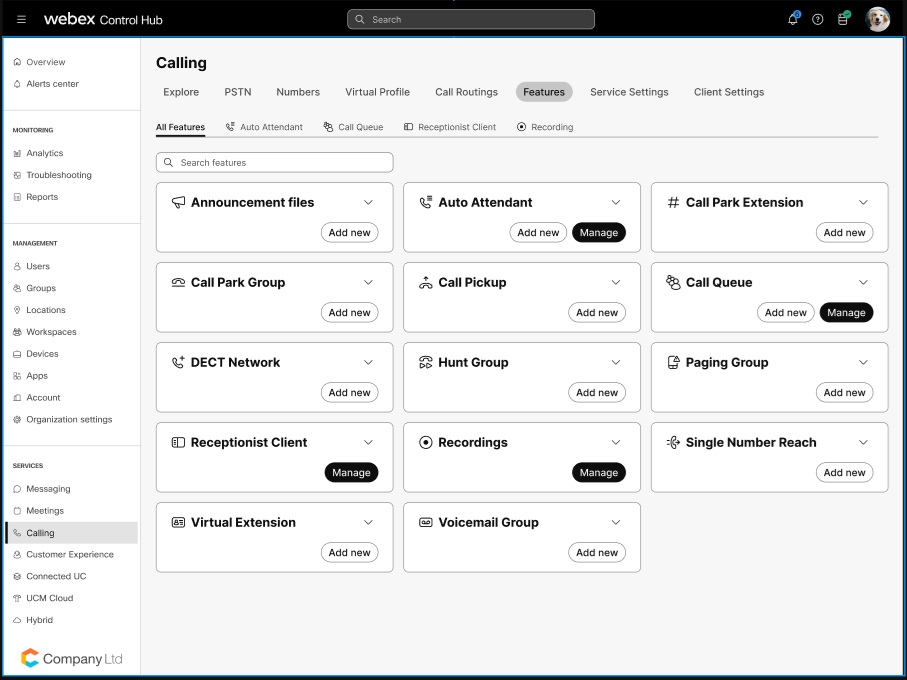
Kliknij Dodaj nowy, aby utworzyć sieć DECT. Jeśli masz istniejącą sieć jednokomórkową lub wielokomórkową, możesz łatwo przekonwertować na nową sieć DECT za pomocą kreatora migracji. |
| 4 |
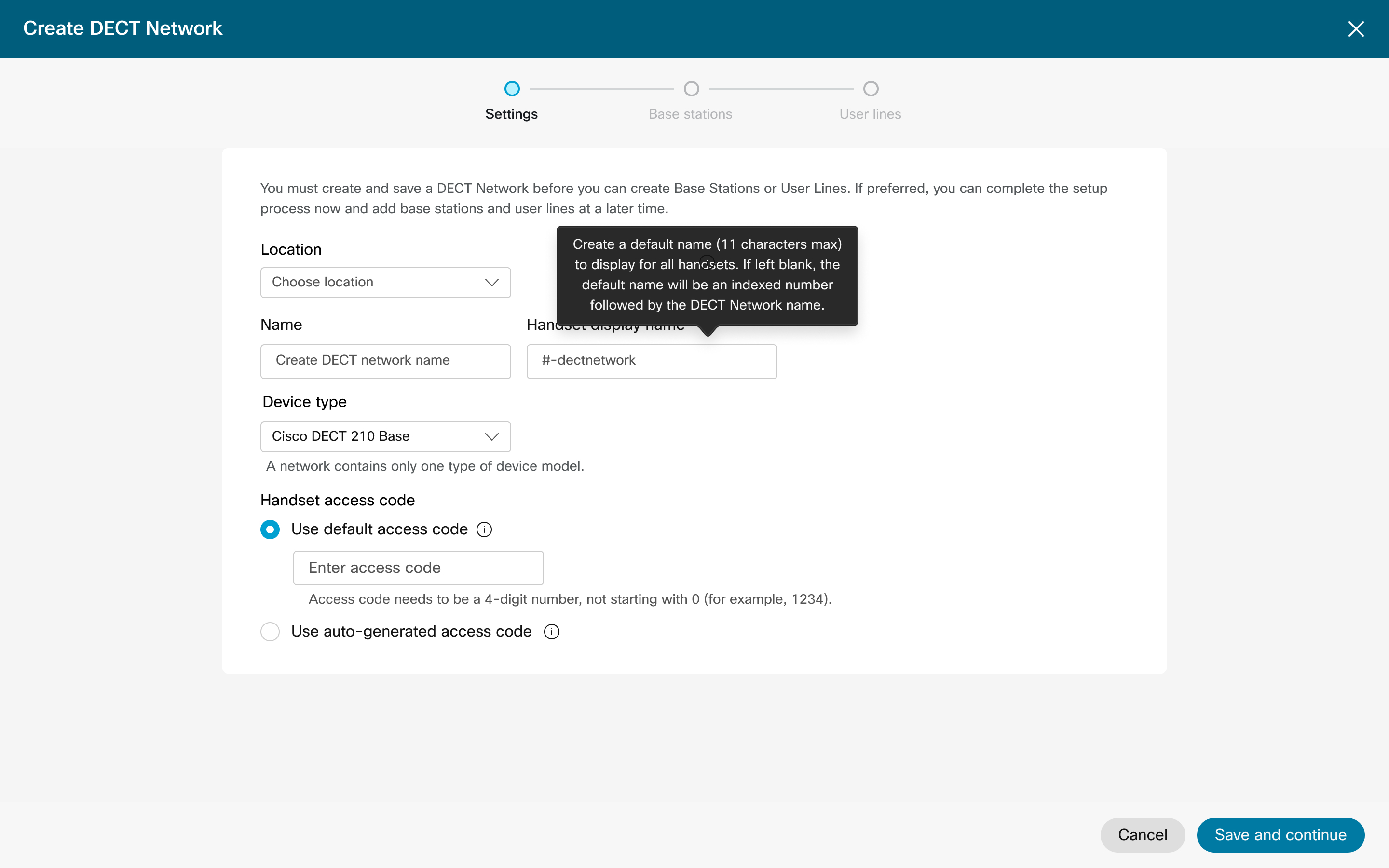
W obszarze Ustawienia wybierz pozycję Lokalizacja z menu rozwijanego. |
| 5 |
Wprowadź nazwę sieci DECT, która może zawierać maksymalnie 20 znaków alfanumerycznych. |
| 6 |
Wprowadź domyślną nazwę ekranu bezczynności telefonu. |
| 7 |
Wybierz typ urządzenia z menu rozwijanego. Ta opcja określa typ bazy używanej dla tej sieci DECT. Nie można mieszać i dopasowywać stacji bazowych 110 i 210. |
| 8 |
Wybierz konfigurację kodu PIN:
Użyj kodów dostępu, aby po raz pierwszy połączyć telefony z siecią DECT lub ponownie dołączyć do odłączonej słuchawki. |
| 9 |
Kliknij przycisk Dal ej, aby przejść do zakładki Stacje bazowe. Jeśli klikniesz X u góry pola, aby zamknąć, sieć DECT nie zostanie utworzona, a ustawienia nie zostaną zachowane. Kliknij przycisk Dal ej, aby utwor zyć sieć DECT i zachować ustawienia. Pozostałe kroki są opcjonalne i można je wykonać później, korzystając z zarządzania procesami sieci DECT. |
| 10 |
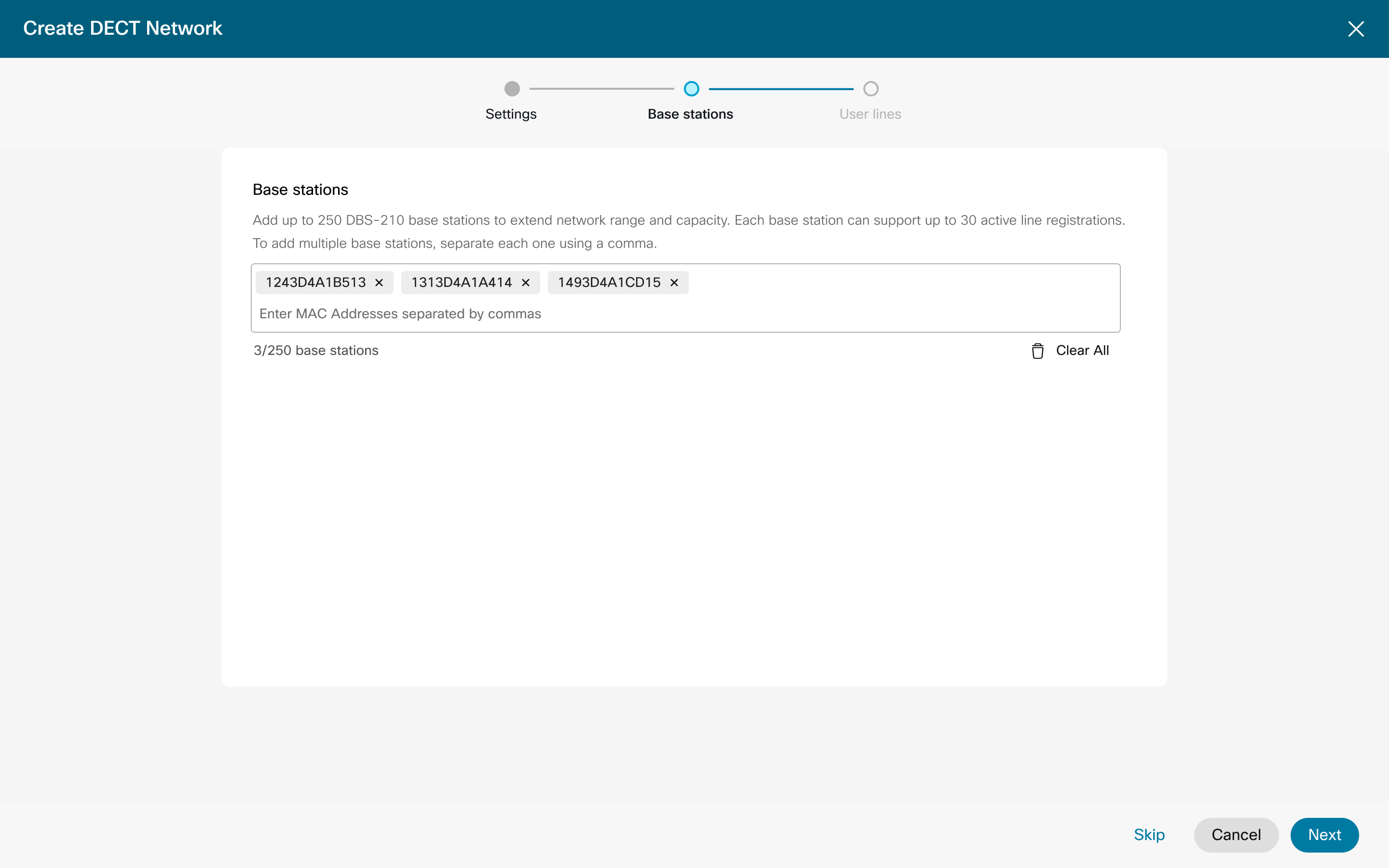
Wprowadź adresy MAC do 5 na raz stacji bazowych, które chcesz zarejestrować. Wprowadź przecinek, aby oddzielić każdy adres MAC.
Jeśli klikniesz X u góry pola na ekranie ustawień, sieć DECT nie zostanie utworzona, a ustawienia nie zostaną zachowane. Kliknij przycisk Dal ej, aby utworzyć sieć DECT i zachować ustawienia. Pozostałe kroki dodawania stacji bazowej i dodawania użytkownika są opcjonalne i można je wykonać później, korzystając z zarządzania procesami sieci DECT. |
| 11 |
Kliknij przycisk Dal ej, aby przejść do karty Użytkownicy. Tutaj określas
z, którzy użytkownicy muszą być przypisani do telefonów i ilu. Przypisz więcej linii do tych telefonów za pomocą procesu Man aged Handset. W tym momencie pozostały krok dodawania użytkownika jest opcjonalny i możesz wykonać te czynności później, korzystając z procesu zarządzania siecią DECT. |
| 12 |
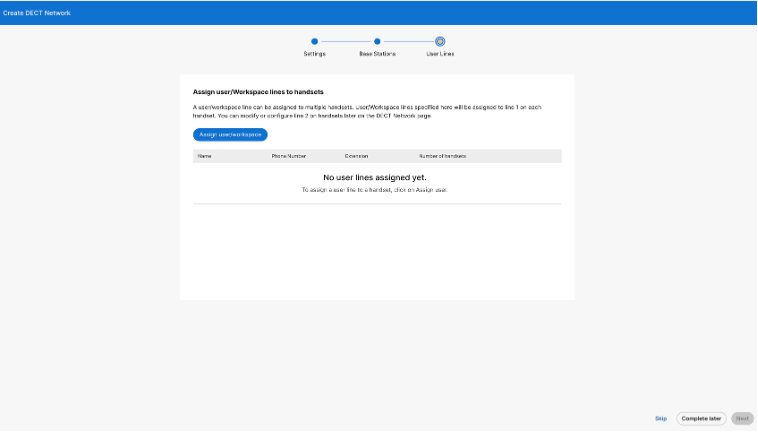
Wybierz opcję Przypisz użytkowników/obszar roboczy, a następnie wyszukaj użytkowników w odpowiednim polu wyszukiwania i wybierz użytkownika do przypis ania. |
| 13 |
Z menu rozwijan ego Liczba uchwy tów wybierz, ile razy ten identyfikator użytkownika może być powiązany z telefonami.
|
| 14 |
Po zakończeniu kliknij przycisk Dal ej. |
| 15 |
Kliknij przycisk Gotowe. 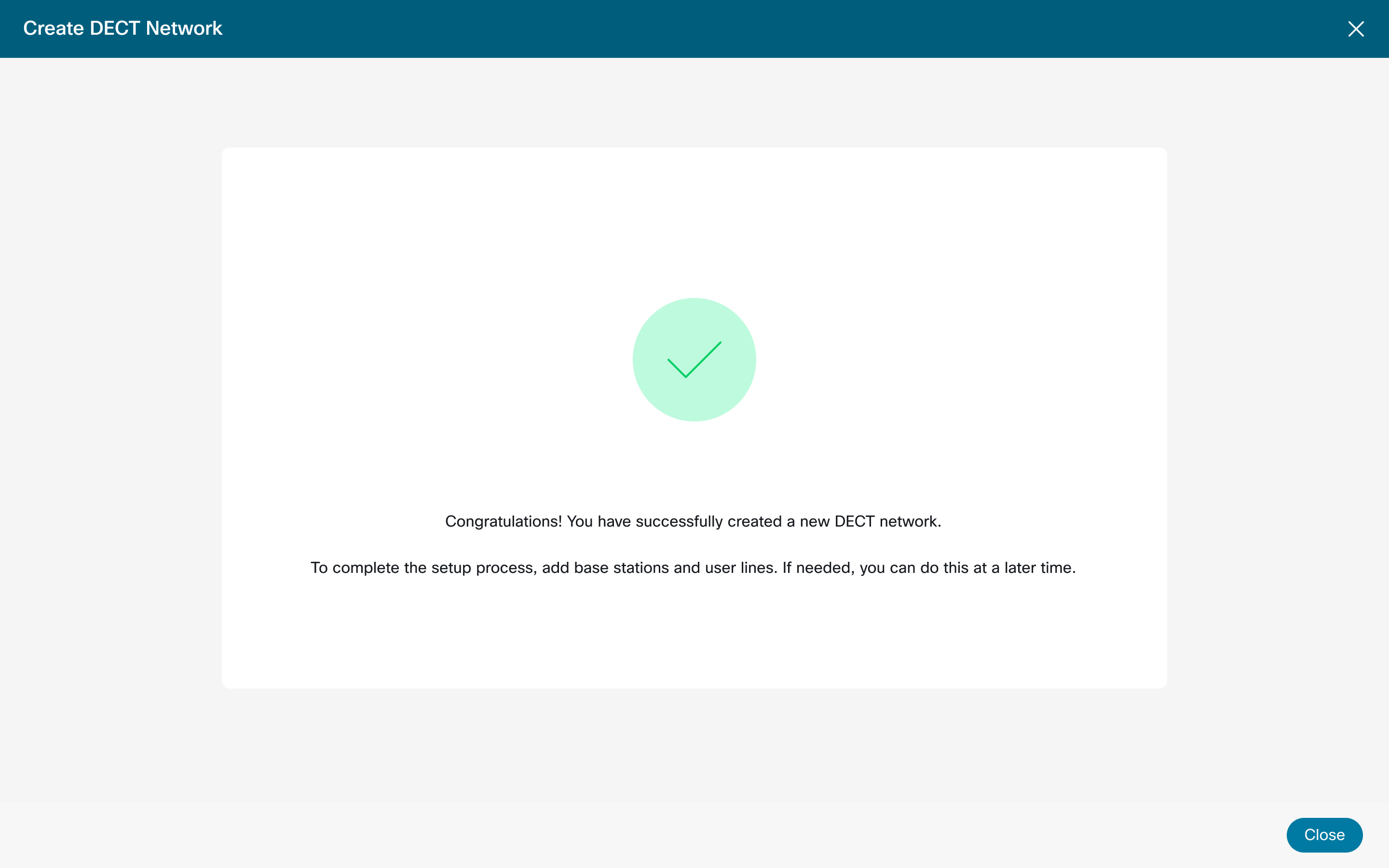
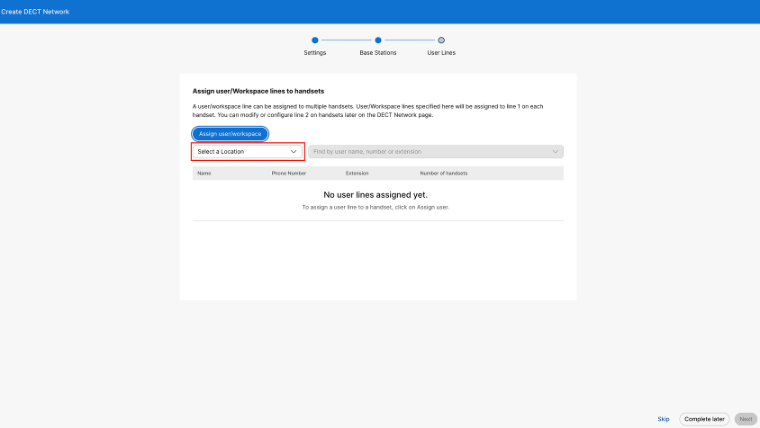
W przypadku dużych organizacji administrator musi wybrać lokalizację przed przypisaniem użytkownika lub obszaru roboczego.
|
Zarządzanie kodem dostępu słuchawek
| 1 |
Zaloguj się do Control Hub. |
| 2 |
Przejdź do opcji . |
| 3 |
Znajdź i wybierz sieć DECT, którą chcesz zmodyfikować. Możesz dodać wzmacniacze do istniejącej SIECI DECT, które automatycznie połączą się z istniejącymi bazami DECT. Istnieje ograniczona liczba wzmacniaczy, które mogą być używane w zależności od typu Cisco Base. |
| 4 |
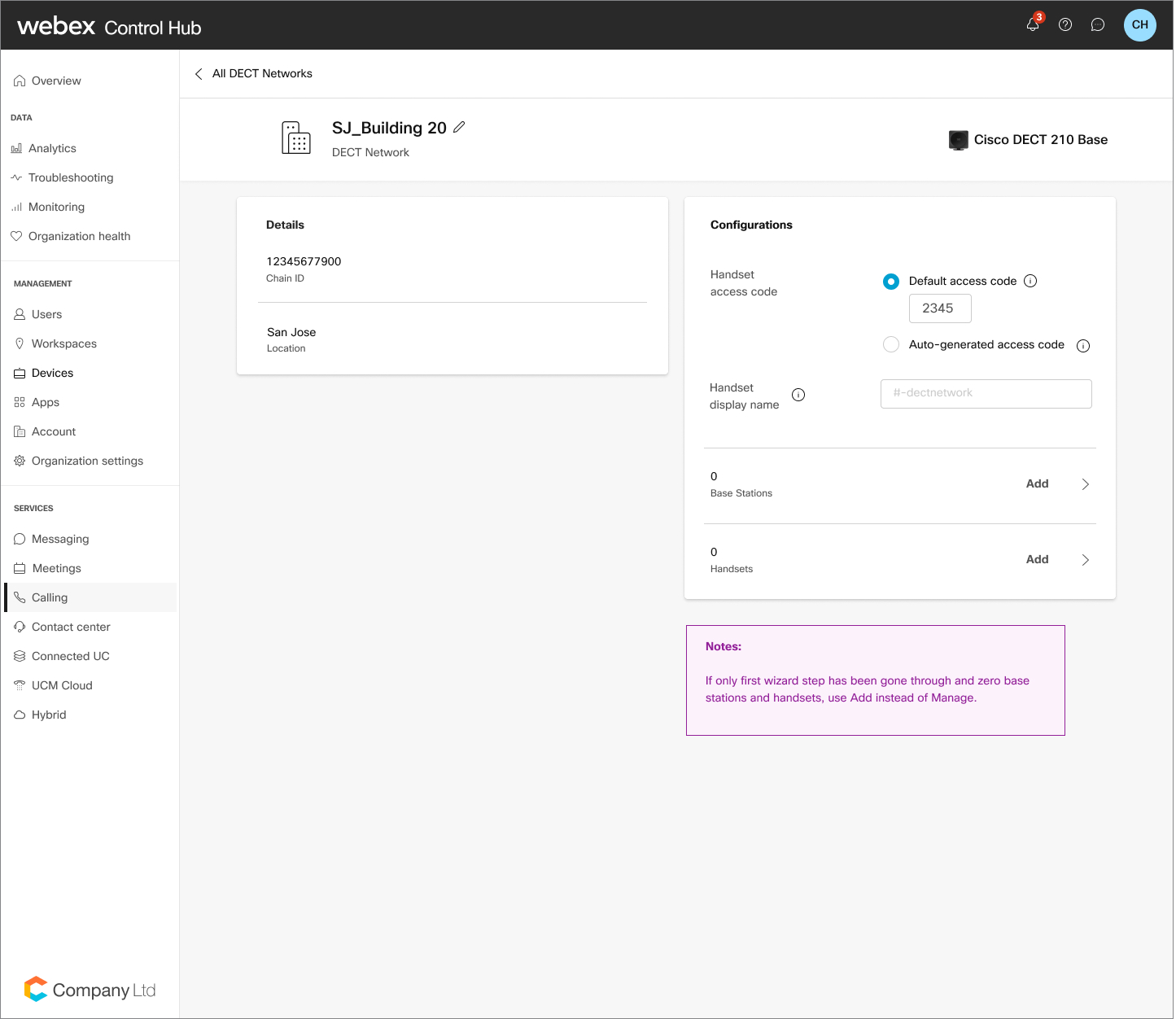
W ustawieniach sieci DECT kliknij Kod dostępu słuchawki, a następnie zmień domyślny kod dostępu. Możesz także przełączyć się na automatycznie wygenerowany kod, aby uzyskać unikalny kod PIN dla każdej linii. |
| 5 |
Kliknij przycisk Zapisz. |
Zarządzaj nazwą słuchawki bezczynnej
| 1 |
Zaloguj się do Control Hub. |
| 2 |
Przejdź do opcji . |
| 3 |
Wybierz sieć DECT, którą chcesz zmodyfikować. |
| 4 |
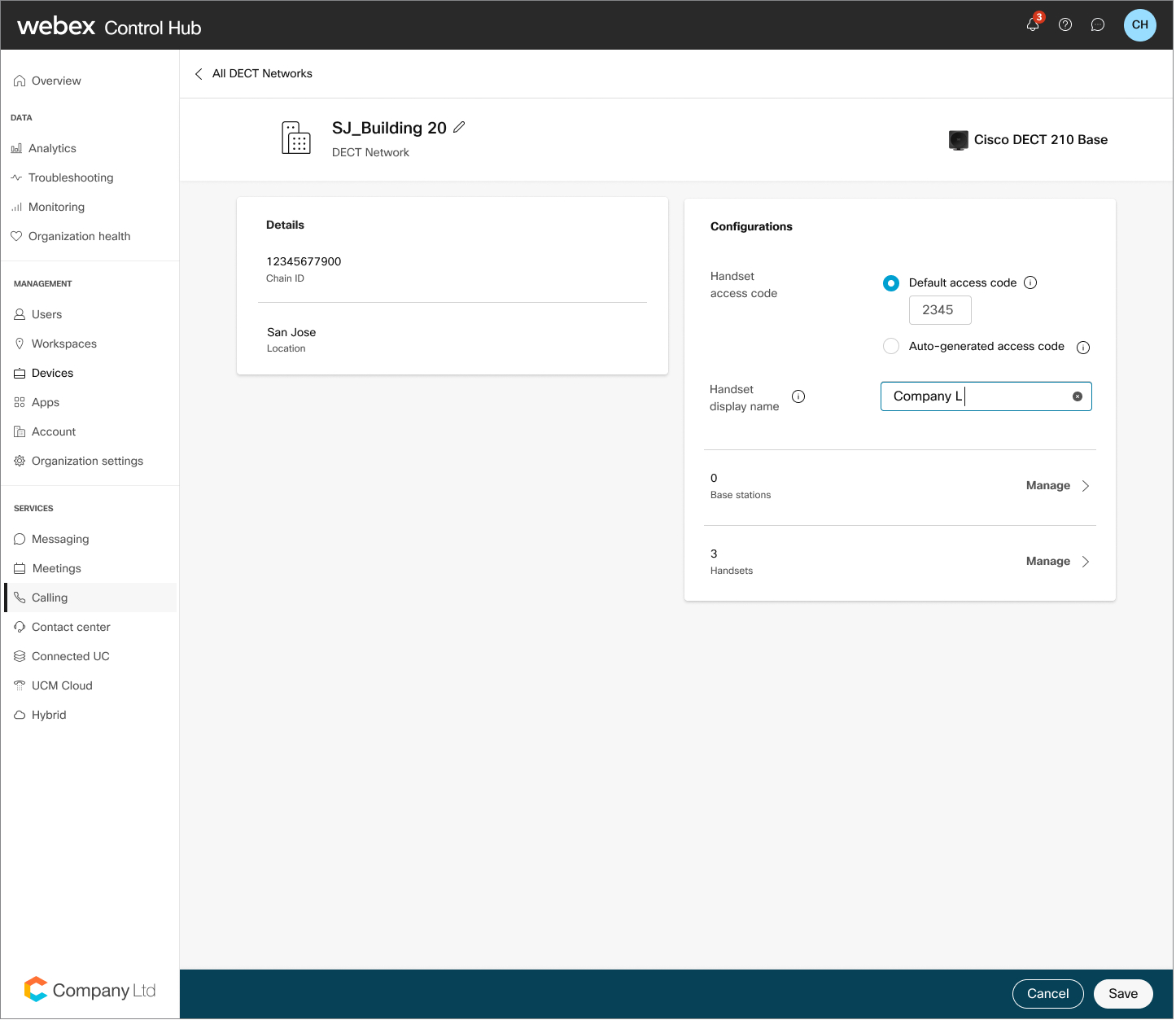
W ustawieniach sieci DECT kliknij opcję Nazwa wyświetlana słuchawka. |
| 5 |
Wprowadzono żądaną nazwę. Kliknij przycisk Zapisz. |
Zarządzanie stacjami bazowymi
| 1 |
Zaloguj się do Control Hub. |
| 2 |
Przejdź do opcji . |
| 3 |
Znajdź i wybierz sieć DECT, którą chcesz zmodyfikować. |
| 4 |
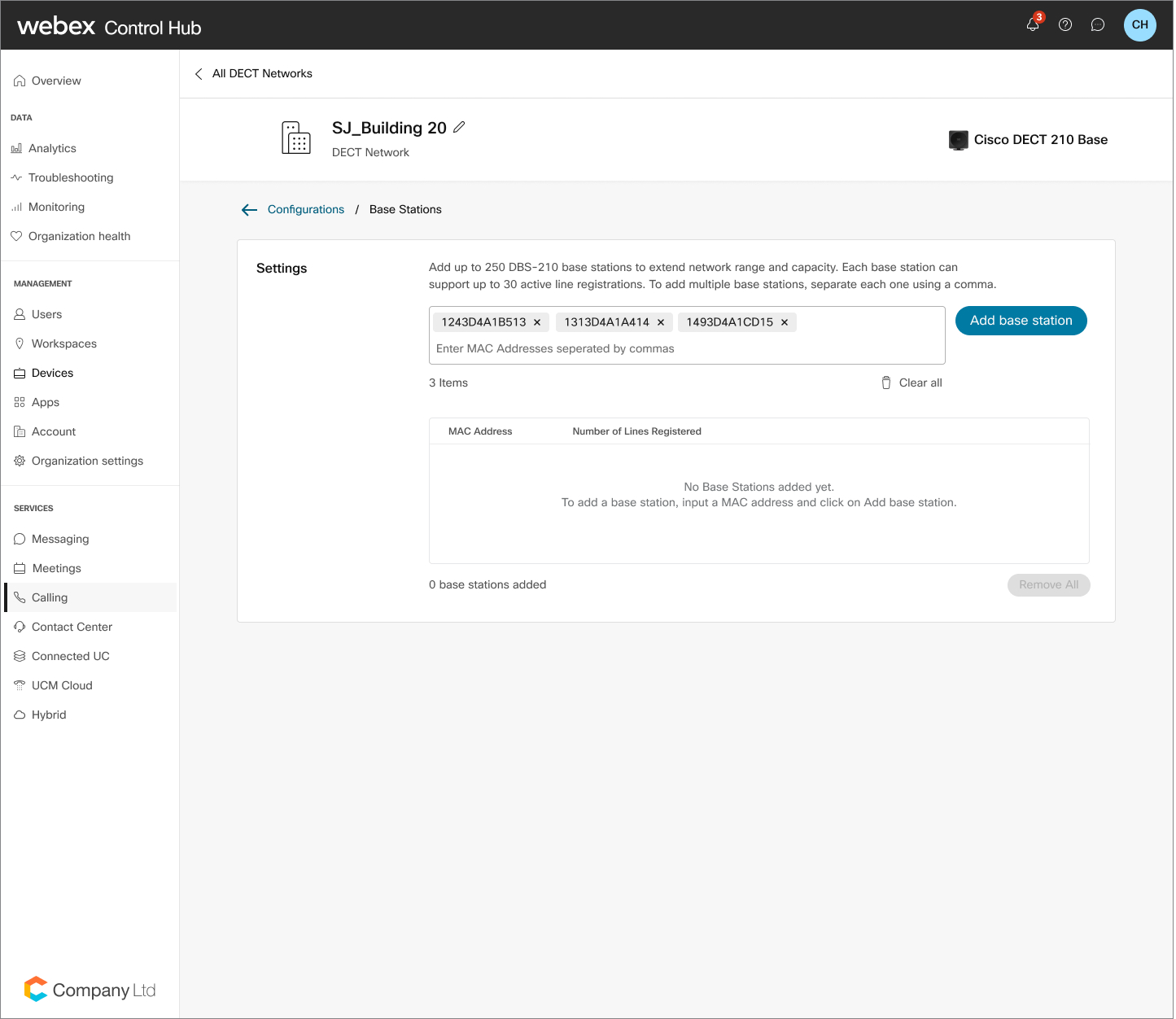
W obszarze Stacje baz owe kliknij Zarządzaj. |
| 5 |
Wprowadź adresy MAC stacji bazowych, które chcesz dodać. Pamiętaj, aby wprowadzić przecinek, aby oddzielić każdy adres MAC. |
| 6 |
Kliknij Dodaj stacje bazowe. |
| 7 |
Kliknij przycisk Zapisz. Aby usunąć stację bazową, znajdź stację bazową w tabeli. Kliknij ikonę Kos z i potwierdź usunięcie, wybierając Usuń. |
Zarządzanie telefonami
| 1 |
Zaloguj się do Control Hub. |
| 2 |
Przejdź do opcji . |
| 3 |
Znajdź i wybierz sieć DECT, którą chcesz zmodyfikować. |
| 4 |
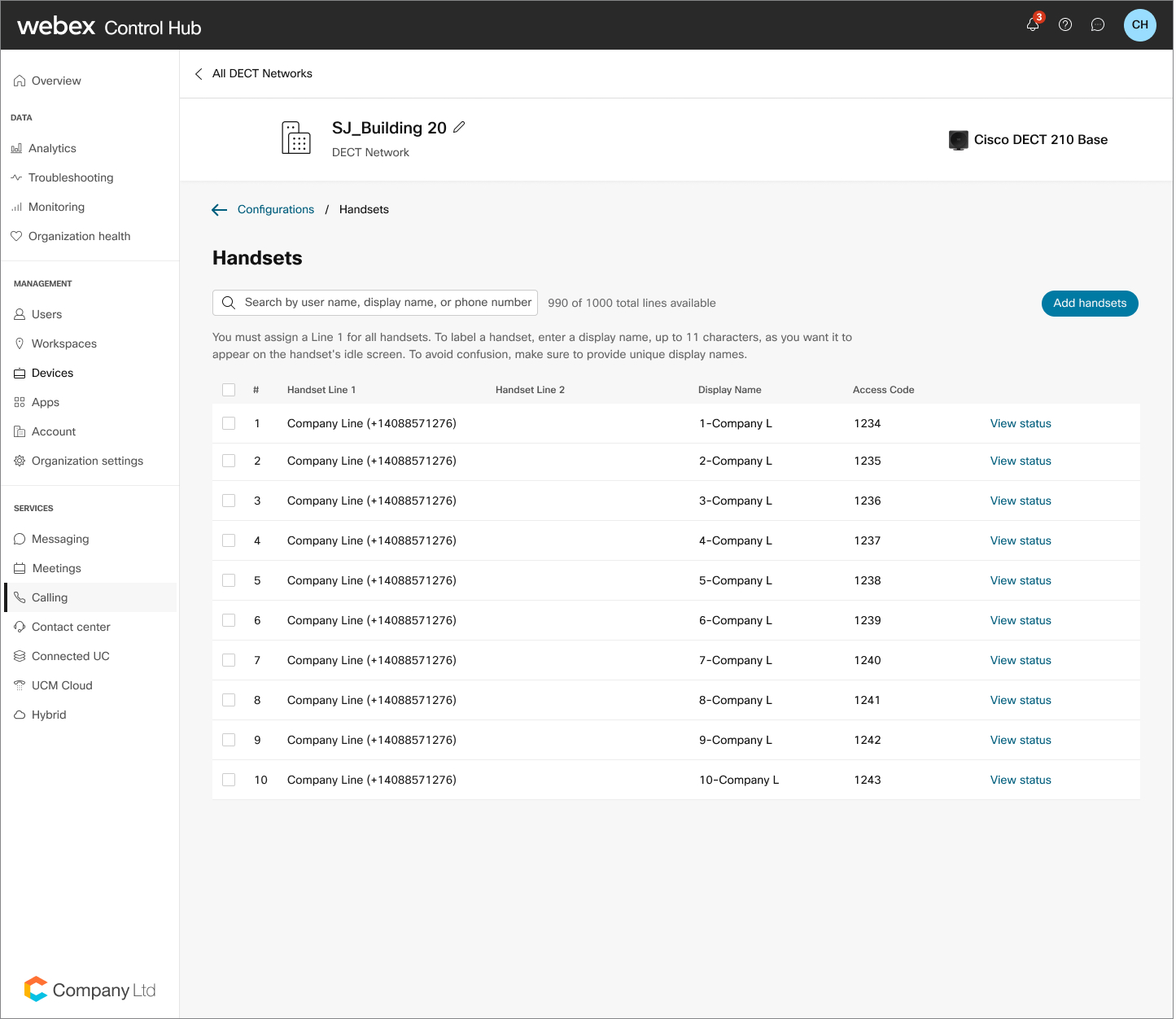
W obszarze Telefony kliknij Zarządzaj. |
| 5 |
Wybierz Dodaj telefony komórkowe. |
| 6 |
W tabeli kliknij ikonę Plus i wyszukaj użytkowników w odpowiednim polu wyszukiwania i wybierz użytkownika do przypisania. |
| 7 |
Kliknij przycisk Zapisz. Aby usunąć użytkownika, znajdź użytkownika w tabeli. Kliknij ikonę Kosz i potwierdź usunięcie, wybierając Usuń. Usunięcie pierwszego zaproponowanego telefonu powoduje zmianę wszystkich pozostałych słuchawek na stan niezarejestrowany. Możesz także dodać drugą słuchawkę do każdej linii. Po zakończeniu masz możliwość przełącz ania się między dwoma telefonami. 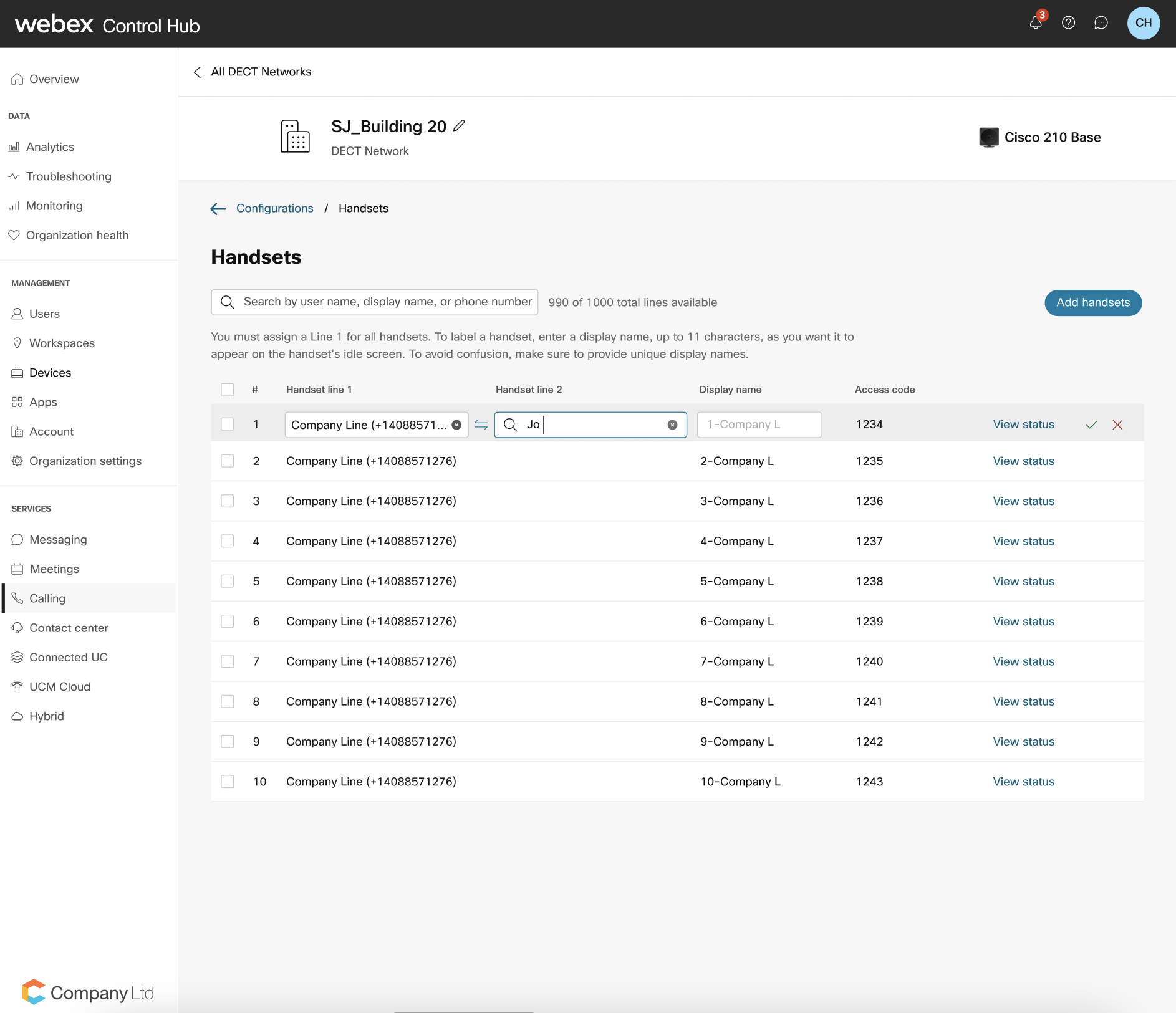
W przypadku dużych organizacji administrator musi wybrać lokalizację przed dodaniem słuchawki do linii telefonicznej. Kliknij
|
 ikonę, a zobaczysz wyskakujące okienko z
filtrem lokalizacji. Administrator może następnie wybrać żądaną
lokalizację i wybrać użytkownika lub obszar roboczy.
ikonę, a zobaczysz wyskakujące okienko z
filtrem lokalizacji. Administrator może następnie wybrać żądaną
lokalizację i wybrać użytkownika lub obszar roboczy.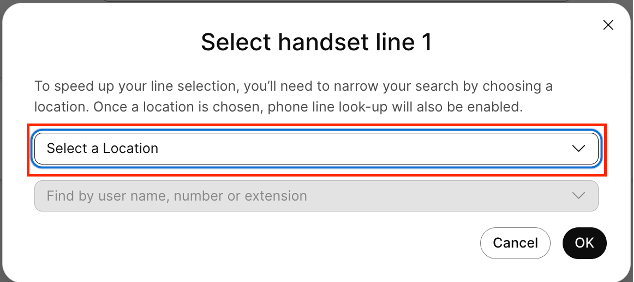
Zarządzanie poziomem dziennika sieci DECT
W Centrum sterowania możesz zarządzać zachowaniem rejestrowania sieci DECT, aby pomóc w diagnostyce systemu. Można przełączać się między standar dowym poziomem dziennika dla normalnych codziennych operacji a poziomem dziennika debugowania do przechwytywania szczegółowych dzienników potrzebnych do zbadania problemów, takich jak jakość multimediów, awarie rejestracji lub nieoczekiwane zachowanie sieci. Wybrany poziom dotyczy wszystkich stacji bazowych w wybranej sieci DECT. To ustawienie jest przeznaczone do rozwiązywania problemów z siecią i nie konfiguruje pojedynczej stacji bazowej.
Zmiana poziomu dziennika powoduje resynchronizację w całej sieci. Rejestracja debugowania może wpływać na wydajność operacyjną, dlatego wprowadź tę zmianę podczas zaplanowanego okna konserwacji. W zniekształconej sieci wielokomórkowej niektóre stacje bazowe mogą nie otrzymać zmiany natychmiast. Mogą go otrzymać podczas następnej nocnej resynchronizacji lub po ręcznym ponownym uruchomieniu. Po zakończeniu rozwiązywania problemów przywróć sieć do standardowego rejestrowania.
| 1 |
Zaloguj się do Control Hub. |
| 2 |
Przejdź do opcji . |
| 3 |
Wybierz sieć DECT, którą chcesz zmodyfikować. |
| 4 |
Na karcie pomocy technicznej kliknij poziom Dziennik.
|
| 5 |
Wybierz Debugowanie lub Standard z menu rozwijanego. |
| 6 |
Jeśli wybierzesz Debugowanie, za poznaj się z ostrzeżeniem dotyczącym potencjalnych ponownych uruchomień sieci i kliknij Zmień poziom dziennika, aby kontynuować. |
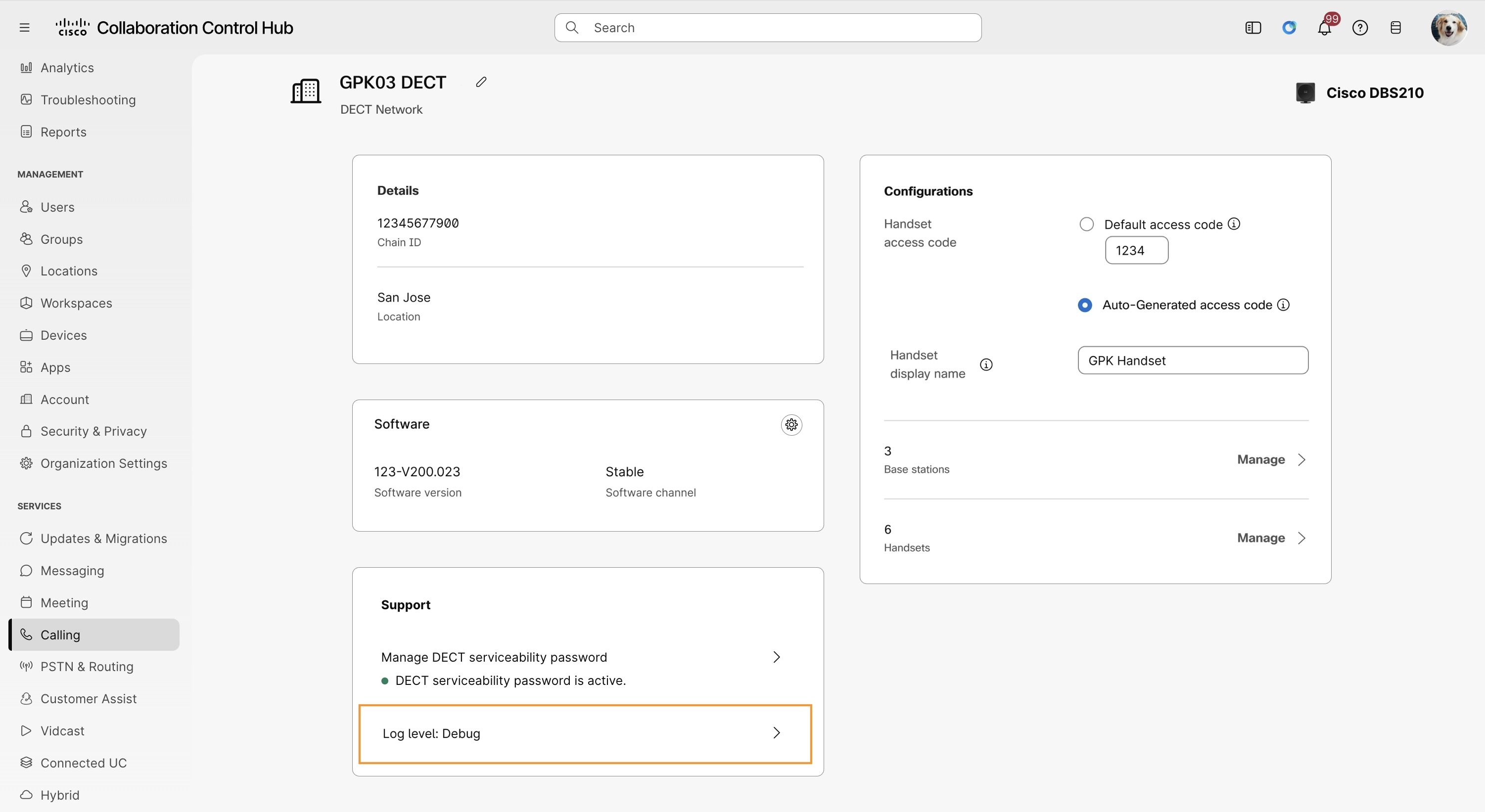
Wybrany poziom dotyczy wszystkich stacji bazowych w sieci DECT. Po zakończeniu rozwiązywania problemów zmień poziom dziennika na Standard.
Sprawdź stan swoich baz i telefonów DECT
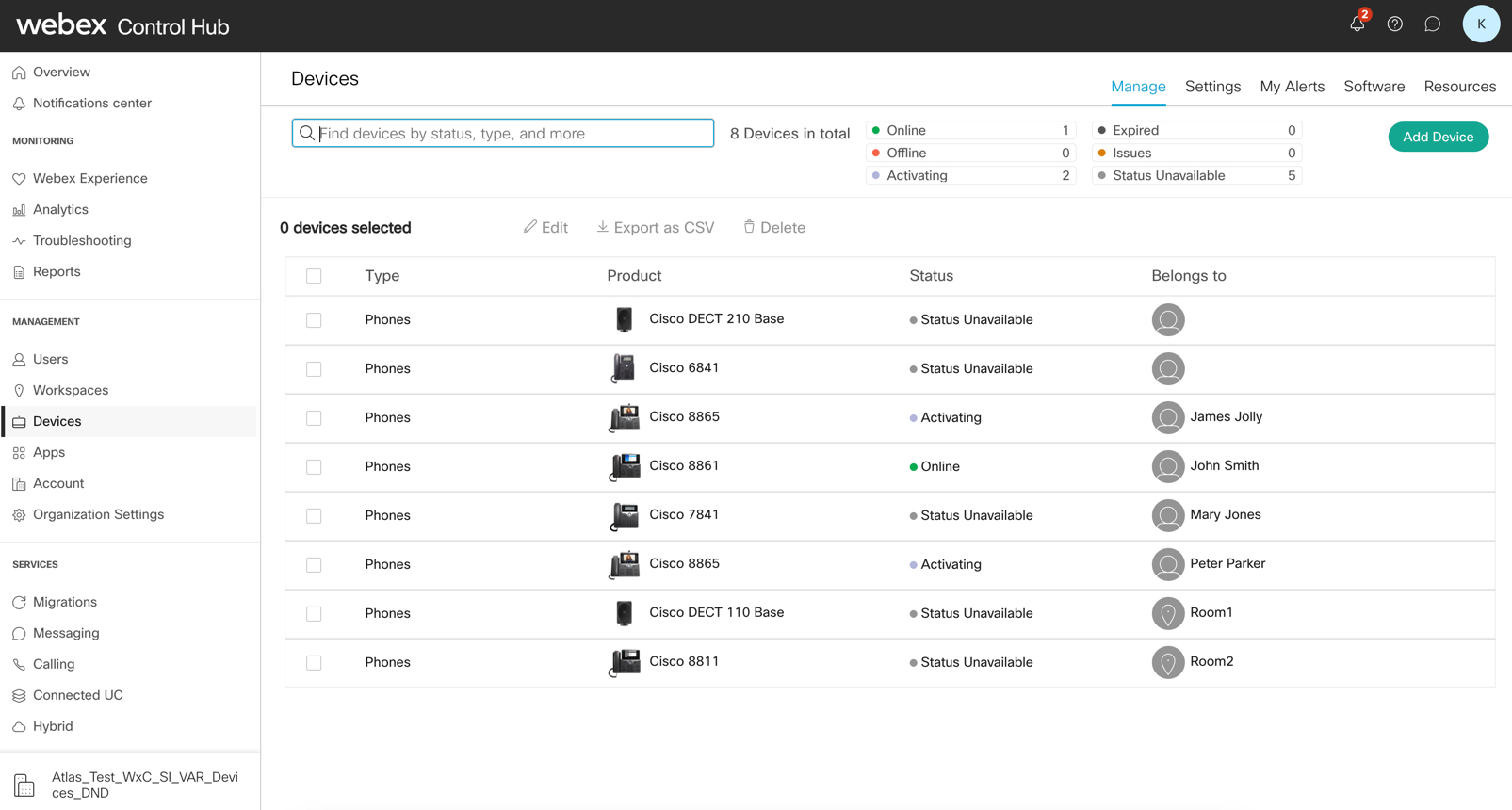
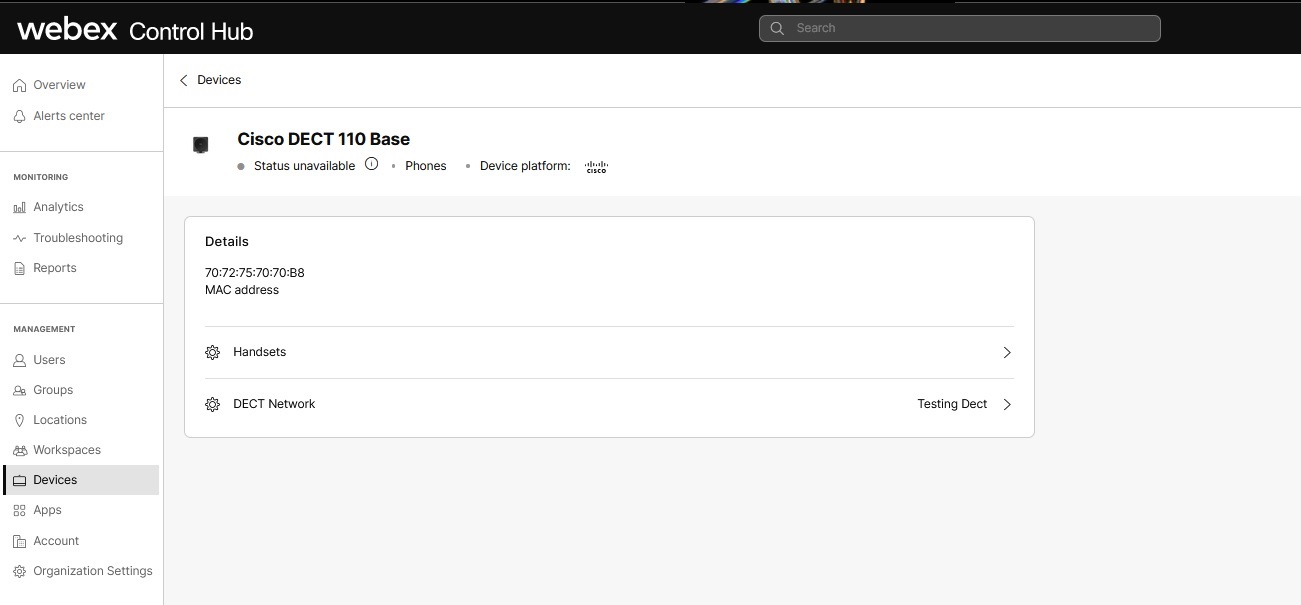
Po skonfigurowaniu sieci DECT można wyświetlić stan aktywnych rejestracji słuchawek dla każdej bazy, starszych stacji jednokomórkowych i aktywnych rejestracji linii na słuchawkę. Odbywa się to na stronie Urządzenia w Centrum sterowania.
| 1 |
Zaloguj się do Control Hub. |
| 2 |
Przejdź do menu . |
| 3 |
W kolumnie Stan można wyświetlić stan urządzenia, na przykład w trybie online, offline lub status niedostępny. |
| 4 |
Wybierz określone urządzenie, aby wyświetlić szczegóły urządzenia. Użyj widoku szczegółów urządzenia, aby sprawdzić stan słuchawki. Kliknij strzałkę do przodu względem słuchawki, aby poznać stan. |
Usuń sieć DECT
| 1 |
Zaloguj się do Control Hub. |
| 2 |
Przejdź do opcji . |
| 3 |
Znajdź i wybierz sieć DECT, którą chcesz usunąć. |
| 4 |
Kliknij ikonę Kos z. |
| 5 |
Kliknij przycisk Usuń. Aby ponownie wykorzystać te urządzenia, należy zapewnić nową sieć DECT. Musisz także przywrócić ustawienia fabryczne wszystkich urządzeń powiązanych z usuniętym kontem przed dodaniem ich do centrum sterowania. |
Wdrażanie stacji bazowych
| 1 |
W niniej szym dokum encie opisano najlepsze praktyki wdraż ania systemu pojedynczego ogniwa i systemu Multi Cell z serii Cisco IP DECT 6800 z wieloplatformowymi telefonami Firmware i stacją bazową. |
| 2 |
Skonfiguruj Multicast na lokalnym sprzęcie sieciowym, aby synchronizować bazy DECT ze sobą. Jeśli program Multicast nie zostanie skonfigurowany, powoduje to problem z wydajnością wdrażanej sieci DECT. Aby uzyskać więcej informacji, zobacz Przewodnik administratora DECT i Przewodnik wdrażania DECT. |
Co robić dalej
Po zainstalowaniu stacji bazowych ponownie przeprowadź ankietę witryny, aby upewnić się, że masz dobry zasięg w całym obszarze roboczym witryny. Jeśli masz problemy z podłączeniem stacji bazowej do platformy, może być konieczne ręczne skonfiguro wanie stacji bazowej do połączenia.
Połącz słuchawkę ze stacją bazową
Zanim zaczniesz
-
Bateria słuchawki musi być zainstalowana i naładowana.
-
Zainstaluj telefony w miejscu pracy każdego użytkownika lub we wspólnym obszarze, jeśli są udostępniane.
| 1 |
W łącz słuch awkę. |
| 2 |
Naciśnij . |
| 3 |
Zaznacz pusty wiersz na ekranie i naciśnij Wybierz. |
| 4 |
Wprowadź kod dostępu w polu AC. Naciśnij OK. |
Co robić dalej
Naciśnij i przytrzymaj zasil ani e/En d, aż ekran się włączy.
Migracja starszych baz DECT w trybie pojedynczym lub wielokomórkowym
Istniejące bazy Cisco DECT, które zostały udostępnione w Centrum sterowania przed nowym rozwiązaniem do udostępniania sieci DECT, muszą zostać przeniesione do nowego rozwiązania sieciowego DECT, zanim będzie można wprowadzić jakiekolwiek zmiany w ich konfiguracji. Bazy powinny być migrowane podczas okna konserwacji, aby można było zweryfikować pomyślną konwersję. Po migracji baz można nimi w pełni zarządzać za pomocą nowych .
| 1 |
Zaloguj się do Control Hub. |
| 2 |
Przejdź do opcji . |
| 3 |
Znajdź bazę do konwersji, a następnie kliknij Konwertuj na sieć DECT. |
| 4 |
Wprowadź nazwę sieci DECT, a następnie kliknij Konwertuj. |
| 5 |
Przejrzyj i zweryfikuj listę przypisanych użytkowników, a następnie kliknij Konwertuj. |
| 6 |
Aby wyjść, kliknij przycisk Zam knij. |
Ręczna konfiguracja systemu Cisco DECT DBS210/DBS110 dla Webex Calling
Ta procedura służy do ręcznej rekonfiguracji Cisco DECT DBS210/DBS110 do sieci. Webex Calling Po zakończeniu tej konfiguracji wszystkie wcześniejsze ustawienia urządzenia zost ają zastąpione, w tym hasło administratora. Możesz używać nowo skonfigurowanego urządzenia tylko w Webex Calling sieci. Aby korzystać z urządzenia w dowolnej innej sieci, wykonaj przywrócenie ustawień fabrycznych na urządzeniu.
Skonfiguruj Cisco DECT DBS210/110 za pomocą Webex Calling
Zanim zaczniesz
Wymagania dotyczące oprogramowania układowego są następujące:
-
Przed skonfigurowaniem urządzenia upewnij się, że baza DBS210 ma oprogramowanie układowe w wersji 480. Webex Calling
-
Przed skonfigurowaniem urządzenia należy upewnić się, że baza DBS110 ma oprogramowanie układowe w wersji 480Bx (dowolna wersja 480). Webex Calling
| 1 |
Upewnij się, że urządzenie DBS210 spełnia wymagania dotyczące oprogramowania układowego. Wszystkie urządzenia DBS110 muszą mieć zainstalowaną wersję oprogramowania układowego 480Bx. Ten krok nie jest wymagany dla urządzeń DBS110.
|
| 2 |
Dodaj urządzenie DBS210/110 z Control Hub. Zapisz kod dostępu skonfigurowany dla telefonów w centrum sterowania. |
| 3 |
Fabrycznie resetuje urządzenie, wykonując tę procedurę:
|
| 4 |
Poczekaj, aż urządzenie uruchomi się. Światło na urządzeniu DECT musi wyświetlać się na zielono. Oto seria zmian , które można zaobserwować na urządzeniu.
|
| 5 |
Zarejestruj słuchawkę. W telefonie kliknij przycisk Menu i przejdź do opcji Łącz ność > Rej estracja i wprowadź kod dostępu, który uzyskałeś wcześniej, aby zarejestrować słuchawkę. |
Jeśli nie możesz wykryć urządzenia w sieci lub wystąpiły jakiekolwiek problemy, wykonaj następujące czynności:
-
Sprawdź, czy adres MAC urządzenia jest poprawny w Centrum sterowania.
-
Sprawdź, czy urządzenie MAC zostało dodane do sieci DECT, do której przypisany jest użytkownik lub telefon w centrum sterowania.
-
Kliknij Sprawdź wersję oprogramowania układowego urządzeń DECT, aby sprawdzić wersję oprogramowania układowego. Jeśli urządzenie ma wersję oprogramowania sprzętowego wcześniejszą niż 480B20, postępuj zgodnie z instrukcją Ręcznie uaktualnij oprogramowanie układowe urządzenia DBS210, aby ręcznie uaktualnić urządzenie.
Jeśli nadal występują problemy z urządzeniem, skontaktuj się z zespołem pomocy technicznej w celu uzyskania pomocy.
Sprawdź wersję oprogramowania układowego dla urządzeń DECT
Procedura ta służy do zalogowania się do interfejsu internetowego urządzenia i sprawdzenia wersji oprogramowania sprzętowego urządzenia przed wejściem na pokład urządzenia za pomocą Webex.
| 1 |
Użyj słuchawki, aby znaleźć adres IP bazy. Na słuchawce naciśnij przycisk menu, wpisz*47*, aby znaleźć podstawowy adres IP. |
| 2 |
Wprowadź adres IP w formacie sko
|
| 3 |
Wersja oprogramowania układowego jest wyświetlana na stronie głównej, gdy administrator zaloguje się do interfejsu internetowego. |
Ręczne zaktualizowanie oprogramowania sprzętowego DBS210
Procedura ta służy do ręcznego uaktualnienia urządzenia DBS210 do 480B20 za pomocą koncentratora sterowania.
| 1 |
Zaloguj się do interfejsu internetowego urządzenia jako administrator. | ||||||||||
| 2 |
Przejdź do strony Aktualizacja oprogramowania układowego, aby ustawić wersję oprogramowania układowego.
| ||||||||||
| 3 |
Kliknij Zapisz/Rozpocznij aktualizację. |
Rozwiązywanie problemów z siecią DECT
Aby uzyskać informacje na temat rozwiązywania określonych problemów, skorzystaj z poniższych linków według kategorii:


