- Start
- /
- Artikel

Hartelijk dank voor uw feedback


 In dit artikel
 Feedback?
Ga aan de slag met uw DECT-netwerk
Beheerders kunnen binnen Cisco Webex Control Hub Cisco DECT-netwerkinstellingen bouwen en beheren. De Cisco IP DECT-serie bestaat uit deze Cisco-apparaten:
-
Cisco IP DECT DBS 210 meercellig basisstation (tot 254 basen)
-
Cisco DECT-handsets (6823 en 6825)
Voor Webex Calling /Wholesale zijn deze aanbiedingen van toepassing:
-
DBS 210 ondersteunt single-, dual- en multi-cell implementaties met repeaters.
Door een DECT-netwerk te creëren, wordt een virtuele container gemaakt om de verschillende elementen van een DECT-netwerk te vullen. Door DECT-netwerken te bouwen, kan een beheerder een nieuw DECT-netwerk implementeren en bestaande netwerken beheren. U kunt bestaande eencellige of meercellige netwerken migreren naar de nieuwe DECT-netwerkoplossing.
Door DECT-netwerken te bouwen, kunt u zowel eencellige als meercellige DECT-netwerken implementeren die naast elkaar kunnen bestaan op dezelfde klantlocatie.
Wanneer u een DECT-netwerk creëert, kunt u het netwerk aanpassen op basis van uw implementatievereisten (bijvoorbeeld: onderneming, magazijnomgeving, detailhandel):
-
Gebruikers en plaatsen toewijzen aan een netwerk met meerdere cellen.
-
Configureer meerdere lijnen per handset.
-
Configureer zelfvoorzienende basisstations.
-
DECT-basisstations in een DECT-netwerk groeperen
De drie belangrijkste stappen om een DECT-netwerk te creëren zijn:
| 1 |
Creëer zelf het DECT-netwerk (de container die alle bases en handsets bevat). |
| 2 |
Basisstations toevoegen. |
| 3 |
Gebruikers toewijzen aan handsets. |
Creëer een nieuw DECT-netwerk
Voordat u begint
-
Configureer de DECT-netwerken op het tabblad DECT-netwerk in de Control Hub. Hier kunt u basisstations toevoegen en handsets aan gebruikers toewijzen.
-
U kunt 110 en 210 basen niet combineren binnen een DECT-netwerk.
-
Een handset kan uit maximaal twee lijnen bestaan, en een DECT-netwerk ondersteunt in totaal 1000 lijnen op alle handsets.
-
Het bouwen van een DECT-netwerk is als het bouwen van een container waarin al uw basisstations en handsets passen. U kunt een DECT-netwerk creëren en later gebruikers of lijnen toewijzen.
| 1 |
Meld u aan bij Control Hub. |
| 2 |
Ga naar . |
| 3 |
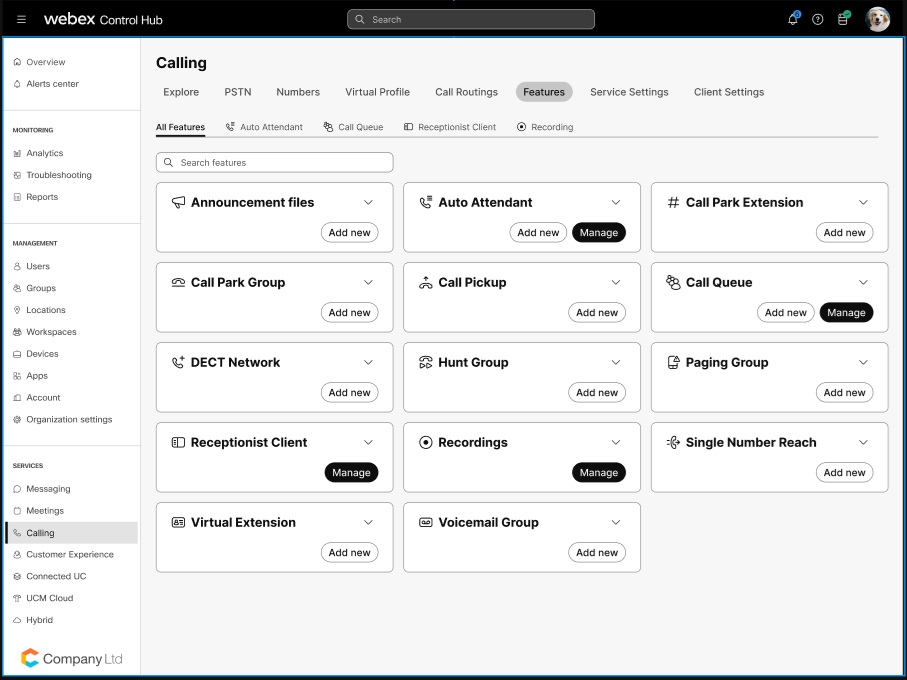
Klik op Nieuw toevoegen om een DECT-netwerk te creëren. Als u een bestaand netwerk met één cel of meerdere cellen hebt, kunt u eenvoudig overschakelen naar een nieuw DECT-netwerk met behulp van de migratiewizard. |
| 4 |
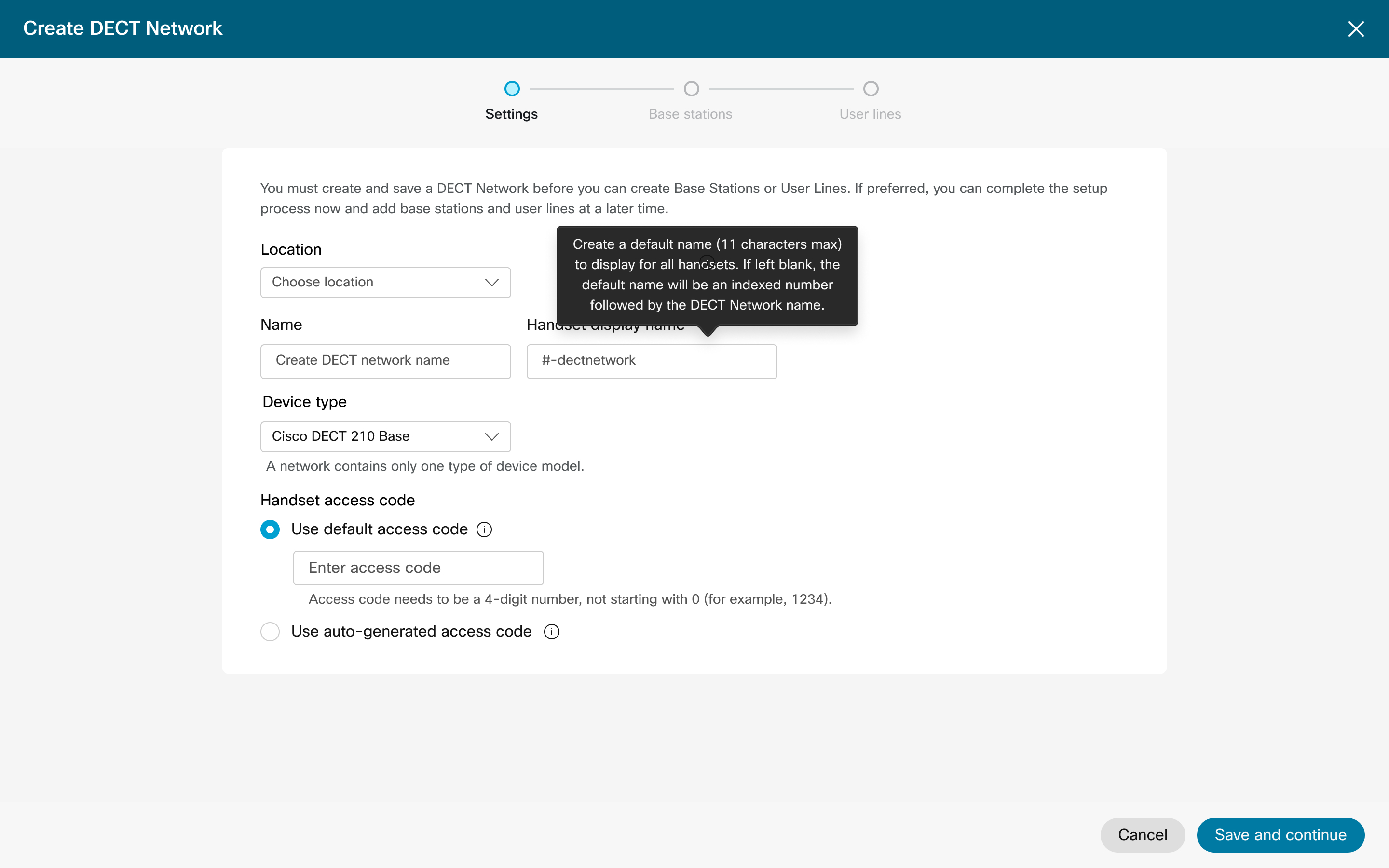
Kies onder Instellingen de locatie in het keuzemenu. |
| 5 |
Voer een DECT-netwerknaam in die maximaal 20 alfanumerieke tekens kan bevatten. |
| 6 |
Voer de standaardnaam voor het inactieve scherm van de handset in. |
| 7 |
Kies uw apparaattype in het keuzemenu. Deze optie bepaalt het basistype dat u gebruikt voor dit DECT-netwerk. U kunt 110 en 210 basisstations niet combineren. |
| 8 |
Selecteer uw pincodeconfiguratie:
Gebruik toegangscodes om handsets voor de eerste keer aan te sluiten op het DECT-netwerk of om een niet verbonden handset opnieuw aan te sluiten. |
| 9 |
Klik op Volgende om naar het tabblad basisstations te gaan. Als u op de X aan de bovenkant van het vakje klikt om te sluiten, wordt het DECT-netwerk niet aangemaakt en blijven de instellingen niet behouden. Klik op Volgende om het DECT-netwerk aan te maken en uw instellingen te behouden. De overige stappen zijn optioneel en kunt u later voltooien met behulp van de beheerprocessen van het DECT-netwerk. |
| 10 |
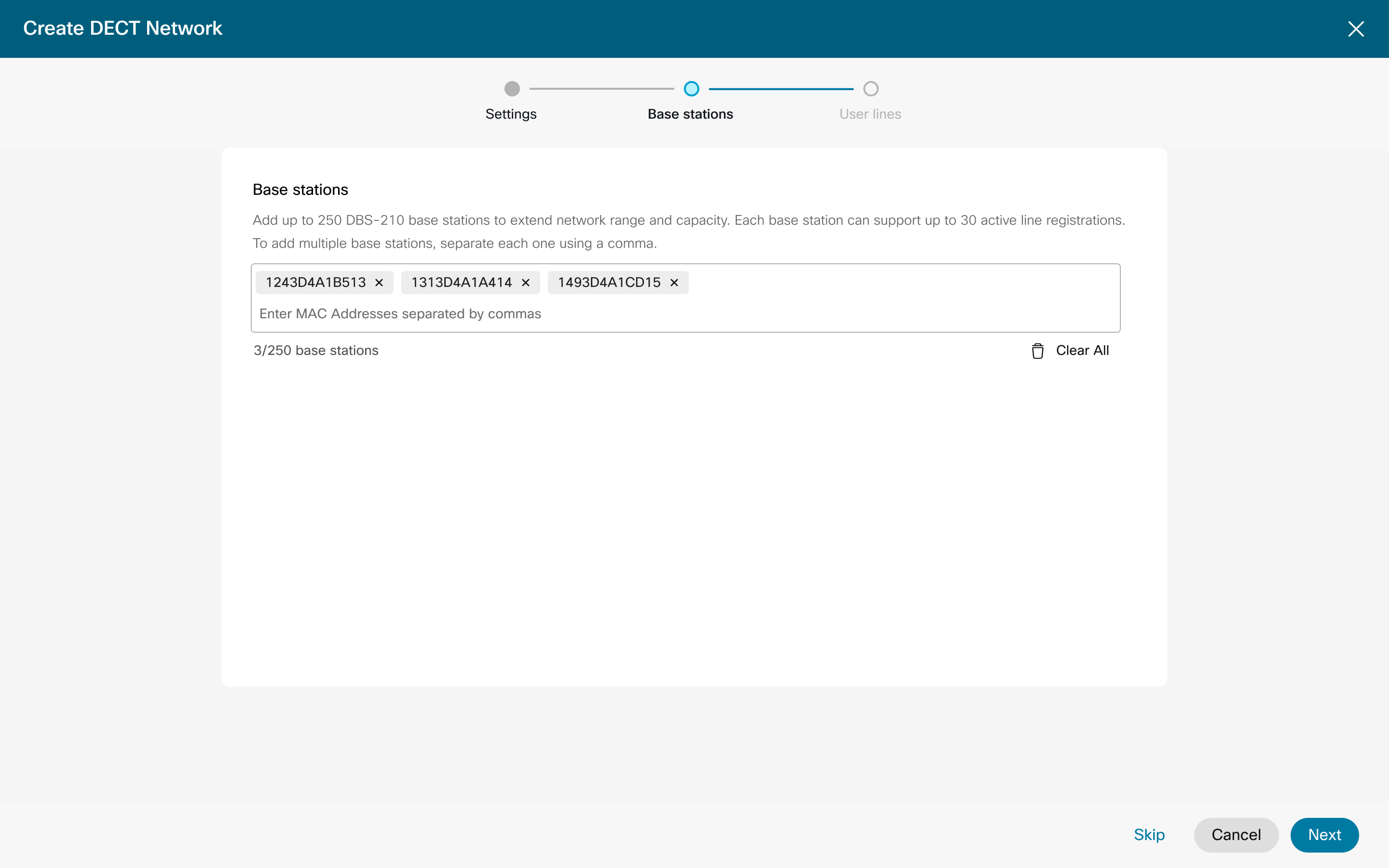
Voer de MAC-adressen van maximaal 5 tegelijk in van de basisstations die u wilt registreren. Voer een komma in om elk MAC-adres van elkaar te scheiden.
Als u op het instellingenscherm op de X bovenaan het vakje klikt, wordt het DECT-netwerk niet aangemaakt en blijven de instellingen niet behouden. Klik op Volgende om het DECT-netwerk te creëren en uw instellingen te behouden. De resterende stappen voor het toevoegen van een basisstation en het toevoegen van een gebruiker zijn optioneel en kunt u later voltooien met behulp van de processen voor het beheren van het DECT-netwerk. |
| 11 |
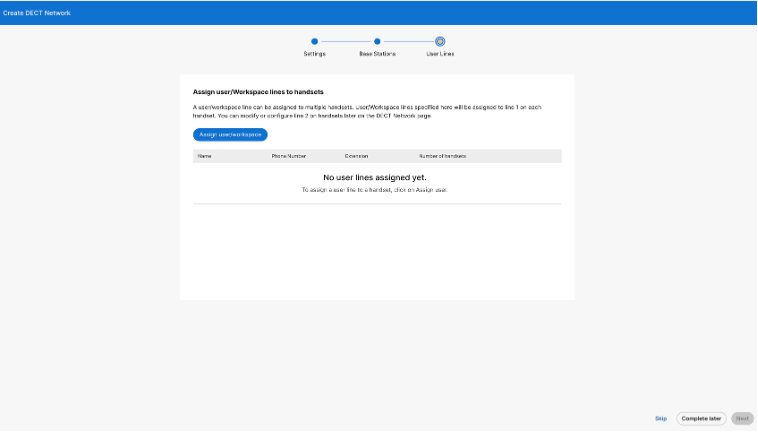
Klik op Volgende om naar het tabblad Gebruikers te gaan. Hier bepaalt u
welke gebruikers aan handsets moeten worden toegewezen en hoeveel. Wijs meer lijnen toe aan deze handsets met behulp van het Managed Handset-proces. De resterende stap voor het toevoegen van een gebruiker is op dit moment optioneel en u kunt de stappen later voltooien met behulp van het proces voor het beheren van het DECT-netwerk. |
| 12 |
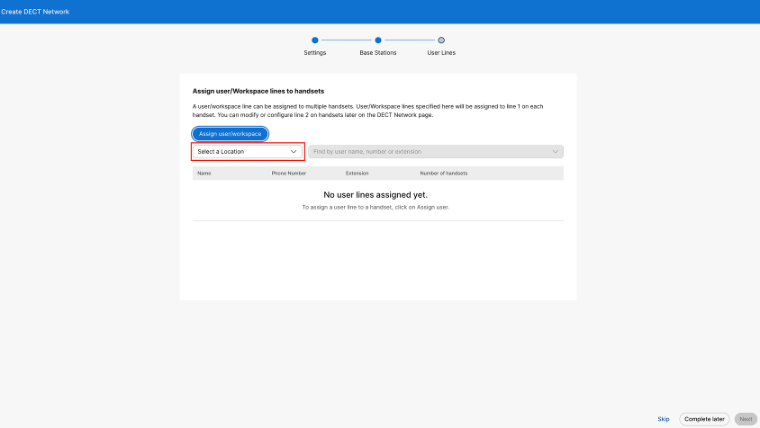
Selecteer Gebruikers/Workspace toewijzen, zoek vervolgens naar gebruikers in het bijbehorende zoekvak en selecteer de gebruiker die u wilt toewijzen. |
| 13 |
Selecteer in het keuzemenu Aantal handsets het aantal keren dat deze gebruikersnaam aan handsets kan worden gekoppeld.
|
| 14 |
Klik op Volgende als u klaar bent. |
| 15 |
Klik op Gereed. 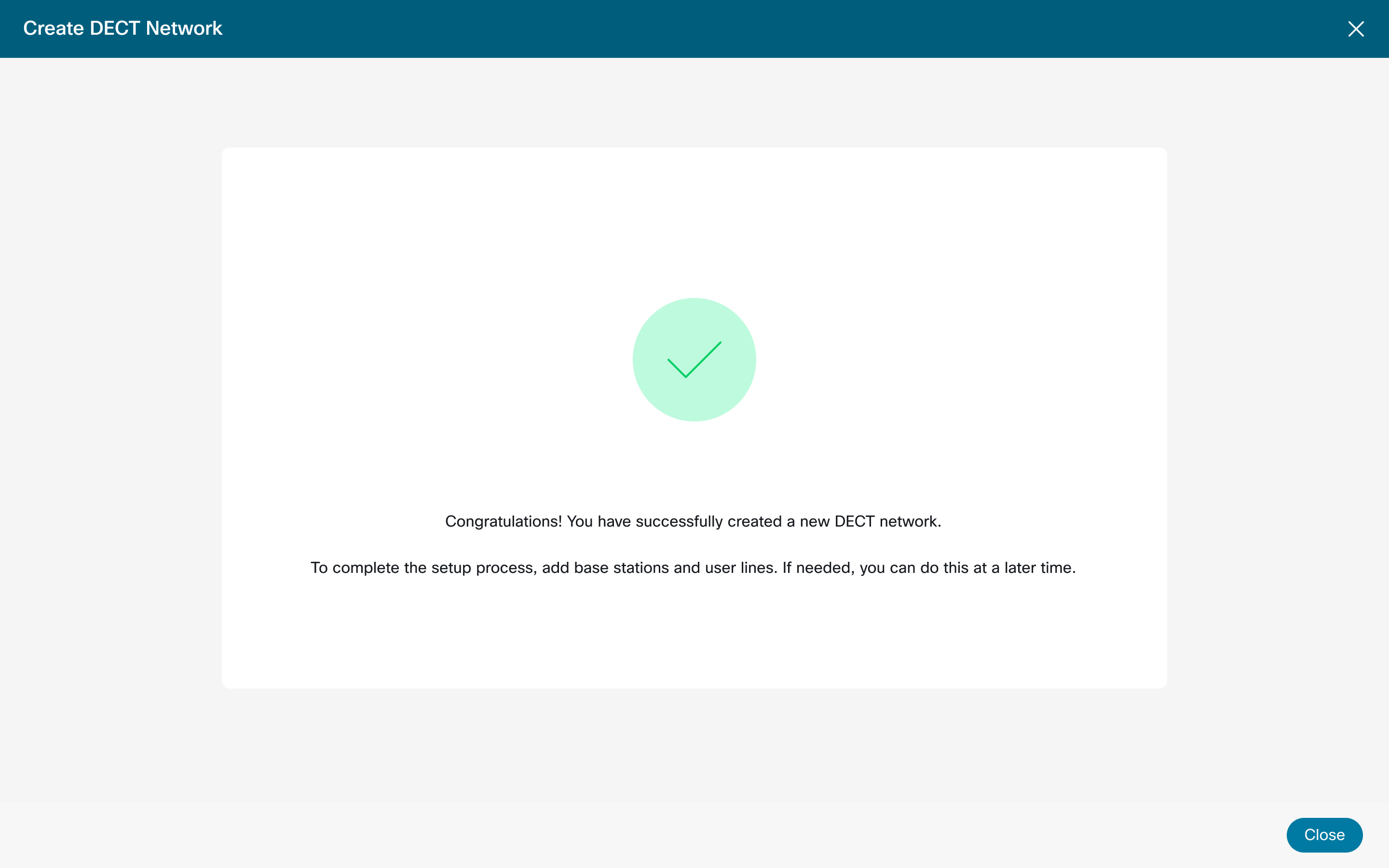
Voor grote organisaties moet de beheerder een locatie selecteren voordat hij een gebruiker of werkruimte toewijst.
|
De toegangscode van de handset beheren
| 1 |
Meld u aan bij Control Hub. |
| 2 |
Ga naar . |
| 3 |
Zoek en selecteer het DECT-netwerk dat u wilt wijzigen. U kunt repeaters toevoegen aan een bestaand DECT-NETWERK, en ze zullen automatisch verbinding maken met bestaande DECT-bases. Er is een limiet aan het aantal repeaters dat kan worden gebruikt op basis van het Cisco Base-type. |
| 4 |
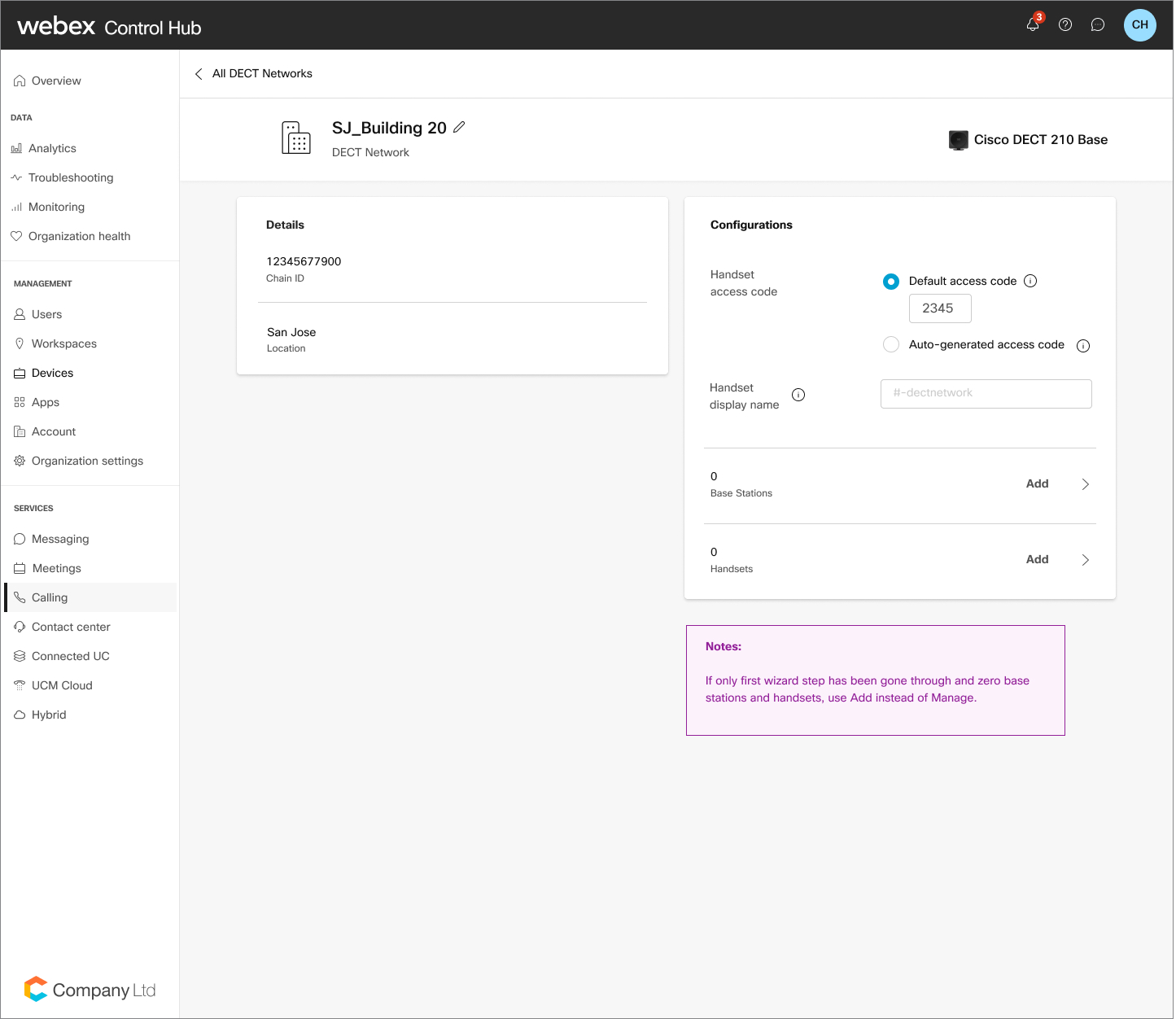
Klik in de instellingen van het DECT-netwerk op Handset Access Code en wijzig vervolgens uw standaardtoegangscode. U kunt ook overschakelen naar de automatisch gegenereerde code voor een unieke pincode voor elke lijn. |
| 5 |
Klik op Opslaan. |
De naam van de inactieve handset beheren
| 1 |
Meld u aan bij Control Hub. |
| 2 |
Ga naar . |
| 3 |
Selecteer het DECT-netwerk dat u wilt wijzigen. |
| 4 |
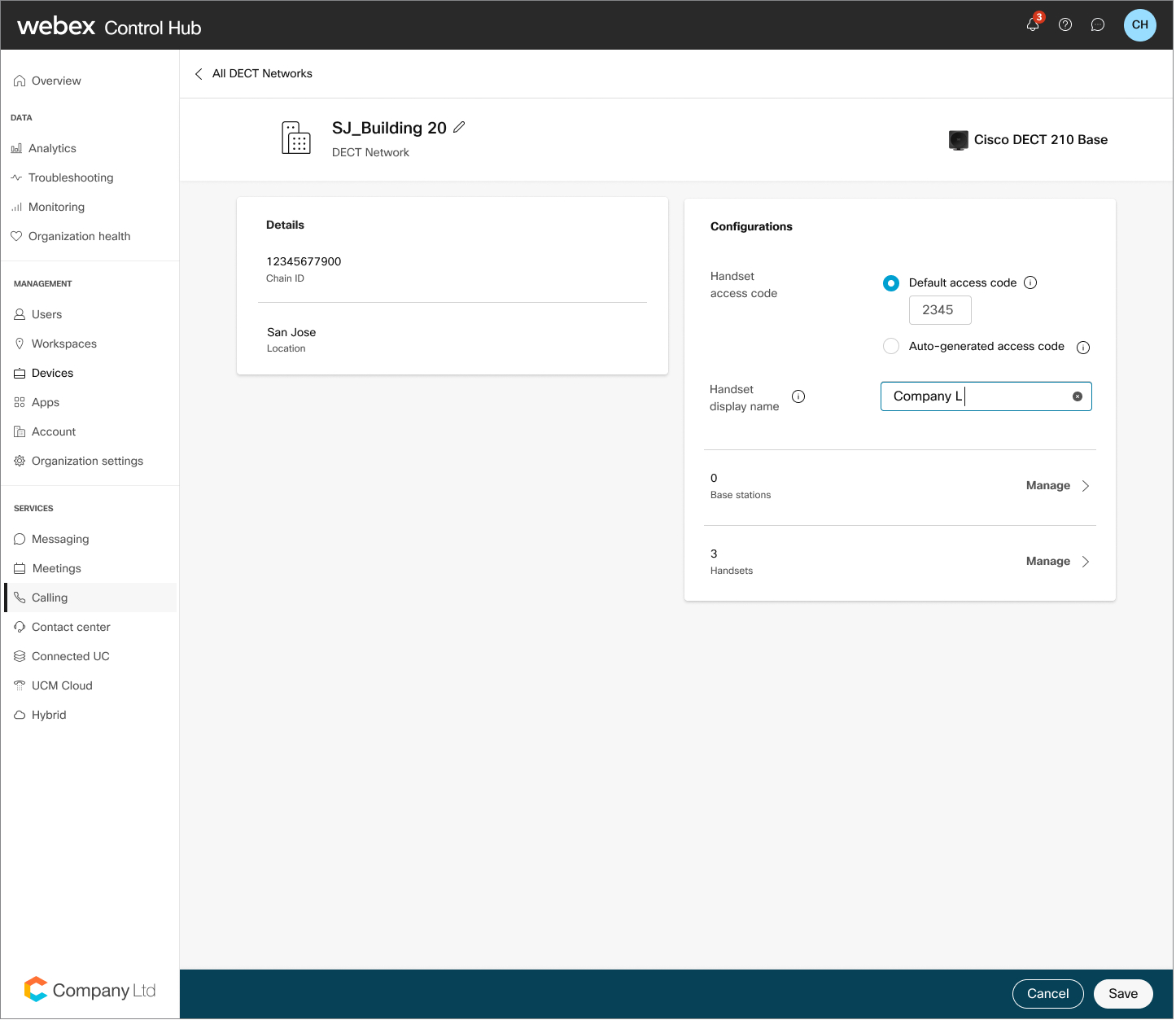
Klik in de instellingen van het DECT-netwerk op de schermnaam van de handset. |
| 5 |
Heb de gewenste naam ingevoerd. Klik op Opslaan. |
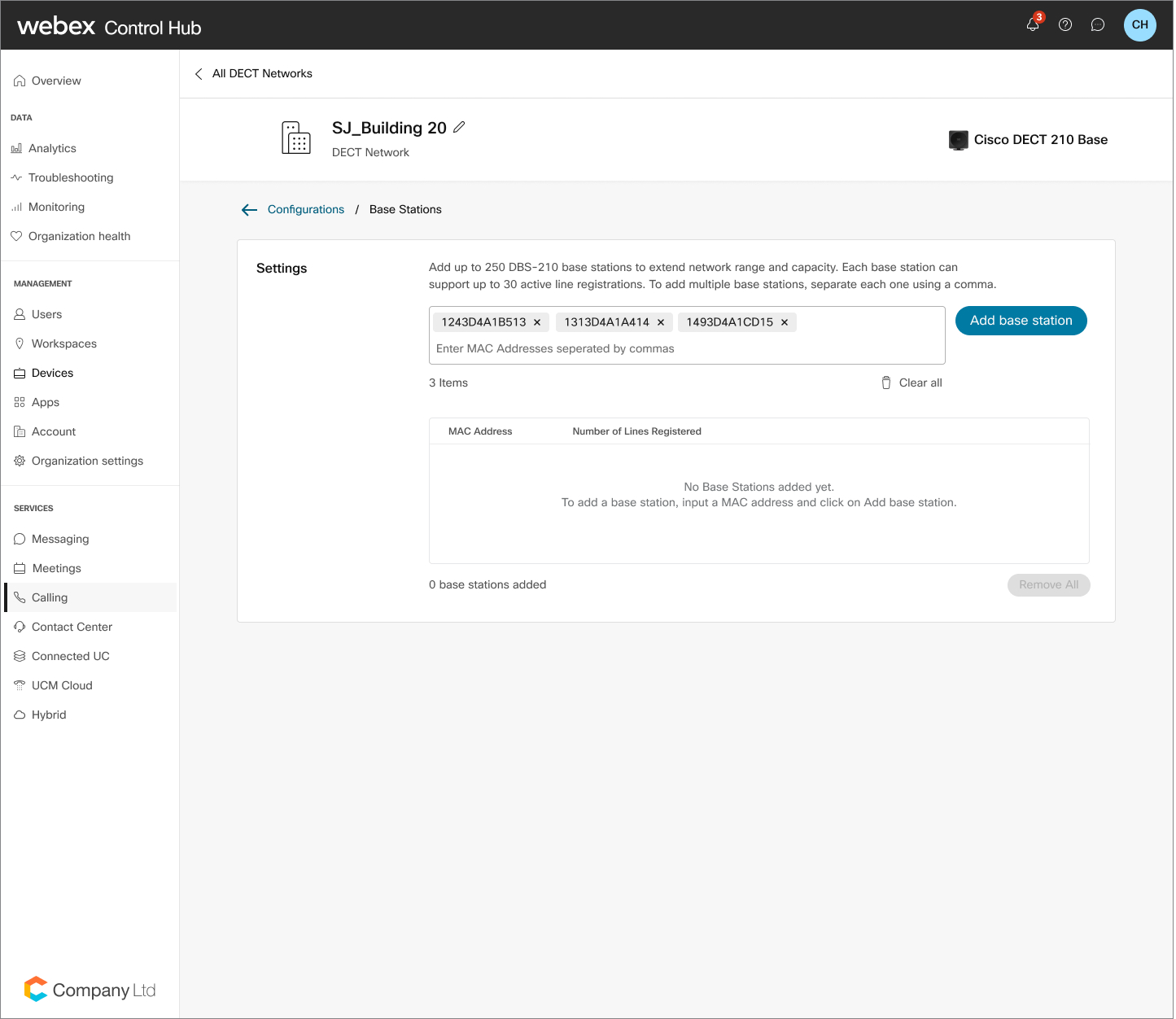
Basisstations beheren
| 1 |
Meld u aan bij Control Hub. |
| 2 |
Ga naar . |
| 3 |
Zoek en selecteer het DECT-netwerk dat u wilt wijzigen. |
| 4 |
Klik in de basisstations op Beheren. |
| 5 |
Voer de MAC-adressen in van de basisstations die u wilt toevoegen. Vergeet niet om een komma in te voeren om elk MAC-adres van elkaar te scheiden. |
| 6 |
Klik op Basisstations toevoegen. |
| 7 |
Klik op Opslaan. Om een basisstation te verwijderen, moet u het basisstation in de tabel zoeken. Klik op het prullenbakpictogram en bevestig de verwijdering door Verwijderen te selecteren. |
Handsets beheren
| 1 |
Meld u aan bij Control Hub. |
| 2 |
Ga naar . |
| 3 |
Zoek en selecteer het DECT-netwerk dat u wilt wijzigen. |
| 4 |
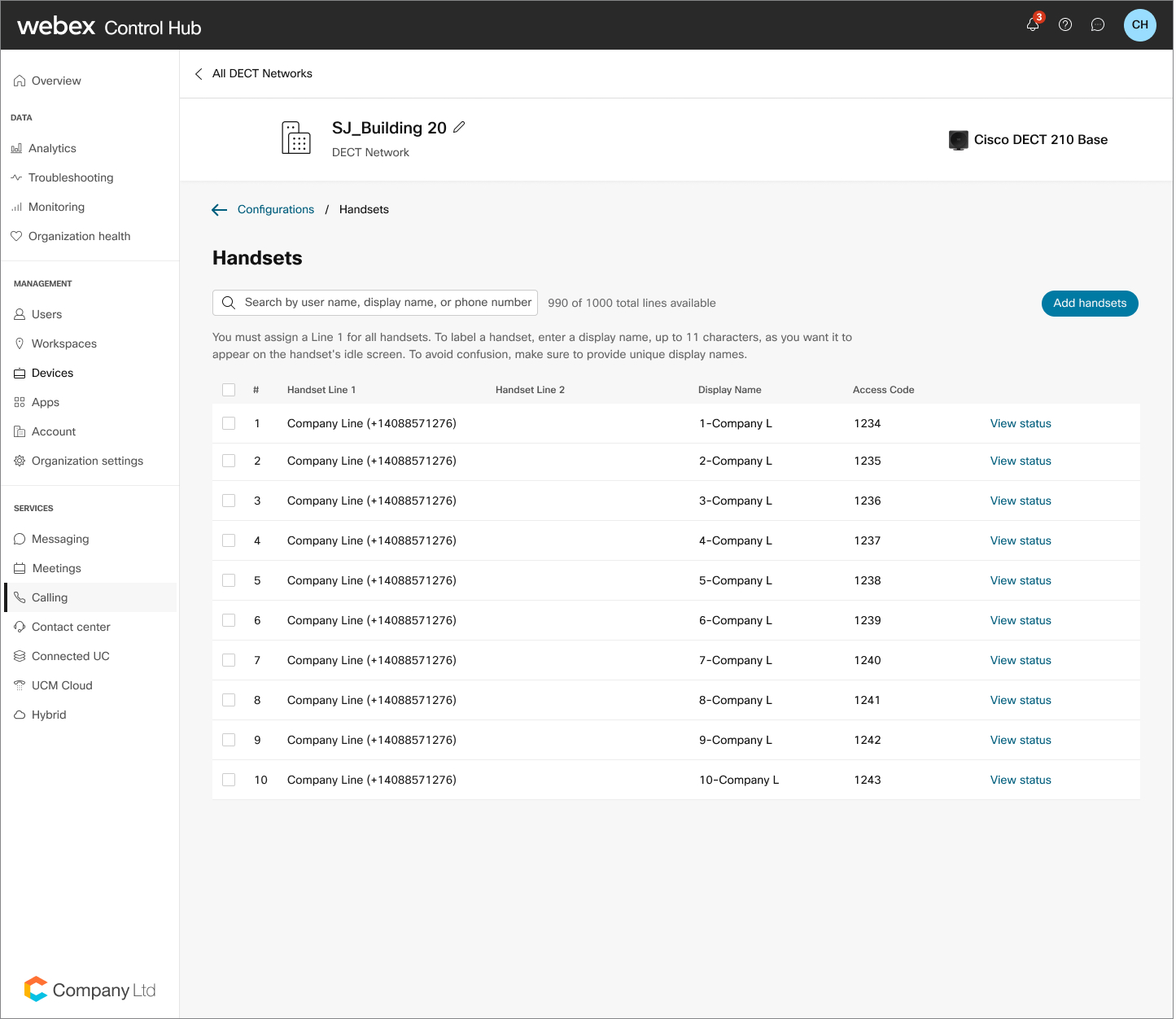
Klik in Handsets op Beheren. |
| 5 |
Selecteer Handsets toevoegen. |
| 6 |
Klik in de tabel op het Plus-pictogram en zoek naar gebruikers in het bijbehorende zoekvak en selecteer de gebruiker die u wilt toewijzen. |
| 7 |
Klik op Opslaan. Om een gebruiker te verwijderen, moet u de gebruiker in de tabel zoeken. Klik op het prullenbakpictogram en bevestig de verwijdering door Verwijderen te selecteren. Als u de eerste ingerichte handset verwijdert, gaan alle andere handsets over naar een niet-geregistreerde status. U kunt ook een tweede handset aan elke lijn toevoegen. Na voltooiing hebt u de mogelijkheid om tussen de twee handsets te schakelen. 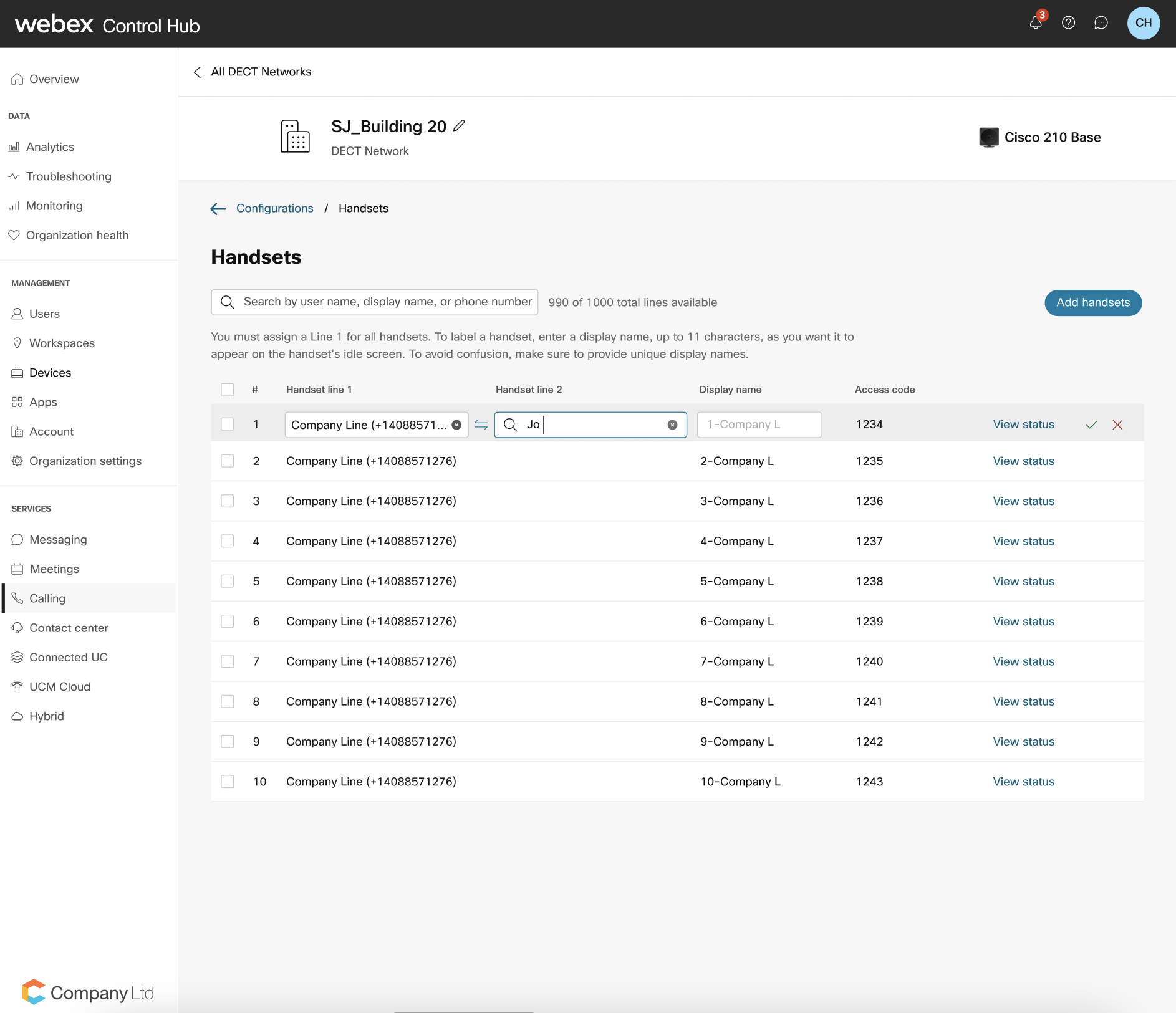
Voor grote organisaties moet de beheerder een locatie selecteren voordat hij een handset aan een telefoonlijn toevoegt. Klik op
|
 het pictogram en u ziet een pop-upvenster met
het locatiefilter. De beheerder kan dan de gewenste
locatie selecteren en de gebruiker of werkruimte selecteren.
het pictogram en u ziet een pop-upvenster met
het locatiefilter. De beheerder kan dan de gewenste
locatie selecteren en de gebruiker of werkruimte selecteren.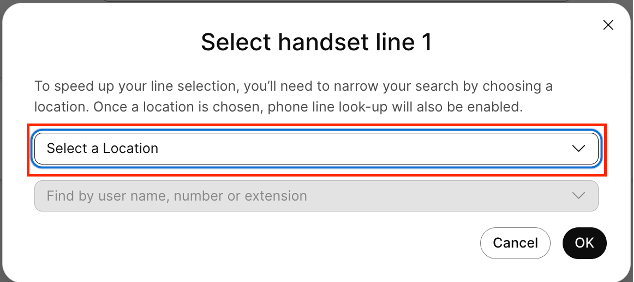
Het logniveau van het DECT-netwerk beheren
In Control Hub kunt u het loggedrag van uw DECT-netwerk beheren om u te helpen bij de systeemdiagnose. U kunt schakelen tussen het standaardlogniveau voor normale dagelijkse activiteiten en het logniveau voor foutopsporing voor het vastleggen van gedetailleerde logboeken die nodig zijn om problemen zoals mediakwaliteit, registratiefouten of onverwacht netwerkgedrag te onderzoeken. Het geselecteerde niveau is van toepassing op alle basisstations in het geselecteerde DECT-netwerk. Deze instelling is bedoeld voor het oplossen van netwerkproblemen en er wordt geen individueel basisstation geconfigureerd.
Als u het logniveau wijzigt, wordt het netwerk opnieuw gesynchroniseerd. Logboekregistratie van fouten kan invloed hebben op de operationele prestaties, dus voer deze wijziging door tijdens een gepland onderhoudsvenster. In een slecht gevormd meercellig netwerk ontvangen sommige basisstations de wijziging mogelijk niet onmiddellijk. Ze kunnen het ontvangen tijdens de volgende nachtelijke hersynchronisatie of na een handmatige herstart. Zet het netwerk terug naar de standaardregistratie wanneer de probleemoplossing is voltooid.
| 1 |
Meld u aan bij Control Hub. |
| 2 |
Ga naar . |
| 3 |
Selecteer het DECT-netwerk dat u wilt wijzigen. |
| 4 |
Klik op de ondersteuningskaart op het logniveau.
|
| 5 |
Selecteer Debug of Standard in het keuzemenu. |
| 6 |
Als u Debug selecteert, bekijk dan de waarschuwing over mogelijke herstarts van het netwerk en klik op Logniveau wijzigen om door te gaan. |
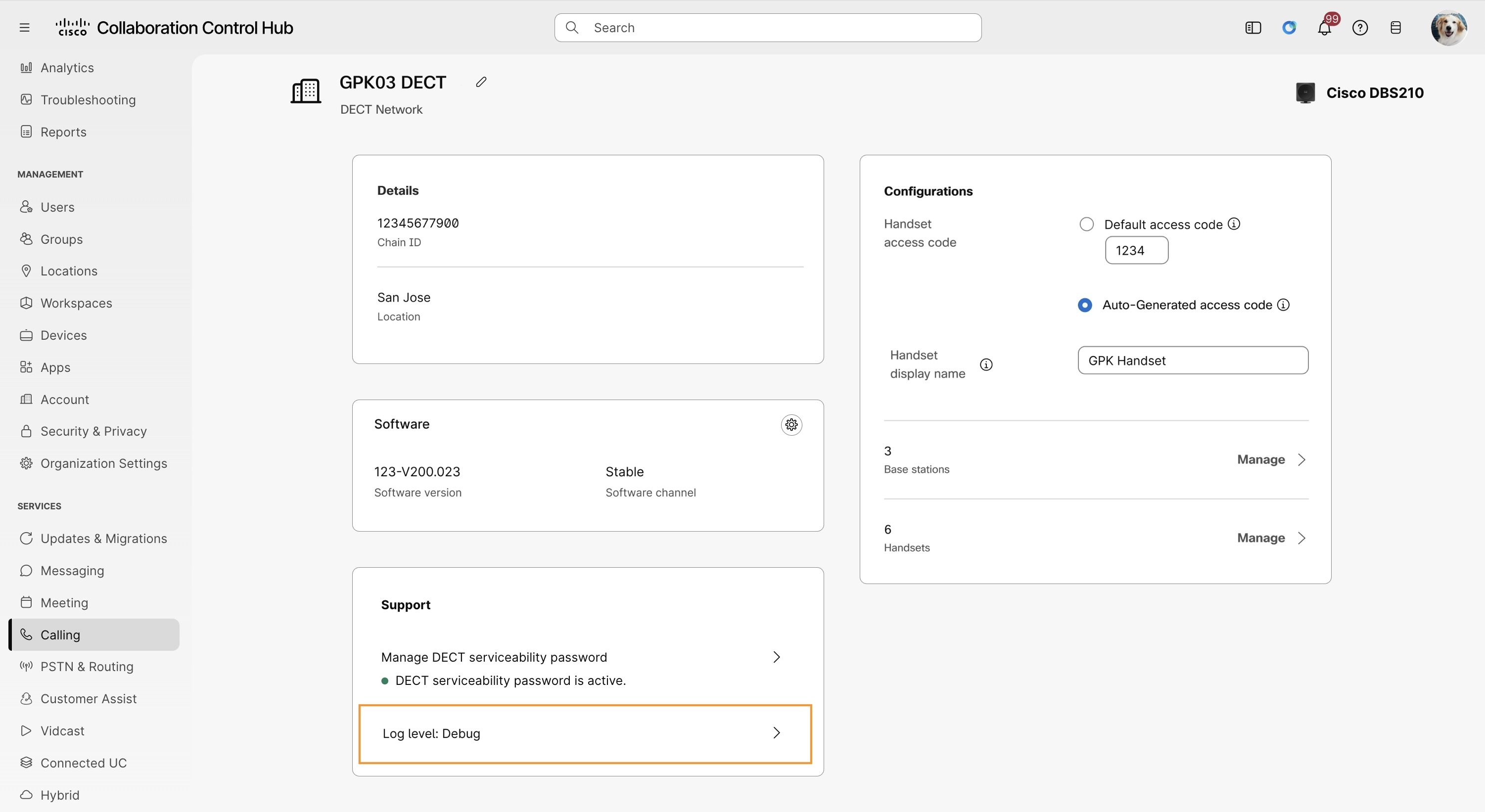
Het geselecteerde niveau is van toepassing op alle basisstations in het DECT-netwerk. Zodra de probleemoplossing is voltooid, wijzigt u het logniveau naar Standaard.
Controleer de status van uw DECT-bases en -handsets
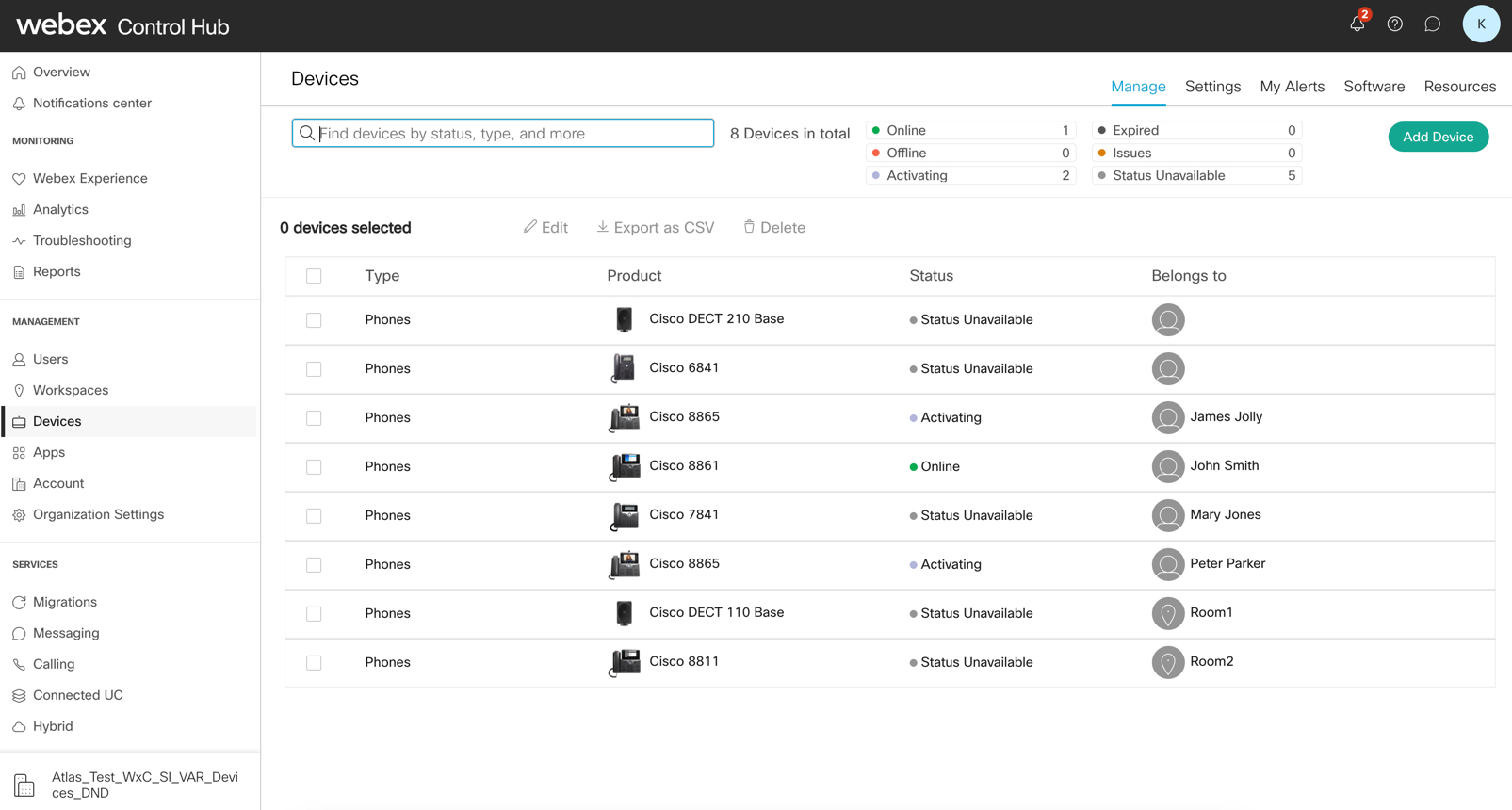
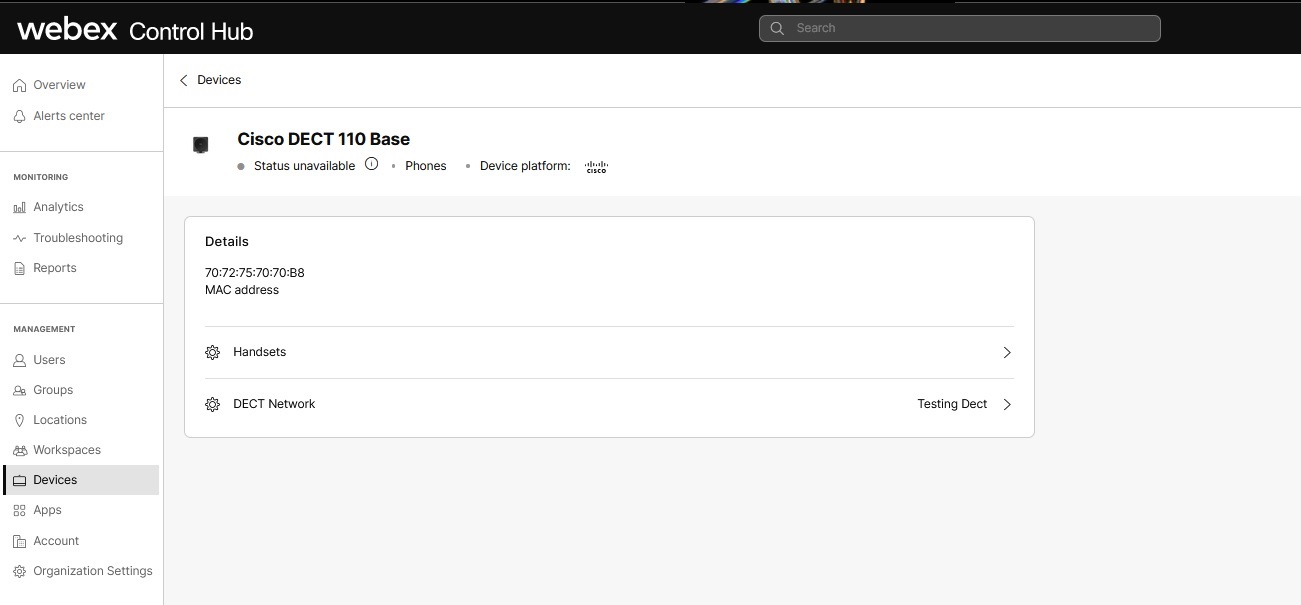
Zodra uw DECT-netwerk is geconfigureerd, kunt u de status bekijken van actieve handsetregistraties per basisstation, oudere eencellige stations en actieve lijnregistraties, per handset. Dit wordt gedaan vanaf de pagina Apparaten in de Control Hub.
| 1 |
Meld u aan bij Control Hub. |
| 2 |
Ga naar . |
| 3 |
In de kolom Status kunt u de status van een apparaat bekijken, bijvoorbeeld online, offline of de status niet beschikbaar. |
| 4 |
Selecteer een specifiek apparaat om de apparaatgegevens te bekijken. Gebruik de weergave met apparaatgegevens om de status van de handset te controleren. Klik op de pijl vooruit tegen de handset om de status te kennen. |
Uw DECT-netwerk verwijderen
| 1 |
Meld u aan bij Control Hub. |
| 2 |
Ga naar . |
| 3 |
Zoek en selecteer het DECT-netwerk dat u wilt verwijderen. |
| 4 |
Klik op het prullenbakpictogram. |
| 5 |
Klik op Verwijderen. Zorg voor een nieuw DECT-netwerk om deze apparaten opnieuw te gebruiken. U moet ook alle apparaten die gekoppeld zijn aan het verwijderde account terugzetten naar de fabrieksinstellingen voordat u ze toevoegt aan de Control Hub. |
Implementeer uw basisstations
| 1 |
Dit document beschrijft de beste praktijken voor de implementatie van een eencellig systeem en een meercellig systeem met de Cisco IP DECT 6800-serie met firmware-handsets en basisstation voor meerdere platforms. |
| 2 |
Configureer Multicast op de lokale netwerkapparatuur om de DECT-bases met elkaar te synchroniseren. Als u Multicast niet configureert, veroorzaakt dit prestatieproblemen voor het DECT-netwerk dat wordt geïmplementeerd. Zie de DECT Administrator Guide en DECT Deployment Guide voor meer informatie . |
Wat nu te doen
Nadat u de basisstations hebt geïnstalleerd, voert u het locatieonderzoek opnieuw uit om er zeker van te zijn dat u een goede dekking hebt in het hele werkgebied van uw locatie. Als u problemen ondervindt bij het aansluiten van uw basisstation op het platform, moet u mogelijk uw basisstation handmatig configureren om verbinding te maken.
Koppel uw handset aan het basisstation
Voordat u begint
-
De batterij van de handset moet geïnstalleerd en opgeladen zijn.
-
Installeer de handsets op de werklocatie van elke gebruiker of in een gemeenschappelijke ruimte als ze worden gedeeld.
| 1 |
Zet de handset aan. |
| 2 |
Druk op . |
| 3 |
Markeer een lege rij op het scherm en druk op Select. |
| 4 |
Voer de toegangscode in het veld AC in. Druk op OK. |
Wat nu te doen
Houd Power/End ingedrukt totdat het scherm wordt ingeschakeld.
Migreer oude DECT-bases naar een- of meercellige modus
Bestaande Cisco DECT-bases die vóór de nieuwe DECT-netwerkprovisioningoplossing in Control Hub zijn ingericht, moeten worden gemigreerd naar de nieuwe DECT-netwerkoplossing voordat er wijzigingen in hun configuratie kunnen worden aangebracht. Bases moeten tijdens een onderhoudsperiode worden gemigreerd, zodat een succesvolle conversie kan worden geverifieerd. Zodra bases zijn gemigreerd, kunnen ze volledig worden beheerd via de nieuwe
| 1 |
Meld u aan bij Control Hub. |
| 2 |
Ga naar . |
| 3 |
Zoek de basis die u wilt converteren en klik vervolgens op Convert to DECT Network. |
| 4 |
Voer de naam van het DECT-netwerk in en klik vervolgens op Convert. |
| 5 |
Controleer en verifieer uw lijst met toegewezen gebruikers en klik vervolgens op Converteren. |
| 6 |
Om af te sluiten, klikt u op Sluiten. |
Cisco DECT DBS210/DBS110 handmatig opnieuw configureren voor Webex Calling
Deze procedure is bedoeld voor handmatige herconfiguratie van een Cisco DECT DBS210/DBS110 naar een netwerk. Webex Calling Na het voltooien van deze configuratie worden alle eerdere instellingen op het apparaat overschreven, inclusief het beheerderswachtwoord. U kunt het nieuw geconfigureerde apparaat alleen op het Webex Calling netwerk gebruiken. Om het apparaat op een ander netwerk te gebruiken, moet u de fabrieksinstellingen van het apparaat herstellen.
Cisco DECT DBS210/110 configureren met Webex Calling
Voordat u begint
De firmwarevereisten zijn als volgt:
-
Zorg ervoor dat de DBS210-basis firmwareversie 480 heeft voordat u het apparaat inschakelt. Webex Calling
-
Controleer of de DBS110-basis een firmwareversie 480Bx heeft (elke versie 480) voordat u het apparaat inschakelt. Webex Calling
| 1 |
Controleer of het DBS210-apparaat voldoet aan de firmwarevereisten. Op alle DBS110-apparaten moet de firmwareversie 480Bx al zijn geïnstalleerd. Deze stap is niet vereist voor DBS110-apparaten.
|
| 2 |
Voeg het DBS210/110-apparaat van de Control Hub toe. Noteer de toegangscode die is geconfigureerd voor de handsets op de Control Hub. |
| 3 |
Het apparaat wordt teruggezet naar de fabrieksinstellingen door deze procedure te volgen:
|
| 4 |
Wacht tot het apparaat opstart. Het lampje op het DECT-apparaat moet groen branden. Hier zijn een aantal veranderingen die u op het apparaat kunt zien.
|
| 5 |
Registreer de handset. Klik op de handset op de menuknop en ga naar Connectiviteit > Registreren en voer de toegangscode in die u eerder hebt verkregen om de handset te registreren. |
Als u het apparaat niet kunt vinden in het netwerk of als er problemen zijn, voer dan de volgende stappen uit:
-
Controleer of het MAC-adres van het apparaat juist is in de Control Hub.
-
Controleer of de MAC van het apparaat is toegevoegd aan het DECT-netwerk waar een gebruiker of telefoon is toegewezen in de Control Hub.
-
Volg Controleer de firmwareversie voor DECT-apparaten om de firmwareversie te controleren. Als het apparaat een firmwareversie heeft die ouder is dan 480B20, volg dan Handmatig de firmware van het DBS210-apparaat upgraden om het apparaat handmatig te upgraden.
Als u nog steeds een probleem ondervindt met het apparaat, neem dan contact op met uw technische ondersteuningsteam voor hulp.
Controleer de firmwareversie voor DECT-apparaten
Gebruik deze procedure om in te loggen op de webinterface van het apparaat en de firmwareversie van het apparaat te controleren voordat u met Webex aan boord van het apparaat gaat.
| 1 |
Gebruik een handset om het IP-adres van het basisstation te vinden. Druk op de handset op de menuknop en voer *47* in om het basis-IP-adres te vinden. |
| 2 |
Voer het IP-adres in de indeling in
|
| 3 |
De firmwareversie wordt op de startpagina weergegeven zodra de beheerder inlogt op de webinterface. |
De firmware van het DBS210-apparaat handmatig upgraden
Gebruik deze procedure om een DBS210-apparaat handmatig te upgraden naar 480B20 met behulp van de Control Hub.
| 1 |
Meld u aan bij de webinterface van het apparaat als beheerder. | ||||||||||
| 2 |
Navigeer naar de pagina Firmware Update om de firmwareversie in te stellen.
| ||||||||||
| 3 |
Klik op Opslaan/Update starten. |
Problemen met uw DECT-netwerk oplossen
Volg de onderstaande links per categorie voor informatie over het oplossen van specifieke problemen:


