- Página inicial
- /
- Artigo

Obrigado pelos seus comentários.


 Neste artigo
 Comentários?
Comece com sua rede DECT
Os administradores podem criar e gerenciar as configurações de rede Cisco DECT dentro. Cisco Webex Control Hub A série IP DECT da Cisco consiste nos seguintes dispositivos Cisco:
-
Estação base multicelular Cisco IP DECT DBS 210 (até 254 bases)
-
Aparelhos Cisco DECT (6823 e 6825)
Para Webex Calling /Wholesale, essas ofertas se aplicam:
-
O DBS 210 suporta implantações de uma, duas e várias células com repetidores.
A criação de uma rede DECT cria um contêiner virtual para preencher os vários elementos que compõem uma rede DECT. A criação de redes DECT permite que um administrador implante uma nova rede DECT e gerencie redes existentes. Você pode migrar uma rede de célula única ou multicelular existente para a nova solução de rede DECT.
A criação de redes DECT permite que você implante redes DECT de célula única e multicelular que podem coexistir no mesmo local do cliente.
Ao criar uma rede DECT, você pode personalizar a rede com base em seus requisitos de implantação (exemplo: empresa, ambiente de depósito, varejo):
-
Atribua usuários e locais a uma rede multicelular.
-
Configure várias linhas por aparelho.
-
Configure bases autossuficientes.
-
Agrupe estações base DECT na rede DECT
As três etapas principais para criar uma rede DECT são:
| 1 |
Crie a própria rede DECT (o contêiner que contém todas as bases e aparelhos). |
| 2 |
Adicione estações base. |
| 3 |
Atribua usuários aos aparelhos. |
Crie uma nova rede DECT
Antes de começar
-
Configure as redes DECT na guia Rede DECT no Control Hub. Aqui você pode adicionar estações base e atribuir aparelhos aos usuários.
-
Você não pode misturar e combinar 110 e 210 bases em uma rede DECT.
-
Um telefone pode ter até duas linhas e uma rede DECT suporta um total de 1000 linhas em todos os aparelhos.
-
Construir uma rede DECT é como construir um contêiner que contém todas as suas bases e aparelhos. Você pode criar uma rede DECT e depois atribuir usuários ou linhas.
| 1 |
Faça login no Control Hub. |
| 2 |
Vá para . |
| 3 |
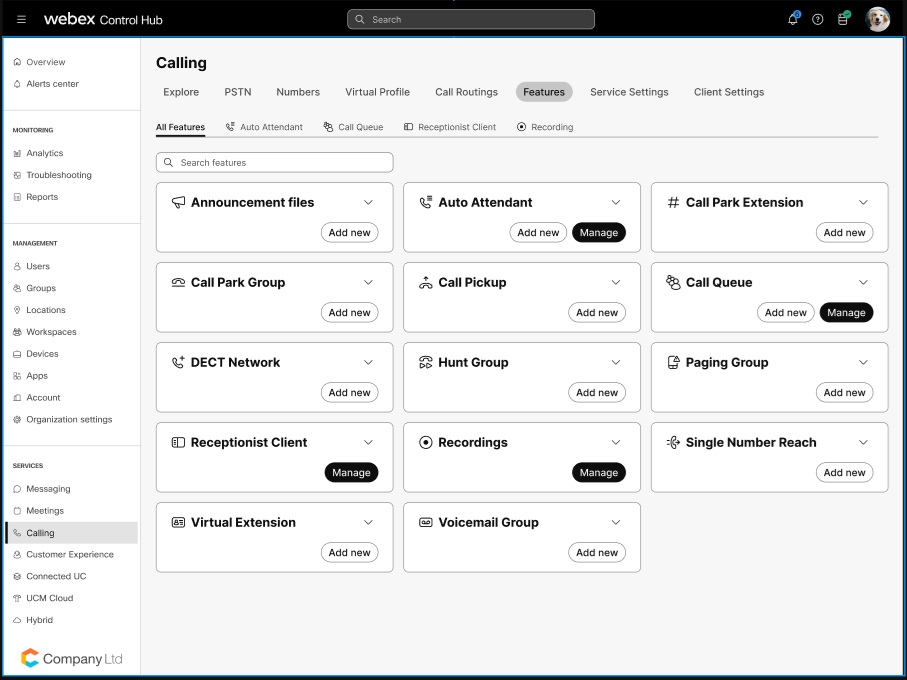
Clique em Adicionar novo para criar uma rede DECT. Se você tiver uma rede de célula única ou multicelular existente, poderá convertê-la facilmente em uma nova rede DECT usando o assistente de migração. |
| 4 |
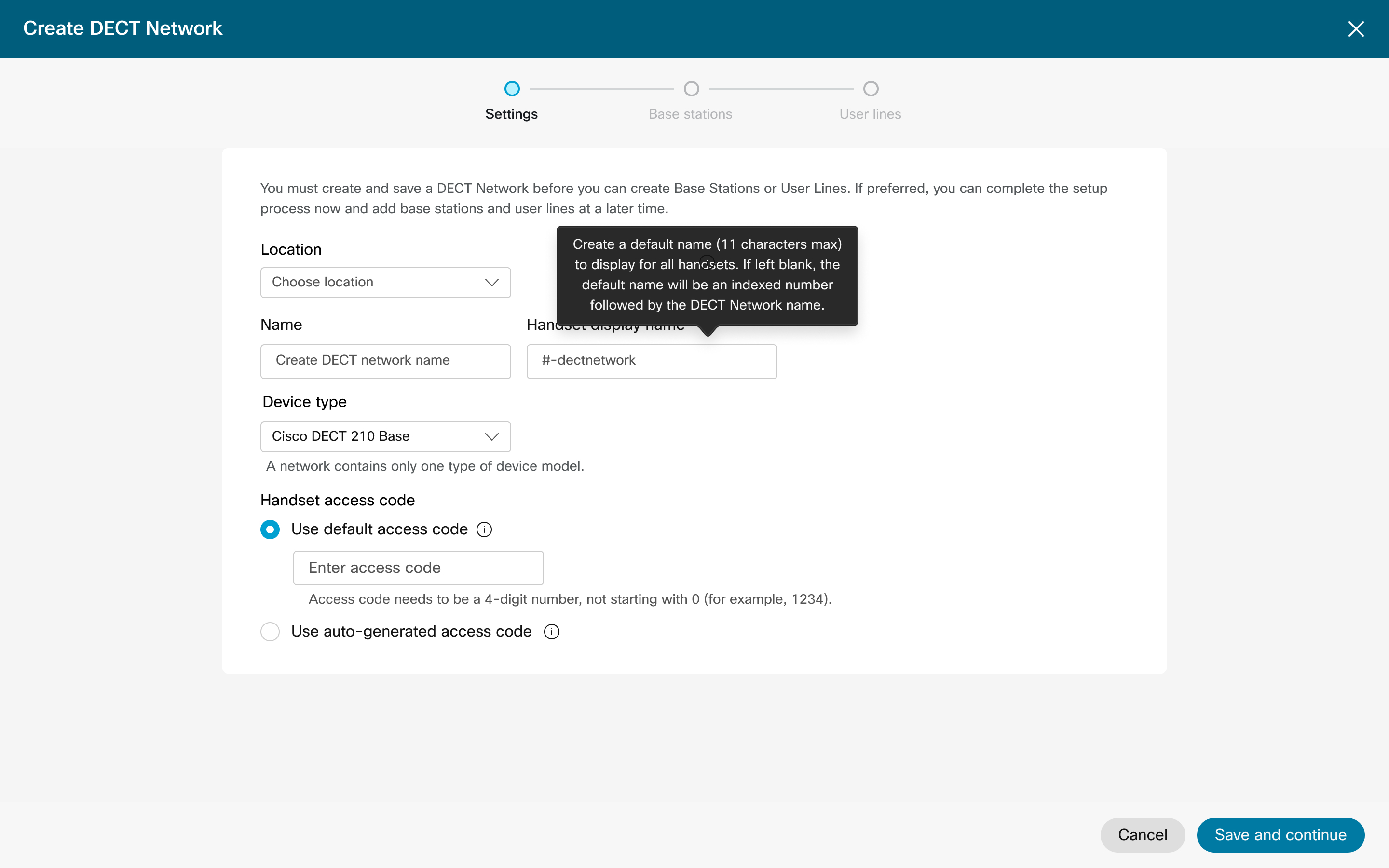
Em Configurações, escolha o Local no menu suspenso. |
| 5 |
Insira um nome de rede DECT que possa conter até 20 caracteres alfanuméricos. |
| 6 |
Insira o nome de tela padrão do aparelho ocioso. |
| 7 |
Escolha seu tipo de dispositivo no menu suspenso. Essa opção define o tipo de base que você usa para essa rede DECT. Você não pode misturar e combinar 110 e 210 estações base. |
| 8 |
Selecione sua configuração de PIN:
Use códigos de acesso para unir aparelhos à Rede DECT pela primeira vez ou para reconectar um aparelho desconectado. |
| 9 |
Clique em Avançar para ir até a guia estações base. Se você clicar no X na parte superior da caixa para fechar, a rede DECT não será criada e as configurações não serão mantidas. Clique em Avançar para criar a Rede DECT e preservar suas configurações. As etapas restantes são opcionais e você pode concluir posteriormente usando os processos de gerenciamento da Rede DECT. |
| 10 |
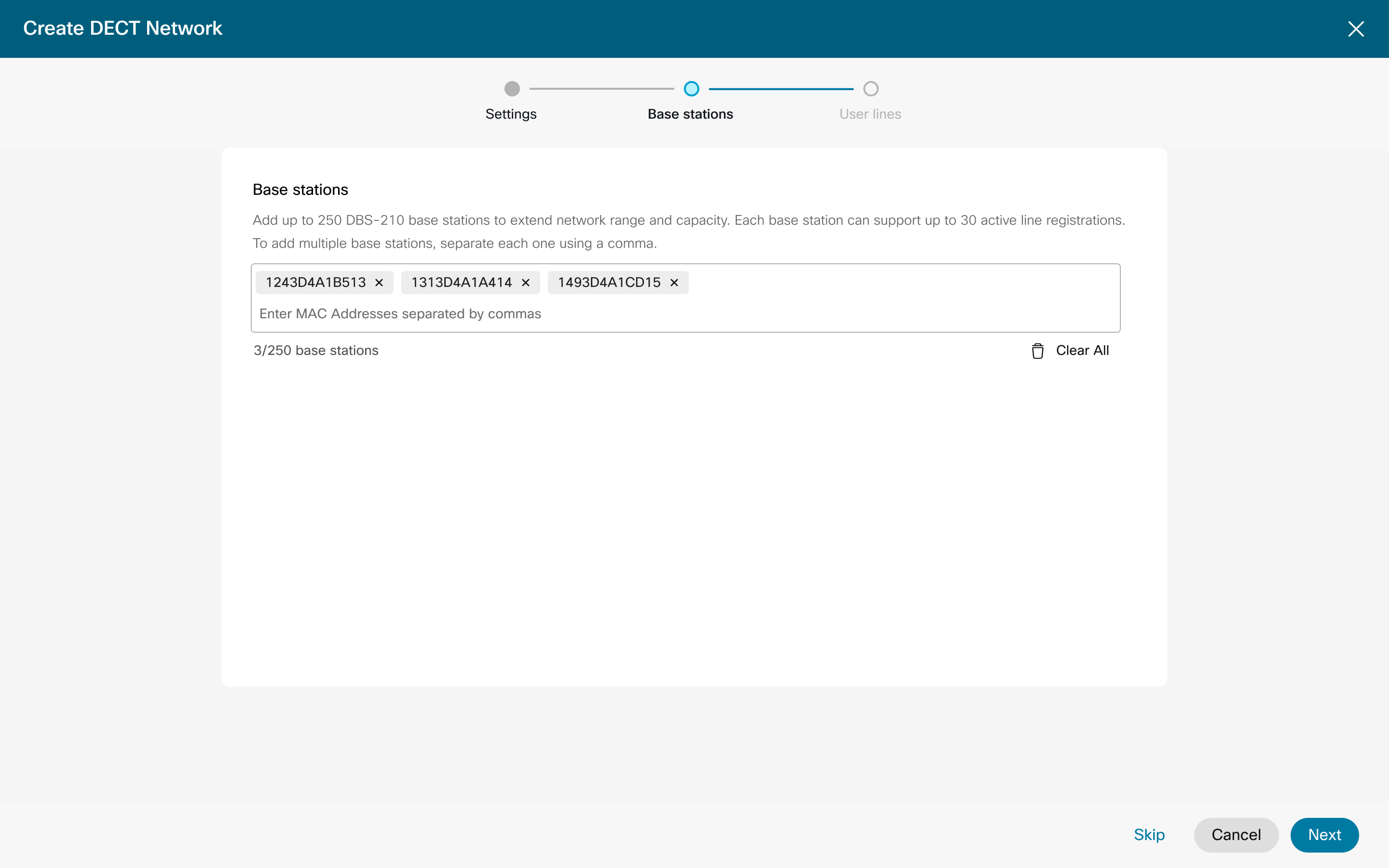
Insira os endereços MAC de até 5 por vez das estações base que você deseja registrar. Insira uma vírgula para separar cada endereço MAC.
Se você clicar no X na parte superior da caixa na tela de configurações, a rede DECT não será criada e as configurações não serão mantidas. Clicando em Avançar, para criar a Rede DECT e preservar suas configurações. As etapas restantes de adicionar estação base e adicionar usuário são opcionais e você pode concluir posteriormente usando os processos de gerenciamento da rede DECT. |
| 11 |
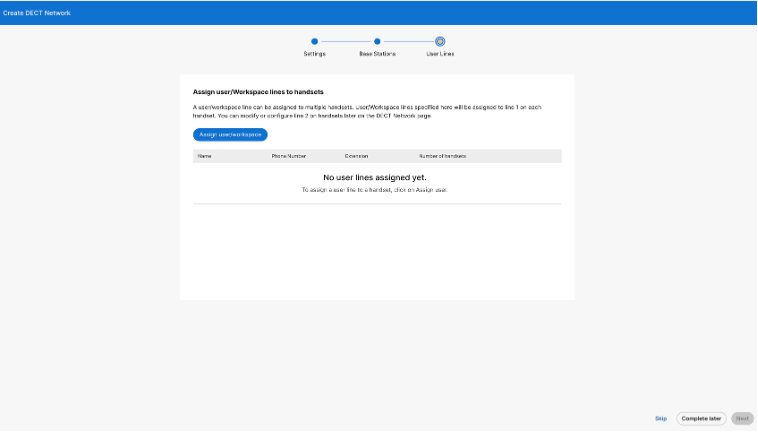
Clique em Avançar para ir até a guia Usuários. Aqui você define
quais usuários precisam ser atribuídos aos aparelhos e quantos. Atribua mais linhas a esses aparelhos usando o processo Managed Handset. A etapa restante de adição de usuário é opcional neste momento e você pode concluir as etapas posteriormente usando o processo de gerenciamento da rede DECT. |
| 12 |
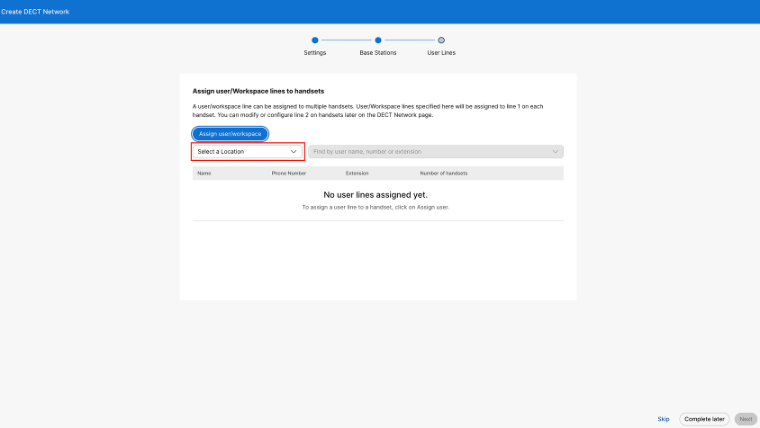
Selecione Atribuir usuários/espaço de trabalho, pesquise usuários na caixa de pesquisa correspondente e selecione o usuário a ser atribuído. |
| 13 |
No menu suspenso Número de aparelhos, selecione o número de vezes que essa ID de usuário pode ser vinculada aos aparelhos.
|
| 14 |
Clique em Avançar ao concluir. |
| 15 |
Clique em Concluído. 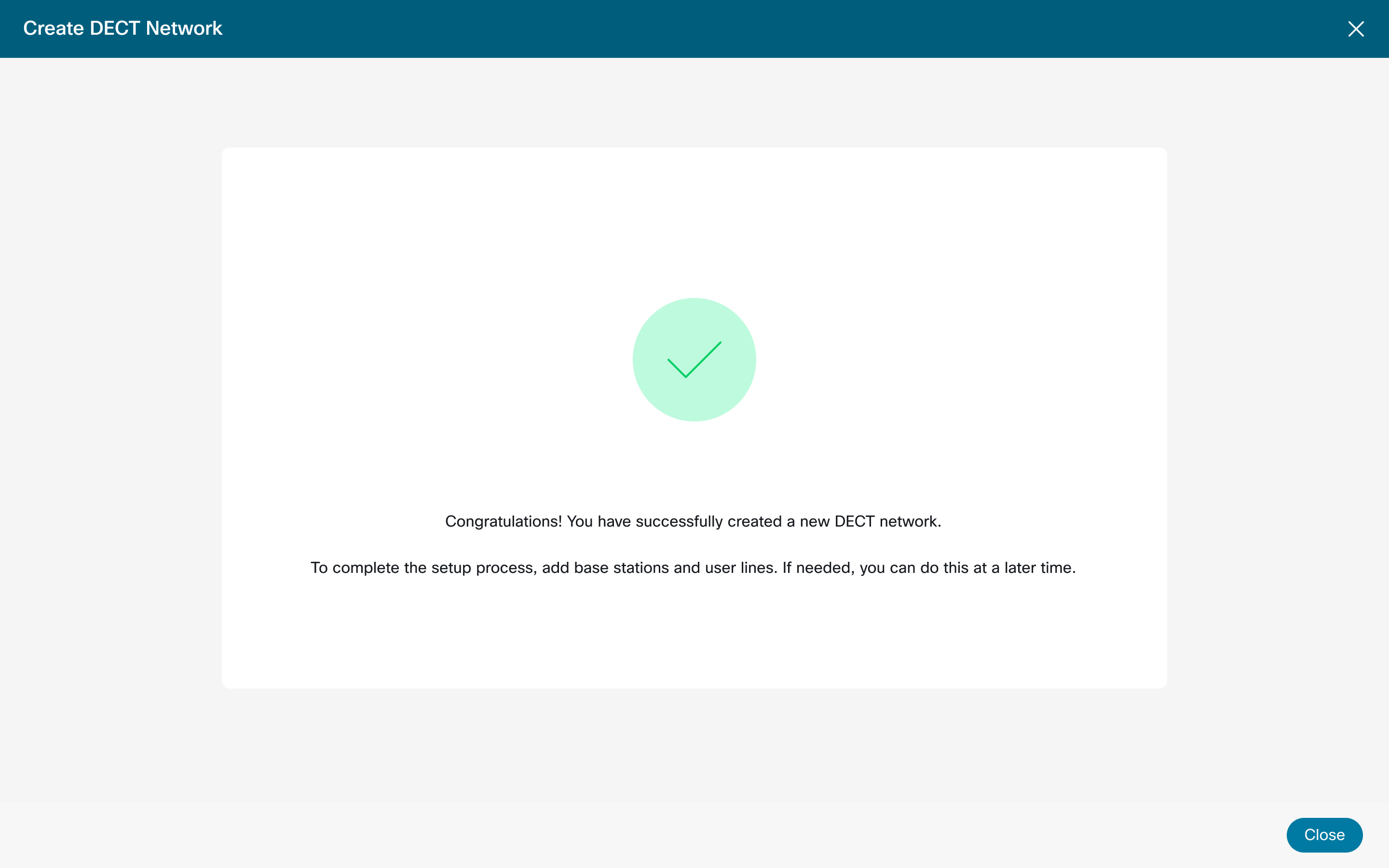
Para grandes organizações, o administrador deve selecionar um local antes de atribuir um usuário ou espaço de trabalho.
|
Gerenciar o código de acesso do aparelho
| 1 |
Faça login no Control Hub. |
| 2 |
Vá para |
| 3 |
Localize e selecione a rede DECT que você deseja modificar. Você pode adicionar repetidores a uma REDE DECT existente e eles se conectarão automaticamente às bases DECT existentes. Há um limite para o número de repetidores que podem ser usados com base no tipo Cisco Base. |
| 4 |
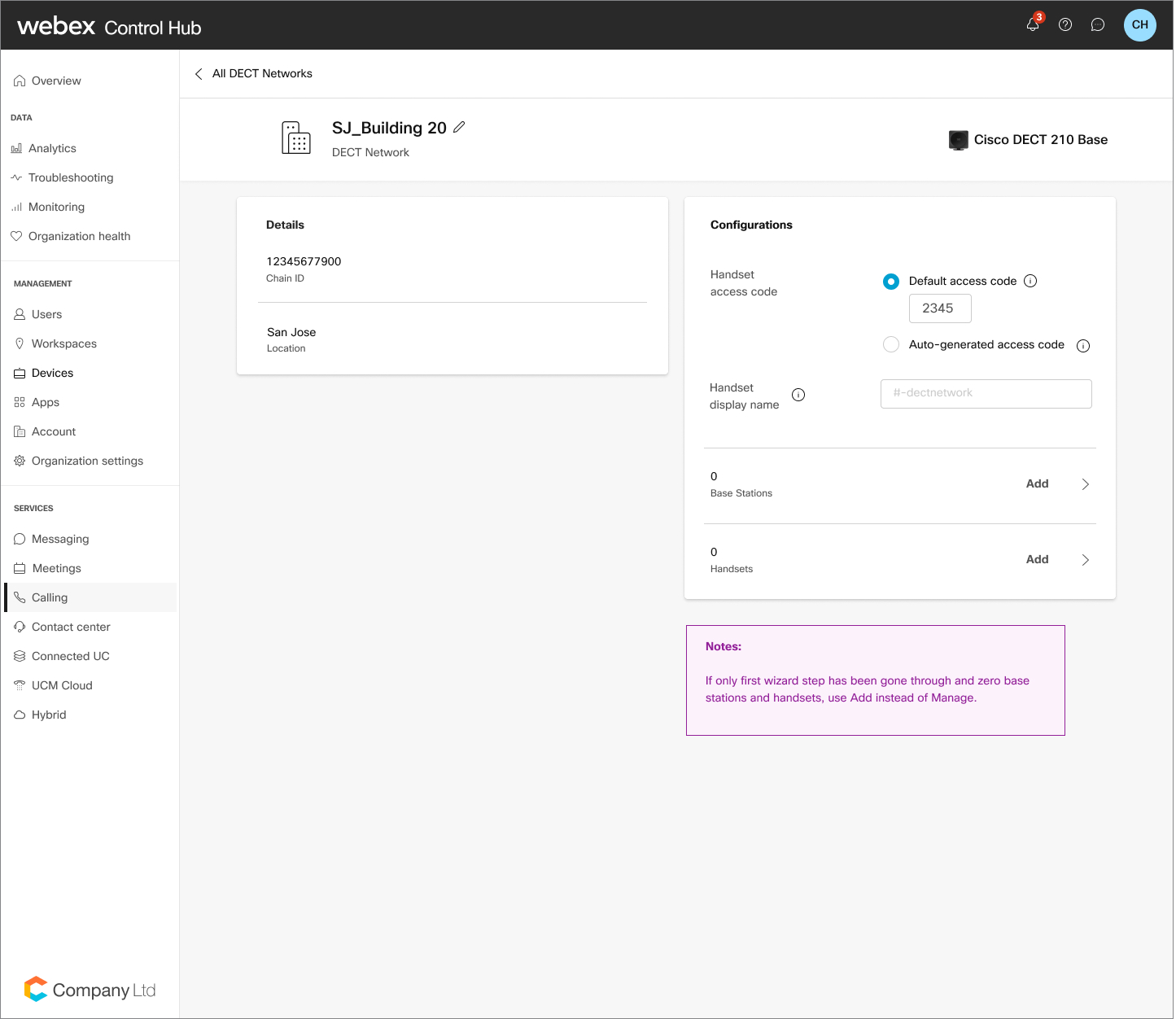
Nas configurações de rede DECT, clique em Código de acesso do aparelho e altere seu código de acesso padrão. Você também pode mudar para o código gerado automaticamente para obter um PIN exclusivo para cada linha. |
| 5 |
Clique em Salvar. |
Gerenciar nome do aparelho ocioso
| 1 |
Faça login no Control Hub. |
| 2 |
Vá para |
| 3 |
Selecione a rede DECT que você deseja modificar. |
| 4 |
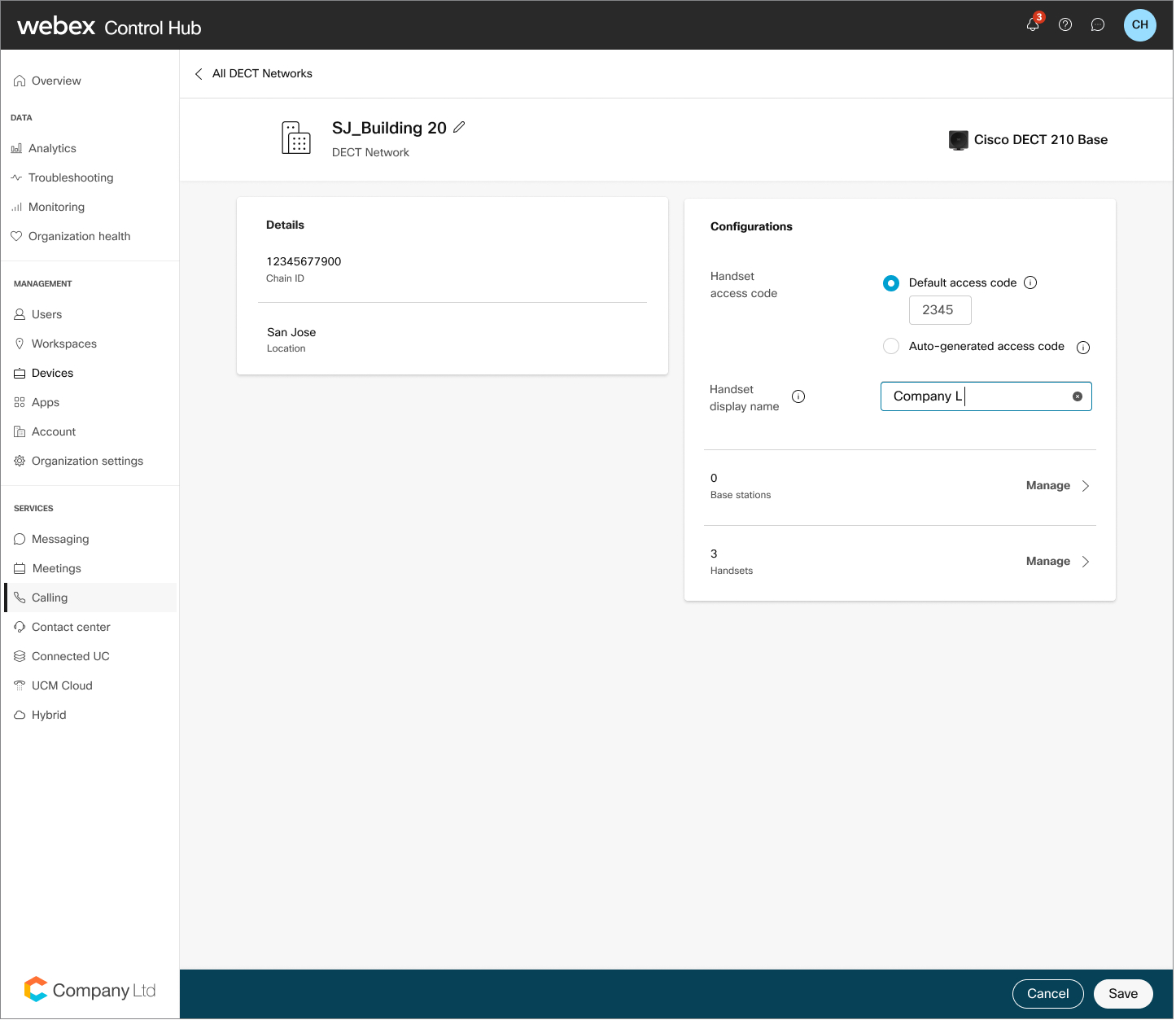
Nas configurações de rede DECT, clique em Nome de exibição do aparelho. |
| 5 |
Inseriu o nome desejado. Clique em Salvar. |
Gerenciar estações base
| 1 |
Faça login no Control Hub. |
| 2 |
Vá para |
| 3 |
Localize e selecione a rede DECT que você deseja modificar. |
| 4 |
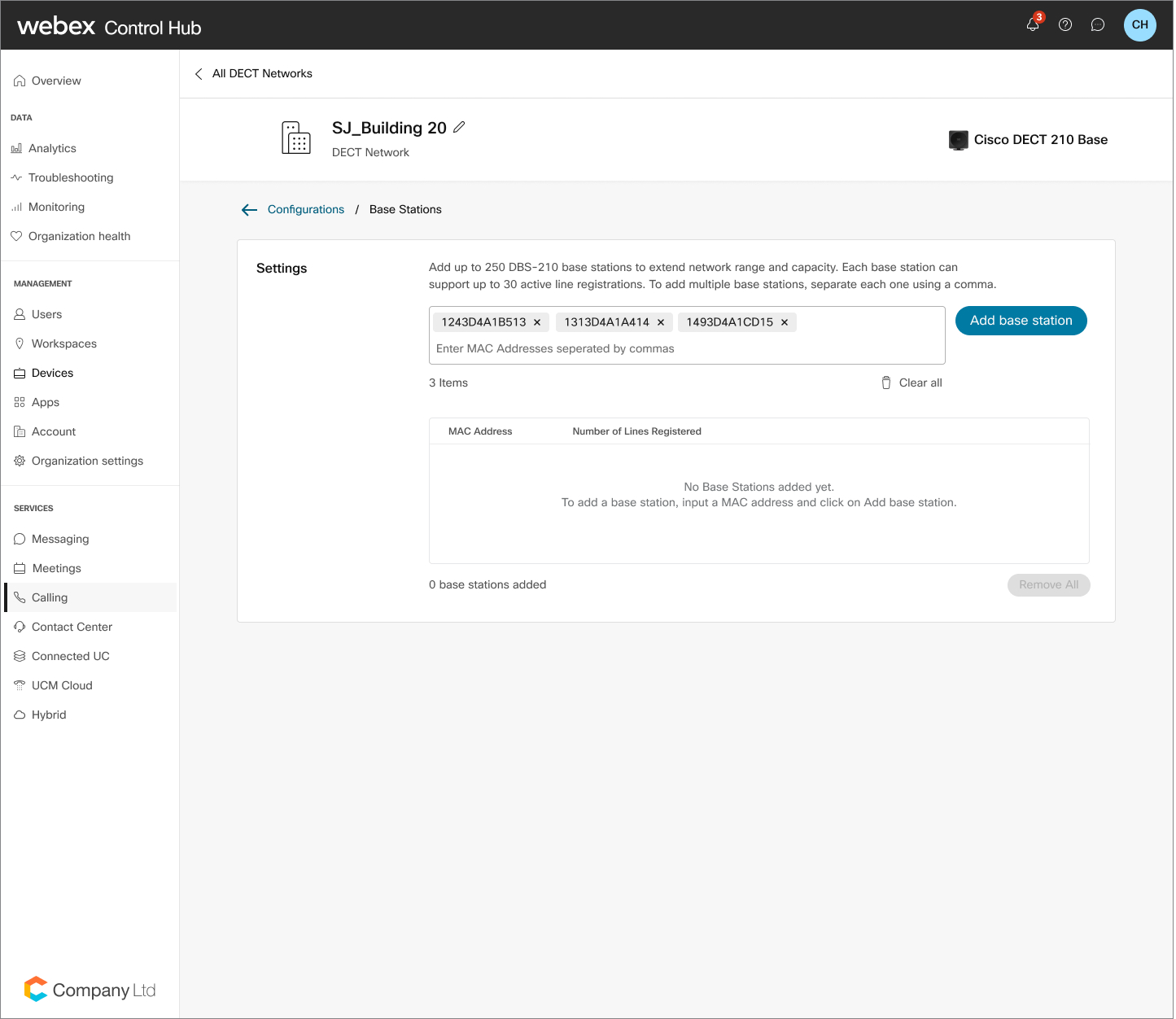
Em Estações Base, clique em Gerenciar. |
| 5 |
Insira os endereços MAC das estações base que você deseja adicionar. Lembre-se de inserir uma vírgula para separar cada endereço MAC. |
| 6 |
Clique em Adicionar estações base. |
| 7 |
Clique em Salvar. Para remover uma estação base, localize a estação base na tabela. Clique no ícone Lixeira e confirme a exclusão selecionando Excluir. |
Gerenciar aparelhos
| 1 |
Faça login no Control Hub. |
| 2 |
Vá para |
| 3 |
Localize e selecione a rede DECT que você deseja modificar. |
| 4 |
Em Aparelhos, clique em Gerenciar. |
| 5 |
Selecione Adicionar aparelhos. |
| 6 |
Na tabela, clique no ícone Mais, pesquise usuários na caixa de pesquisa correspondente e selecione o usuário a ser atribuído. |
| 7 |
Clique em Salvar. Para remover um usuário, localize-o na tabela. Clique no ícone Lixeira e confirme a exclusão selecionando Excluir. A exclusão do primeiro aparelho provisionado faz com que todos os outros aparelhos mudem para um estado não registrado. Você também pode adicionar um segundo aparelho a cada linha. Após a conclusão, você poderá alternar entre os dois aparelhos. 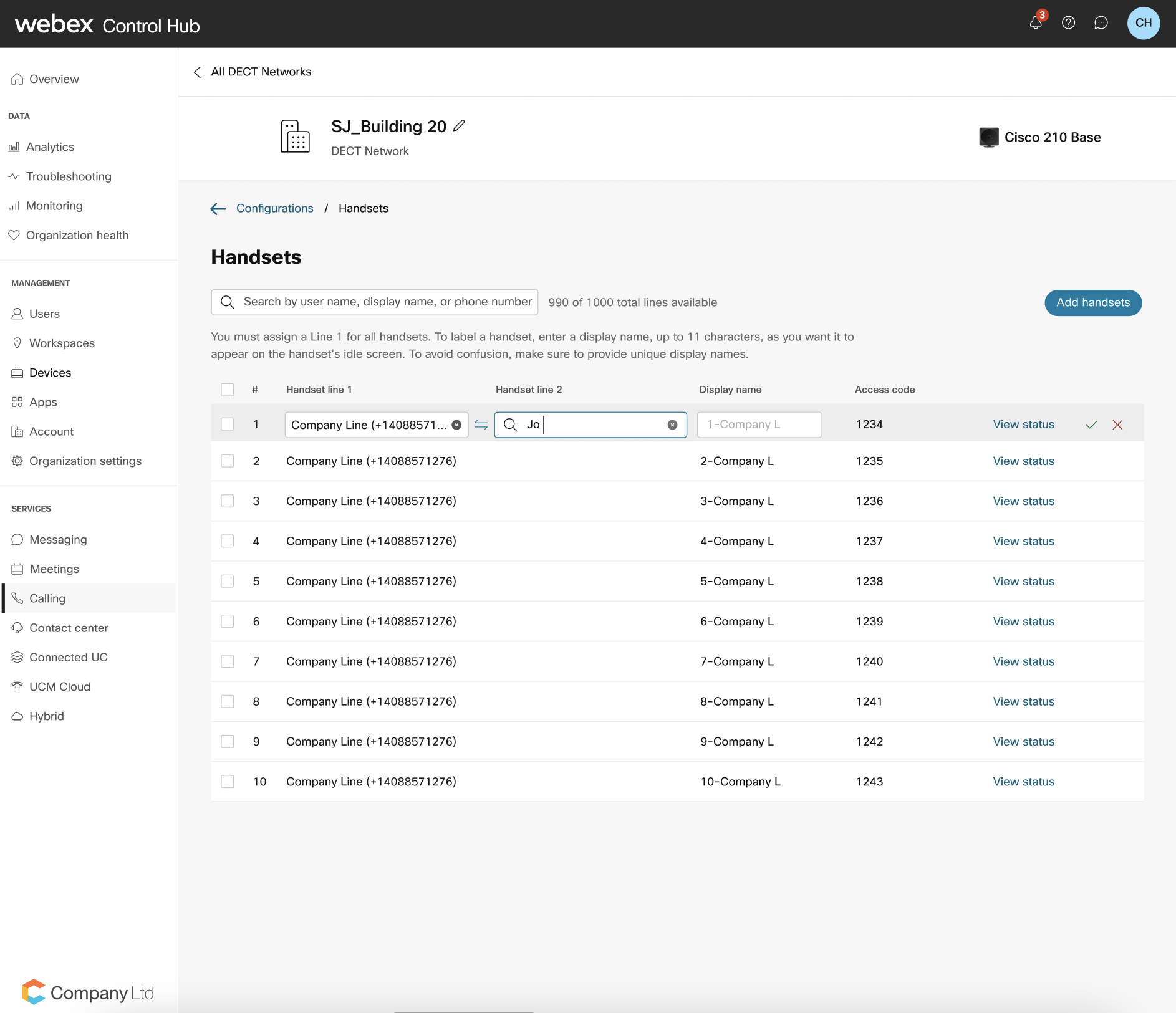
Para grandes organizações, o administrador deve selecionar um local antes de adicionar um aparelho a uma linha telefônica. Clique no
|
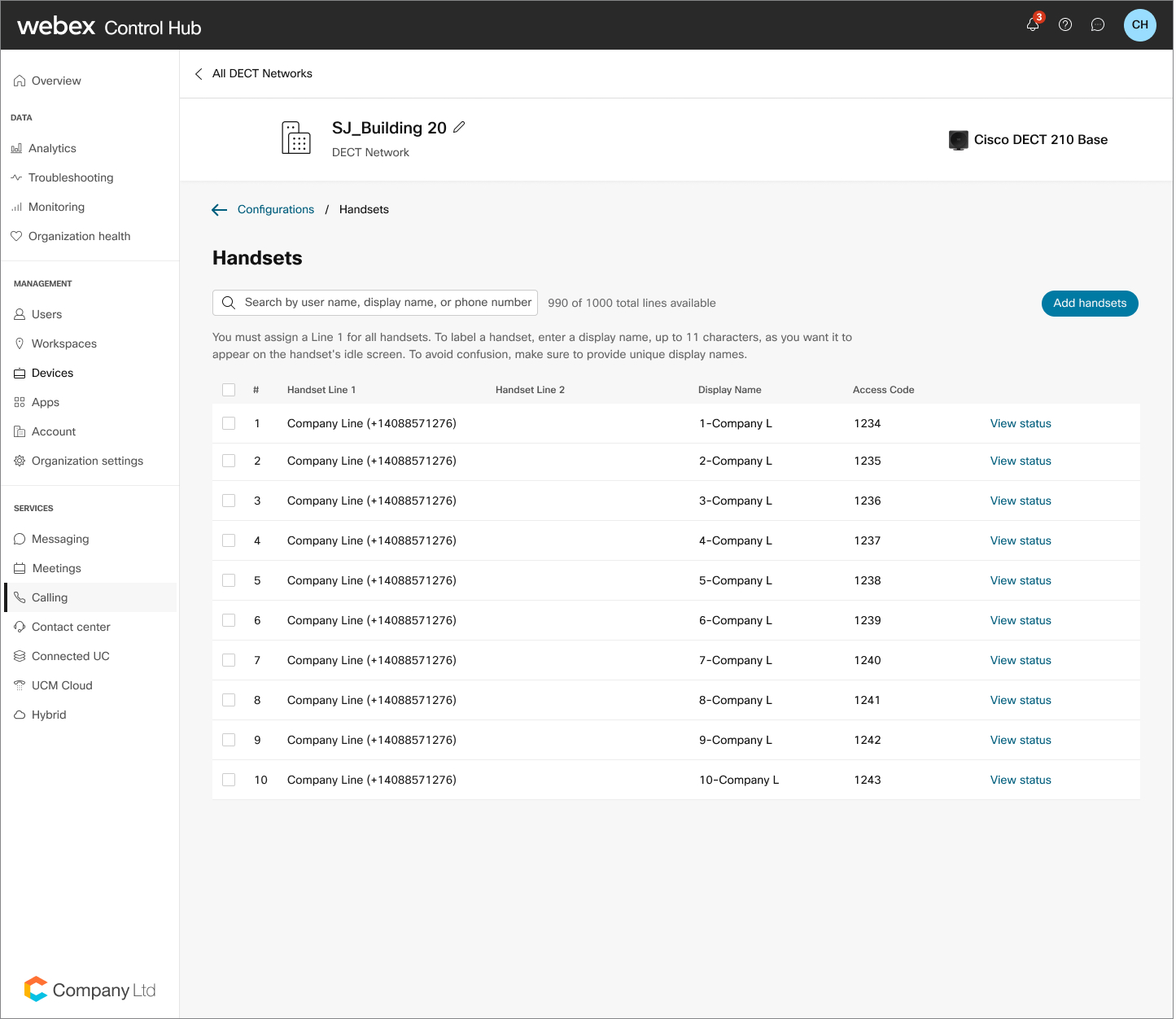
 ícone e você verá uma janela pop-up com
o filtro de localização. Em seguida, o administrador pode selecionar o
local desejado e selecionar o usuário ou o espaço de trabalho.
ícone e você verá uma janela pop-up com
o filtro de localização. Em seguida, o administrador pode selecionar o
local desejado e selecionar o usuário ou o espaço de trabalho.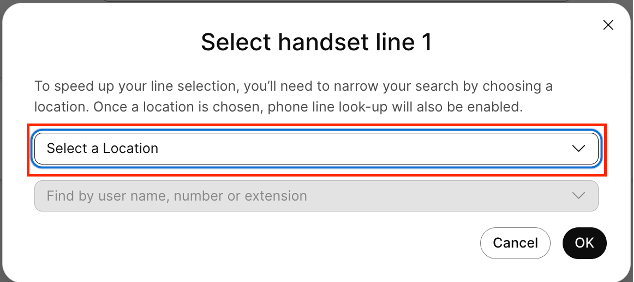
Gerenciar o nível de registro da rede DECT
No Control Hub, você pode gerenciar o comportamento de registro da sua rede DECT para ajudar no diagnóstico do sistema. Você pode alternar entre o nível de registro padrão para operações diárias normais e o nível de registro de depuração para capturar registros granulares necessários para investigar problemas como qualidade de mídia, falhas de registro ou comportamento inesperado da rede. O nível selecionado se aplica a todas as estações base na rede DECT selecionada. Essa configuração é destinada à solução de problemas de rede e não configura uma estação base individual.
A alteração do nível do registro aciona uma ressincronização em toda a rede. O registro de depuração pode afetar o desempenho operacional, portanto, faça essa alteração durante uma janela de manutenção programada. Em uma rede multicelular malformada, algumas estações base podem não receber a alteração imediatamente. Eles podem recebê-lo durante a próxima ressincronização noturna ou após uma reinicialização manual. Retorne a rede ao registro padrão quando a solução de problemas estiver concluída.
| 1 |
Faça login no Control Hub. |
| 2 |
Vá para |
| 3 |
Selecione a rede DECT que você deseja modificar. |
| 4 |
No cartão de suporte, clique no nível de registro.
|
| 5 |
Selecione Depurar ou Padrão no menu suspenso. |
| 6 |
Se você selecionar Depurar, revise o aviso sobre possíveis reinicializações de rede e clique em Alterar nível de registro para continuar. |
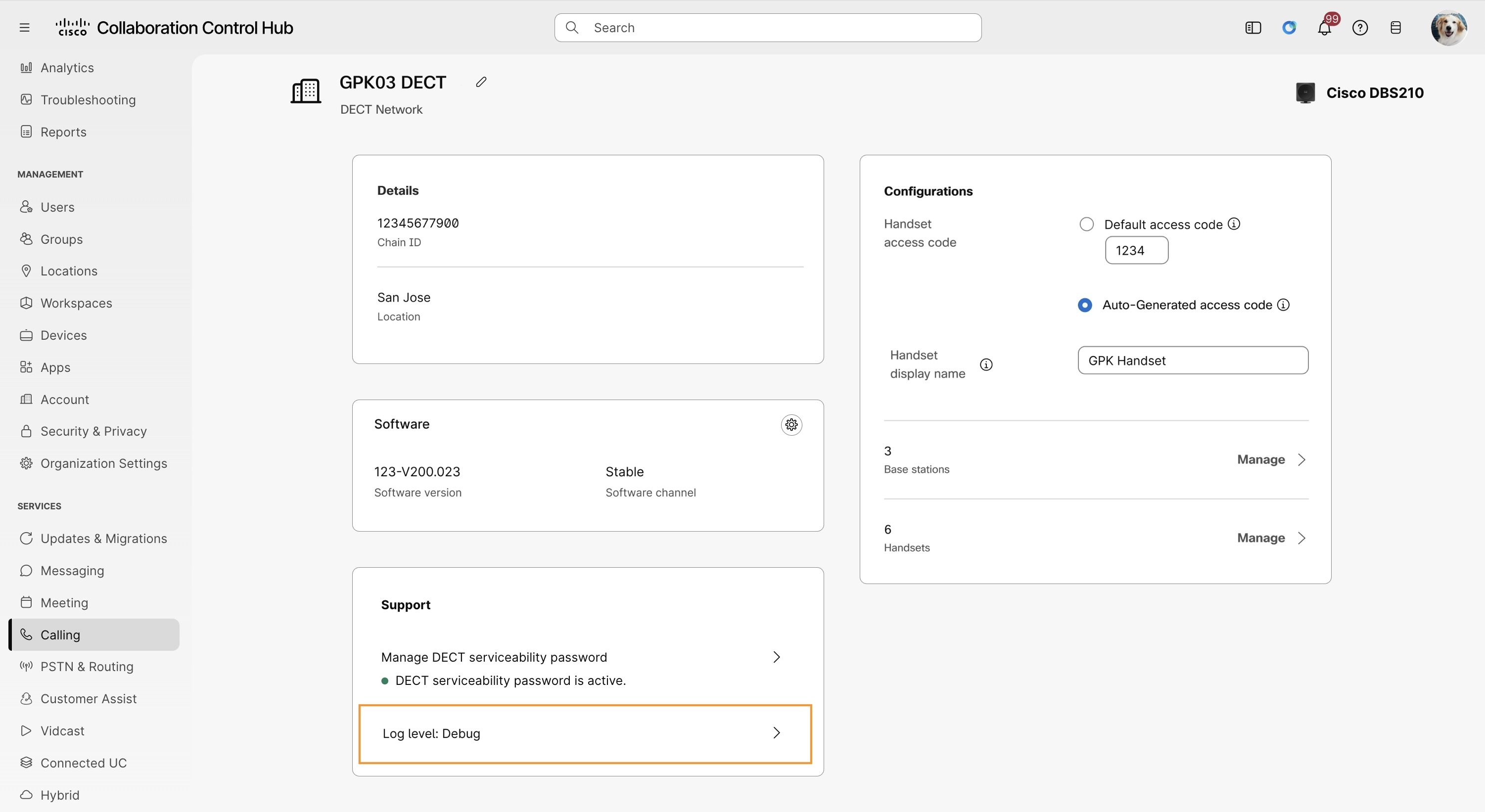
O nível selecionado se aplica a todas as estações base na rede DECT. Quando a solução de problemas estiver concluída, altere o nível do registro para Padrão.
Verifique o status de suas bases e aparelhos DECT
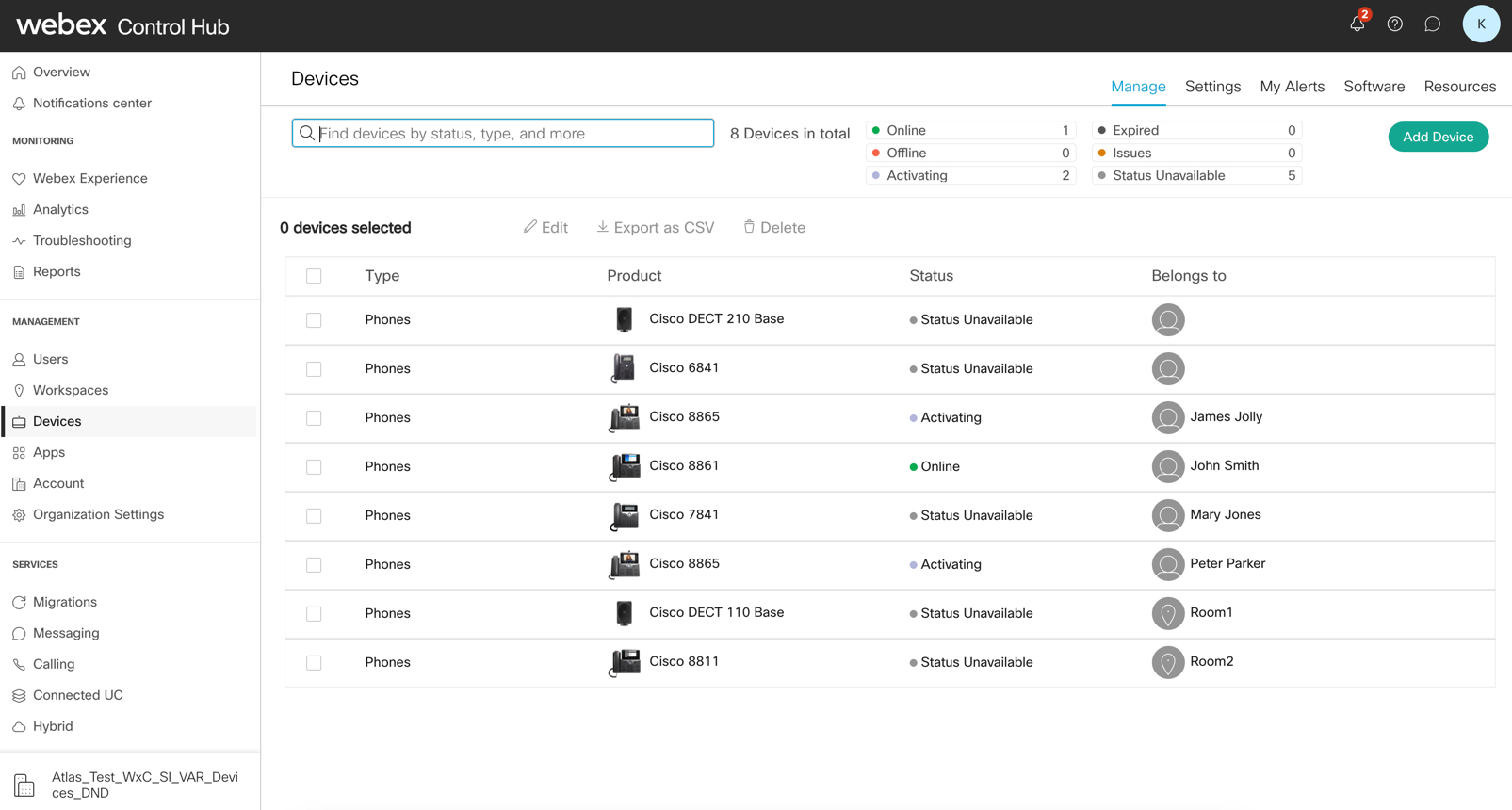
Depois que sua rede DECT estiver configurada, você poderá visualizar o status dos registros ativos de aparelhos por base, estações unicelulares antigas e registros de linha ativa, por aparelho. Isso é feito na página Dispositivos no Control Hub.
| 1 |
Faça login no Control Hub. |
| 2 |
Vá para . |
| 3 |
Na coluna Status, você pode visualizar o status de um dispositivo, como on-line, off-line ou status indisponível. |
| 4 |
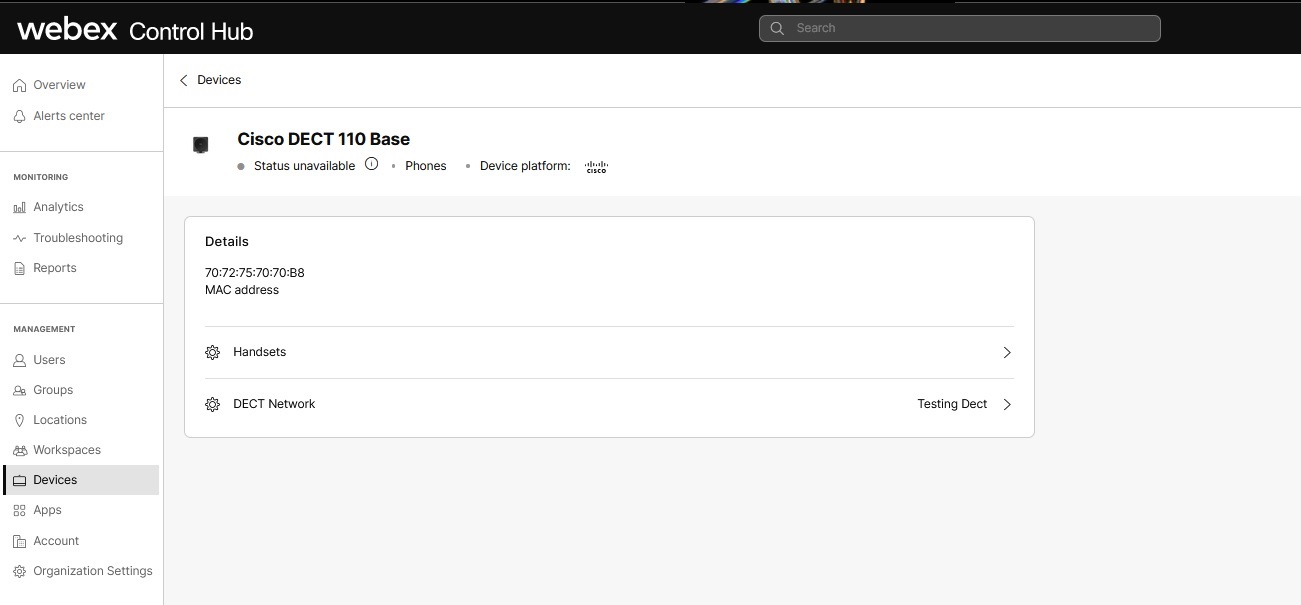
Selecione um dispositivo específico para ver os detalhes do dispositivo. Use a visualização de detalhes do dispositivo para verificar o status do aparelho. Clique na seta para frente contra o aparelho para saber o status. |
Exclua sua rede DECT
| 1 |
Faça login no Control Hub. |
| 2 |
Vá para |
| 3 |
Localize e selecione a rede DECT que você deseja remover. |
| 4 |
Clique no ícone Lixeira. |
| 5 |
Clique em Excluir. Para reutilizar esses dispositivos, provisione uma nova rede DECT. Você também precisa redefinir as configurações de fábrica de todos os dispositivos associados à conta excluída antes de adicioná-los ao Control Hub. |
Implante suas estações base
| 1 |
Este documento descreve as melhores práticas para implantar um sistema de célula única e um sistema de várias células com a série Cisco IP DECT 6800 com firmware multiplataforma, aparelhos e estação base. |
| 2 |
Configure o Multicast no equipamento de rede local para sincronizar as bases do DECT umas com as outras. Se você não configurar o Multicast, isso causará problemas de desempenho na rede DECT que está sendo implantada. Consulte o Guia do administrador do DECT e o Guia de implantação do DECT para obter mais informações . |
O que fazer a seguir
Depois de instalar as estações base, execute novamente a pesquisa do site para garantir que você tenha uma boa cobertura em toda a área de trabalho do seu site. Se você tiver problemas para conectar sua estação base à plataforma, talvez seja necessário configurar manualmente sua estação base para se conectar.
Emparelhe seu aparelho com a estação base
Antes de começar
-
A bateria do aparelho deve estar instalada e carregada.
-
Instale os aparelhos no local de trabalho de cada usuário ou em uma área comum, se estiverem compartilhados.
| 1 |
Ligue o telefone. |
| 2 |
Pressione . |
| 3 |
Destaque uma linha vazia na tela e pressione Selecionar. |
| 4 |
Insira o código de acesso no campo AC. Pressione OK. |
O que fazer a seguir
Pressione e segure Power /End até a tela ligar.
Migre bases DECT antigas no modo de célula única ou múltipla
As bases Cisco DECT existentes que foram provisionadas no Control Hub antes da nova solução de provisionamento de rede DECT devem ser migradas para a nova solução de rede DECT antes que qualquer alteração possa ser feita em sua configuração. As bases devem ser migradas durante uma janela de manutenção para que uma conversão bem-sucedida possa ser verificada. Depois que as bases forem migradas, elas poderão ser totalmente gerenciadas por meio dos novos
| 1 |
Faça login no Control Hub. |
| 2 |
Vá para . |
| 3 |
Localize a base a ser convertida e clique em Converter em rede DECT. |
| 4 |
Insira o nome da rede DECT e clique em Converter. |
| 5 |
Revise e verifique sua lista de usuários atribuídos e clique em Converter. |
| 6 |
Para sair, clique em Fechar. |
Reconfigure manualmente o Cisco DECT DBS210/DBS110 para Webex Calling
Este procedimento é para reconfiguração manual de um Cisco DECT DBS210/DBS110 na rede. Webex Calling Ao concluir essa configuração, todas as configurações anteriores no dispositivo são substituídas, incluindo a senha do administrador. Você pode usar o dispositivo recém-configurado somente na Webex Calling rede. Para usar o dispositivo em qualquer outra rede, faça uma redefinição de fábrica no dispositivo.
Configurar o Cisco DECT DBS210/110 com Webex Calling
Antes de começar
Os requisitos de firmware são os seguintes:
-
Certifique-se de que a base DBS210 tenha uma versão de firmware 480 antes de configurar o dispositivo. Webex Calling
-
Certifique-se de que a base DBS110 tenha uma versão de firmware 480Bx (qualquer versão 480) antes de configurar o dispositivo. Webex Calling
| 1 |
Certifique-se de que o dispositivo DBS210 atenda aos requisitos de firmware. Todos os dispositivos DBS110 já devem ter a versão de firmware 480Bx instalada. Essa etapa não é necessária para dispositivos DBS110.
|
| 2 |
Adicione o dispositivo DBS210/110 do Control Hub. Anote o código de acesso configurado para os aparelhos no Control Hub. |
| 3 |
Redefine o dispositivo de fábrica seguindo este procedimento:
|
| 4 |
Espere até que o dispositivo seja inicializado. A luz do dispositivo DECT deve estar verde. Aqui está uma série de mudanças que você pode observar no dispositivo.
|
| 5 |
Registre o aparelho. No telefone, clique no botão Menu e navegue até Conectividade > Registrar e insira o código de acesso obtido anteriormente para registrar o telefone. |
Se você não conseguir descobrir o dispositivo na rede ou se houver algum problema, execute as seguintes etapas:
-
Verifique se o endereço MAC do dispositivo está correto no Control Hub.
-
Verifique se o MAC do dispositivo foi adicionado à rede DECT em que um usuário ou telefone está atribuído no Control Hub.
-
Siga Verifique a versão do firmware dos dispositivos DECT para verificar a versão do firmware. Se o dispositivo tiver uma versão de firmware anterior à 480B20, siga Atualizar manualmente o firmware do dispositivo DBS210 para atualizar o dispositivo manualmente.
Se você ainda tiver problemas com o dispositivo, entre em contato com sua equipe de suporte técnico para obter assistência.
Verifique a versão do firmware para dispositivos DECT
Use este procedimento para fazer login na interface web do dispositivo e verificar a versão do firmware do dispositivo antes de integrar o dispositivo com o Webex.
| 1 |
Use um telefone para encontrar o endereço IP da base. No telefone, pressione o botão de menu, digite *47* para encontrar o endereço IP básico. |
| 2 |
Insira o endereço IP no formato
|
| 3 |
A versão do firmware é exibida na página inicial quando o administrador faz login na interface da web. |
Atualize manualmente o firmware do dispositivo DBS210
Use este procedimento para atualizar manualmente um dispositivo DBS210 para 480B20 usando o Control Hub.
| 1 |
Faça login na interface web do dispositivo como administrador. | ||||||||||
| 2 |
Navegue até a página de atualização do firmware para definir a versão do firmware.
| ||||||||||
| 3 |
Clique em Salvar/Iniciar atualização. |
Solucione problemas de sua rede DECT
Para obter informações sobre como solucionar problemas específicos, siga os links abaixo por categoria:


