- Start
- /
- Artikel

Tack för din feedback.


 I den här artikeln
 Har du feedback?
Kom igång med ditt DECT-nätverk
Administratörer kan bygga och hantera Cisco DECT-nätverksinställningar inomCisco Webex Control Hub. Cisco IP DECT-serien består av följande Cisco-enheter:
-
Cisco IP DECT DBS 210 flercellsbasstation (upp till 254 baser)
-
Cisco DECT-telefoner (6823 och 6825)
För Webex Calling /Wholesale gäller dessa erbjudanden:
-
DBS 210 stöder enkel-, dubbel- och flercellsdistributioner med repeterare.
Att skapa ett DECT-nätverk bygger en virtuell behållare för att fylla i de olika elementen som utgör ett DECT-nätverk. Genom att bygga DECT-nätverk kan en administratör distribuera ett nytt DECT-nätverk och hantera befintliga nätverk. Du kan migrera befintliga encells- eller flercellsnätverk till den nya DECT-nätverkslösningen.
Genom att bygga DECT-nätverk kan du distribuera både encelliga och flercelliga DECT-nätverk som kan samexistera inom samma kundplats.
När du skapar ett DECT-nätverk kan du anpassa nätverket baserat på dina distributionskrav (exempel: företag, lagermiljö, detaljhandel):
-
Tilldela användare och platser till ett nätverk med flera celler.
-
Konfigurera flera rader per handenhet.
-
Konfigurera självförsörjande baser.
-
Gruppera DECT-basstationer i DECT-nätverk
De tre primära stegen för att skapa ett DECT-nätverk är:
| 1 |
Skapa DECT-nätverket själv (behållaren som rymmer alla baser och telefoner). |
| 2 |
Lägg till basstationer. |
| 3 |
Tilldela användare till telefoner. |
Skapa ett nytt DECT-nätverk
Innan du börjar
-
Konfigurera DECT-nätverk på fliken DECT-nätverk i Control Hub. Här kan du lägga till basstationer och tilldela telefoner till användare.
-
Du kan inte blanda och matcha 110 och 210 baser i ett DECT-nätverk.
-
En handenhet kan ha upp till två linjer, och ett DECT-nätverk stöder totalt 1000 linjer över alla telefoner.
-
Att bygga ett DECT-nätverk är som att bygga en container som rymmer alla dina baser och telefoner. Du kan skapa ett DECT-nätverk och sedan tilldela användare eller rader senare.
| 1 |
Logga in på Control Hub. |
| 2 |
Gå till . |
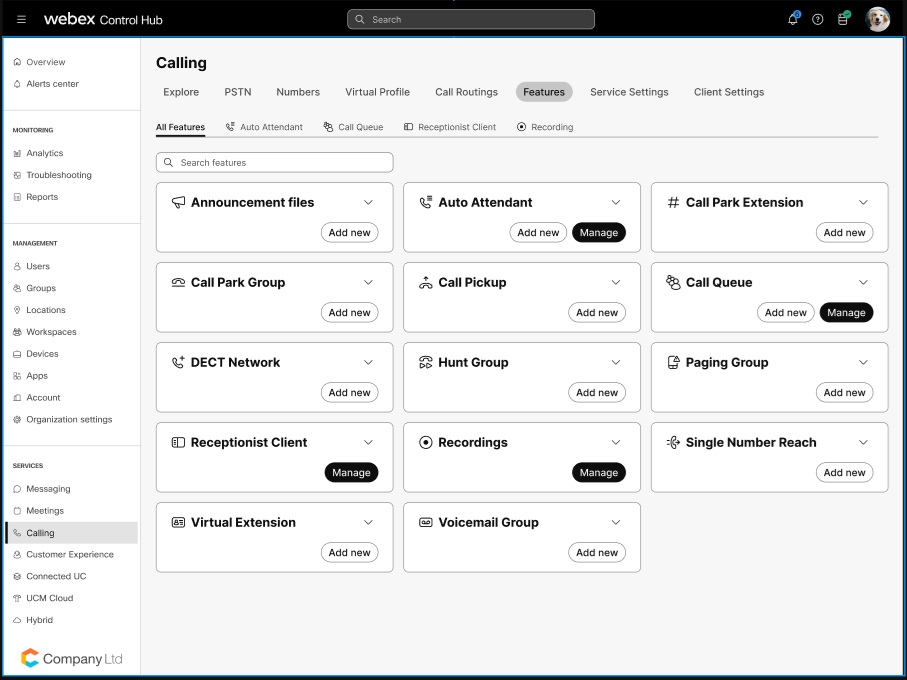
| 3 |
Klicka på Lägg till nytt för att skapa ett DECT-nätverk. Om du har ett befintligt encellsnätverk eller flercellsnätverk kan du enkelt konvertera till ett nytt DECT-nätverk med hjälp av migreringsguiden. |
| 4 |
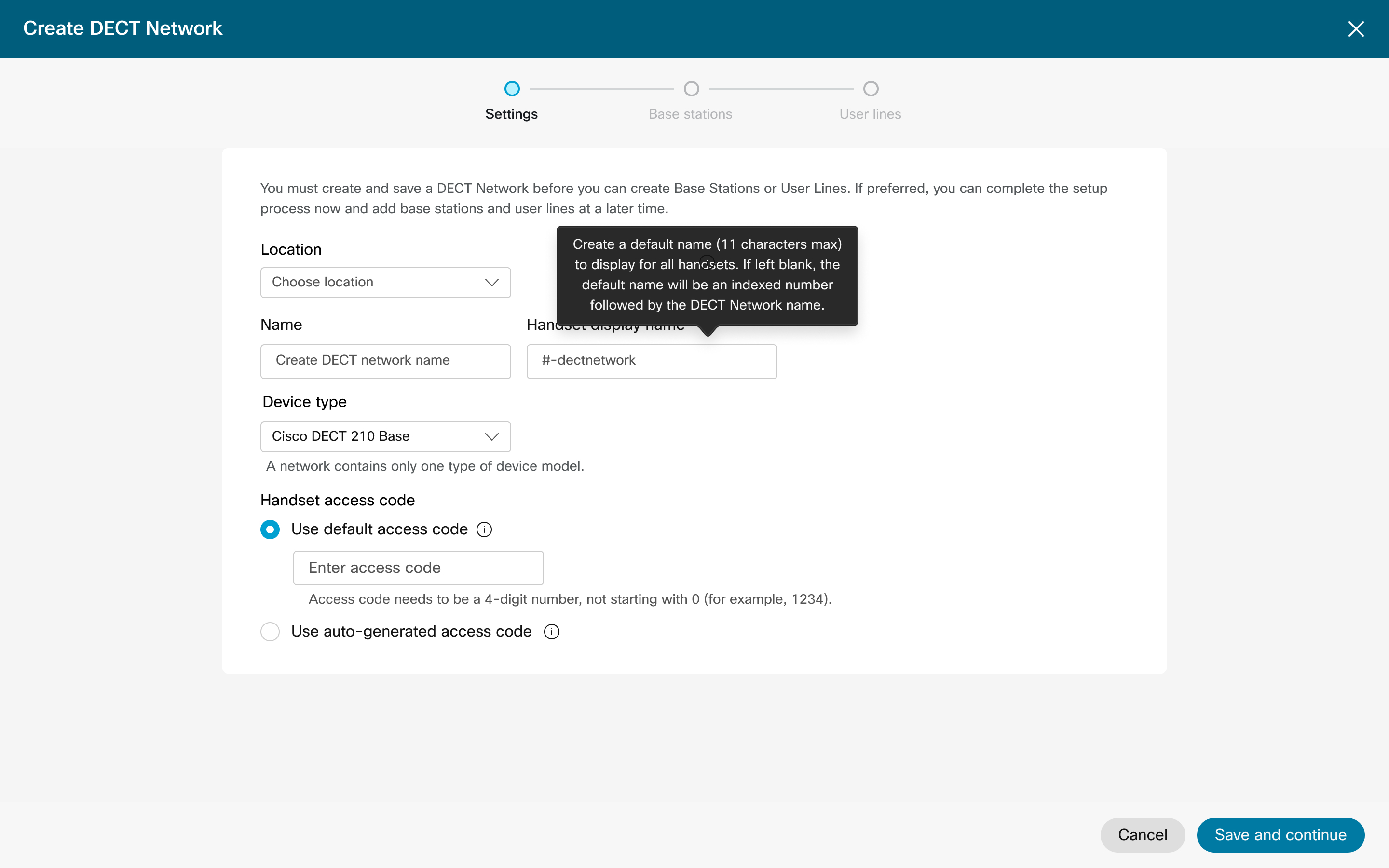
Under Inställningar väljer du Plats på rullgardinsmenyn. |
| 5 |
Ange ett DECT-nätverks namn som kan innehålla upp till 20 alfanumeriska tecken. |
| 6 |
Ange standardnamnet för handenhetens viloläge. |
| 7 |
Välj din enhetstyp i rullgardinsmenyn. Det här alternativet definierar vilken typ av bas du använder för detta DECT-nätverk. Du kan inte blanda och matcha 110 och 210 basstationer. |
| 8 |
Välj din PIN-konfiguration:
Använd åtkomstkoder för att ansluta telefoner till DECT-nätverket för första gången eller för att ansluta en frånkopplad handenhet igen. |
| 9 |
Klicka på Nästa för att gå till fliken basstationer. Om du klickar på X högst upp i rutan för att stänga skapas inte DECT-nätverket och inställningarna behålls inte. Klicka på Nästa för att skapa DECT-nätverket och bevara inställningarna. De återstående stegen är valfria och du kan slutföra senare med hjälp av hantera DECT-nätverks processerna. |
| 10 |
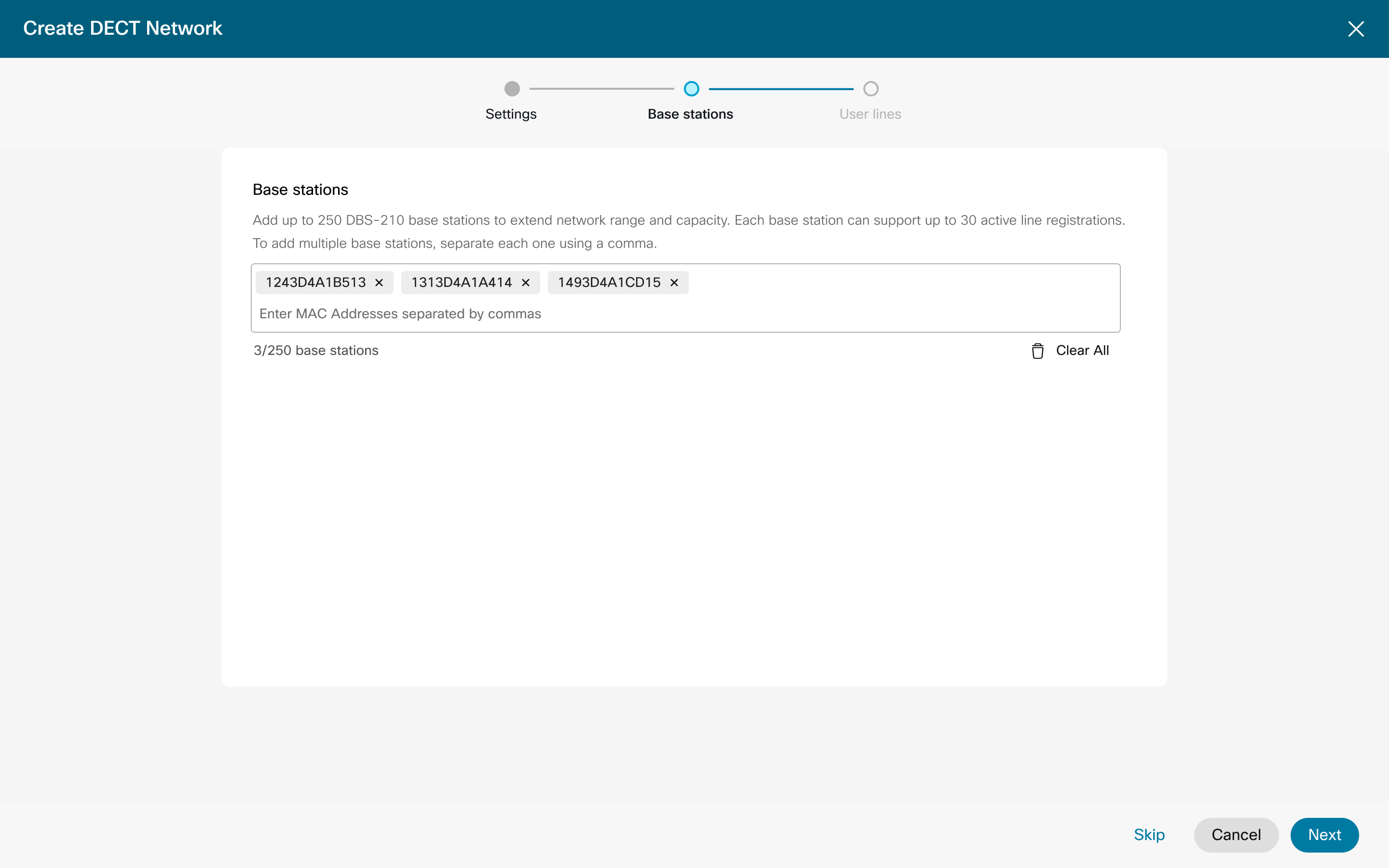
Ange MAC-adresserna upp till 5 åt gången för de basstationer du vill registrera. Ange ett komma för att separera varje MAC-adress.
Om du klickar på X högst upp i rutan från inställningsskärmen skapas inte DECT-nätverket och inställningarna behålls inte. Klicka på Nästa för att skapa DECT-nätverket och bevara dina inställningar. De återstående stegen för att lägga till basstation och lägga till användare är valfria och du kan slutföra senare med hjälp av hantera DECT-nätverks processerna. |
| 11 |
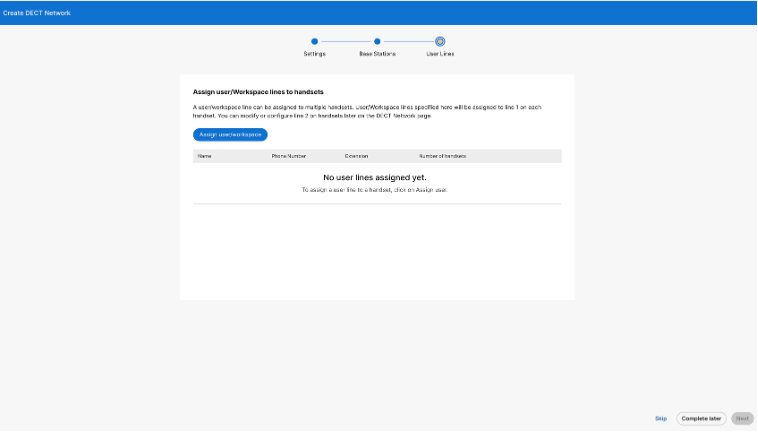
Klicka på Nästa för att gå till fliken Användare. Här definierar du
vilka användare som ska tilldelas telefoner och hur många. Tilldela fler rader till dessa telefoner med hjälp av Man aged Handset-processen. Det återstående steget Lägg till användare är valfritt vid denna tidpunkt och du kan slutföra stegen senare med processen hantera DECT- nätverk. |
| 12 |
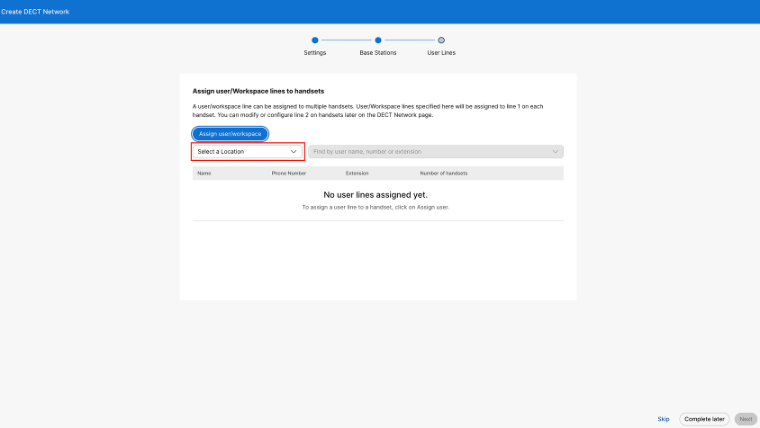
Välj Tilldela användare/arbetsyta, sök sedan efter användare i motsvarande sökruta och välj den användare som ska tilldelas. |
| 13 |
I rullgardinsmenyn Antal Hansets väljer du hur många gånger detta användar-ID kan kopplas till telefoner.
|
| 14 |
Klicka på Nästa när du är klar. |
| 15 |
Klicka på Klar. 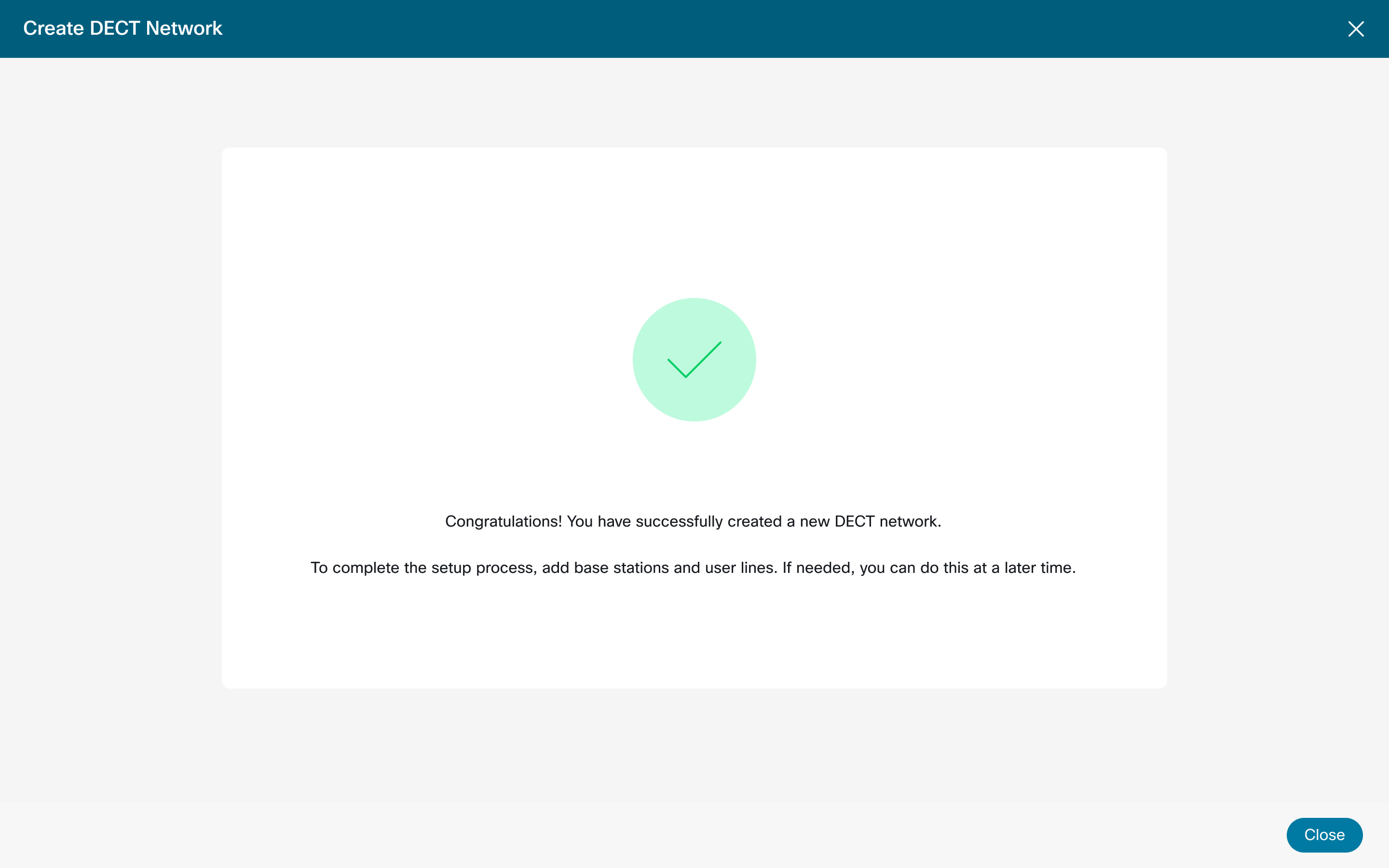
För stora organisationer måste administratören välja en plats innan en användare eller arbetsyta tilldelas.
|
Hantera handenhetens åtkomstkod
| 1 |
Logga in på Control Hub. |
| 2 |
Gå till . |
| 3 |
Leta reda på och välj DECT-nätverket som du vill ändra. Du kan lägga till Repeaters till ett befintligt DECT-NÄTVERK, och de kommer automatiskt att ansluta till befintliga DECT-baser. Det finns en gräns för antalet repeterare som kan användas baserat på Cisco Base-typen. |
| 4 |
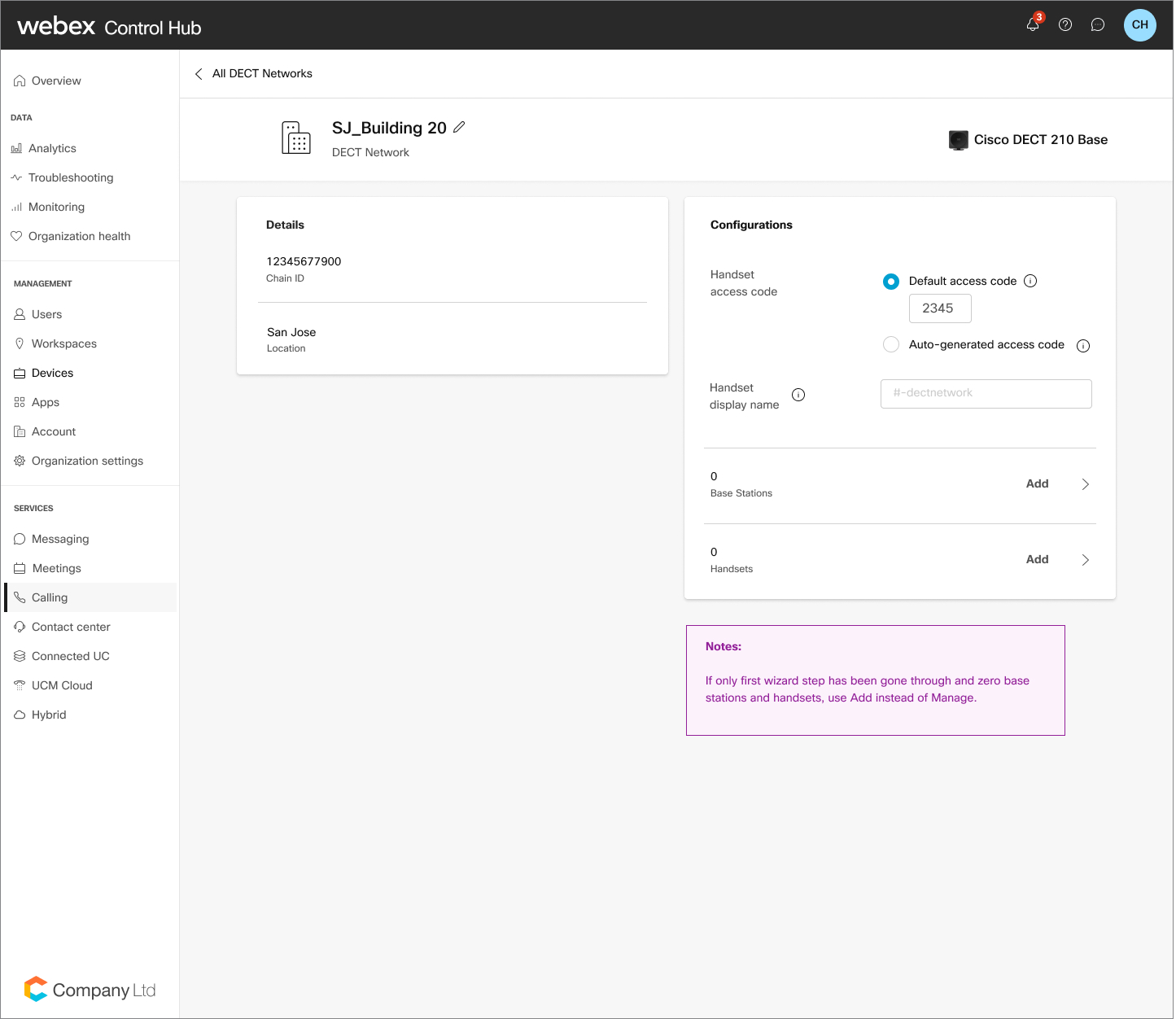
Klicka på Handset Access Code i DECT-nätverksinställningarna och ändra sedan standardåtkomstkoden. Du kan också växla till den autogenererade koden för en unik PIN-kod för varje rad. |
| 5 |
Klicka på Spara. |
Hantera namn på inaktiv handenhet
| 1 |
Logga in på Control Hub. |
| 2 |
Gå till . |
| 3 |
Välj det DECT-nätverk som du vill ändra. |
| 4 |
Klicka på Visningsnamn för handenheten i DECT-nätverksinställningarna. |
| 5 |
Ange önskat namn. Klicka på Spara. |
Hantera basstationer
| 1 |
Logga in på Control Hub. |
| 2 |
Gå till . |
| 3 |
Leta reda på och välj DECT-nätverket som du vill ändra. |
| 4 |
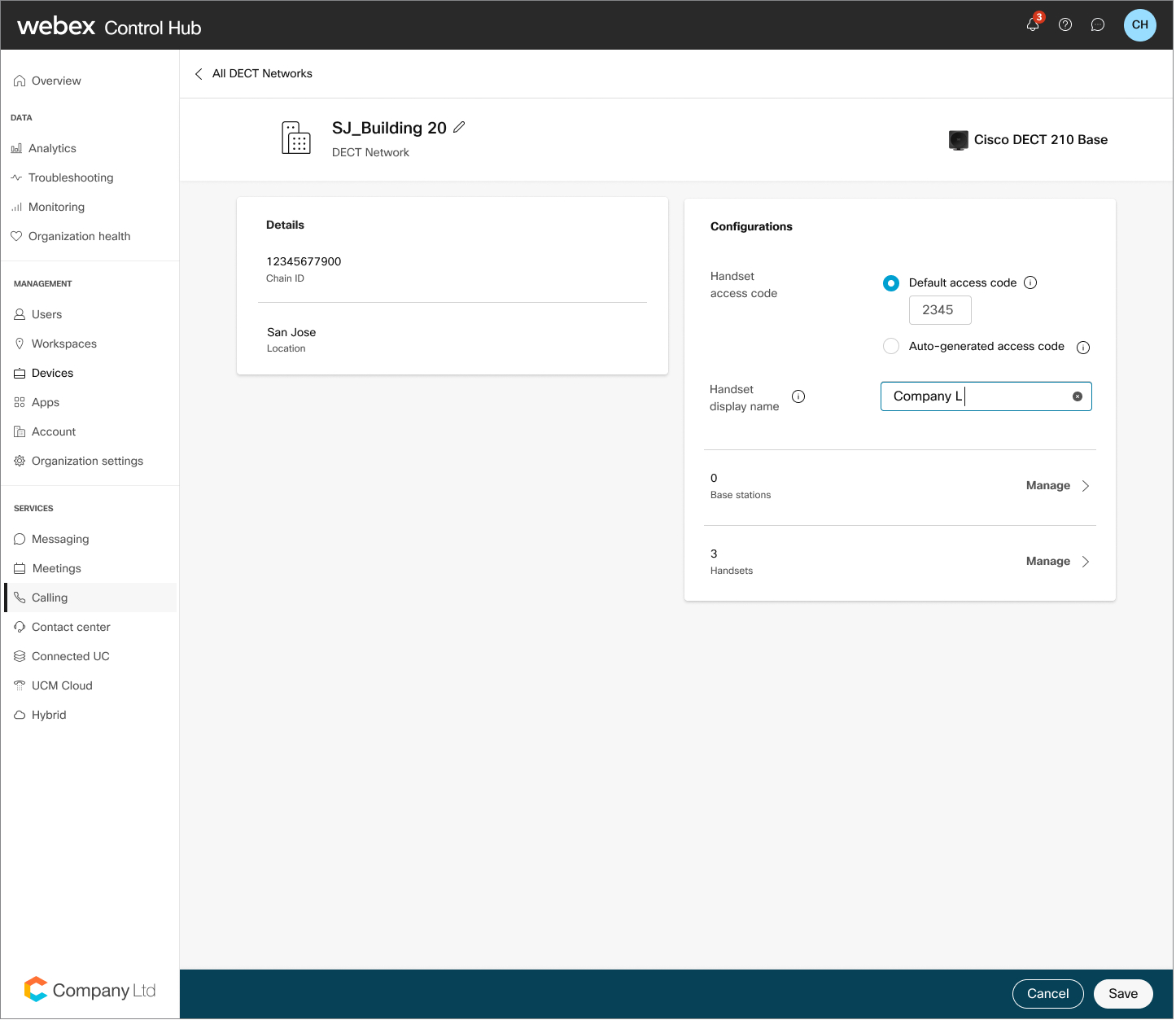
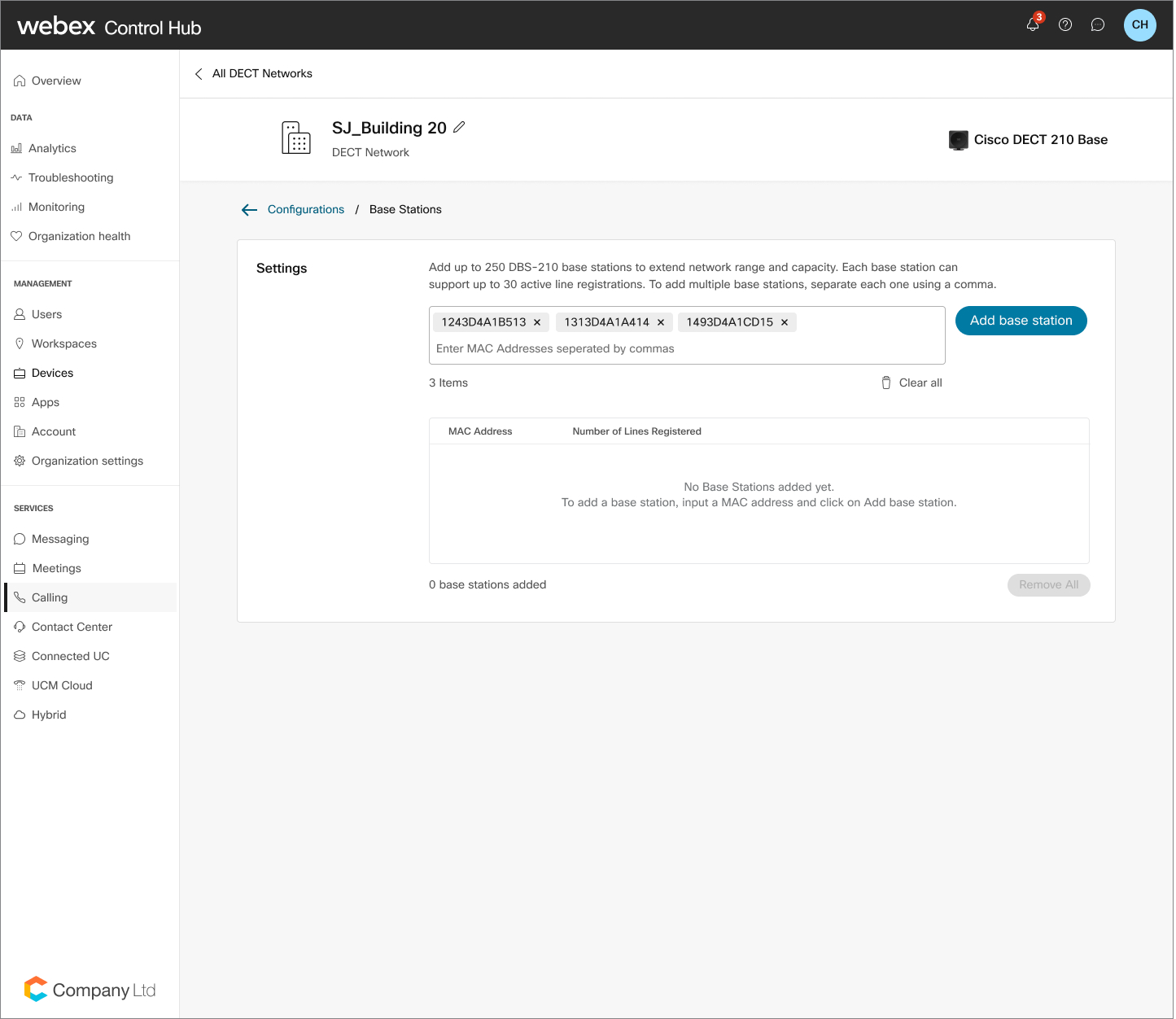
Klicka på Hantera i basstationer. |
| 5 |
Ange MAC-adresserna för de basstationer som du vill lägga till. Kom ihåg att ange ett komma för att separera varje MAC-adress. |
| 6 |
Klicka på Lägg till basstationer. |
| 7 |
Klicka på Spara. Om du vill ta bort en basstation letar du upp basstationen i tabellen. Klicka på papperskorgen och bekräfta borttagningen genom att välja Ta bort. |
Hantera telefoner
| 1 |
Logga in på Control Hub. |
| 2 |
Gå till . |
| 3 |
Leta reda på och välj DECT-nätverket som du vill ändra. |
| 4 |
Från Handenheter klickar du på Hantera. |
| 5 |
Välj Lägg till telefoner. |
| 6 |
Klicka på pl us- ikonen i tabellen och sök efter användare i motsvarande sökruta och välj den användare som ska tilldelas. |
| 7 |
Klicka på Spara. Om du vill ta bort en användare letar du upp användaren i tabellen. Klicka på papperskorgen och bekräfta borttagningen genom att välja Ta bort. Om du tar bort den första etablerade handenheten ändras alla andra telefoner till ett oregistrerat tillstånd. Du kan också lägga till en andra handenhet till varje rad. Efter slutförandet har du möjlighet att växla mellan de två handenheterna. 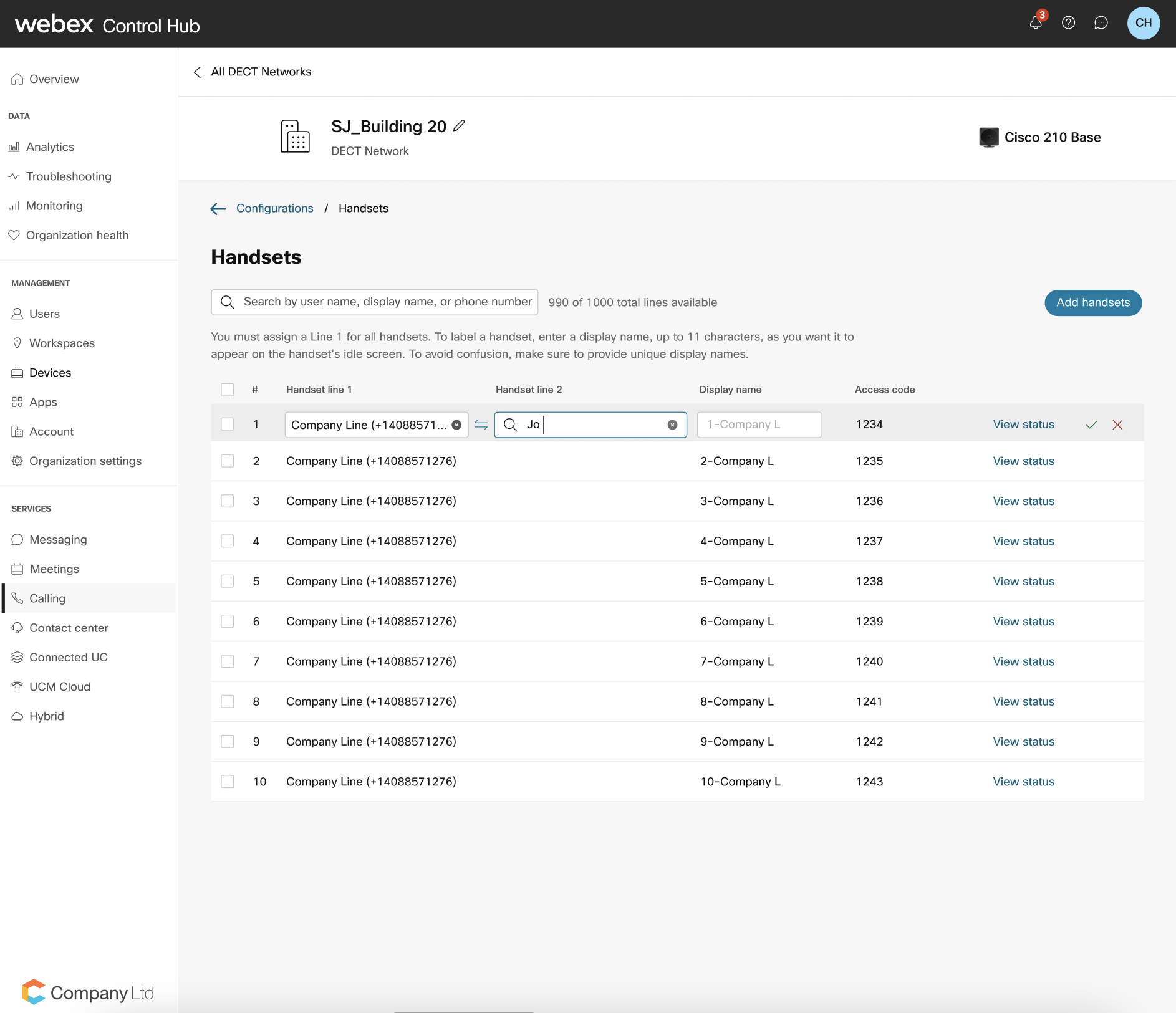
För stora organisationer måste administratören välja en plats innan du lägger till en handenhet på en telefonlinje. Klicka på
|
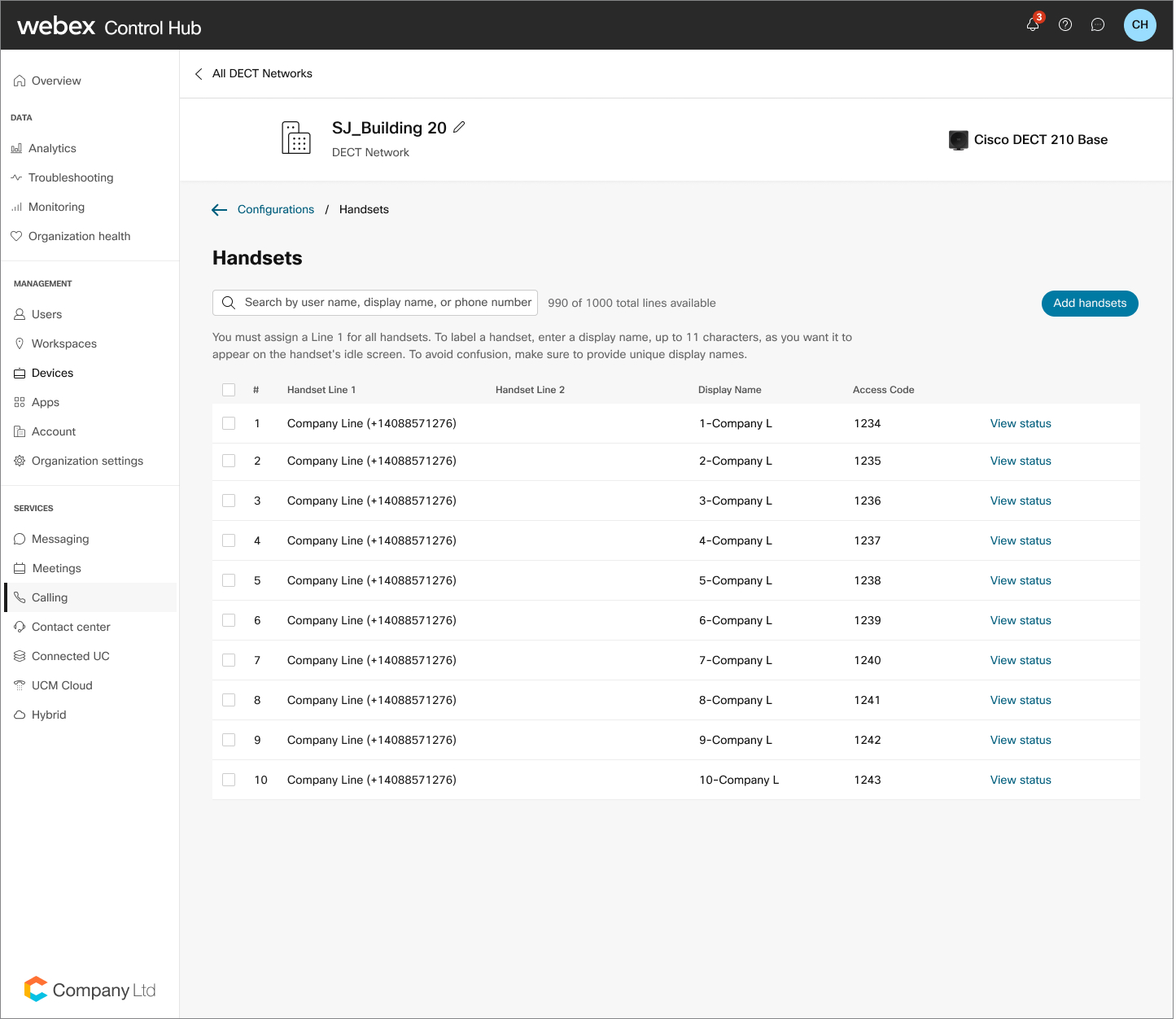
 ikonen och du kan se ett popup-fönster med
platsfiltret. Administratören kan sedan välja önskad
plats och välja användaren eller arbetsytan.
ikonen och du kan se ett popup-fönster med
platsfiltret. Administratören kan sedan välja önskad
plats och välja användaren eller arbetsytan.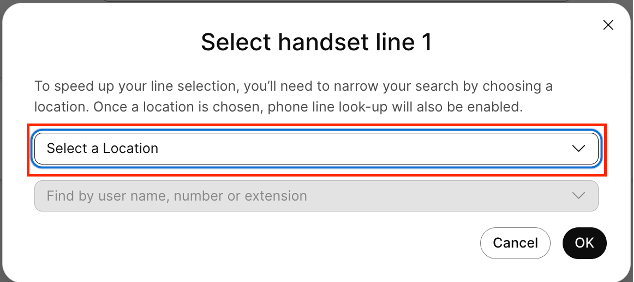
Hantera DECT-nätverksloggnivån
I Control Hub kan du hantera ditt DECT-nätverkets loggningsbeteende för att hjälpa till med systemdiagnostik. Du kan växla mellan standard loggnivå för normal daglig drift och felsöknings loggnivå för att fånga detaljerade loggar som behövs för att undersöka problem som mediekvalitet, registreringsfel eller oväntat nätverksbeteende. Den valda nivån gäller för alla basstationer i det valda DECT-nätverket. Den här inställningen är avsedd för nätverksfelsökning och konfigurerar inte en enskild basstation.
Om du ändrar loggnivån utlöses en återsynkronisering i hela nätverket. Felsökningsloggning kan påverka driftsprestanda, så gör den här ändringen under ett schemalagt underhållsfönster. I ett felaktigt format flercellsnätverk kanske vissa basstationer inte får ändringen omedelbart. De kan ta emot det under nästa nattliga återsynkronisering eller efter en manuell omstart. Återställ nätverket till standardloggning när felsökningen är klar.
| 1 |
Logga in på Control Hub. |
| 2 |
Gå till . |
| 3 |
Välj det DECT-nätverk som du vill ändra. |
| 4 |
Klicka på Loggni vån på support kortet.
|
| 5 |
Välj Felsökning eller Standard från rullgardinsmenyn. |
| 6 |
Om du väljer Fel sök granskar du varningen om potentiella omstarter av nätverket och klickar på Ändra loggnivå för att fortsätta. |
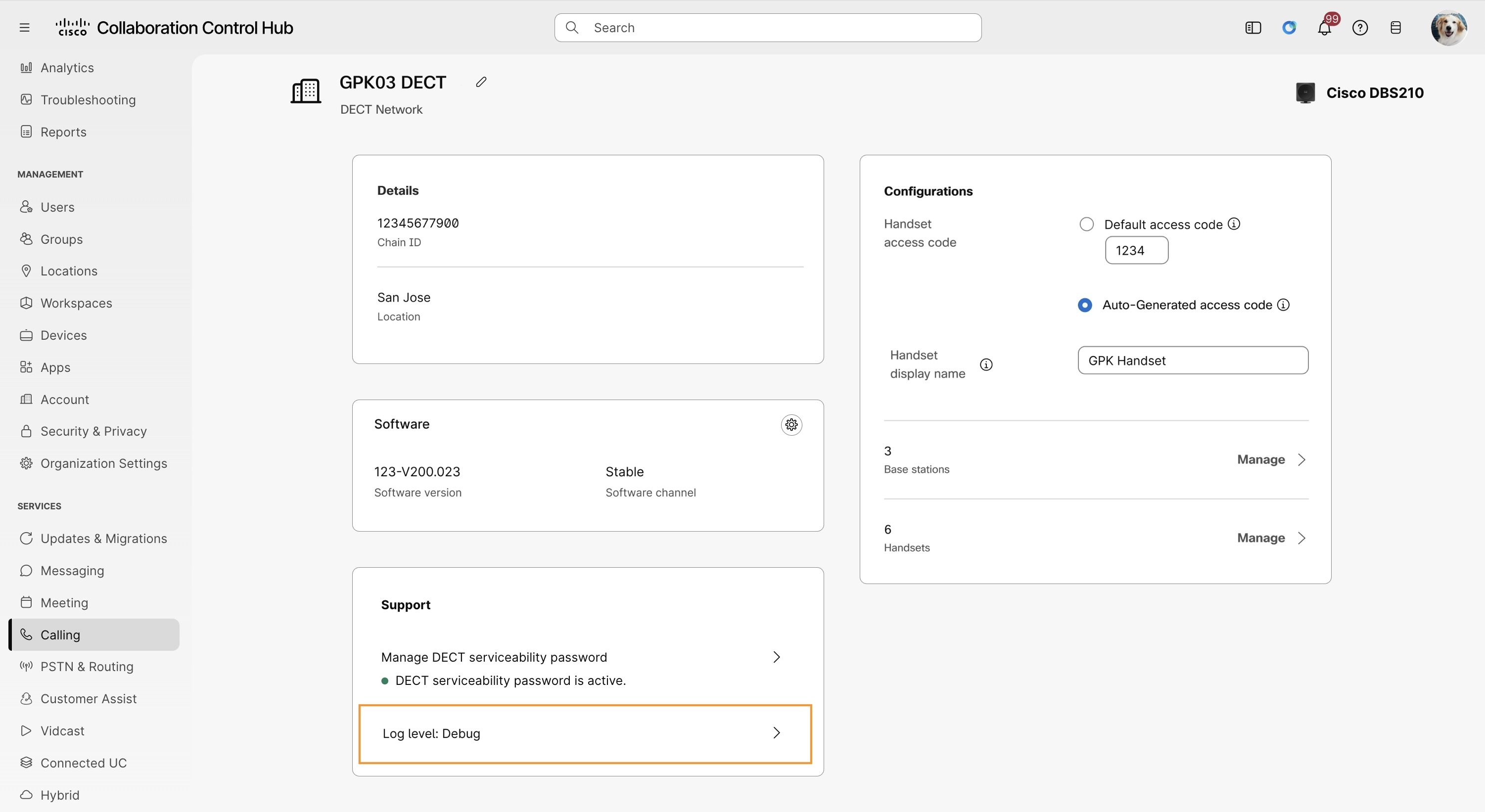
Den valda nivån gäller för alla basstationer i DECT-nätverket. När felsökningen är klar ändrar du loggnivån till Standard.
Kontrollera statusen för dina DECT-baser och telefoner
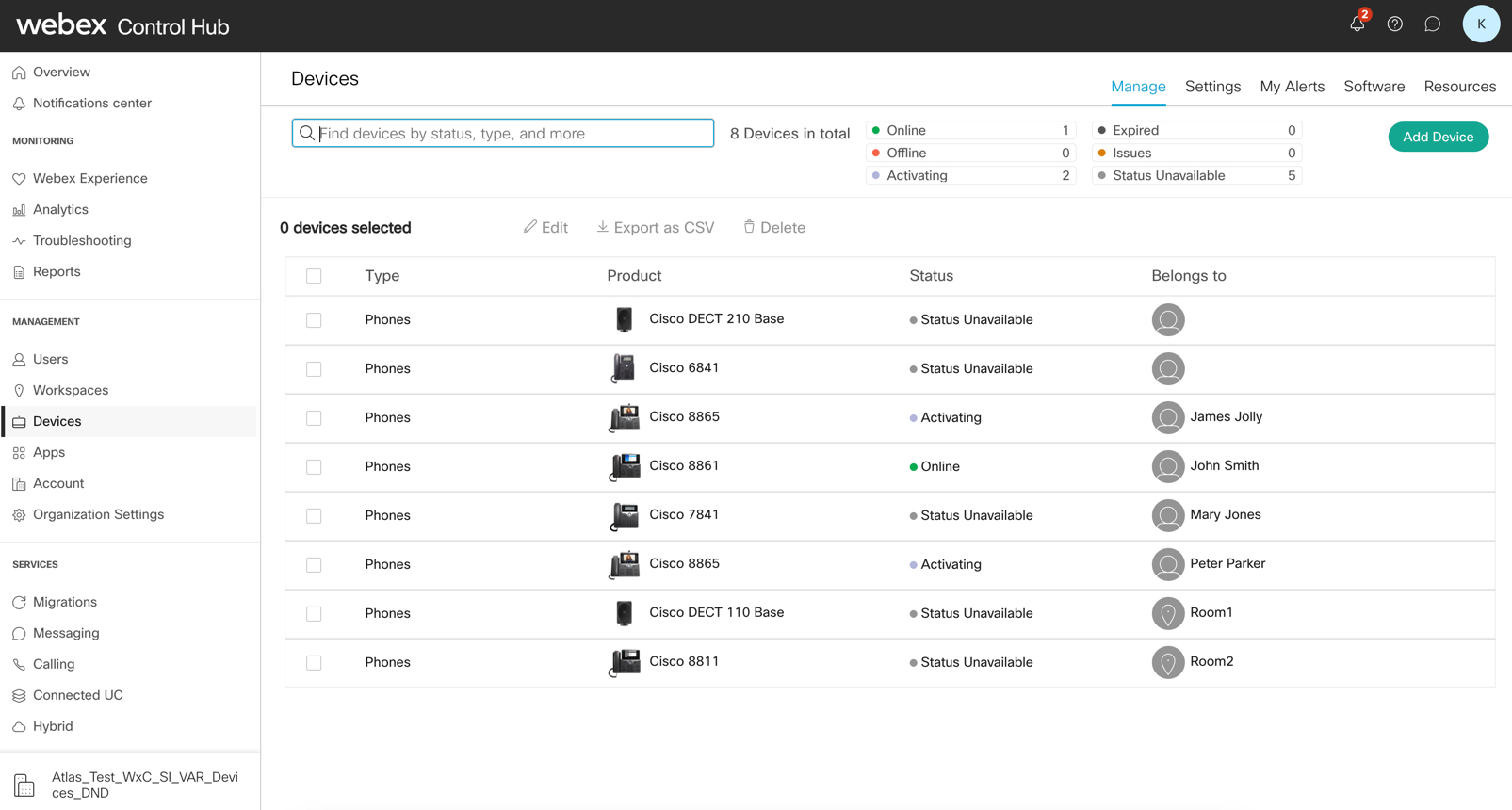
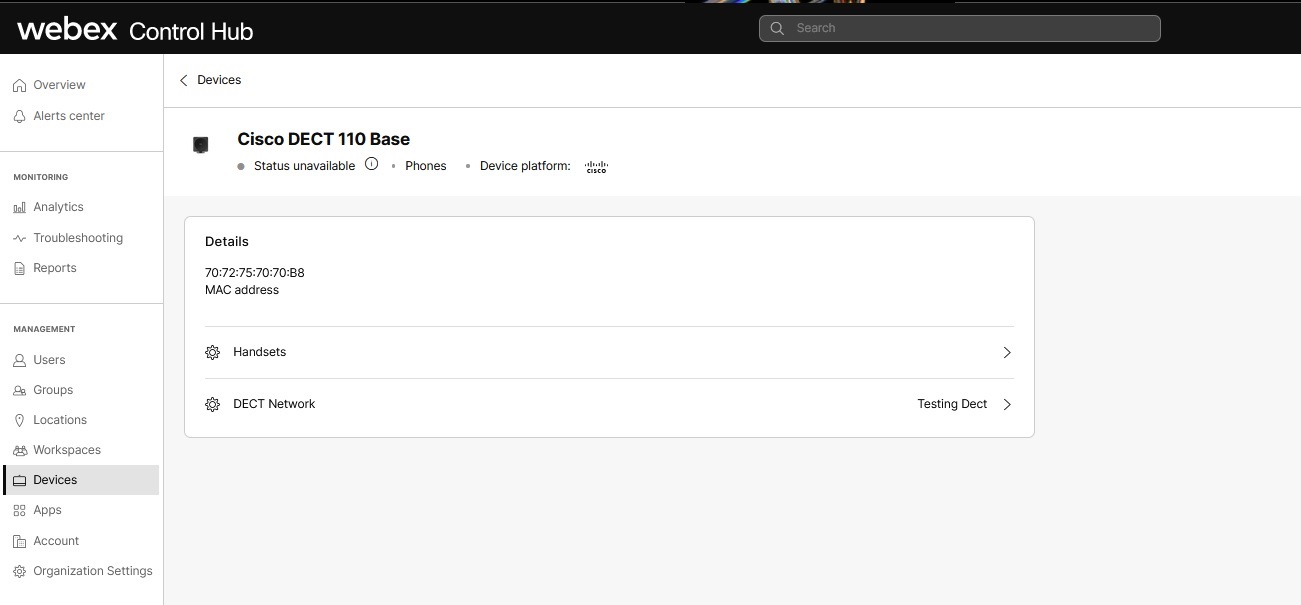
När ditt DECT-nätverk har konfigurerats kan du visa status för aktiva handenhetsregistreringar per bas, äldre encelliga stationer och aktiva linjeregistreringar per handenhet. Detta görs från sidan Enheter i Control Hub.
| 1 |
Logga in på Control Hub. |
| 2 |
Gå till Han . |
| 3 |
I kolumnen Status kan du visa statusen för en enhet, till exempel online, offline eller status otillgänglig. |
| 4 |
Välj en specifik enhet för att visa enhetsinformationen. Använd enhetsdetaljerna för att kontrollera handenhetens status. Klicka på framåtpilen mot handenheten för att veta statusen. |
Ta bort ditt DECT-nätverk
| 1 |
Logga in på Control Hub. |
| 2 |
Gå till . |
| 3 |
Leta reda på och välj det DECT-nätverk som du vill ta bort. |
| 4 |
Klicka på ikonen Papperskorgen. |
| 5 |
Klicka på Ta bort. För att återanvända dessa enheter, etablera ett nytt DECT-nätverk. Du måste också fabriksåterställa alla enheter som är associerade med det raderade kontot innan du lägger till dem i Control Hub. |
Distribuera dina basstationer
| 1 |
I det här dokumentet beskrivs de bästa metoderna för att distribuera ett Single Cell-system och Multi Cell-system med Cisco IP DECT 6800-serien med firmware för flera plattformar och basstation. |
| 2 |
Konfigurera Multicast på den lokala nätverksutrustningen för att synkronisera DECT-baserna med varandra. Om du inte konfigurerar multicast orsakar detta prestanda problem för DECT-nätverket som distribueras. Mer information finns i DECT-administratör shand boken och DECT-distributionsguiden. |
Vad du ska göra härnäst
När du har installerat basstationerna, kör om plat sundersö kningen för att säkerställa att du har god täckning i hela arbetsområdet på din webbplats. Om du har problem med att ansluta basstationen till plattformen kan du behöva konfigur era basstationen manuellt för att ansluta.
Koppla ihop handenheten till basstationen
Innan du börjar
-
Handenhetens batteri måste installeras och laddas.
-
Installera handenheterna på varje användares arbetsplats eller i ett gemensamt område om de delas.
| 1 |
Slå på handenheten. |
| 2 |
Tryck på . |
| 3 |
Markera en tom rad på skärmen och tryck på Välj. |
| 4 |
Ange åt komstkoden i fältet AC. Tryck på OK. |
Vad du ska göra härnäst
Tryck och håll ned Str öm/Av sluta tills skärmen slås på.
Migrera äldre DECT-baser i enkel- eller flercellsläge
Befintliga Cisco DECT-baser som har etablerats i Control Hub före den nya lösningen för etablering av DECT-nätverk måste migreras till den nya DECT-nätverkslösningen innan några ändringar kan göras i installationen. Baser bör migreras under ett underhållsfönster så att en lyckad konvertering kan verifieras. När baser har migrerats kan de hanteras fullständigt via de nya .
| 1 |
Logga in på Control Hub. |
| 2 |
Gå till . |
| 3 |
Leta reda på basen som ska konverteras och klicka sedan på Konvertera till DECT-nätverk. |
| 4 |
Ange DECT-nätverksnamnet och klicka sedan på Konvertera. |
| 5 |
Granska och verifiera listan över tilldelade användare och klicka sedan på Konvertera. |
| 6 |
Klicka på Stäng för att avsluta. |
Konfigurera om Cisco DECT DBS210/DBS110 manuellt för Webex Calling
Denna procedur är för manuell omkonfiguration av en Cisco DECT DBS210/DBS110 till nätverk. Webex Calling När du har slutfört den här konfigurationen åsidosätts alla tidigare inställningar på enheten, inklusive administratörslösenordet. Du kan bara använda den nyligen konfigurerade enheten i Webex Calling nätverket. För att använda enheten i något annat nätverk, utför en fabriksåterställning på enheten.
Konfigurera Cisco DECT DBS210/110 med Webex Calling
Innan du börjar
Krav på firmware är följande:
-
Kontrollera att DBS210-basen har en firmwareversion 480 innan du konfigurerar enheten på. Webex Calling
-
Kontrollera att DBS110-basen har en firmwareversion 480Bx (valfri 480-version) innan du konfigurerar enheten på. Webex Calling
| 1 |
Kontrollera att DBS210-enheten uppfyller kraven på fast programvara. Alla DBS110- enheter måste redan ha firmwareversionen 480Bx installerad. Detta steg krävs inte för DBS110-enheter.
|
| 2 |
Lägg till DBS210/110-enheten från Control Hub. Skriv ner åtkomstkoden som är konfigurerad för handenheterna på Control Hub. |
| 3 |
Fabriksåterställer enheten genom att följa denna procedur:
|
| 4 |
Vänta tills enheten startar upp. Ljuset på DECT-enheten måste visa grönt. Här är en serie förändringar som du kan observera på enheten.
|
| 5 |
Registrera handenheten. Från handenheten klickar du på Men yknappen och navigerar till An slut ningar > Registrera och anger åtkomstkoden som du fick tidigare för att registrera handenheten. |
Om du inte kan upptäcka enheten i nätverket eller om det finns några problem utför du följande steg:
-
Kontrollera att enhetens MAC-adress är korrekt i Control Hub.
-
Kontrollera att enhetens MAC har lagts till i DECT-nätverket där en användare eller telefon har tilldelats i Control Hub.
-
Följ Kontrollera firmwareversionen för DECT-enheter för att kontrollera firmwareversionen. Om enheten har en firmwareversion tidigare än 480B20 följer du Uppgradera DBS210-enhetens firmware manuellt för att uppgradera enheten manuellt.
Om du fortfarande upplever ett problem med enheten kontaktar du ditt tekniska supportteam för hjälp.
Kontrollera firmwareversionen för DECT-enheter
Använd den här proceduren för att logga in på enhetens webbgränssnitt och kontrollera enhetens firmwareversion innan du går ombord på enheten med Webex.
| 1 |
Använd en handenhet för att hitta basens IP-adress. Tryck på menyknappen på handenheten, ange *47* för att hitta bas-IP-adressen. |
| 2 |
Ange IP-adressen i det format som är
|
| 3 |
Firmwareversionen visas på hemsidan när administratören loggar in på webb gränssnittet. |
Uppgradera DBS210-enhetens firmware manuellt
Använd den här proceduren för att manuellt uppgradera en DBS210-enhet till 480B20 med hjälp av Control Hub.
| 1 |
Logga in på enhetens webbgränssnitt som administratör. | ||||||||||
| 2 |
Navigera till sidan Firmware Update för att ställa in firmwarever sionen.
| ||||||||||
| 3 |
Klicka på Spara/starta uppdatering. |
Felsöka ditt DECT-nätverk
För information om felsökning av specifika problem, följ nedanstående länkar per kategori:


