- الرئيسية
- /
- المقال

شكرًا على ملاحظاتك.


Cisco Webex دليل تكوين عملاء Edge Audio
 في هذه المقالة
 هل لديك ملاحظات؟
استخدم دليل التكوين هذا لإعداد حل Edge Audio الخاص بك. ستحتاج إلى الوصول إلى إدارة موقع Webex أو مركز التحكم، وتكوين Cisco Unified Communications Manager، وتكوين Expressway-C، وتكوين Expressway-E.
Webex Edgeنظرة عامة على الصوت
Edge Audio هو حل صوتي حيث تمر المكالمات الصادرة داخل المؤسسة عبر شبكة شركتك أو عبر الإنترنت أو الإنترنت أو Webex Edge الاتصال بـ WebEx Edge Connect وإلى السحابة. وبالمثل، فإن المكالمات التي تبدأ من Webex أثناء الاجتماع تمر عبر الإنترنت أو الإنترنت أو Webex Edge تتصل بـ Webex Edge Connect للاستفادة من توجيه الصوت المحلي.
Cisco Unified Border Element(CUBE) مع Edge Audio يدعم vCube وجميع منصات ASR و ISR التي تعمل بإصدار CUBE 16.12.2 والإصدارات الأحدث.
نحن ندعم Edge Audio من خلال نشر Expressway-E فقط مع Connect. Webex Edge لتوجيه المكالمات عبر الإنترنت، استخدم إما زوج Expressway-C و Expressway-E أو CUBE. تتم تغطية عمليات النشر هذه في دليل تكوين عميل Cisco Webex Edge Audio أو دليل تكوين عميل Cisco Webex Edge Audio لـ CUBE.
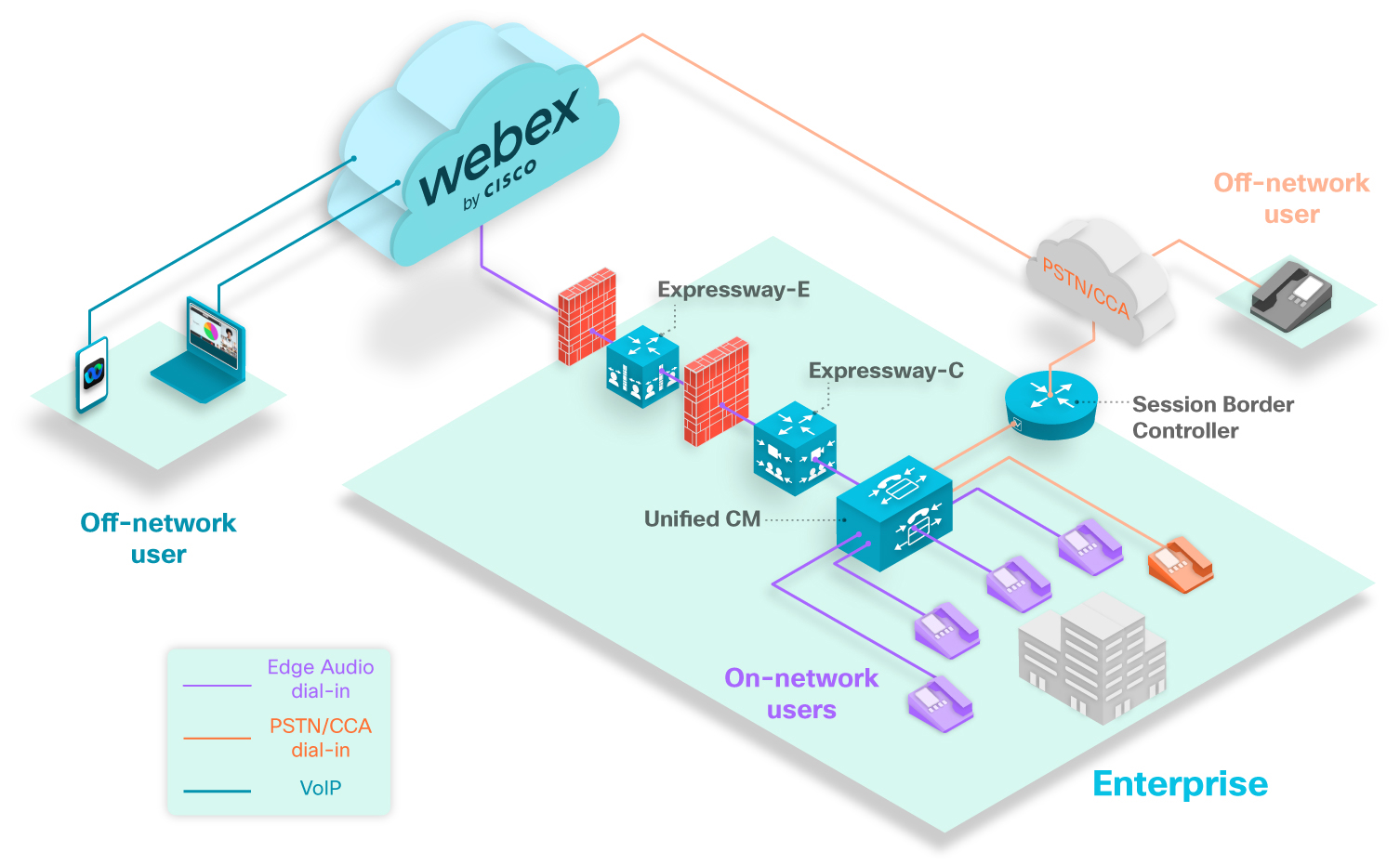
يعرض الرسم البياني أعلاه سيناريو الاتصال النموذجي. تمثل الهواتف ذات اللون الأرجواني مستخدمي الاتصال الذين يتصلون بالأرقام التي تم إعدادها باستخدام Edge Audio. جميع المستخدمين على الشبكة الذين يطلبون أرقامًا تم تكوينها باستخدام Edge Audio لديهم مسار مكالماتهم إلى Unified CM سحابة Webex ومن خلالها عبر Expressways.
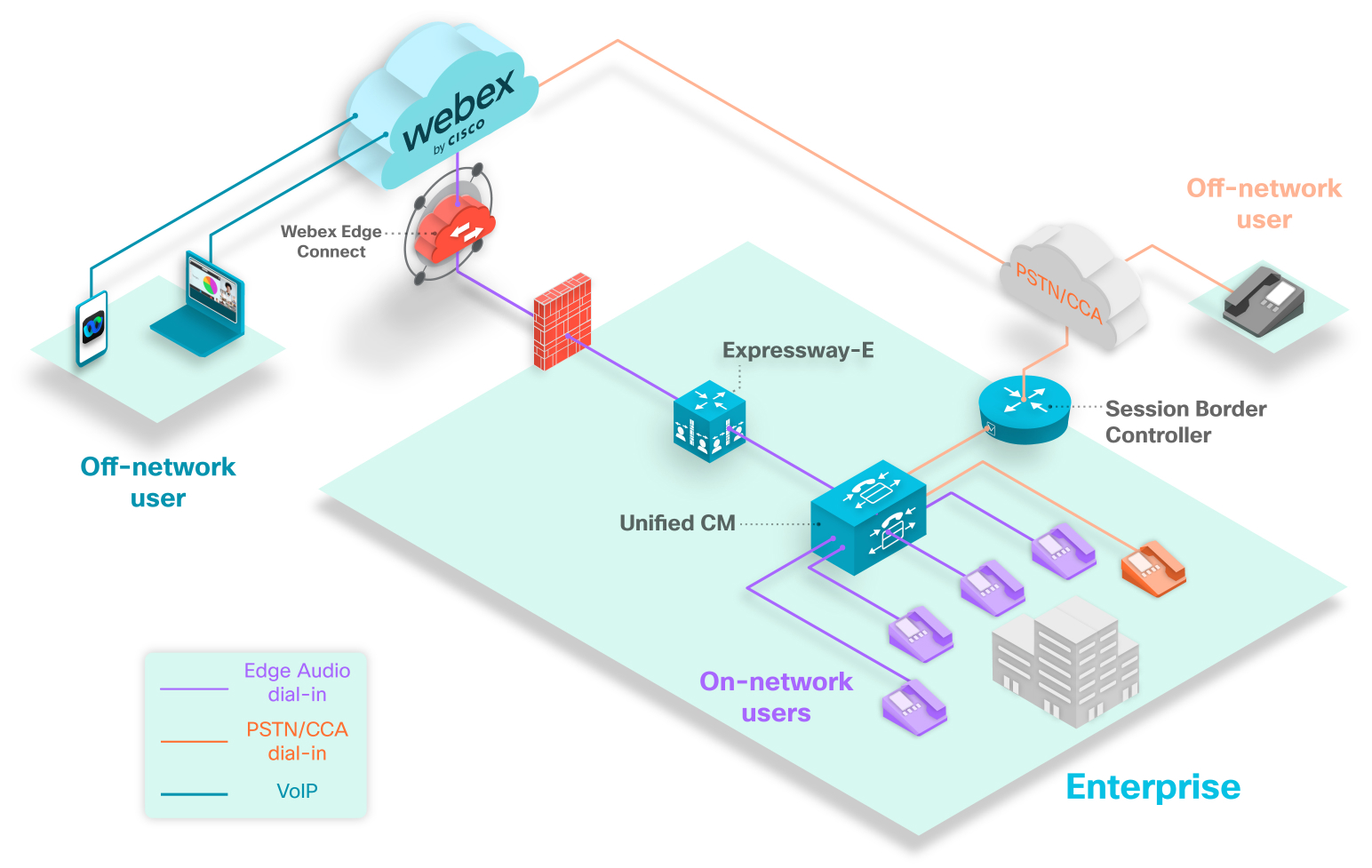
يعرض الرسم البياني أعلاه سيناريو الاتصال النموذجي. تمثل الهواتف ذات اللون الأرجواني مستخدمي الاتصال الذين يتصلون بالأرقام التي تم إعدادها باستخدام Edge Audio. جميع المستخدمين على الشبكة الذين يطلبون الأرقام التي تم تكوينها باستخدام Edge Audio سيكون لديهم مسار مكالماتهم إلىUnified CM، من خلال Expressway-E، وإلى سحابة Webex.
يمثل الهاتف البرتقالي مستخدمًا في مؤسستك يقوم بالاتصال باجتماع باستخدام رقم لا يتم توجيهه عبر Edge Audio. نظرًا لأن المستخدم يطلب رقمًا غير مكوّن، يتم توجيه المكالمة من خلال وحدة تحكم حدود الجلسة، وعبر شبكة شركاء PSTN أو CCA-SP، وإلى سحابة Webex.
يمثل الهاتف الرمادي مستخدمًا خارج الشبكة. لا يقوم المستخدمون خارج الشبكة الذين يتصلون باجتماعات Webex بالتوجيه عبر Edge Audio. يتم توجيه مكالماتهم عبر شبكة شركاء PSTN أو CCA-SP وإلى سحابة Webex.
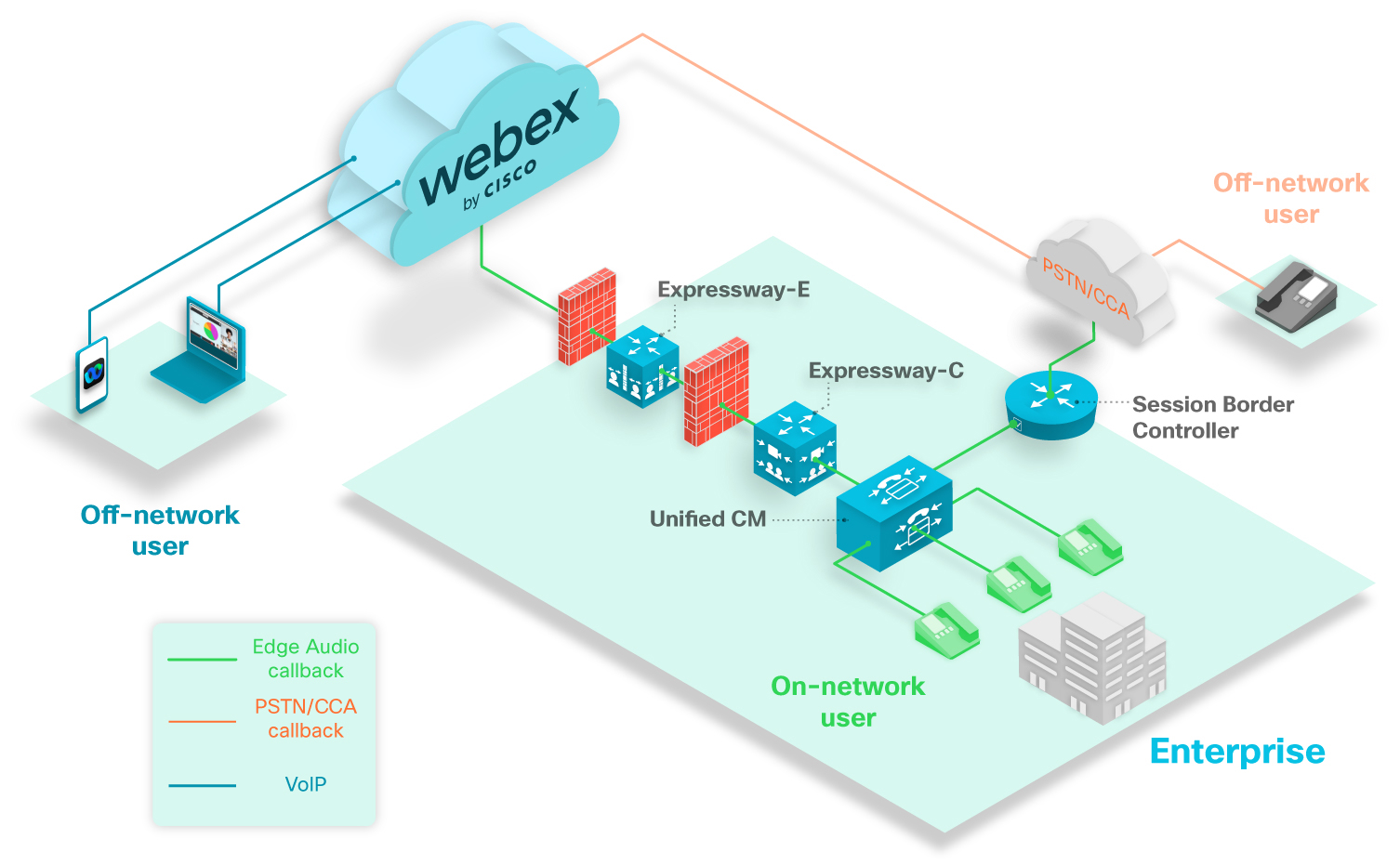
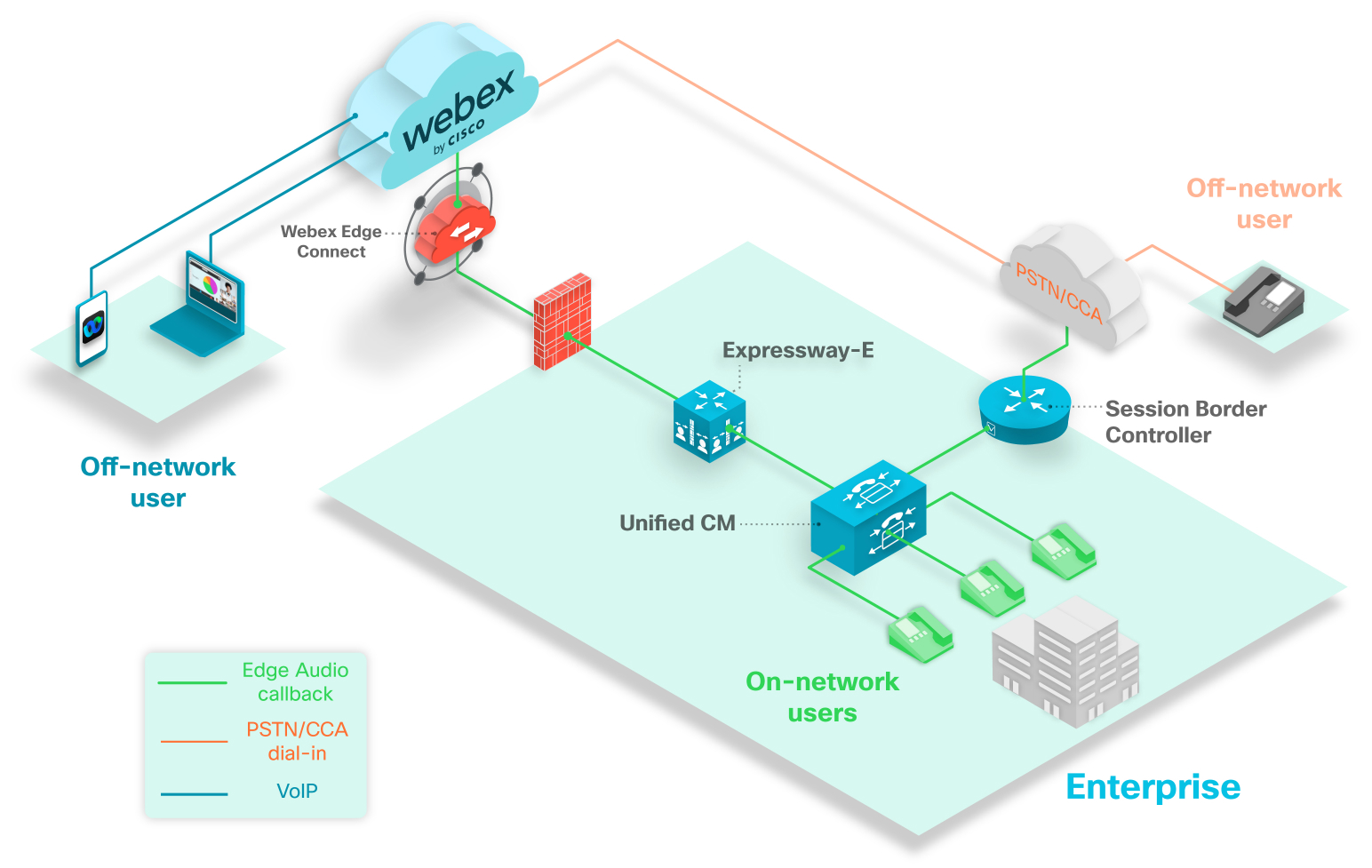
يعرض الرسم البياني أعلاه سيناريو رد الاتصال النموذجي. تمثل الهواتف الخضراء مستخدمي رد الاتصال على شبكتك الذين يمكنهم توجيه المكالمات إليهم.
يمثل الهاتف الرمادي مستخدمًا خارج الشبكة. إذا قام مستخدم خارج الشبكة بتوصيل الصوت الخاص به بخيار رد الاتصال، فسيتم توجيه المكالمة من Webex عبر شبكة شركاء PSTN أو CCA-SP.
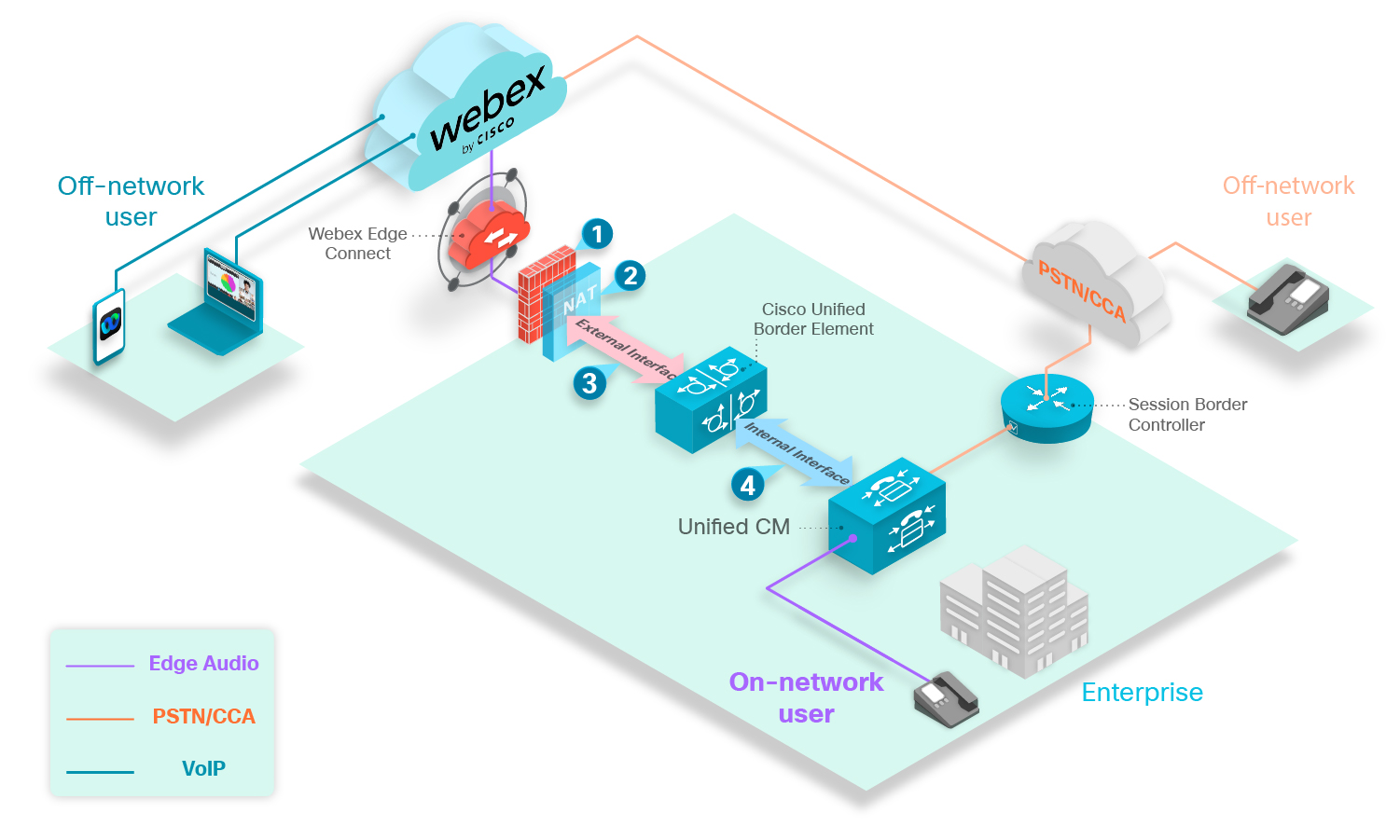
تُظهر الصورة أعلاه عملية نشر Edge Audio النموذجية باستخدام CUBE مع Webex Edge Connect. مسار مكالمات Edge Audio من Unified CM ومن خلال CUBE إلى سحابة Webex.
نوصي باستخدام CUBE مخصص لـ Edge Audio.
بالنسبة لهذا النشر، لاحظ النقاط التالية:
-
افتح المنافذ الموصى بها.
-
NAT ثابت مع عنوان IP عام.
-
قم بتطبيق تكوينات Webex الآمنة الموصى بها.
-
إشارات ووسائط آمنة أو غير آمنة، اعتمادًا على مؤسستك.
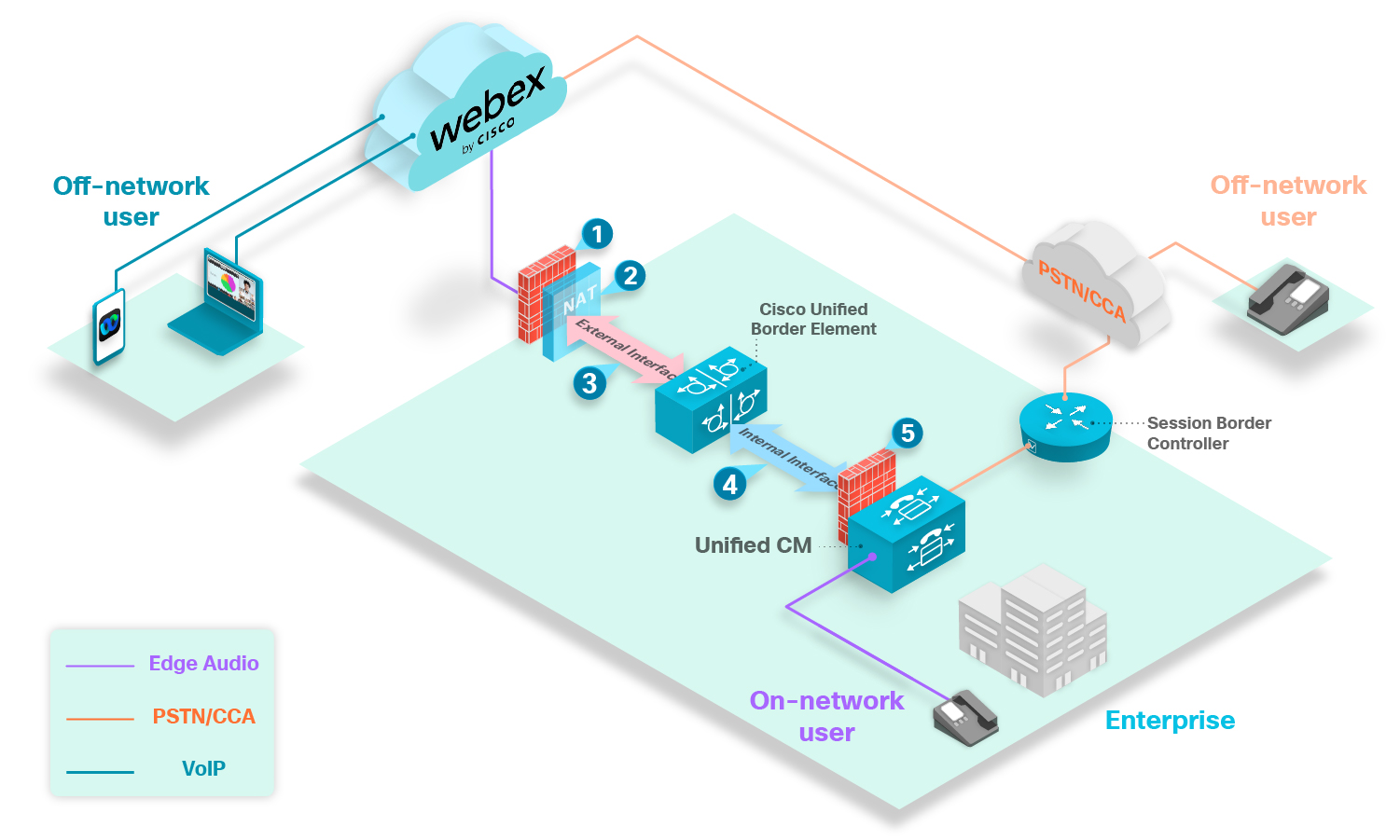
توضح الصورة أعلاه كيفية اتصال CUBE مباشرة بالإنترنت في هذا التكوين.
يجب أن يكون CUBE داخل DMZ عندما تستخدم الإنترنت لتوجيه المكالمات.
افتح منفذ الإشارة 5061 على جدار الحماية الداخلي للسماح باتصال آمن بين CUBE و. Unified CM يجب فتح منافذ الوسائط بناءً على نطاق منفذ الوسائط الداخلي لـ CUBE.
بالنسبة لهذا النشر، لاحظ النقاط التالية:
-
افتح المنافذ الموصى بها.
-
NAT ثابت مع عنوان IP عام.
-
قم بتطبيق تكوينات Webex الآمنة الموصى بها.
-
اتصال آمن أو غير آمن، اعتمادًا على مؤسستك.
-
افتح منافذ الإشارات والوسائط استنادًا إلى نطاق منفذ وسائط الواجهة الداخلية لـ CUBE.
يشرح هذا الدليل كيفية تكوين مكونات الشبكة لـ Edge Audio. وهو يغطي تكوين المكالمات التي تدخل إلى سحابة Webex من مؤسستك (الاتصال الهاتفي) والتعامل مع مكالمات رد الاتصال التي تبدأ من Webex.
لإعداد Edge Audio، تحتاج إلى معلومات الاتصال الضرورية من إدارة Cisco Webex الموقع أوCisco Webex Control Hub، مثل أرقام الاتصال ونص Lua Normalization. يمكنك استخدام هذه المعلومات لإعداد أرقام الاتصال التي يستخدمها المستخدمون للاتصال بخدمات Webex الخاصة بهم.
يدعم Edge Audio عملية ربط الموقع الموضحة في هذه المقالة.
اعتبارات الترحيل لمواقع Webex مع Edge Audio
إذا قمت بنقل موقع Webex، فقم دائمًا بما يلي:
-
قم بإنشاء برنامج نصي جديد لـ Lua. ثم استبدل نص Lua القديم بالنص الجديد أينما كنت تستخدمه في تكوين Edge Audio.
لا تقم أبدًا بإعادة استخدام نصوص Lua إذا قمت بنقل مواقع Webex.
-
احفظ جميع البلدان والإضافات وملفات ExpressWayCube DNS SRV من إعدادات الصوت قبل حذف الموقع القديم.
سيناريو لوا مع إيدج أوديو
Edge Audio هي خدمة عالمية. لتوجيه المكالمات باستخدام أرقام Webex إلى سحابة Webex، يجب تحديد قواعد توجيه المكالمات في. Unified CM يمكنك أيضًا تحديد أرقام الاتصال المخصصة لتوجيه المكالمات لرمز الاتصال الخاص بدولة معينة ونوع الرسوم إلى Webex over Edge Audio. يجب الوصول إلى أرقام الاتصال المخصصة من خلال PSTN ولا يتم دعمها لعملاء مزود خدمة الصوت المتصل بالسحابة (CCA-SP).
تحتاج أيضًا إلى برنامج نصي لتطبيع Lua لإنشاء الجذع Unified CM والحفاظ على التوجيه الصحيح. يمكنك الوصول إلى البرنامج النصي Lua وجميع أرقام الهواتف (أرقامك المخصصة وأي أرقام مملوكة لشركة Webex تسمح بها) من إدارة موقع Webex أو Control Hub.
يقوم البرنامج النصي Lua بإجراء ترجمات المكالمات التالية:
-
يقوم بتحديث جزء المضيف من URI للطلب بحيث يمكن لـ ExpressWayCube توجيه المكالمات إلى Edge Audio.
-
يقوم بإلحاق المعلمة
x-cisco-site-uuidإلى عنوان URI للطلب الذي يشير إلى موقع Webex. -
يقوم بتحديث جزء مستخدم SIP
Toheader الذي تتطلبه معالجة Edge Audio.
اعتبارات رقم الاتصال المخصص
يمكنك إضافة أرقام اتصال مخصصة يمكن الوصول إليها من مؤسستك وأيضًا من PSTN. يمكن للمتصلين داخل مؤسستك استخدام الرقم مباشرة من خلال مسار Edge Audio الخاص بك. بالنسبة للنشر باستخدام Expressway-C و Expressway-E، يمر المسار إلى Unified CM الطرق السريعة وعبرها وإلى سحابة Webex. بالنسبة للنشر باستخدام CUBE، يمر المسار إلى، من خلال CUBE، من خلال Webex Edge Connect أو الإنترنتUnified CM، وإلى سحابة Webex. بالنسبة للنشر باستخدام Expressway-E فقط، يمر المسار إلى Expressway-E ومن خلال Connect وإلى سحابة Webex. Unified CM Webex Edge
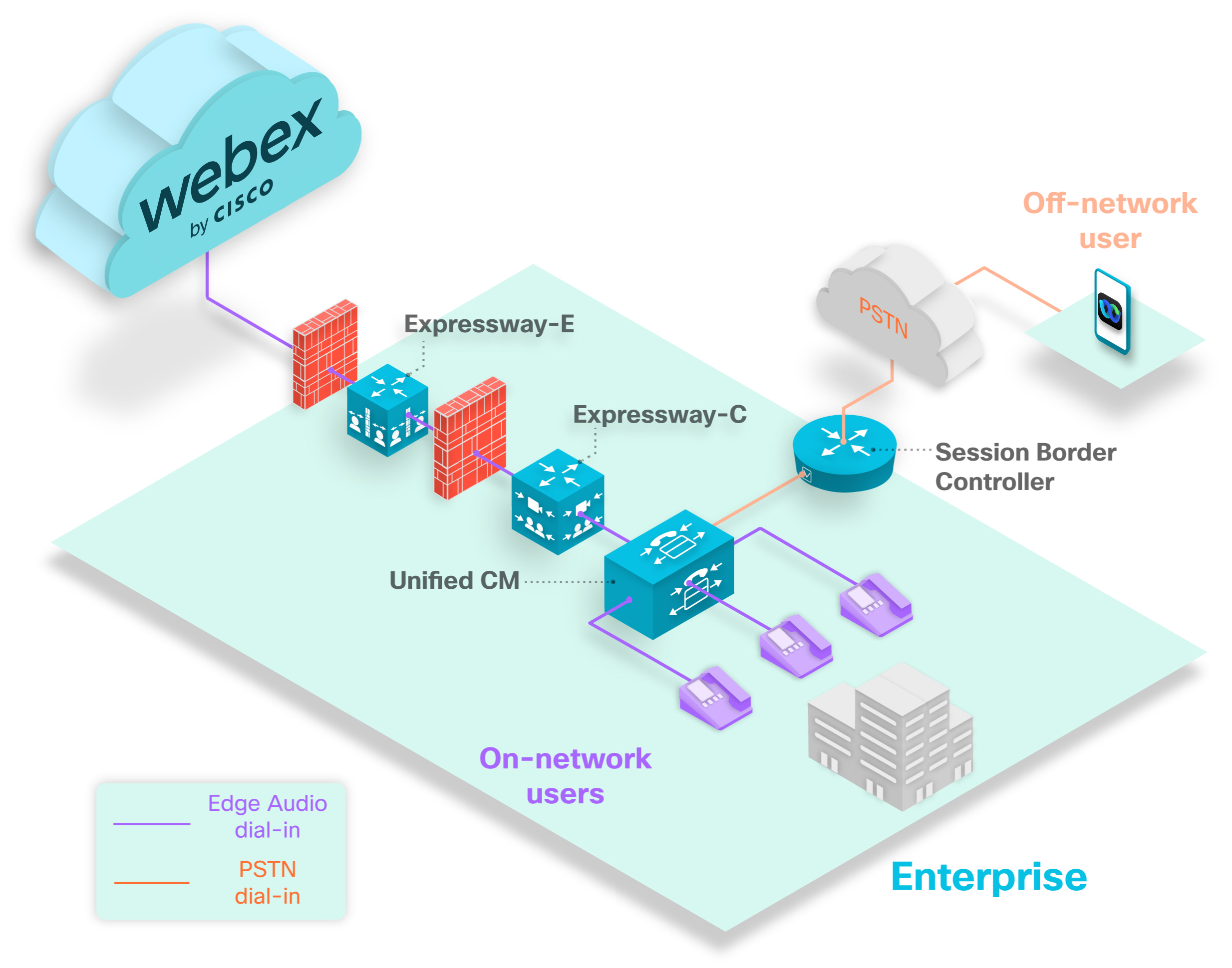
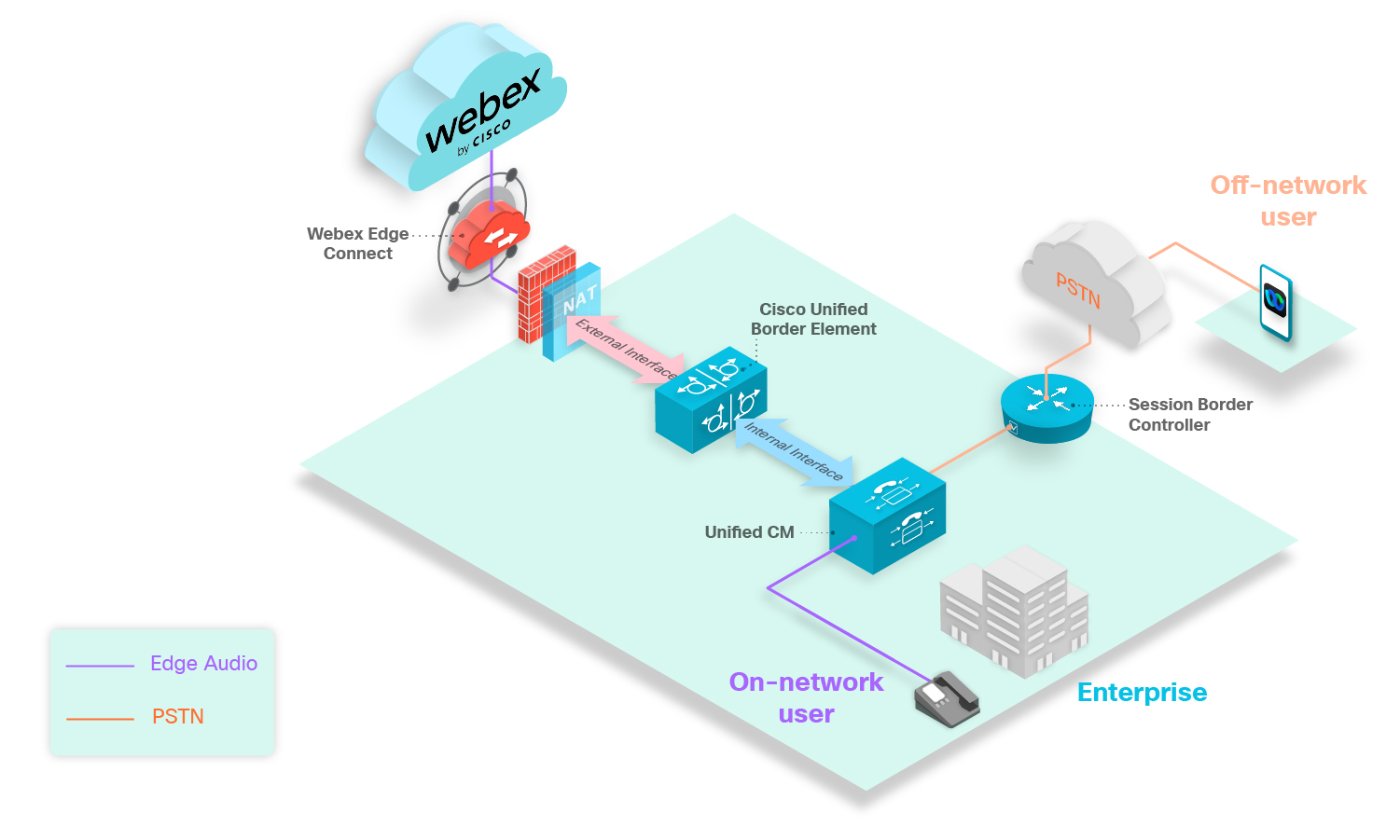
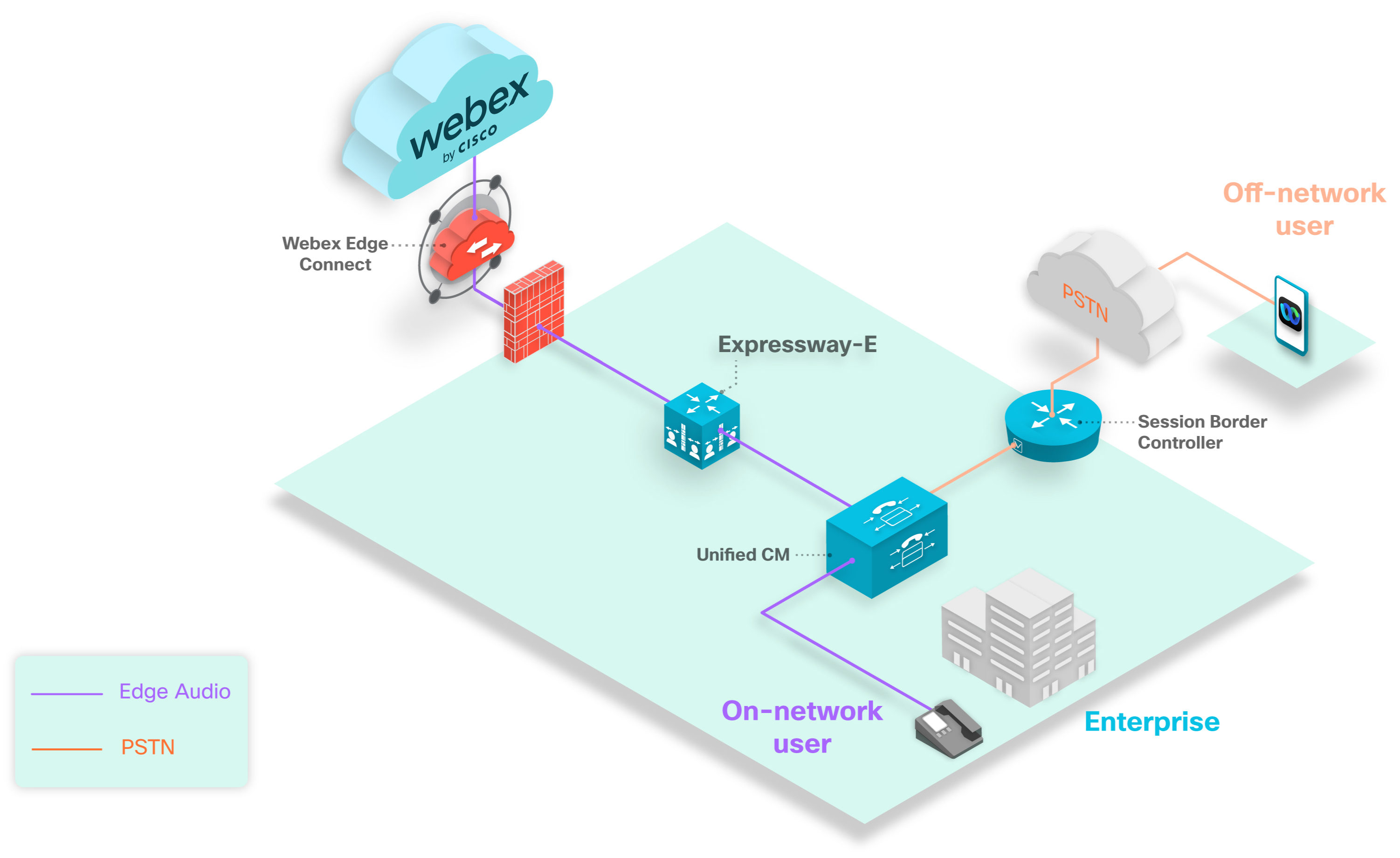
عندما تقوم بإنشاء رقم مخصص يمكن الوصول إليه من PSTN، يمكن للمتصل خارج الشبكة استخدام الرقم من خلال PSTN إلى مسار Edge Audio الخاص بك. يمر المسار من وحدة التحكم في حدود الجلسة إلى Unified CM الطرق السريعة وإلى سحابة Webex. يمر المسار من وحدة تحكم حدود الجلسة إلى Unified CM وعبر CUBE وعبر Webex Edge Connect أو الإنترنت وإلى سحابة Webex. يمر المسار من وحدة تحكم حدود الجلسة إلى وعبر Expressway-E ومن خلال Connect وإلى سحابة Webex. Unified CM Webex Edge
إذا كان رقمك المخصص متاحًا فقط داخل مؤسستك، فلن يتمكن المتصلون خارج الشبكة من استخدامه للاتصال بصوت Webex على أي مسار اتصال.
يمكنك تمكين ما يصل إلى 100 رقم اتصال مخصص لموقعك. يجب أن يكون الرقم المخصص فريدًا لموقع Webex واحد. إذا كان النشر الخاص بك يحتوي على العديد من مواقع Webex، فلا يمكنك استخدام نفس الرقم المخصص على أكثر من موقع Webex.
يؤثر كل رقم تم تكوينه على عدد التعليمات واستخدام الذاكرة للبرنامج النصي الخاص بتطبيع SIP (Lua). Unified CM الإعدادات الافتراضية للبرنامج النصي هي 1000 تعليمات وحد ذاكرة 50 كيلوبايت. عند إعداد Edge Audio، قم بزيادة حد تعليمات Lua Unified CM إلى 3000 تعليمات وحد الذاكرة إلى 200 كيلوبايت.
قم بإعداد تدفق المهام لإجراء مكالمة Edge Audio
|
الخطوة |
وصف |
قسم |
|---|---|---|
|
1 |
احصل على أرقام الاتصال الهاتفي ونص Lua للنشر. |
تكوين إعدادات الاتصال الهاتفي وتصدير البرنامج النصي Lua من إدارة موقع Webex أو تكوين إعدادات الطلب وتصدير البرنامج النصي Lua من Control Hub |
|
2 |
قم بإعداد ملفUnified CM. |
|
|
3 |
قم بإعداد Expressway-C الخاص بك. |
|
|
4 |
قم بإعداد Expressway-E الخاص بك |
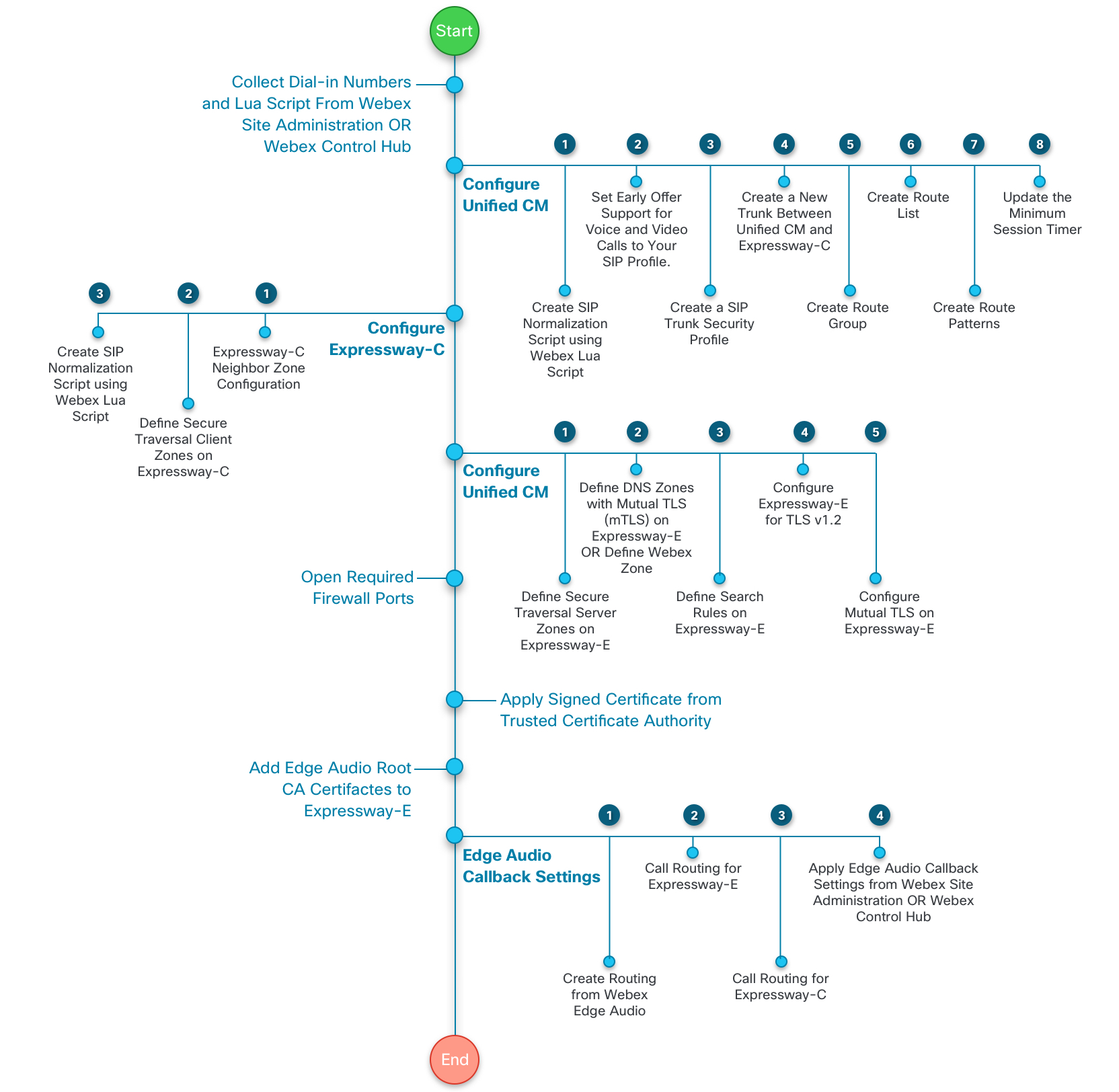
يقدم هذا المخطط عرضًا أكثر تفصيلاً لتدفق المهام. سيتم شرح هذه المهام لاحقًا في هذا الدليل.
|
الخطوة |
وصف |
قسم |
|---|---|---|
|
1 |
احصل على أرقام الاتصال الهاتفي ونص Lua للنشر. |
تكوين إعدادات الاتصال الهاتفي وتصدير البرنامج النصي Lua من إدارة موقع Webex أو تكوين إعدادات الطلب وتصدير البرنامج النصي Lua من Control Hub |
|
2 |
قم بإعداد ملفUnified CM. |
|
|
3 |
قم بإعداد CUBE المخصص الخاص بك. |
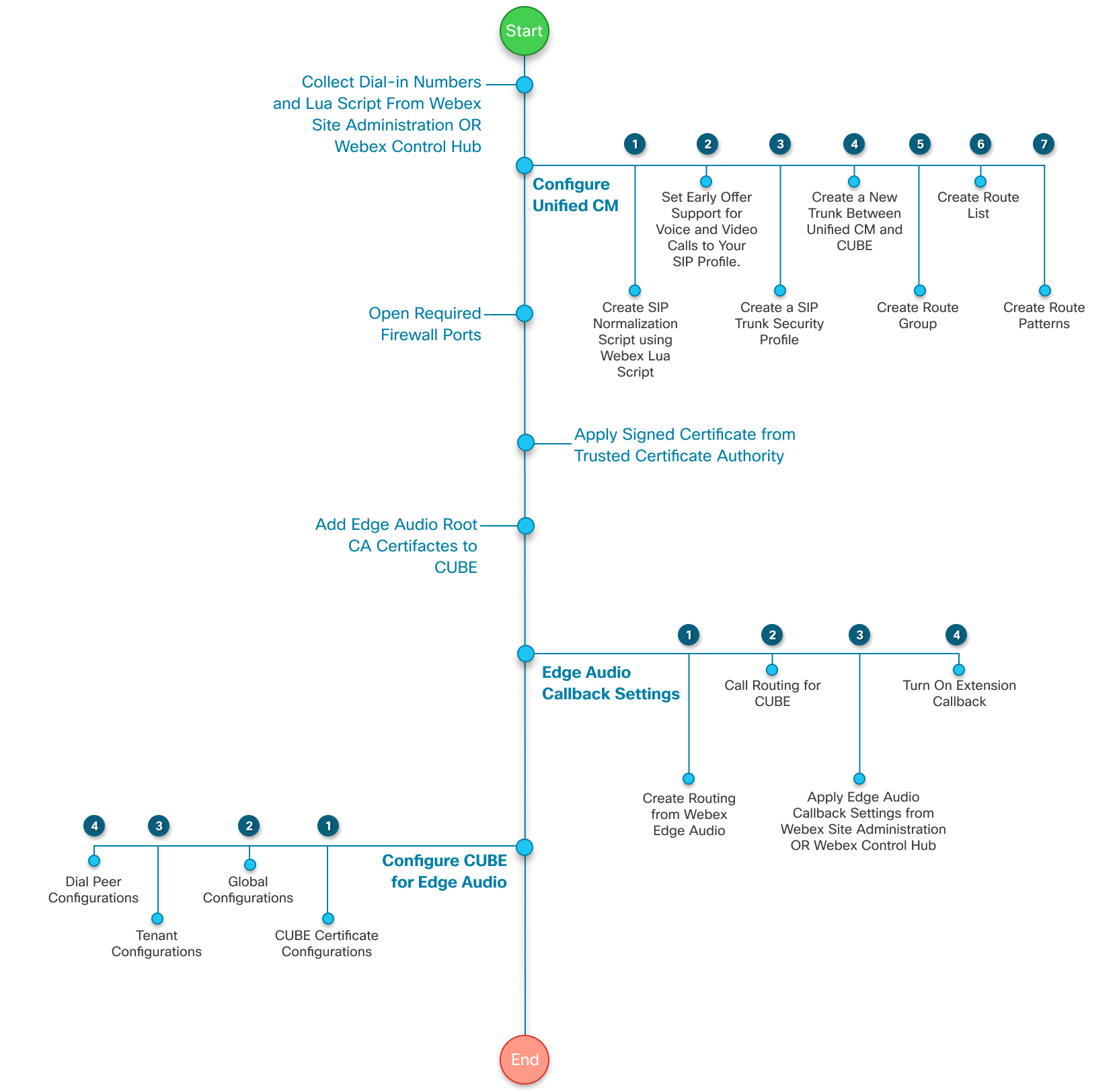
يقدم هذا المخطط عرضًا أكثر تفصيلاً لتدفق المهام. سيتم شرح هذه المهام لاحقًا في هذا الدليل.
|
الخطوة |
وصف |
قسم |
|---|---|---|
|
1 |
احصل على أرقام الاتصال الهاتفي ونص Lua للنشر. |
تكوين إعدادات الاتصال الهاتفي وتصدير البرنامج النصي Lua من إدارة موقع Webex أو تكوين إعدادات الطلب وتصدير البرنامج النصي Lua من Control Hub |
|
2 |
قم بإعداد ملفUnified CM. |
|
|
3 |
قم بإعداد Expressway-E الخاص بك. |
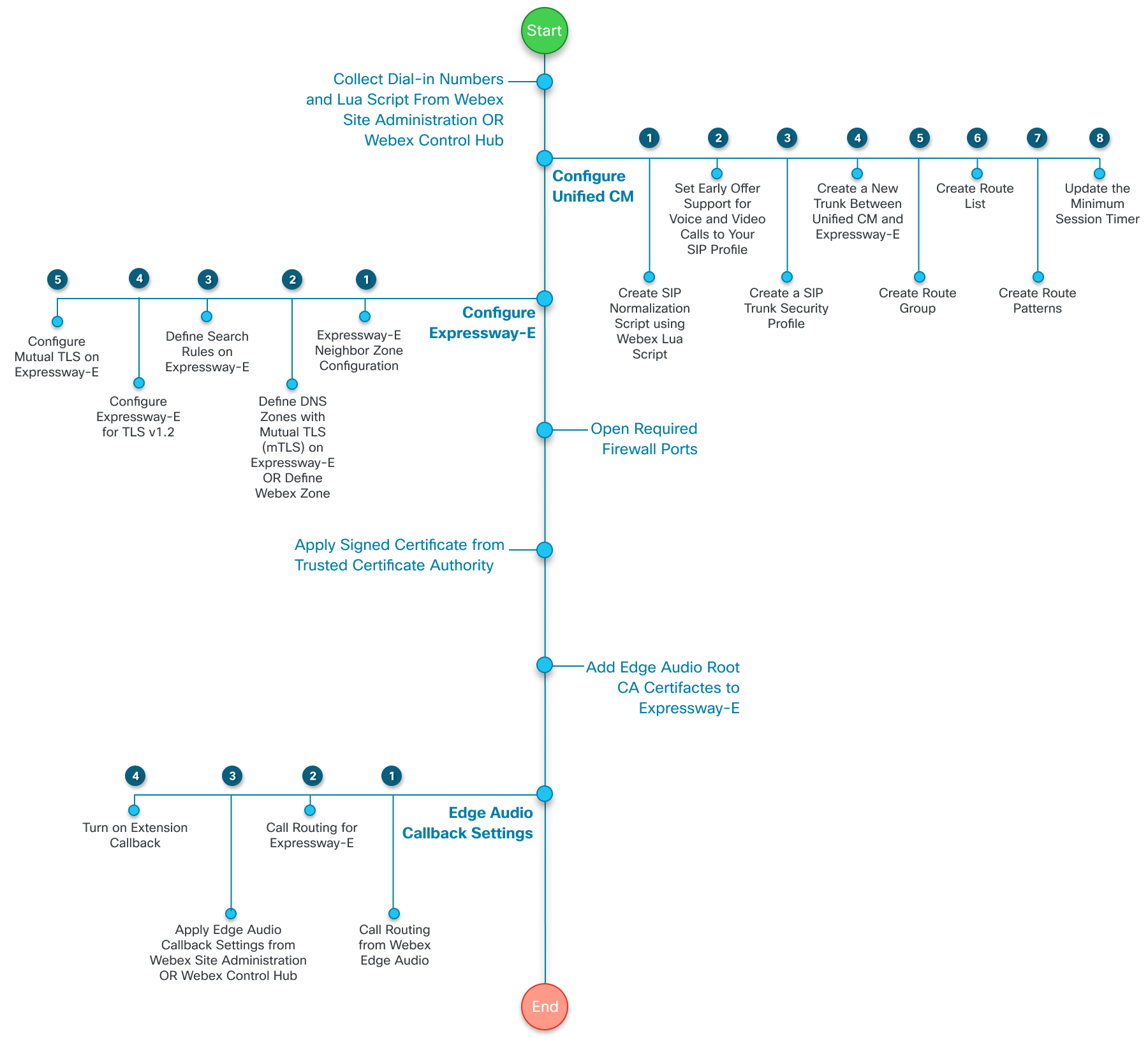
يقدم هذا المخطط عرضًا أكثر تفصيلاً لتدفق المهام. سيتم شرح هذه المهام لاحقًا في هذا الدليل.
تكوين إعدادات الاتصال الهاتفي وتصدير البرنامج النصي Lua من إدارة موقع Webex
إذا كنت تدير مواقع Webex الخاصة بك في إدارة موقع Webex، أو أكملت عملية ربط الموقع، فاستخدم هذه الخطوات. قم بتكوين إعدادات الطلب وجمع القائمة الكاملة لأرقام الاتصال وتصدير نسخة من البرنامج النصي Lua.
إذا قمت بتغيير أي رقم اتصال Webex مسموح به أو رقم اتصال مخصص، فقم بتحديث البرنامج النصي Lua في. Unified CM
| 1 |
قم بتسجيل الدخول إلى إدارة موقع Webex وانتقل إلى . |
| 2 |
في قسم أرقام الاتصال المسموح بها، اختر أرقام الاتصال العالمية التي توفرها WebEx والتي يمكن للمضيفين والمشاركين الاتصال بها لحضور اجتماع. |
| 3 |
في قسم أرقام الاتصال العالمية المخصصة لـ Edge Audio، أضف أرقام الاتصال المخصصة إذا كانت لديك. هذه هي الأرقام التي تمتلكها مؤسستك، والتي يمكن للمتصلين استخدامها للاتصال من بلد أو منطقة معينة. يمكنك إضافة ما يصل إلى 100 رقم مخصص. يجب أن يكون كل رقم مخصص فريدًا لموقع Webex واحد. |
| 4 |
عند الانتهاء من إضافة الأرقام، انقر فوق معاينة لرؤية جميع أرقام الاتصال المسموح بها. قم بتدوين جميع أرقام الهواتف في ملف منفصل. تحتاج إلى هذه الأرقام لتكوينات نمط المسار التي قمت بالإعداد عليهاUnified CM. |
| 5 |
انقر فوق إنشاء برنامج Lua النصي، ثم حدد تصدير. يتم حفظ البرنامج النصي Lua على جهاز الكمبيوتر الخاص بك بتنسيق.lua. |
| 6 |
في قسم أرقام الاتصال العالمية الافتراضية للموقع، اختر ما يصل إلى رقمين للاتصال لاستخدامهما كإعدادات افتراضية عامة لموقعك. |
| 7 |
في قسم الإشعارات، حدد ما إذا كنت تريد من Webex إخطار المضيفين المتأثرين عند تعطيل أو حذف رقم يستخدمه المضيفون كرقم افتراضي. عند التحقق، يرسل Webex بريدًا إلكترونيًا إلى المضيفين المتأثرين في غضون 24 ساعة لإعلامهم بتحديث الاجتماعات الحالية وأي تفضيلات افتراضية تستخدم الرقم المعطل أو المحذوف. |
ما يجب القيام به بعد ذلك
تسري التغييرات على جانب Webex بمجرد حفظها. ولكن، يجب عليك تطبيق البرنامج النصي Lua المحدث على Unified CM جهازك لتحديث توجيه المكالمات.
تكوين إعدادات الاتصال الهاتفي وتصدير البرنامج النصي Lua من Control Hub
إذا كنت تدير مواقع Webex الخاصة بك في Control Hub، فاستخدم هذه الخطوات. قم بتكوين إعدادات الطلب وجمع القائمة الكاملة لأرقام الاتصال وتصدير نسخة من البرنامج النصي Lua.
إذا قمت بتغيير أي رقم اتصال Webex مسموح به أو رقم اتصال مخصص، فقم بتحديث البرنامج النصي Lua في. Unified CM
| 1 |
من عرض العميل في https://admin.webex.com، انتقل إلى الخدمات وضمن الاجتماع، حدد المواقع. |
| 2 |
حدد الموقع لتكوينه باستخدام Edge Audio، واختر تكوين الموقع. |
| 3 |
حدد . |
| 4 |
في قسم أرقام الاتصال المسموح بها، اختر أرقام الاتصال العالمية التي توفرها WebEx والتي يمكن للمضيفين والمشاركين الاتصال بها لحضور اجتماع. |
| 5 |
في قسم أرقام الاتصال العالمية المخصصة لـ Edge Audio، أضف أرقام الاتصال المخصصة إذا كانت لديك. هذه هي الأرقام التي تمتلكها مؤسستك، والتي يمكن للمتصلين استخدامها للاتصال من بلد أو منطقة معينة. يمكنك إضافة ما يصل إلى 100 رقم مخصص. يجب أن يكون كل رقم مخصص فريدًا لموقع Webex واحد. |
| 6 |
عند الانتهاء من إضافة الأرقام، انقر فوق معاينة لرؤية جميع أرقام الاتصال المسموح بها. قم بتدوين جميع أرقام الهواتف في ملف منفصل. تحتاج إلى هذه الأرقام لتكوينات نمط المسار التي قمت بالإعداد عليهاUnified CM. |
| 7 |
انقر فوق إنشاء برنامج Lua النصي، ثم حدد تصدير. يتم حفظ البرنامج النصي Lua على جهاز الكمبيوتر الخاص بك بتنسيق.lua. |
| 8 |
في قسم أرقام الاتصال العالمية الافتراضية للموقع، اختر ما يصل إلى رقمين للاتصال لاستخدامهما كإعدادات افتراضية عامة لموقعك. |
| 9 |
في قسم الإشعارات، حدد ما إذا كنت تريد من Webex إخطار المضيفين المتأثرين عند تعطيل أو حذف رقم يستخدمه المضيفون كرقم افتراضي. عند التحقق، يرسل Webex بريدًا إلكترونيًا إلى المضيفين المتأثرين في غضون 24 ساعة لإعلامهم بتحديث الاجتماعات الحالية وأي تفضيلات افتراضية تستخدم الرقم المعطل أو المحذوف. |
ما يجب القيام به بعد ذلك
تسري التغييرات على جانب Webex بمجرد حفظها. ولكن، يجب عليك تطبيق البرنامج النصي Lua المحدث على Unified CM جهازك لتحديث توجيه المكالمات.
إعداد تدفق المهام Unified CM للتكوين
لتوجيه المكالمات من مؤسستك إلى سحابة Webex، يمكنك إعداد قواعد التوجيه وقنوات الاتصال. Unified CM Administration فيما يلي خطوات عالية المستوى لهذا التكوين:
|
الخطوة |
وصف |
قسم |
|---|---|---|
|
1 |
قم بإنشاء برنامج نصي لتطبيع SIP من البرنامج النصي Webex Lua. |
قم بإنشاء البرنامج النصي لتطبيع SIP من البرنامج النصي Webex LUA |
|
2 |
(اختياري) إنشاء ملف تعريف SIP أو تحديثه لاستخدام دعم العرض المبكر. |
(اختياري) قم بتعيين دعم العرض المبكر للمكالمات الصوتية ومكالمات الفيديو |
|
3 |
قم بإنشاء ملف تعريف أمان لقناة SIP الخاصة بك. |
|
|
4 |
(اختياري) إضافة دعم لبرنامج الترميز G.722. |
|
|
5 |
قم بإنشاء قناة اتصال جديدة بين Unified CM Expressway-CCubeExpressway-e الخاص بك |
قم بإنشاء قناة اتصال جديدة بين Unified CM و Expressway-CCubeExpressway-e |
|
6 |
قم بإنشاء مجموعة مسارات. |
|
|
7 |
قم بإنشاء قائمة مسارات. |
|
|
8 |
قم بإنشاء أنماط المسار. |
قم بإنشاء البرنامج النصي لتطبيع SIP من البرنامج النصي Webex LUA
استخدم البرنامج النصي Lua الذي قمت بتصديره من إدارة موقع Webex أو مركز التحكم لإنشاء برنامج نصي جديد لتسوية SIP فيه. Unified CM
قبل أن تبدأ
التحديث إلى
 العنوان
: -- Update To header with CCAX URL
local oldTo1 = msg:getHeader("To")
local newTo1 = string.gsub(oldTo1, "<sip:(.+)@(.*)>", "<sip:%1@ecccx.<your_region>.webex.com>")
msg:modifyHeader("To", newTo1)| 1 |
في ، انتقل إلى الجهاز > إعدادات الجهاز > البرنامج النصي لتطبيع SIP. |
| 2 |
حدد إضافة جديد لإنشاء برنامج نصي جديد لتسوية SIP. |
| 3 |
أعط البرنامج النصي اسمًا يعرّفه بوضوح، مثل «your_site_name_webex_edge_audio». |
| 4 |
حدد استيراد ملف، وحدد البرنامج النصي Lua الذي قمت بتصديره مسبقًا. بعد استيراد البرنامج النصي Lua، يتم تحديث المحتوى استنادًا إلى نص Lua النصي. |
| 5 |
قم بتعيين حد الذاكرة إلى
|
| 6 |
قم بتعيين حد تعليمات Lua إلى
|
| 7 |
انقر فوق حفظ. |
ما يجب القيام به بعد ذلك
قم بتطبيق البرنامج النصي لتطبيع SIP هذا على الجذع بينك وبين Unified CM Expressway-CCubeExpressway-e الخاص بك.
(اختياري) قم بتعيين دعم العرض المبكر للمكالمات الصوتية ومكالمات الفيديو
نوصي باستخدام دعم العرض المبكر مع Edge Audio، لكن Edge Audio لا يتطلب ذلك. يدعم Edge Audio أيضًا العروض المتأخرة.
إذا لم يكن Unified CM Administration التكوين الخاص بك يحتوي على ملف تعريف SIP، فقم بإنشاء ملف تعريف بهذه الخطوات.
إذا كان لديك ملف تعريف SIP موجود مع دعم العرض المبكر، فيمكنك محاولة إعادة استخدامه لهذا الغرض. تأكد من مطابقتها للإعدادات في الخطوات من 4 إلى 6 من هذا الإجراء.
| 1 |
من ، انتقل إلى الجهاز > إعدادات الجهاز > ملف تعريف SIP، وحدد البحث. |
| 2 |
حدد ملف تعريف SIP القياسي لـ Cisco VCS. |
| 3 |
حدد النسخ. |
| 4 |
قم بتغيير الاسم لتعريف الإصدار الجديد. على سبيل
المثال، أضف |
| 5 |
قم بإلغاء تحديد خانة الاختيار السماح بوسائط تطبيق iX. |
| 6 |
قم بتعيين دعم العرض المبكر للمكالمات الصوتية ومكالمات الفيديو إلى Best Effort (لم يتم إدراج MTP). |
| 7 |
احفظ ملف تعريف SIP الخاص بك. |
إنشاء ملف تعريف أمان SIP Trunk
| 1 |
من Cisco ، انتقل إلى النظام > الأمان > ملف تعريف أمان SIP Trunk، وحدد إضافة جديد. |
| 2 |
قم بتسمية ملف تعريف أمان قناة SIP. |
| 3 |
قم بتعيين وضع أمان الجهاز إلى مشفر أو غير آمن، بناءً على احتياجات النشر الخاصة بك. |
| 4 |
أدخل قيمة منفذ للمنفذ الوارد الذي لا يتعارض مع الإدخالات الأخرى. لا تستخدم المنافذ 5060 أو 5061. استخدم أي منفذ غير متعارض، مثل المنفذ 5070. |
| 5 |
احفظ ملف التعريف الخاص بك. |
(اختياري) إضافة دعم لبرنامج الترميز G.722
يدعم إيدج أوديو برنامج الترميز G.722. لا تحتاج إلى تكوين برنامج الترميز G.722 على جهاز Edge Audio Unified CM الخاص بك حتى يعمل. ولكن نظرًا لأن G.722 يستخدم نطاقًا تردديًا أقل من برامج الترميز الأخرى، فقد يؤدي تكوينه إلى تحسين جودة الخدمة للنشر.
يدعم نظام Webex برامج ترميز الصوت G.722 وG.711a وG.711μ. ومع ذلك، لا يدعم Webex إعادة التفاوض على برامج الترميز في منتصف المكالمة، مثل Music On Hold (MOH).
| 1 |
من ، انتقل إلى النظام > معلمات المؤسسة. |
| 2 |
اختر «ممكّن للإعلان عن برنامج ترميز G.722» واحفظ التغيير. |
| 3 |
انتقل إلى وانقر فوق إضافة جديد. |
| 4 |
قم بتسمية المنطقة وحفظ التغيير. |
| 5 |
حدد فقدان إعدادات المصنع الافتراضية لقائمة تفضيلات برنامج ترميز الصوت. |
| 6 |
حدد 64 كيلوبت في الثانية (G.722، G.711) للحصول على الحد الأقصى لمعدل بت الصوت. |
| 7 |
احفظ التغييرات. |
ما يجب القيام به بعد ذلك
قم بتطبيق المنطقة الجديدة على مجموعة الأجهزة لـ Edge Audio.
قم بإنشاء قناة اتصال جديدة بين Unified CM و Expressway-CCubeExpressway-e
قم بإنشاء قناة جديدة لاستخدامها في Edge Audio. لا تقم بتعديل قناة موجودة.
| 1 |
من Cisco ، انتقل إلى الجهاز > قناة الاتصال، وحدد إضافة جديد. |
| 2 |
بالنسبة لنوع قناة الاتصال، حدد SIP Trunk، ثم اختر التالي. |
| 3 |
أدخل اسم الجهاز. |
| 4 |
ضمن الوجهة، أدخل عنوان الوجهة ومنفذ الوجهة لـ Expressway-CCubeExpressway-e. استخدم المنفذ 5060 لقنوات الاتصال غير الآمنة والمنفذ 5061 لقنوات الاتصال الآمنة. |
| 5 |
قم بتعيين ملف تعريف أمان SIP Trunk إلى الجذع الذي قمت بإنشائه في مهمة إنشاء ملف تعريف أمان SIP Trunk. يمكنك فقط استخدام قناة TLS آمنة واحدة بينها Unified CM وبين ExpressWayCube. لمزيد من المعلومات، راجع فشل المكالمات المتقطعة إلى الوجهة عبر قناة TLS (CSCus63305). في حالة وجود قناة TLS أخرى، يجب تكوين قناة TCP باستخدام ExpressWayCube هنا. |
| 6 |
قم بتعيين ملف تعريف SIP إلى ملف تعريف SIP الذي قمت بإنشائه في مهمة تعيين دعم العرض المبكر للمكالمات الصوتية ومكالمات الفيديو (اختياري). |
| 7 |
بالنسبة لطريقة إشارات DTMF، حدد RFC 2833. |
| 8 |
بالنسبة إلى البرنامج النصي للتطبيع، حدد البرنامج النصي للتطبيع الذي قمت بإنشائه في إنشاء نص تطبيع SIP من مهمة Webex LUA Script. |
| 9 |
احفظ الجذع. بالنسبة للإعدادات الأخرى، مثل تجمعات الأجهزة وقوائم مجموعات موارد الوسائط والمواقع ومساحات بحث المكالمات وتصنيف المكالمات، اختر التكوينات المناسبة للنشر. قم بتعيين التكوينات بناءً على سياسات وخدمات مؤسستك. |
إنشاء مجموعة مسارات
| 1 |
من Cisco ، انتقل إلى توجيه المكالمات > المسار/البحث > مجموعة المسار. |
| 2 |
حدد إضافة جديد. |
| 3 |
قم بتسمية مجموعة المسارات. |
| 4 |
بالنسبة للأجهزة المتاحة، حدد قناة Edge Audio التي قمت بإنشائها. |
| 5 |
حدد إضافة إلى مجموعة المسار. |
| 6 |
احفظ مجموعة المسارات. |
إنشاء قائمة مسارات
| 1 |
من Cisco ، انتقل إلى توجيه المكالمات > المسار/البحث > قائمة المسارات. |
| 2 |
حدد إضافة جديد. |
| 3 |
قم بتسمية قائمة المسارات وأعطها وصفًا. |
| 4 |
بالنسبة Cisco Unified Communications Managerللمجموعة، حدد قيمة مناسبة للتهيئة الخاصة بك، ثم احفظ التغيير. |
| 5 |
ضمن معلومات الأعضاء في قائمة المسار، حدد إضافة مجموعة مسارات، واختر مجموعة المسار التي قمت بإنشائها. |
| 6 |
احفظ قائمة المسارات. |
إنشاء أنماط المسار
يجب إعداد أرقام الهواتف التي قمت بحفظها مسبقًا. هذه هي الأرقام التي يطلبها المستخدمون لبدء اجتماعات Webex والانضمام إليها.
تتضمن هذه الأرقام جميع الأرقام الممكنة التي تتصل بـ Edge Audio. استنادًا إلى التكوين أو البلد أو المنطقة، قد لا ترغب في إنشاء أنماط مسار لجميع الأرقام.
إذا لم تقم بتكوين رقم هاتف في نمط المسار، فسيتم توجيه المكالمات إلى هذا الرقم عبر شبكة شركاء PSTN أو CCA-SP.
| 1 |
من Cisco ، انتقل إلى توجيه المكالمات > المسار/البحث > نمط المسار، وحدد إضافة جديد. |
| 2 |
بالنسبة لنمط المسار، أدخل رقم هاتف يقوم المستخدمون من خلاله بالاتصال باجتماعات Webex الخاصة بهم. أزل أي رمز هروب أو بادئة مستخدمة للاتصال. يتم إرسال رقم الهاتف بصيغة E.164 المؤهلة بالكامل مع علامة الجمع الرائدة أو بدونها. |
| 3 |
بالنسبة لقائمة البوابة/المسار، حدد قائمة المسارات التي قمت بإنشائها في المهمة السابقة. |
| 4 |
احفظ التغييرات. |
| 5 |
كرر هذه الخطوات لكل رقم من أرقام الهواتف المتبقية التي حفظتها سابقًا. |
يقوم Unified CM التكوين الآن بتوجيه المكالمات للأرقام المحددة إلى Expressway-CCubeExpressway-e.
إعداد تدفق المهام لـ Expressway-C
بعد تكوين جهازكUnified CM، تقوم بتكوين Expressway-C.
|
الخطوة |
وصف |
قسم |
|---|---|---|
|
1 |
قم بإنشاء منطقة مجاورة لك Unified CM على Expressway-C. |
|
|
2 |
حدد منطقة عميل عبور آمنة إلى Expressway-E الخاص بك على Expressway-C. |
حدد منطقة عميل العبور الآمنة إلى Expressway-E على Expressway-C |
|
3 |
حدد قواعد البحث على Expressway-C. |
إنشاء منطقة مجاورة إلى Unified CM لـ Expressway-Cexpressway-e
| 1 |
| ||||||||||
| 2 |
قم بتسمية المنطقة. | ||||||||||
| 3 |
بالنسبة للنوع، حدد الجار. | ||||||||||
| 4 |
ضمن H.323، قم بتعيين الوضع إلى إيقاف التشغيل. | ||||||||||
| 5 |
ضمن SIP، قم بتعيين هذه الخصائص:
| ||||||||||
| 6 |
ضمن الموقع، أدخل معلومات Unified CM الأقران. | ||||||||||
| 7 |
ضمن خيارات متقدمة، قم بتعيين هذه الخصائص:
| ||||||||||
| 8 |
انقر فوق إنشاء منطقة. |
حدد منطقة عميل العبور الآمنة إلى Expressway-E على Expressway-C
| 1 |
قم بتسجيل الدخول إلى صفحة تكوين Expressway-C، وانتقل إلى ، ثم حدد إضافة جديد. | ||||||||||
| 2 |
قم بتسمية المنطقة. | ||||||||||
| 3 |
بالنسبة للنوع، حدد عميل Traversal. | ||||||||||
| 4 |
ضمن بيانات اعتماد الاتصال، أدخل اسم المستخدم وكلمة المرور المستخدمة للاتصال بخادم العبور. | ||||||||||
| 5 |
ضمن H.323، قم بتعيين الوضع إلى إيقاف التشغيل. | ||||||||||
| 6 |
ضمن SIP، قم بتعيين هذه الخصائص:
| ||||||||||
| 7 |
ضمن الموقع، أدخل عنوان IP الخاص بـ Expressway-E. إذا كان هناك أكثر من عنوان IP واحد، فأدخلها جميعًا. | ||||||||||
| 8 |
احفظ منطقتك. |
تعريف قواعد البحث على Expressway-C
| 1 |
قم بتسجيل الدخول إلى صفحة تكوين Expressway-C، وانتقل إلى جديد. | ||||||||||||||||
| 2 |
قم بتسمية قاعدة البحث وتعيين أولوية لها، إذا لزم الأمر. | ||||||||||||||||
| 3 |
قم بتعيين هذه الخصائص:
| ||||||||||||||||
| 4 |
انقر فوق إنشاء قاعدة بحث. |
إعداد تدفق المهام لـ Expressway-E
إذا كان النشر الخاص بك يستخدم إصدار Expressway X8.11 أو أحدث، فاتبع الخطوات التالية:
|
الخطوة |
وصف |
قسم |
|---|---|---|
|
1 |
حدد منطقة خادم عبور آمنة على Expressway-E. |
|
|
2 |
حدد منطقة Webex على Expressway-E الخاص بك. |
|
|
3 |
حدد قواعد البحث على Expressway-E الخاص بك. |
|
|
4 |
قم بإعداد Expressway-E الخاص بك لاستخدام TLS v1.2. |
|
|
5 |
قم بإعداد MTLS على Expressway-E الخاص بك. |
|
|
6 |
قم بتحديث الحد الأدنى لموقت الجلسة الخاص بـ Expressway-E. |
إذا كان النشر الخاص بك يستخدم إصدار Expressway أقدم من X8.11، فاتبع الخطوات التالية:
|
الخطوة |
وصف |
قسم |
|---|---|---|
|
1 |
حدد منطقة خادم عبور آمنة على Expressway-E. |
|
|
2 |
حدد مناطق DNS باستخدام TLS المتبادل (MTLS) على Expressway-E الخاص بك. |
|
|
3 |
حدد قواعد البحث على Expressway-E الخاص بك. |
|
|
4 |
قم بإعداد Expressway-E الخاص بك لاستخدام TLS v1.2. |
|
|
5 |
قم بإعداد MTLS على Expressway-E الخاص بك. |
|
|
6 |
قم بتحديث الحد الأدنى لموقت الجلسة الخاص بـ Expressway-E. |
حدد منطقة خادم العبور الآمنة على Expressway-E
| 1 |
| ||||||
| 2 |
قم بتسمية المنطقة. | ||||||
| 3 |
بالنسبة للنوع، اختر خادم العبور وحدد إنشاء منطقة. | ||||||
| 4 |
أدخل اسم المستخدم وكلمة المرور اللذين قمت بتكوينهما في منطقة عميل Traversal في Expressway-C. | ||||||
| 5 |
ضمن H.323، قم بتعيين الوضع إلى إيقاف التشغيل. | ||||||
| 6 |
ضمن SIP، قم بتعيين هذه الخصائص:
| ||||||
| 7 |
احفظ المنطقة. |
حدد منطقة Webex على Expressway-E
إذا كنت تستخدم الإصدار X8.11 من Expressway أو إصدارًا أحدث، فأضف منطقة Webex إلى Expressway-E
| 1 |
|
| 2 |
بالنسبة للنوع، حدد Webex. |
| 3 |
انقر فوق إنشاء منطقة. |
| 4 |
ابحث عن معرف المنطقة الرقمي لمنطقة Webex عن طريق تحديده من قائمة المنطقة. يظهر معرف المنطقة الرقمية في شريط عناوين المتصفح الخاص بك، على سبيل المثال، «editzone؟ معرف = 3 بوصة. |
| 5 |
باستخدام CLI للمشرف مع معرف المنطقة الرقمي، قم بتعيين منطقة Webex لاستخدام تكوين تشفير الوسائط المشفر بالقوة. على سبيل المثال، إذا كان معرف المنطقة هو 3، يمكنك استخدام هذا الأمر: |
تعريف مناطق DNS باستخدام TLS المتبادل على Expressway-E
إذا كنت تستخدم إصدارًا سريعًا أقدم من X8.11، فحدد مناطق DNS لاستخدام Mutual TLS (MTLS).
إذا كنت تستخدم Expressway-E الخاص بك لـ Webex للحكومة، فيجب عليك تمكين mTLS.
| 1 |
|
| 2 |
قم بتسمية المنطقة. |
| 3 |
بالنسبة للنوع، حدد DNS. |
| 4 |
ضمن H.323، قم بتعيين الوضع إلى إيقاف التشغيل. |
| 5 |
بالنسبة لوضع التحقق من TLS، حدد تشغيل. |
| 6 |
بالنسبة إلى TLS، تحقق من اسم الموضوع، أدخل
|
| 7 |
بالنسبة لـ TLS، تحقق من التعيين الوارد، حدد تشغيل. |
| 8 |
قم بتعيين وضع تشفير الوسائط إلى تلقائي. |
| 9 |
قم بتعيين وضع تشفير الوسائط إلى Force Encrypted. |
| 10 |
ضمن خيارات متقدمة، قم بتعيين ملف تعريف المنطقة إلى مخصص. |
| 11 |
للحفاظ على معلمة SIP، حدد تشغيل. يضمن هذا الإعداد تمرير المعلمات الصحيحة التي يعدها البرنامج النصي Lua من خلال Expressway-E. |
| 12 |
احفظ التغييرات. |
تعريف قواعد البحث على Expressway-E
| 1 |
| ||||||||||||||||
| 2 |
قم بتسمية قاعدة البحث وتعيين أولوية لها، إذا لزم الأمر. | ||||||||||||||||
| 3 |
قم بتعيين هذه الخصائص:
| ||||||||||||||||
| 4 |
انقر فوق إنشاء قاعدة بحث. |
قم بإعداد Expressway-E لـ TLS v1.2
إيدج أوديو يعمل فقط مع TLS v1.2.
| 1 |
|
| 2 |
بالنسبة إلى شفرات SIP TLS، أدخل هذا التشفير: |
| 3 |
بالنسبة لإصدار TLS الأدنى من SIP، حدد TLS v1.2. |
| 4 |
احفظ التغييرات. |
قم بإعداد TLS المتبادل على Expressway-E
تأكد من أن Expressway-E الخاص بك يستخدم MTLS.
إذا كنت تستخدم Expressway-E الخاص بك لـ Webex للحكومة، فيجب عليك تمكين mTLS.
| 1 |
|
| 2 |
بالنسبة لوضع TLS المتبادل، حدد تشغيل. |
| 3 |
قم بتعيين منفذ TLS المتبادل إلى
|
| 4 |
احفظ التغييرات. |
قم بتحديث الحد الأدنى لموقت الجلسة
نوصي بتحديث الحد الأدنى لمؤقت الجلسة لأن Webex Unified CM يحتوي على قيم افتراضية مختلفة لهذا الإعداد. يساعد هذا التغيير على تجنب خطأ مكالمة معين للمكالمات التي تنتقل من مؤسستك إلى سحابة Webex.
في السابق، أوصينا بتغيير الإعدادUnified CM، ولكن هذا النهج يؤثر على تدفقات SIP الأخرى التي لا تتطلب فترة أطول.
| 1 |
|
| 2 |
انتقل إلى الفاصل الزمني لتحديث الجلسة (بالثواني)، وقم بتعيين القيمة إلى 14400. |
| 3 |
احفظ التغيير. |
إعداد تدفق المهام لجدار الحماية وتكوين الشهادات
يجب تكوين جدران الحماية الخاصة بك باستخدام المنافذ المناسبة والشهادات الموقعة لتمكين Edge Audio.
|
الخطوة |
وصف |
قسم |
|---|---|---|
|
1 |
افتح منافذ جدار الحماية المطلوبة. |
|
|
2 |
قم بتطبيق الشهادات الموقعة اللازمة. |
|
|
3 |
قم بإضافة شهادات CA الخاصة بـ Edge Audio Root إلى Expressway-E |
منافذ جدار الحماية المطلوبة
بعد إكمال تكوينات ExpressWayCube، يجب فتح منافذ جدار الحماية الضرورية. Unified CM راجع هذه المقالة، https://help.webex.com/article/WBX264، للحصول على معلومات حول متطلبات الشبكة والمنافذ التي يجب فتحها.
شهادات موقعة من جهة موثوقة Certificate Authority
يتطلب Edge Audio من Expressway-E تقديم شهادات موقعة من سلطات شهادات CA الموثوقة لاتصالات TLS المتبادلة (MTLS). تسرد هذه المقالة مراجع الشهادات التي تثق بها Cisco: https://help.webex.com/article/WBX9000008850. تعتبر Edge Audio الشهادات التي توقعها السلطات المدرجة صالحة وتسمح بالاتصال.
إذا كنت تستخدم Expressway-E الخاص بك لـ Webex للحكومة، فيجب عليك تمكين mTLS.
يتطلب Edge Audio من CUBE تقديم شهادات موقعة من سلطات شهادات CA الموثوقة لاتصالات TLS المتبادلة (MTLS). استخدم الارتباط التالي للوصول إلى قائمة المراجع المصدقة التي تثق بها Cisco: https://help.webex.com/article/WBX9000008850. تعتبر Edge Audio الشهادات التي توقعها السلطات المدرجة صالحة وتسمح بالاتصال.
بالنسبة إلى Webex لعمليات النشر الحكومية، يجب تمكين mTLS.
تم تكوين CUPes بالفعل لقبول شهادات Webex. لديهم متجر استئماني مدمج Certificate Authority (CA) مع شهادة Quavadis Root CA المطلوبة.
يجب تحميل شهادة CUBE وسلسلة شهادات CA التي اشتريتها من CA. قبل تحميل شهادة CUBE، يجب تكوين نقطة ثقة. لمزيد من التفاصيل، راجع القسم الخاص بتكوين CUBE في تكوين واستكشاف أخطاء شهادات CA الخاصة بالمؤسسة (CA لجهة خارجية) الموقعة لـ SIP TLS وSRTP بين CUCM وهواتف IP وCUBE على https://www.cisco.com/c/en/us/support/docs/unified-communications/unified-border-element/200614-Configure-and-Troubleshoot-Enterprise-CA.html.
عندما ترسل Edge Audio شهادتها أثناء مصافحة MTLS، تقوم CUBE بالتحقق من صحتها
مقابل الشهادات الموجودة في مجموعة الثقة. لتحديث حزمة trustpool باستخدام
Cisco Root CA، قم بتنزيل أحدث «حزمة الجذر الأساسية الموثوقة من Cisco» من
http://www.cisco.com/security/pki/ باستخدام هذا الأمر:
crypto pki trustpool import clean url <latest_bundle_url>لمزيد من المعلومات حول تحديث مجموعة الثقة، راجع الفصل الخاص بإدارة PKI trustpool في دليل تكوين البنية التحتية للمفتاح العام، Cisco IOS دليل XE.
إضافة شهادات Edge Audio Root CA إلى Expressway-E
تتطلب Edge Audio شهادات CA موقعة من IdenTrust وQuovaDis. إذا قمت بالفعل بتحميل شهادات CA هذه إلى تكوين Expressway-E الخاص بك، فيمكنك تخطي هذه المهمة.
قريبًا، لن نستخدم شهادة «Hydrant SSL ICA G2". قم بتحديث Expressways لتضمين شهادة IdenTrust بدلاً من ذلك.
قبل أن تبدأ
تحتاج إلى ملفات PEM الخاصة بشهادتي «الجذر التجاري لـ IdenTrust CA1" و «QuoVadis Root CA2". يمكنك الحصول على شهادات CA هذه من مواقع IdenTrust و QuovaDis.
| 1 |
قم بتسجيل الدخول إلى صفحة تكوين Expressway-E وانتقل إلى . |
| 2 |
ضمن التحميل، حدد استعراض وتحميل ملفات PEM التي قمت بإنشائها. |
| 3 |
انقر فوق إلحاق شهادة CA. |
قم بإعداد رد الاتصال
قم بإعداد تدفق المهام لرد الاتصال بـ Edge Audio
إذا كان موقعك يستخدمWebex Calling، فيمكنك استخدام التوجيه على الشبكة لرد الاتصال بدلاً من ذلك. إذا لم يكن لديكWebex Calling، استخدم هذه الطريقة. لا تقم بتكوين رد الاتصال بكلتا الطريقتين.
قبل إعداد Edge Audio Callback، تأكد من تكوين النشر بشكل صحيح:
-
قم بتطبيق DNS SRV الإعدادات التالية:
-
يجب أن تشير خوادم DNS لكل هدف من أهداف Expressway-E إلى المنفذ 5062.
-
توفير سجلات لحل أسماء النطاقات المؤهلة بالكامل (FQDNS) في سجلات SRV.
-
-
قد تستخدم بعض عمليات النشر نفس أهداف Expressway-E للمكالمات بين الشركات ولرد اتصال Edge Audio. إذا كان النشر الخاص بك يعيد استخدام هذه الأهداف، فاستخدم مجالًا مخصصًا لسجلات SRV لأهداف Edge Audio Expressway-E. لا تخلط المنافذ المختلفة في مجموعة واحدة من سجلات SRV.
-
يجب أن يقوم Unified CM التكوين الخاص بك بتوجيه مكالمات Edge Audio بشكل صحيح للمستخدمين داخل وخارج الشبكة.
-
قم بتطبيق DNS SRV الإعدادات التالية:
-
يجب أن تشير خوادم DNS لكل هدف من أهداف CUBE إلى المنفذ 5061.
-
توفير سجلات لحل أسماء النطاقات المؤهلة بالكامل (FQDNS) في سجلات SRV.
-
-
قد تستخدم بعض عمليات النشر نفس أهداف CUBE للمكالمات بين الشركات ولرد Edge Audio. إذا كان النشر الخاص بك يعيد استخدام هذه الأهداف، فاستخدم مجالًا مخصصًا لسجلات SRV لأهداف Edge Audio CUBE. لا تخلط المنافذ المختلفة في مجموعة واحدة من سجلات SRV.
-
يجب أن يقوم Unified CM التكوين الخاص بك بتوجيه مكالمات Edge Audio بشكل صحيح للمستخدمين داخل وخارج الشبكة.
إذا لم تقم بتكوين شبكتك بشكل صحيح للتعامل مع المكالمات من Webex، فسيفشل Edge Audio في الانتقال إلى شبكة شركاء Webex PSTN أو CCA-SP.
يمكنك تكوين رد اتصال Edge Audio كما يلي:
|
الخطوة |
وصف |
قسم |
|---|---|---|
|
1 |
قم بإعداد قاعدة بحث على Expressway-C. | |
|
2 |
قم بإعداد قاعدة بحث على Expressway-E الخاص بك. | |
|
3 |
قم بإعداد رد اتصال Edge Audio في البوابة الإلكترونية، إما إدارة موقع Webex أو مركز التحكم. |
قم بتطبيق إعدادات رد الاتصال بـ Edge Audio في إدارة موقع Webex أو |
|
4 |
(اختياري) قم بتمكين رد الاتصال الإضافي في البوابة الإلكترونية. |
|
الخطوة |
وصف |
قسم |
|---|---|---|
|
1 |
قم بإعداد رد اتصال Edge Audio في البوابة الإلكترونية، إما إدارة موقع Webex أو مركز التحكم. |
قم بتطبيق إعدادات رد الاتصال بـ Edge Audio في إدارة موقع Webex أو |
|
2 |
(اختياري) قم بتمكين رد الاتصال الإضافي في البوابة الإلكترونية. |
|
الخطوة |
وصف |
قسم |
|---|---|---|
|
1 |
قم بإعداد قاعدة بحث على Expressway-E الخاص بك. | |
|
2 |
قم بإعداد رد اتصال Edge Audio في البوابة الإلكترونية، إما إدارة موقع Webex أو مركز التحكم. |
قم بتطبيق إعدادات رد الاتصال بـ Edge Audio في إدارة موقع Webex أو |
|
3 |
(اختياري) قم بتمكين رد الاتصال الإضافي في البوابة الإلكترونية. |
توجيه المكالمات لـ Expressway-C
لكي يعمل Edge Audio Callback، يجب أن يسمح النشر الخاص بك لأرقام E.164 باجتياز الطريق السريع وتوجيه المكالمات بناءً على التكوين الخاص بك. وهذا يضمن التوجيه المناسب للمكالمات للمستخدمين داخل وخارج شبكتك.
| 1 |
قم بتسجيل الدخول إلى صفحة تكوين Expressway-C، وانتقل إلى جديد. | ||||||||||||||||||||||
| 2 |
قم بتسمية القاعدة وتعيين أولوية لها، إذا لزم الأمر. | ||||||||||||||||||||||
| 3 |
قم بتعيين هذه الخصائص:
| ||||||||||||||||||||||
| 4 |
حدد إنشاء قاعدة بحث. |
توجيه المكالمات لـ Expressway-E
لكي يعمل Edge Audio Callback، يجب أن يسمح النشر الخاص بك لأرقام E.164 باجتياز الطريق السريع وتوجيه المكالمات بناءً على التكوين الخاص بك. وهذا يضمن التوجيه المناسب للمكالمات للمستخدمين داخل وخارج شبكتك.
| 1 |
| ||||||||||||||||||||||||
| 2 |
قم بتسمية القاعدة وتعيين أولوية لها، إذا لزم الأمر. | ||||||||||||||||||||||||
| 3 |
قم بتعيين هذه الخصائص:
| ||||||||||||||||||||||||
| 4 |
حدد إنشاء قاعدة بحث. |
وسائل الإعلام الموزعة عالميًا لإعادة الاتصال
يستخدم Edge Audio وسائط موزعة عالميًا لجميع عمليات الاسترجاعات. لتحقيق الاتصال الأمثل، يقوم Webex بتحديد أقرب عقدة وسائط إلى حافة مؤسستك استنادًا إلى SRV. ثم تنتقل حركة المرور من سحابة Webex إلى أقرب حافة مؤسسية لتلك المكالمة. يقلل هذا التوجيه من وقت الاستجابة ويحافظ على معظم حركة المرور على العمود الفقري لـ Webex وخارج الإنترنت.
قم بتطبيق إعدادات رد الاتصال بـ Edge Audio في إدارة موقع Webex
| 1 |
قم بتسجيل الدخول إلى إدارة Cisco Webex الموقع، وانتقل إلى . |
| 2 |
في قسم أرقام رد الاتصال المسموح بها في Edge Audio، حدد البلد/المنطقة التي سيتم تطبيق إعدادات رد الاتصال عليها، ثم أدخل اسم المجال لـ Expressway CUBE. DNS SRV DNS SRV على سبيل المثال، إذا كان DNS SRV السجل الخاص بك هو
|
| 3 |
انقر فوق إضافة. عند النقر فوق إضافة، يقوم Edge Audio تلقائيًا باختبار DNS SRV الاتصال الذي تمت تهيئته والبحث عن أقرب عقدة وسائط Webex لـ SRV. قبل تطبيق الإعدادات، تأكد من DNS SRV اجتياز اختبار الاتصال. إذا لم يتمكن Webex من تحديد الموقع الجغرافي لـ SRV المضاف، يقوم Webex بتحديد عقدة وسائط افتراضية استنادًا إلى موقع موقعك. يستخدم Webex قاعدة بيانات MaxMind لتحديد عنوان IP الخاص بك. إذا رأيت تباينًا في موقع عنوان IP الخاص بك، فاتصل بـ MaxMind لتصحيح المشكلة. |
| 4 |
لعرض تفاصيل التحقق من الاتصال، انقر فوق مؤشر الحالة لعرض صفحة التحقق من وجهة SIP. |
| 5 |
اختر تطبيق الإعدادات عند الانتهاء من إضافة جميع إعدادات رد الاتصال. |
قم بتطبيق إعدادات رد الاتصال Edge Audio في Control Hub
| 1 |
من عرض العميل في https://admin.webex.com، انتقل إلى الخدمات، وضمن الاجتماع، حدد المواقع. |
| 2 |
حدد الموقع الذي تريد تكوين Edge Audio له، واختر تكوين الموقع. |
| 3 |
حدد . |
| 4 |
في قسم أرقام رد الاتصال المسموح بها في Edge Audio، حدد البلد/المنطقة التي سيتم تطبيق إعدادات رد الاتصال عليها، ثم أدخل اسم المجال لـ Expressway CUBE. DNS SRV DNS SRV على سبيل المثال، إذا كان DNS SRV السجل الخاص بك هو
|
| 5 |
انقر فوق إضافة. عند النقر فوق إضافة، يقوم Edge Audio تلقائيًا باختبار DNS SRV الاتصال الذي تمت تهيئته والبحث عن أقرب عقدة وسائط Webex لـ SRV. قبل تطبيق الإعدادات، تأكد من DNS SRV اجتياز اختبار الاتصال. إذا لم يتمكن Webex من تحديد الموقع الجغرافي لـ SRV المضاف، يقوم Webex بتحديد عقدة وسائط افتراضية استنادًا إلى موقع موقعك. يستخدم Webex قاعدة بيانات MaxMind لتحديد عنوان IP الخاص بك. إذا رأيت تباينًا في موقع عنوان IP الخاص بك، فاتصل بـ MaxMind لتصحيح المشكلة. |
| 6 |
لعرض تفاصيل التحقق من الاتصال، انقر فوق مؤشر الحالة لعرض صفحة التحقق من وجهة SIP. |
| 7 |
اختر تطبيق الإعدادات عند الانتهاء من إضافة إعدادات رد الاتصال. |
خيارات توجيه رد الاتصال الصوتي Edge
عندما تقوم بتمكين رد اتصال Edge Audio لبلد واحد أو أكثر، يقوم Webex بتوجيه المكالمات عبر الإنترنت . إذا كانت هناك مشكلات في اتصال DNS أو TCP أو TLS، أو إذا فشلت المكالمة مع استجابة خطأ SIP 380 أو 400-699، فإن Webex يقوم افتراضيًا بإعادة محاولة الاتصال عبر شبكة شركاء PSTN أو CCA-SP.
راجع التحكم في خيارات توجيه رد الاتصال لـ Edge Audio للحصول على تفاصيل حول تعطيل Edge Audio من إعادة محاولة المكالمات الفاشلة عبر شبكة شركاء PSTN أو CCA-SP.
(اختياري) إعداد تدفق المهام لرد الاتصال بالملحق
رد الاتصال الإضافي لـ Edge Audio متاح فقط لـ WBS33 والمواقع الأحدث. لمعرفة الإصدار الذي تستخدمه، راجع البحث عن رقم Webex Meetings إصدار Cisco الخاص بك.
يسمح رد الاتصال الإضافي لـ Edge Audio للمستخدمين بالانضمام إلى اجتماعات Webex باستخدام ميزة Call Me وامتدادها الداخلي. هذا متاح فقط ولا يعمل مع أحداث Webex أو تدريب Webex أو دعم Webex. Webex Meetings
يمكنك إعادة استخدام أنماط البحث التي أنشأتها لرد اتصال Edge Audio مع رد الاتصال بالامتداد .
يمكنك تكوين رد اتصال Edge Audio كما يلي:
|
الخطوة |
وصف |
قسم |
|---|---|---|
|
1 |
قم بتمكين رد الاتصال بالامتداد في البوابة الإلكترونية، إما إدارة موقع Webex أو مركز التحكم. |
تمكين رد الاتصال بالملحق في إدارة موقع Webex أو |
|
2 |
قم بتمكين الاتصال الداخلي عبر المؤتمرات عن بُعد. |
السماح بإعادة الاتصال الداخلي لعقد مؤتمرات Webex عن بُعد في إدارة موقع Webex أو السماح بإعادة الاتصال الداخلي لعقد مؤتمرات Webex عن بُعد في Control Hub |
|
3 |
حدد البلدان أو المناطق التي يمكن لـ Webex توجيه عمليات الاسترجاعات إليها. |
تعيين البلدان المسموح بها لإعادة الاتصال في إدارة موقع Webex أو |
|
4 |
(اختياري) قم بإعداد ملفات تعريف الصوت الآمنة لـ Expressway-E. |
|
الخطوة |
وصف |
قسم |
|---|---|---|
|
1 |
قم بتمكين رد الاتصال بالامتداد في البوابة الإلكترونية، إما إدارة موقع Webex أو مركز التحكم. |
تمكين رد الاتصال بالملحق في إدارة موقع Webex أو |
|
2 |
قم بتمكين الاتصال الداخلي عبر المؤتمرات عن بُعد. |
السماح بإعادة الاتصال الداخلي لعقد مؤتمرات Webex عن بُعد في إدارة موقع Webex أو السماح بإعادة الاتصال الداخلي لعقد مؤتمرات Webex عن بُعد في Control Hub |
|
3 |
حدد البلدان أو المناطق التي يمكن لـ Webex توجيه عمليات الاسترجاعات إليها. |
تعيين البلدان المسموح بها لإعادة الاتصال في إدارة موقع Webex أو |
|
4 |
(اختياري) قم بإعداد ملفات تعريف الصوت الآمنة لـ CUBE الخاص بك. |
|
الخطوة |
وصف |
قسم |
|---|---|---|
|
1 |
قم بتمكين رد الاتصال بالامتداد في البوابة الإلكترونية، إما إدارة موقع Webex أو مركز التحكم. |
تمكين رد الاتصال بالملحق في إدارة موقع Webex أو |
|
2 |
قم بتمكين الاتصال الداخلي عبر المؤتمرات عن بُعد. |
السماح بإعادة الاتصال الداخلي لعقد مؤتمرات Webex عن بُعد في إدارة موقع Webex أو السماح بإعادة الاتصال الداخلي لعقد مؤتمرات Webex عن بُعد في Control Hub |
|
3 |
حدد البلدان أو المناطق التي يمكن لـ Webex توجيه عمليات الاسترجاعات إليها. |
تعيين البلدان المسموح بها لإعادة الاتصال في إدارة موقع Webex أو |
|
4 |
(اختياري) قم بإعداد ملفات تعريف الصوت الآمنة لـ Expressway-E. |
تمكين رد الاتصال بالملحق في إدارة موقع Webex
إذا كنت تدير مواقع Webex الخاصة بك في إدارة موقع Webex، أو أكملت عملية ربط الموقع، فقم بتمكين رد الاتصال بالامتداد في إدارة موقع Webex.
| 1 |
قم بتسجيل الدخول إلى إدارة Cisco Webex الموقع، وانتقل إلى . |
| 2 |
في قسم أرقام رد الاتصال المسموح بها لـ Edge Audio، حدد الامتداد باعتباره البلد/المنطقة ثم أدخل DNS SRVExpressway CUBE. DNS SRV |
| 3 |
انقر فوق إضافة. |
| 4 |
اختر تطبيق الإعدادات. بعد تمكين رد الاتصال بالملحق، يستغرق الأمر 30 دقيقة حتى يتم تطبيق الإعدادات على قاعدة البيانات. |
تمكين رد الاتصال بالملحق في Control Hub
إذا قمت بإعداد مواقع Webex وإدارتها في Control Hub، فقم بتمكين رد الاتصال بالامتداد في Control Hub.
| 1 |
من عرض العميل في https://admin.webex.com، انتقل إلى الخدمات وضمن الاجتماع، حدد المواقع. |
| 2 |
حدد الموقع الذي تريد تكوين Edge Audio له، واختر تكوين الموقع. |
| 3 |
حدد |
| 4 |
في قسم أرقام رد الاتصال المسموح بها لـ Edge Audio، حدد الامتداد باعتباره البلد/المنطقة ثم أدخل DNS SRVExpressway CUBE. DNS SRV |
| 5 |
انقر فوق إضافة. |
| 6 |
اختر تطبيق الإعدادات. بعد تمكين رد الاتصال بالملحق، يستغرق الأمر 30 دقيقة حتى يتم تطبيق الإعدادات على قاعدة البيانات. |
السماح بإعادة الاتصال الداخلي لعقد مؤتمرات Webex عن بُعد في Control Hub
لا يتوفر هذا الإعداد إلا لعملاء CCA-SP وCCA Enterprise وEdge Audio، وينطبق فقط على. Webex Meetings
عند توفيره لموقعك، يمكنك تشغيل خيار السماح للمشاركين في الاجتماع بتلقي المكالمات على رقم هاتف داخلي داخل نفس موقع الشركة. يمكنك أيضًا تحرير التسمية التي تظهر في مربع حوار المؤتمر الصوتي عندما ينضم المشاركون إلى المؤتمر الصوتي.
| 1 |
من عرض العميل في https://admin.webex.com، انتقل إلى الخدمات، وضمن الاجتماع، حدد المواقع. |
| 2 |
اختر موقع Webex لتغيير الإعدادات الخاصة به، وانقر فوق تكوين الموقع. |
| 3 |
ضمن الإعدادات العامة، حدد خانة الاختيار تمكين المؤتمرات الداخلية عن بُعد لمعاودة الاتصال. |
| 4 |
في حقل تسمية خيار معاودة الاتصال الداخلي، أدخل اسمًا وصفيًا أو عبارة لتعريف خيار معاودة الاتصال الداخلي. |
| 5 |
انقر فوق التحديث. |
السماح بإعادة الاتصال الداخلي لعقد مؤتمرات Webex عن بُعد في إدارة موقع Webex
لا يتوفر هذا الإعداد إلا لعملاء CCA-SP وCCA Enterprise وEdge Audio، وينطبق فقط على. Webex Meetings
عند توفيره لموقعك، يمكنك تشغيل خيار السماح للمشاركين في الاجتماع بتلقي المكالمات على رقم هاتف داخلي داخل نفس موقع الشركة. يمكنك أيضًا تحرير التسمية التي تظهر في مربع حوار المؤتمر الصوتي عندما ينضم المشاركون إلى المؤتمر الصوتي.
| 1 |
قم بتسجيل الدخول إلى إدارة موقع Webex وانتقل إلى . |
| 2 |
انتقل إلى قسم خيارات الموقع، ثم حدد خانة الاختيار تمكين الاتصال الداخلي عبر الهاتف. |
| 3 |
في حقل تسمية خيار معاودة الاتصال الداخلي، أدخل اسمًا وصفيًا أو عبارة لتعريف خيار معاودة الاتصال الداخلي. |
| 4 |
انقر فوق التحديث. |
تعيين البلدان المسموح بها لإعادة الاتصال في إدارة موقع Webex
إذا كنت تدير مواقع Webex الخاصة بك في إدارة موقع Webex، أو أكملت عملية ربط الموقع، فاستخدم هذه الخطوات لتحديد البلدان أو المناطق التي يمكن لـ Webex توجيه عمليات رد الاتصال إليها.
| 1 |
قم بتسجيل الدخول إلى إدارة Cisco Webex الموقع، وانتقل إلى . |
| 2 |
في قسم بلدان رد الاتصال المسموح بها من Webex، استخدم مربعات الاختيار لتمكين بلد أو منطقة أو تعطيلهما. يجب تمكين بلد أو منطقة واحدة على الأقل لرد الاتصال. |
| 3 |
عند الانتهاء من إجراء التغييرات، احفظ التغييرات. يمكن أن تستغرق التغييرات التي أجريتها ما يصل إلى 30 دقيقة لنشرها على العميل. |
تعيين البلدان المسموح بها لإعادة الاتصال في Control Hub
إذا كنت تدير مواقع Webex الخاصة بك في Control Hub، فاستخدم هذه الخطوات لتحديد البلدان أو المناطق التي يمكن لـ Webex توجيه عمليات الاسترجاعات إليها.
| 1 |
من عرض العميل في https://admin.webex.com، انتقل إلى الخدمات وضمن الاجتماع، حدد المواقع. |
| 2 |
حدد الموقع الذي تريد تكوين Edge Audio له، واختر تكوين الموقع. |
| 3 |
حدد . |
| 4 |
في قسم بلدان رد الاتصال المسموح بها من Webex، استخدم مربعات الاختيار لتمكين بلد أو منطقة أو تعطيلهما. يجب تمكين بلد أو منطقة واحدة على الأقل لرد الاتصال. |
| 5 |
عند الانتهاء من إجراء التغييرات، احفظ التغييرات. يمكن أن تستغرق التغييرات التي أجريتها ما يصل إلى 30 دقيقة لنشرها على العميل. |
(اختيارية) ملفات تعريف الصوت الآمنة لـ Expressway-E
نوصي بتكوين رد الاتصال الإضافي لـ Edge Audio فقط لقبول المكالمات التي تأتي من موقع Webex الخاص بك. إذا استخدم المشاركون رد الاتصال للانضمام إلى الاجتماعات من مواقع Webex غير المتوقعة، فإن Expressway-E يرفض هذه المكالمات.
لإعداد ملف تعريف صوتي آمن، قم بتنزيل أو نسخ ملف XML لسياسة المكالمات (CPL) من إدارة الموقع أو مركز التحكم. ثم قم بتحميل الملف إلى مجموعات Expressway-E الخاصة بك.
يجب أن يكون موقع Webex الخاص بك في الإصدار 40.8.0 أو أعلى لإعداد ملف تعريف صوتي آمن .
إذا كان لديك ملف CPL XML موجود بقواعد لقبول المكالمات أو رفضها، فيجب دمج ملف CPL XML من إدارة الموقع أو Control Hub مع الملف الحالي.
إذا لم تقم بدمج الملفين معًا، فسيتم استبدال ملف CPL XML الأصلي بملف CPL XML الجديد. تأكد من دمج الملفين بعناية.
عند دمج ملفات CPL XML، ضع قواعد رفض المكالمات في أعلى القائمة، وقواعد قبول المكالمات في أسفل القائمة.
إذا كنت تقبل المكالمات من مواقع Webex المتعددة، فقم بدمج
<taa:rule>الكتلة مع UUID الخاص بالموقع. على سبيل المثال،
تُظهر كتلة التعليمات البرمجية التالية كيف يبدو ملف CPL XML مع معرفات
UUID الثلاثة للمواقع هذه:
-
x-cisco-site-uuid=9ca12345678e321be0123456e00ab789
-
x-cisco-site-uuid=9ca87654321e123be6543210e00ab987
-
x-cisco-site-uuid=9ca11223344e121be5566777e00ab555
<cpl xmlns=”urn:ietf:params:xml:ns:cpl” xmlns:taa=http://www.tandberg.net/cpl-extensions xmlns:xsi=http://www.w3.org/2001/XMLSchema-instance xsi:schemaLocation=”urn:ietf:params:xml:ns:cpl cpl.xsd”>
<taa:routed>
<taa:rule-switch>
<taa:rule originating-zone=”Webex Zone” destination=”.*;x-cisco-site-uuid=9ca12345678e321be0123456e00ab789;.*”>
<proxy/>
</taa:rule>
<taa:rule originating-zone=”Webex Zone” destination=”.*;x-cisco-site-uuid=9ca87654321e123be6543210e00ab987;.*”>
<proxy/>
</taa:rule>
<taa:rule originating-zone=”Webex Zone” destination=”.*;x-cisco-site-uuid=9ca11223344e121be5566777e00ab555;.*”>
<proxy/>
</taa:rule>
<taa:rule originating-zone=”Webex Zone” destination=”.*;x-cisco-webex-service=audio”>
<reject status =”403” reason=”Unknown Webex Site”/>
</taa:rule>
</taa:rule-switch>
</taa:routed>
</cpl>
قم بتحميل ملف CPL XML إلى Expressway-E
| 1 |
قم بتصدير أو نسخ ملف CPL XML لموقع Webex الخاص بك:
|
| 2 |
في قسم Edge Audio Customer Edge، انقر فوق Secure Edge. |
| 3 |
في قسم Expressway-E، انقر فوق التصدير أو النسخ. إذا كان لديك أكثر من موقع Webex يمر عبر
Expressway-E واحد، فكرر الخطوات من 1 إلى 3 لكل موقع Webex. لكل موقع Webex
إضافي، انسخ |
| 4 |
|
| 5 |
لتحديد ملف سياسة المكالمات الجديد، حدد اختيار ملف وقم بتحميل ملف CPL XML. |
| 6 |
انقر فوق إظهار ملف سياسة الاتصال للتحقق من الملف الذي تم تحميله. |
إعداد تدفق المهام للتوجيه Webex Calling على الشبكة لرد الاتصال
إذا كان موقعك يستخدمWebex Calling، يمكنك استخدام التوجيه على الشبكة لرد الاتصال. إذا لم يكن لديك ذلكWebex Calling، فاستخدم طريقة رد الاتصال Edge Audio. لا تقم بتكوين رد الاتصال بكلتا الطريقتين.
|
الخطوة |
وصف |
قسم |
|---|---|---|
|
1 |
قم بإعداد رد اتصال التوجيه Webex Calling على الشبكة في البوابة الإلكترونية، إما إدارة موقع Webex أو مركز التحكم. |
قم بتعيين Webex Calling التوجيه على الشبكة لرد الاتصال في إدارة موقع Webex أو قم بتعيين Webex Calling التوجيه على الشبكة لرد الاتصال في Control Hub |
|
2 |
(اختياري) قم بتمكين رد الاتصال الإضافي في البوابة الإلكترونية. |
قم بتعيين Webex Calling التوجيه على الشبكة لرد الاتصال في إدارة موقع Webex
قبل أن تبدأ
يمكنك تحديد البلدان أو المناطق التي يمكن لـ Webex توجيه عمليات الاسترجاعات إليها. لاستخدام هذه الميزة، يجب عليك إدارة مواقع Webex في إدارة موقع Webex أو إكمال عملية ربط الموقع. بالنسبة للإضافات الدولية التي تم تكوينها، عندما يحدد المستخدم خيار الاتصال بي أو خيار رد الاتصال عند الانضمام إلى اجتماع، يحاول Webex Meetings أولاً توجيه المكالمة مباشرة إلىWebex Calling. إذا لم يكن الرقم الذي أدخله المستخدم رقمًا Webex Calling مسجلاً، فستعود المكالمة وتتجه عبر PSTN، وهو سلوك رد الاتصال العادي.
| 1 |
قم بتسجيل الدخول إلى إدارة Cisco Webex الموقع، وانتقل إلى . |
| 2 |
في قسم أرقام رد الاتصال المسموح بها في Edge Audio، استخدم خانات الاختيار لتمكين البلد أو المنطقة أو تعطيلهما. قم بتمكين بلد أو منطقة واحدة على الأقل لرد الاتصال. |
| 3 |
في القائمة المنسدلة البلد/المنطقة، حدد البلد لتوجيه المكالمات إليه عبر الإنترنت. |
| 4 |
في القائمة المنسدلة لتوجيه المكالمات، حدد التوجيه Webex Calling على الشبكة.
|
| 5 |
انقر فوق إضافة. بناءً على متطلباتك، كرر خطوة «التمديد» أو البلدان الأخرى. نوصي باستخدام التوجيه Webex Calling على الشبكة لجميع البلدان المتاحة في قائمة البلد/المنطقة. |
| 6 |
اختر تطبيق الإعدادات عند إضافة جميع إعدادات رد الاتصال. يمكن أن تستغرق التغييرات التي أجريتها ما يصل إلى 30 دقيقة لنشرها على العميل. |
قم بتعيين Webex Calling التوجيه على الشبكة لرد الاتصال في Control Hub
قبل أن تبدأ
المتطلبات الأساسية
-
Webex Callingالتراخيص ورقم Webex Calling PSTN
-
Webex Meetingsالتراخيص
إذا كنت تدير مواقع Webex الخاصة بك في Control Hub، فيمكنك تحديد البلدان أو المناطق التي يمكن لـ Webex توجيه عمليات الاسترجاعات إليها. بالنسبة للإضافات الدولية التي تم تكوينها، عندما يحدد المستخدم خيار الاتصال بي أو خيار رد الاتصال عند الانضمام إلى اجتماع، يحاول Webex Meetings أولاً توجيه المكالمة مباشرة إلىWebex Calling. إذا لم يكن الرقم الذي أدخله المستخدم رقمًا Webex Calling مسجلاً، فستعود المكالمة وتتجه عبر PSTN، وهو سلوك رد الاتصال العادي.
| 1 |
من عرض العميل في https://admin.webex.com، انتقل إلى الخدمات، وضمن الاجتماع، حدد المواقع. |
| 2 |
حدد الموقع الذي تريد تكوين التوجيه Webex Calling على الشبكة له واختر تكوين الموقع. |
| 3 |
حدد . |
| 4 |
في قسم التوجيه Webex Calling على الشبكة، استخدم خانات الاختيار لتمكين البلد أو المنطقة أو تعطيلهما. قم بتمكين بلد أو منطقة واحدة على الأقل لإجراء رد الاتصال. |
| 5 |
في القائمة المنسدلة البلد/المنطقة، حدد البلد لتوجيه المكالمات من خلاله على الشبكة. |
| 6 |
في القائمة المنسدلة لتوجيه المكالمات، حدد التوجيه Webex Calling على الشبكة.
|
| 7 |
انقر فوق إضافة. بناءً على متطلباتك، كرر خطوة «التمديد» أو البلدان الأخرى. نوصي باستخدام التوجيه Webex Calling على الشبكة لجميع البلدان المتاحة في قائمة البلد/المنطقة. |
| 8 |
اختر تطبيق الإعدادات عند إضافة جميع إعدادات رد الاتصال. يمكن أن تستغرق التغييرات التي أجريتها ما يصل إلى 30 دقيقة لنشرها على العميل. |

ما يجب القيام به بعد ذلك
يمكن للعميل تلقي رد اتصال على Webex Calling الجهاز عن طريق اختيار خيار Call me في إعدادات الاتصال الصوتي للاجتماع وإدخال رقم Webex Calling PSTN.
شركاء CCA وأيدج أوديو
تعمل Edge Audio مع أي شريك CCA. التكوينات هي نفسها. الفرق الرئيسي هو أن النشر يستخدم شبكة شريك CCA بدلاً من صوت Webex PSTN . يعرض سجل تفاصيل مكالمات CCA (CDR) أي مكالمات عملاء تتصل باجتماع باستخدام Edge Audio. لمزيد من المعلومات حول CCA CDR، راجع وثيقة التصميم.
بعد أن يقوم شريك CCA بإرسال طلب Edge Audio، يقرر الشريك إما تكوين Edge Audio بنفسه أو العمل مع مسؤول العميل ليقوم بتكوينه.
تخصيص لغة موجه الاستجابة الصوتية التفاعلية (IVR) عند الطلب
يطالب IVR بالمكالمات التي يتم توجيهها عبر Edge Audio باستخدام أرقام الاتصال من الإعداد الافتراضي لـ CCA Partner إلى اللغة الإنجليزية. لإعداد موقع Edge Audio Webex بنظام IVR بلغة أخرى، قم بتزويد العميل بنص LUA محدث يحدد أرقام الاتصال لكل لغة.
لتحديث اللغة في LUA Script، يجب تعيين علامة Locale. لمزيد من المعلومات حول العلامة المحلية، راجع هذه المقالة: https://help.webex.com/article/4zjt9m
بعد تحديث البرنامج النصي LUA، قم بإرساله إلى العميل الخاص بك. يقوم العميل بعد ذلك بتحديث البرنامج النصي LUA على هاتفه. Unified CM
قم بتعيين لغة IVR الافتراضية لأرقام CCA Dial-in
يمكنك تحديث مطالبة IVR لمواقع Edge Audio Webex لتشغيلها بلغة أخرى غير الإنجليزية. تشرح هذه المهمة كيفية تغيير لغة IVR الافتراضية من الإنجليزية إلى لغة أخرى لجميع أرقام CCA dial-in.
-
استخدم هذه المقالة كمرجع للعلامات المحلية التي يمكنك إضافتها.
-
أضف جميع العلامات المحلية قبل
x-cisco-site-uuid.
قبل أن تبدأ
قم بتنزيل البرنامج النصي LUA من إدارة الموقع أو مركز التحكم أو بوابة CCA.
| 1 |
افتح برنامج Lua Script في محرر نصوص. |
| 2 |
انتقل إلى عنوان URI لطلب التحديث باستخدام عنوان URL لـ Edge Audio وقسم uuid للموقع واختر.
|
| 3 |
احفظ نص Lua وأرسله إلى عميلك لتحميله إليه. Unified CM |


