- Начало
- /
- Статия

Благодарим за обратната връзка.

 В тази статия
 Обратна връзка?
Научете как да влезете и да резервирате вашето Webex настолно устройство за вашия работен ден.
Ако споделяте работно пространство с колегите си, може да можете да влезете и да резервирате устройството си с Hot Desking.
Hot Desking ви дава предимствата на лично устройство за срещи, включително известия за събрания пет минути преди началния час. Известията произхождат от личния ви календар. Присъединявате се към срещите си с един бутон за натискане.
Hot Desking включва стандартните функции за срещи на Webex, като лична бяла дъска. Можете да получите достъп до личната си заседателна зала от Webex и получавате контрол на домакините за срещи, които модерирате.
Ако искате подход без ръце, Hot Desking е съвместим с персонализи Webex Assistant ран за устройства. Опитайте с фрази като „Присъединете се към моята лична заседателна зала“.
Ако не резервирате устройството си, можете да го използвате като споделено устройство.
Горещото бюро изисква интернет връзка. Но понякога можете да изпитвате проблеми с мрежовата свързаност. За да разрешите този проблем, изключете мрежовия кабел, изчакайте няколко минути и го включете отново към устройството си.
Влезте и резервирайте устройството си
Резервирайте устройството си и резервирайте работното си пространство за престоя си.
Ако сте на разговор или сте на среща, когато резервацията ви изтече, тогава сте отписани, когато затворите. Известие ви подканва да удължите престоя си 15 минути преди приключване на резервацията.
Преди да започнете
Направете следното, преди да резервирате устройството си:
-
Инсталирайте Webex App на вашия лаптоп или мобилен телефон. За повече информация вижте Пър ви стъпки с приложението Webex.
-
Ако искате да използвате компютъра си, за да влезете и да резервирате устройството си, намерете USB-C кабела, доставен с вашето устройство.
-
Ако искате да използвате мобилния си телефон, за да влезете и да резервирате устройството си, влезте в приложението Webex на мобилния си телефон.
| 1 |
Влезте в споделеното устройство по един от следните начини:
|
| 2 |
Изберете времето за резервация от селектора за време и след това докоснете Рез ервирай. 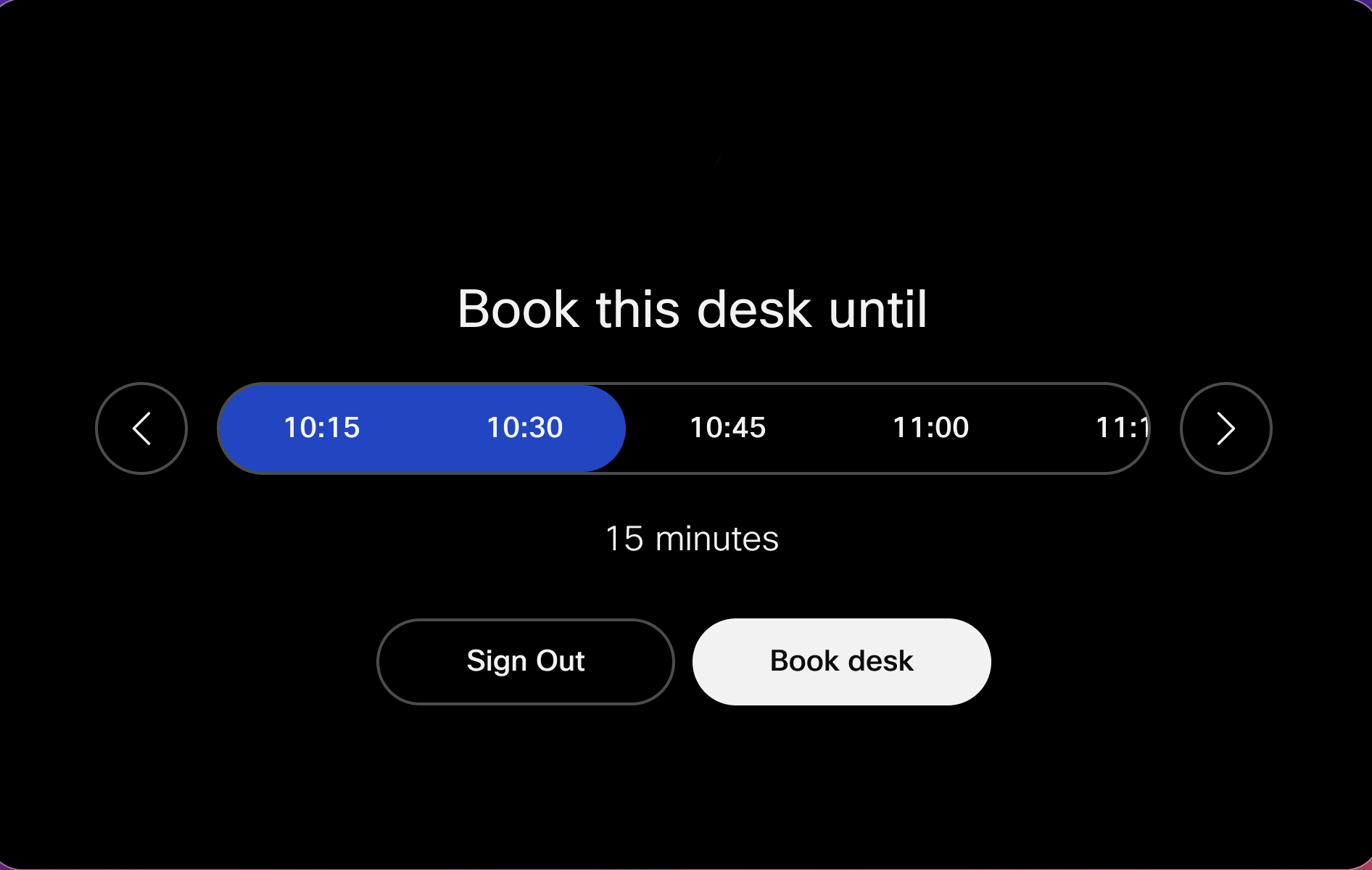
|
 . След това докоснете
  и сканирайте QR кода, показан на екрана на сподел
еното устройство.
и сканирайте QR кода, показан на екрана на сподел
еното устройство.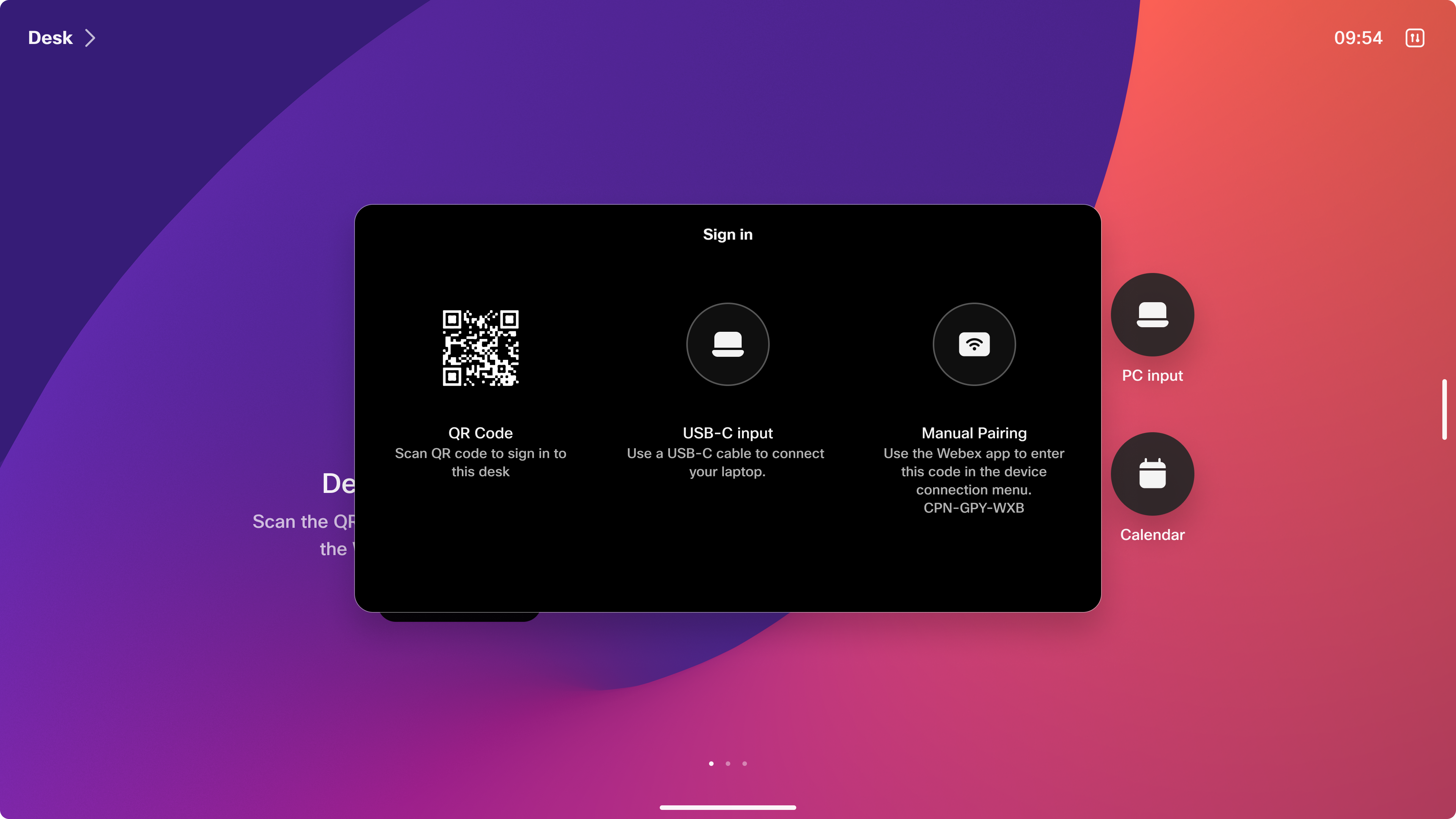
Редактирайте резервацията си
Можете да редактирате резервацията си, ако плановете ви се променят.
| 1 |
Докоснете горния ляв ъгъл на ек рана на устройството. |
| 2 |
Докоснете Ре дактиране на резерва цията. |
| 3 |
Актуализирайте резервацията си и натиснете Рез ервирай, за да запазите новата си резервация. |
Излез
Ако плановете ви се променят, излезте по-рано, така че работното ви пространство да е достъпно за някой друг. В противен случай излизате, когато резервацията изтече.
Петнадесет минути преди приключване на резервацията Ви уведомление ви подканва да удължите престоя си с 1 час.
| 1 |
Докоснете горния ляв ъгъл на ек рана на устройството. |
| 2 |
Докос нете Изход. |
Предварителна резервация за горещо бюро
Поддръжката за предварителна резервация за горещо бюро ви позволява да резервирате мястото си за горещо бюро, преди да влезете в офиса, като използвате решение за резервация на бюро като Cisco Spaces, услуги за резервации на трети страни, конфигурирани от администратора ви, или приложението за календар на работното пространство, като Outlook или Gmail.
Приложение за календар
Приложението за календар на работното пространство, като Outlook или подобни инструменти, ви позволява да резервирате бюра или тихи стаи, включително конферентни зали, за ваша употреба. Можете да резервирате устройството чрез Outlook или, ако администраторът ви позволява ad hoc резервация, директно влезте и го резервирате на устройството. Резервацията автоматично се синхронизира с вашия Exchange, Office 365 или Google Календар. Резервацията е маркирана като „Безплатно“, което гарантира, че състоянието на наличността ви остава незасегнато. За да резервирате място дистанционно с помощта на хибридния календар, просто добавете работното пространство като поканен към вашата среща или събитие.
Сканирайте QR кода с помощта на мобилния си телефон, за да потвърдите резервацията и влезте в предварително резервираното устройство за горещо бюро.

Устройството за горещо бюро ще покаже вашите лични срещи в календара, когато влезете:

Само потребителят, който е резервирал мястото, има право да влезе, тъй като достъпът се проверява чрез съответстване на имейл адреса на организатора.
За резервации за посещения потребителите имат възможност да влязат ad hoc и да резервират устройството.

Вашият администратор може да е деактивирал ad-hoc резервацията, за да предотврати посещения. Когато никой не е резервирал устройството и ad hoc резервацията е деактивирана, трябва да резервирате устройството предварително, за да влезете.

Сиско пространства
Cisco Spaces предоставя решение за резервация на бюро, което поддържа предварителна резервация чрез мобилни устройства и се интегрира безпроблемно с устройствата RooMOS.
Услуги за резервации на трети страни
За повече информация относно услугите за резервации на трети страни, моля, свържете се с админист ратора на вашата организация.


