- Domov
- /
- Članek

Hvala za povratne informacije.

 V tem članku
 Povratne informacije?
Naučite se prijaviti in rezervirati namizno napravo Webex za svoj delovni dan.
Če delite delovni prostor s sodelavci, se boste morda lahko vpisali in rezervirali napravo s programom Hot Desking.
Hot Desking vam omogoča prednosti osebne naprave za sestanke, vključno z obvestili o srečanjih pet minut pred začetnim časom. Obvestila izvirajo iz vašega osebnega koledarja. Svojim srečanjem se pridružite z enim gumbom za pritisk.
Hot Desking vključuje standardne funkcije srečanja Webex, kot je osebna tabla. Do svoje osebne sejne sobe lahko dostopate prek Webexa in dobite nadzor gostitelja za srečanja, ki jih moderirate.
Če želite prostoročni pristop, je Hot Desking združljiv s prilago Webex Assistant jenim napravam. Poskusite s stavki, kot so »Pridružite se moji osebni sejni sobi.«
Če naprave ne rezervirate, jo lahko uporabite kot napravo v skupni rabi.
Vroča miza zahteva internetno povezavo. Občasno pa se lahko pojavijo težave z omrežno povezljivostjo. Če želite odpraviti to težavo, odklopite omrežni kabel, počakajte nekaj minut in ga znova priključite v napravo.
Prijavite se in rezervirajte napravo
Rezervirajte napravo in rezervirajte delovni prostor za bivanje.
Če ste na klicu ali na sestanku, ko vaša rezervacija poteče, ste odjavljeni, ko prekinete prekinitev. Obvestilo vas pozove, da bivanje podaljšate 15 minut pred koncem rezervacije.
Preden začnete
Preden rezervirate napravo, naredite naslednje:
-
Namestite aplikacijo Webex v prenosni računalnik ali mobilni telefon. Če želite več informacij, glejte Uvod v uporabo aplikacije Webex.
-
Če se želite z računalnikom prijaviti in rezervirati napravo, poiščite kabel USB-C, ki je priložen napravi.
-
Če se želite s svojim mobilnim telefonom prijaviti in rezervirati napravo, se v mobilnem telefonu prijavite v aplikacijo Webex.
| 1 |
Prijavite se v napravo v skupni rabi na enega od naslednjih načinov:
|
| 2 |
V izbirniku časa izberite čas rezervacije in nato tapnite Rezer viraj. 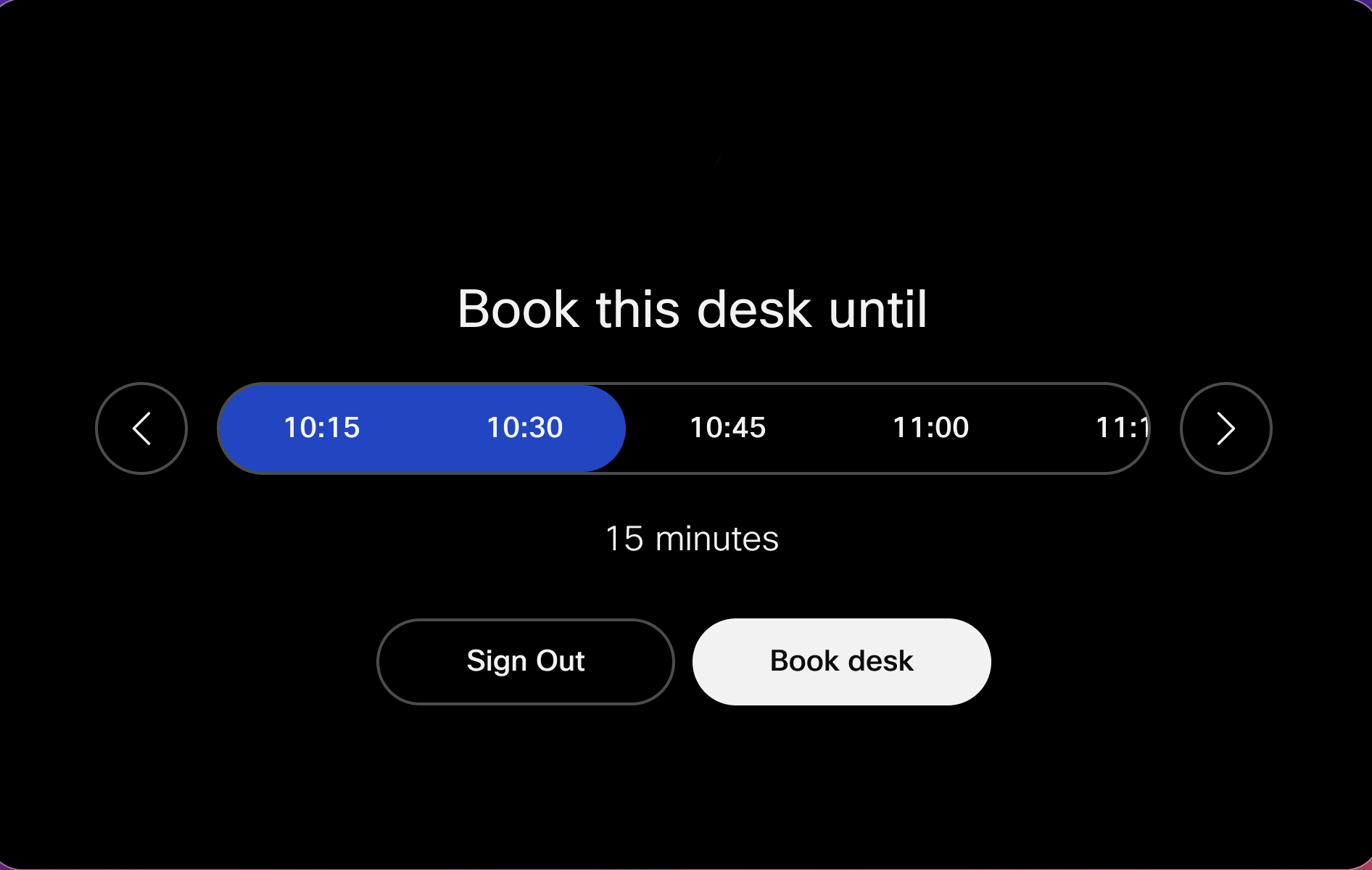
|
 . Nato tapnite
  in skenirajte kodo QR, prikazano na zaslonu
naprave v skupni rabi.
in skenirajte kodo QR, prikazano na zaslonu
naprave v skupni rabi.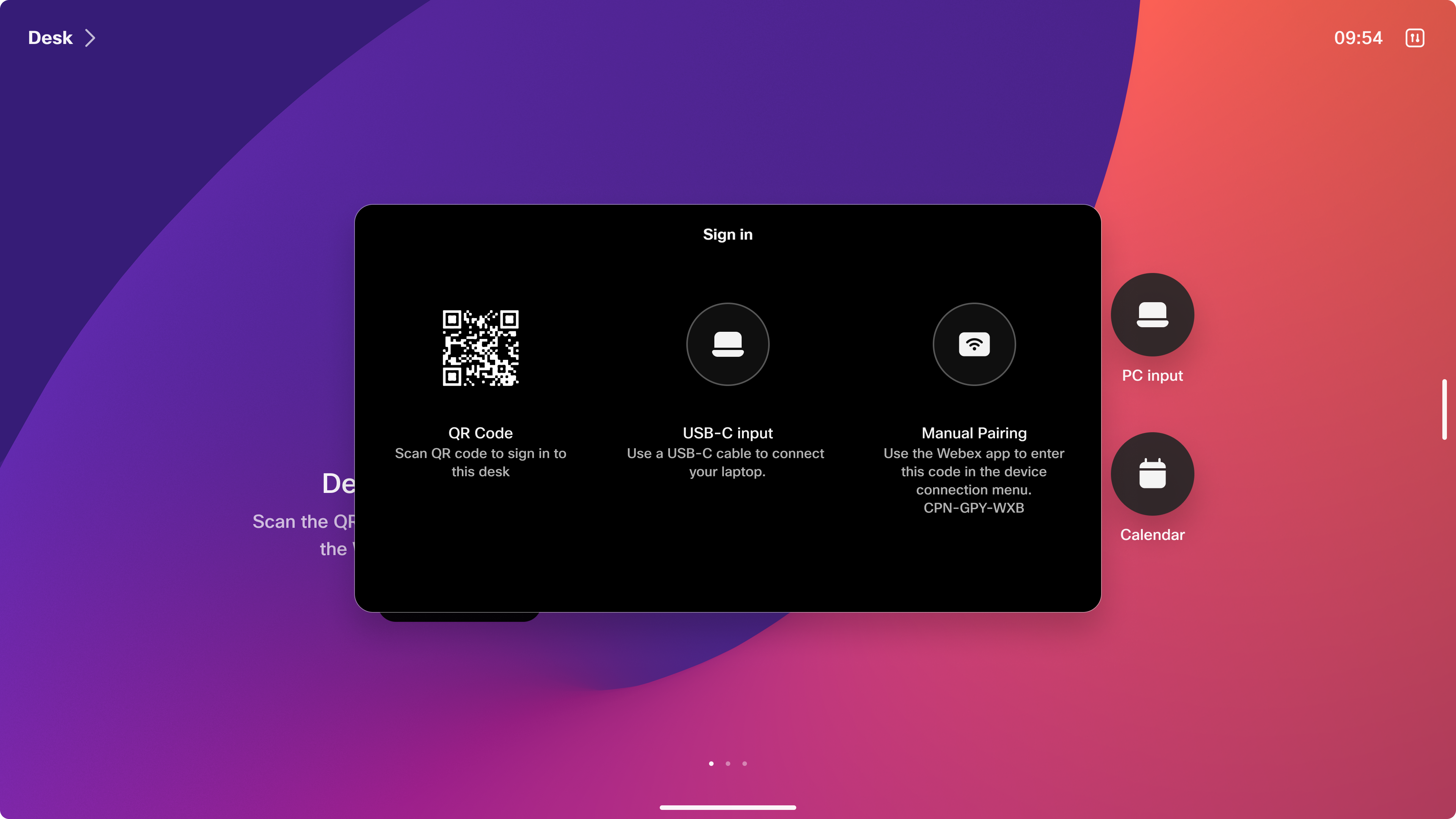
Uredite svojo rezervacijo
Rezervacijo lahko uredite, če se vaši načrti spremenijo.
| 1 |
Tapnite zgornji levi kot zaslona naprave. |
| 2 |
Tapnite Uredi rezervacijo. |
| 3 |
Posodobite rezervacijo in tapnite Rezer viraj, da shranite novo rezervacijo. |
Odjava
Če se vaši načrti spremenijo, se odjavite prej, da bo vaš delovni prostor na voljo nekomu drugemu . V nasprotnem primeru ste odjavljeni ob poteku rezervacije.
Petnajst minut pred koncem rezervacije vas obvestilo pozove, da bivanje podaljšate za 1 uro.
| 1 |
Tapnite zgornji levi kot zaslona naprave. |
| 2 |
Tap nite Odjava. |
Predhodna rezervacija za vročo mizo
Podpora za predhodno rezervacijo za vročo mizo vam omogoča, da rezervirate prostor za vročo mizo, pred en vstopite v pisarno, z uporabo rešitve za rezervacijo mize, kot je Cisco Spaces, storitve rezervacije drugih proizvajalcev, ki jih je konfiguriral vaš skrbnik, ali aplikacije za koledar delovnega prostora, kot sta Outlook ali Gmail.
Aplikacija koledarja
Aplikacija za koledar delovnega prostora, kot je Outlook ali podobna orodja, vam omogoča, da rezervirate mize ali mirne sobe, vključno s konferenčnimi sobami, za vašo uporabo. Napravo lahko rezervirate prek Outlooka ali, če vaš skrbnik dovoli ad hoc rezervacijo, se neposredno prijavite in rezervirate v napravi. Rezervacija se samodejno sinhronizira z vašim Exchange/Office 365 ali Google Koledarjem. Rezervacija je označena kot« Brezplačno », kar zagotavlja, da stanje vaše razpoložljivosti ostane nespremenjeno. Če želite rezervirati prostor na daljavo s hibridnim koledarjem, preprosto dodajte delovni prostor kot povabljenca na srečanje ali dogodek.
Z mobilnim telefonom skenirajte kodo QR, da potrdite rezervacijo in se prijavite v vnaprej rezervirano napravo za vročo mizo.

Naprava za vroče pisanje bo prikazala vaša osebna srečanja v koledarju, ko ste se prijavili:

Samo uporabnik, ki je rezerviral prostor, se lahko prijavi, saj je dostop preverjen z ujemanjem elektronskega naslova organizatorja.
Pri rezervacijah se lahko uporabniki vpišejo ad hoc in rezervirajo napravo.

Vaš skrbnik je morda onemogočil ad-hoc rezervacijo, da prepreči sprehode. Če naprave nihče ni rezerviral in je ad hoc rezervacija onemogočena, morate napravo rezervirati vnaprej, da se prijavite.

Ciscovi prostori
Cisco Spaces ponuja rešitev za rezervacijo mize, ki podpira predhodno rezervacijo prek mobilnih naprav in se brezhibno integrira z napravami RooMOS.
Za več informacij o Ciscovih delovnih prostorih glejte https://spaces.cisco.com/smart-workspaces/
Storitve rezervacij tretjih oseb
Za več informacij o storitvah rezervacij tretjih oseb se obrnite na skrbnika organizacije.


