- 홈
- /
- 문서

피드백을 보내 주셔서 감사합니다.

 이 문서에서
 피드백이 있습니까?
로그인하고 근무일에 사용할 Webex 데스크 장치를 예약하는 방법을 알아보세요.
동료들과 작업 공간을 공유하면 핫 데스크로 로그인해서 기기를 예약할 수 있을 거예요.
핫 데스킹은 시작 시간 5분 전의 회의 알림을 포함하여 개인 회의 디바이스와 같은 이점을 제공해요. 알림은 개인 캘린더에서 시작돼요. 버튼 하나로 미팅에 참여할 수 있어요.
핫 데스크에는 개인 화이트보드 같은 표준 Webex 미팅 기능이 포함돼요. 웹엑스에서 개인 미팅룸에 접속할 수 있고, 조정한 미팅에 대한 호스트 제어를 받을 수 있어요.
핸즈프리로 접근하고 싶으시면 핫 데스크가 맞춤형 Webex Assistant 디바이스와 호환돼요. “제 개인 회의실에 참여해요” 같은 문구로 해 보세요.
기기를 예약하지 않으면 공유 기기로 사용할 수 있어요.
핫 데스킹은 인터넷 연결이 필요해요. 하지만 가끔 네트워크 연결 문제가 발생할 수 있어요. 이 문제를 해결하려면 네트워크 케이블을 뽑고 몇 분 기다렸다가 장치에 다시 연결하세요.
로그인하고 기기 예약하세요
기기를 예약하고 체류할 작업 공간을 예약하세요.
예약 만료됐을 때 통화 중이거나 회의 중이면 전화를 끊으면 로그아웃된 거예요. 예약 종료 15분 전에 체류 연장을 하라는 알림이 와요.
시작하기 전에
기기 예약 전에 다음 작업을 하세요.
-
노트북이나 휴대폰에 Webex 앱을 설치하세요. 자세한 내용은 Webex 앱 시작하기를 참조하십시오.
-
컴퓨터로 로그인하고 기기를 예약하려면 기기와 함께 제공된 USB-C 케이블을 찾으세요.
-
휴대폰을 사용하여 로그인하고 장치를 예약하려면 휴대폰에서 Webex 앱에 로그인하세요.
| 1 |
다음 방법 중 하나로 공유 장치에 로그인하세요.
|
| 2 |
시간 선택기에서 예약 시간을 선택한 다음 예약을 탭하세요. 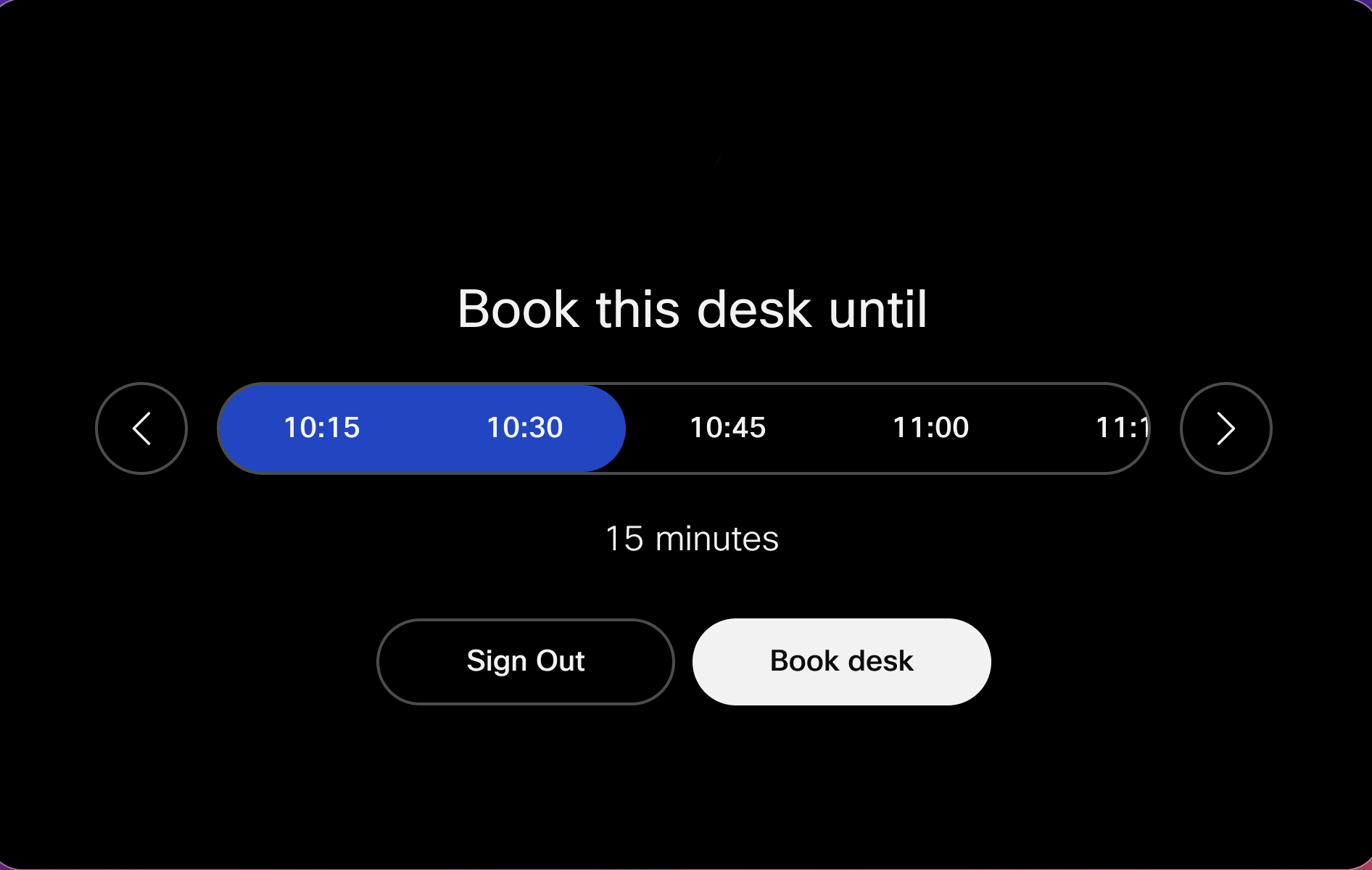
|
 탭하세요. 그런 다음 공유
장치 화면에 표시된 QR 코드를
탭하세요. 그런 다음 공유
장치 화면에 표시된 QR 코드를  탭해서 스캔해요.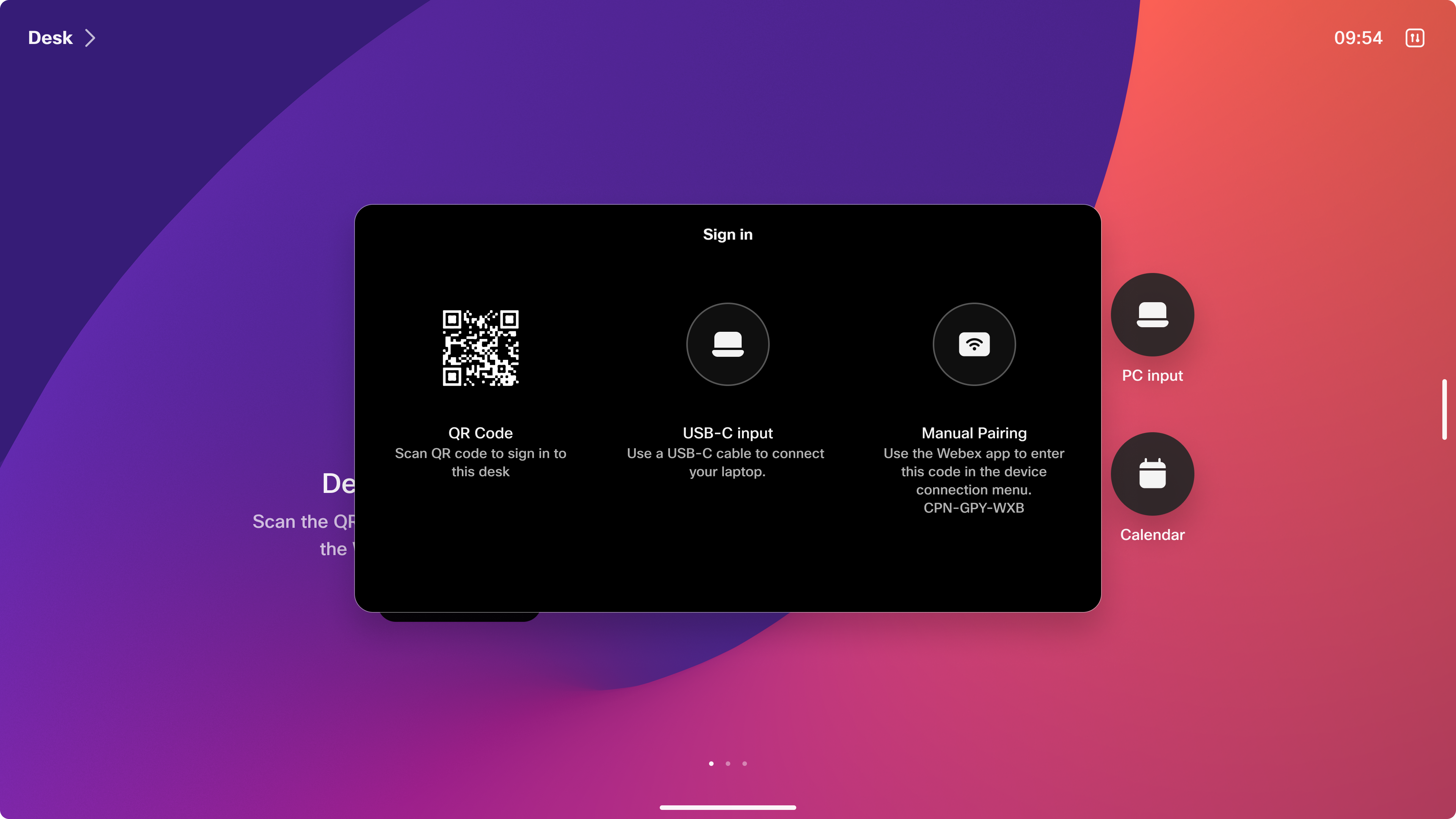
예약 편집하세요
계획이 변경되면 예약을 편집할 수 있어요.
| 1 |
기기 화면 왼쪽 상단 모서리를 탭하세요. |
| 2 |
예약 편집을 탭하세요. |
| 3 |
예약을 업데이트하고 예약을 탭해서 새 예약을 저장하세요. |
로그아웃해요
계획이 바뀌면 일찍 로그아웃해서 다른 사람이 작업 공간을 사용할 수 있게 하세요. 그렇지 않으면 예약 만료되면 로그아웃된 거예요.
예약 종료 15분 전에 체류 시간을 1시간 연장하라는 알림이 와요.
| 1 |
기기 화면 왼쪽 상단 모서리를 탭하세요. |
| 2 |
로그아웃을 탭하세요. |
핫 데스킹 사전 예약
핫 데스크 사전 예약 지원을 이용하면 Cisco Spaces와 같은 데스크 예약 솔루션, 관리자가 구성한 타사 예약 서비스 또는 Outlook이나 Gmail 같은 워크스페이스 캘린더 애플리케이션을 사용하여 오피스에 들어가기 전에 핫 데스킹 공간을 예약할 수 있어요.
캘린더 애플리케이션
Outlook이나 비슷한 도구 같은 작업 공간 달력 응용 프로그램을 사용하면 회의실을 포함하여 책상이나 조용한 방을 예약하여 사용할 수 있어요. Outlook을 통해 장치를 예약하거나, 관리자가 임시 예약을 허용하면 장치에서 직접 로그인하여 예약할 수 있어요. 예약이 익스체인지/오피스 365 또는 구글 캘린더와 자동으로 동기화돼요. 예약이 “무료”로 표시되어 예약 가능 여부에 영향을 미치지 않아요. 하이브리드 캘린더를 사용하여 원격으로 공간을 예약하려면 회의나 이벤트에 작업 공간을 초대 대상자로 추가하기만 하면 돼요.
휴대폰으로 QR 코드를 스캔해서 예약을 확인하고 사전 예약된 핫 데스크 장치에 로그인해요.
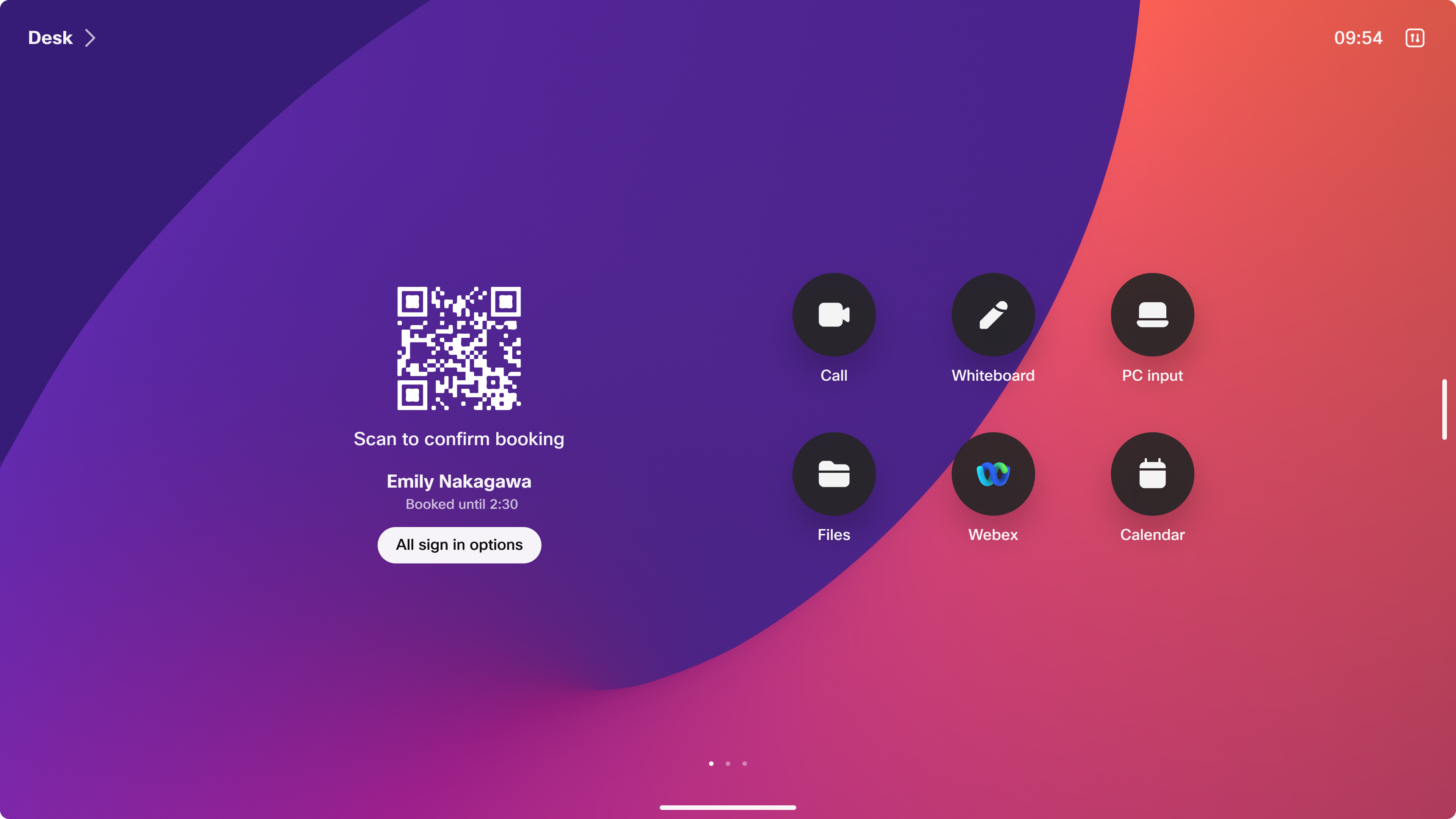
로그인하면 핫 데스크 장치에 개인 캘린더 회의가 표시돼요.
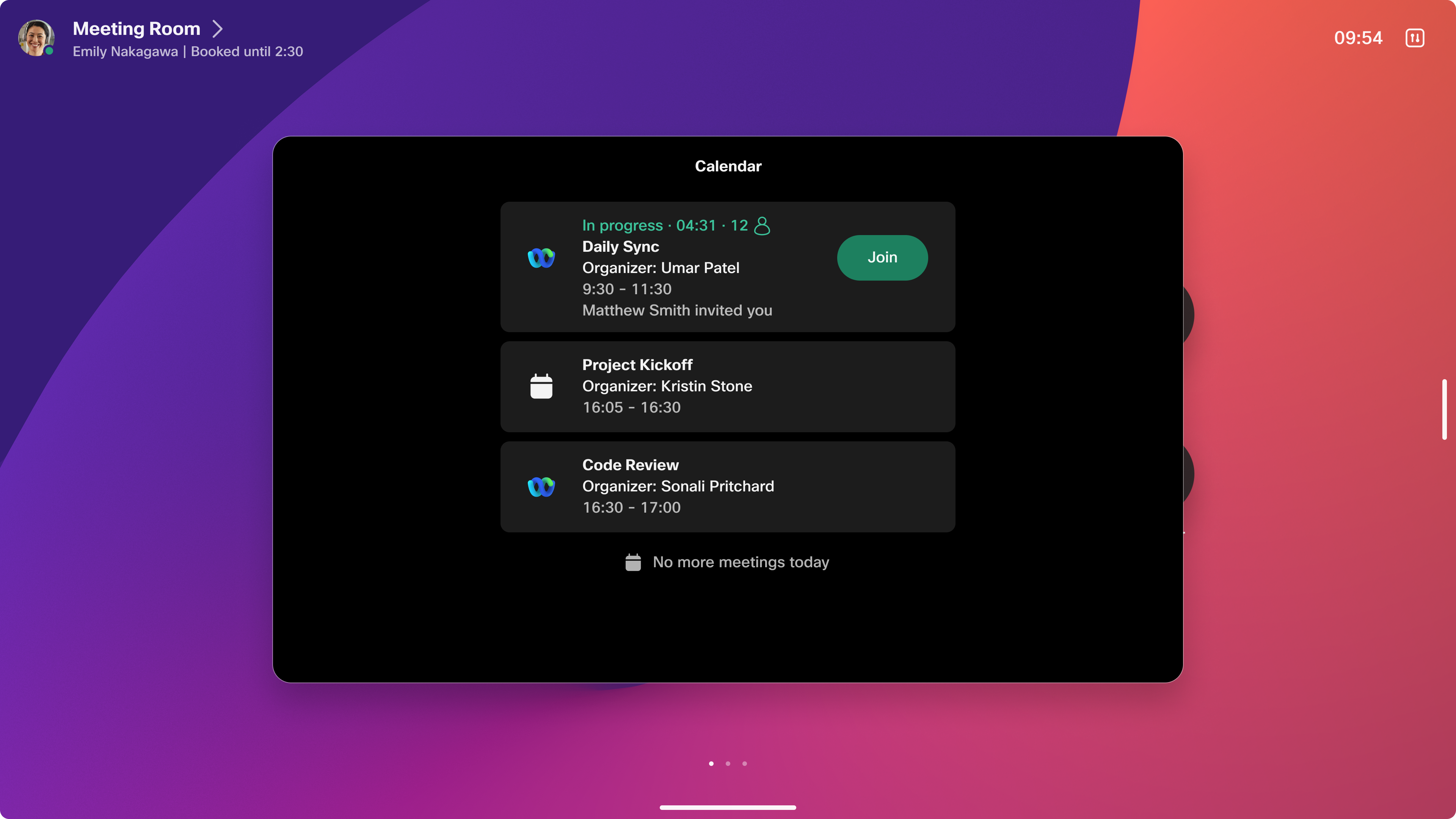
주최자 이메일 주소와 일치하여 액세스가 확인되므로 공간을 예약한 사용자만 로그인이 허용돼요.
워크업 예약의 경우 사용자가 임시로 로그인하고 기기를 예약할 수 있어요.
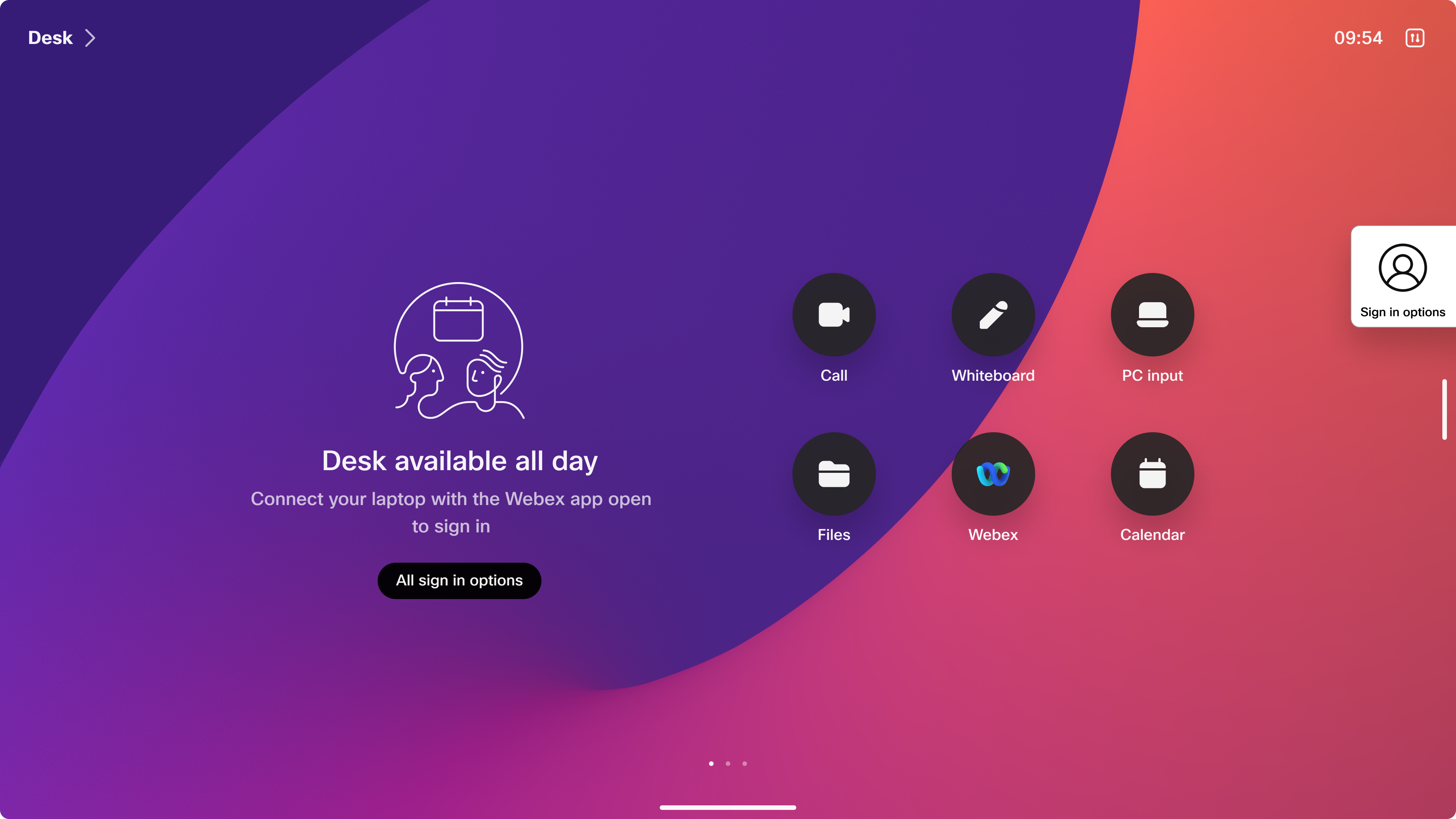
당신 관리자가 방문 방지를 위해 임시 예약을 비활성화했을 수도 있어요. 아무도 기기를 예약하지 않았는데 임시 예약이 비활성화되면 로그인하려면 미리 기기를 예약해야 해요.
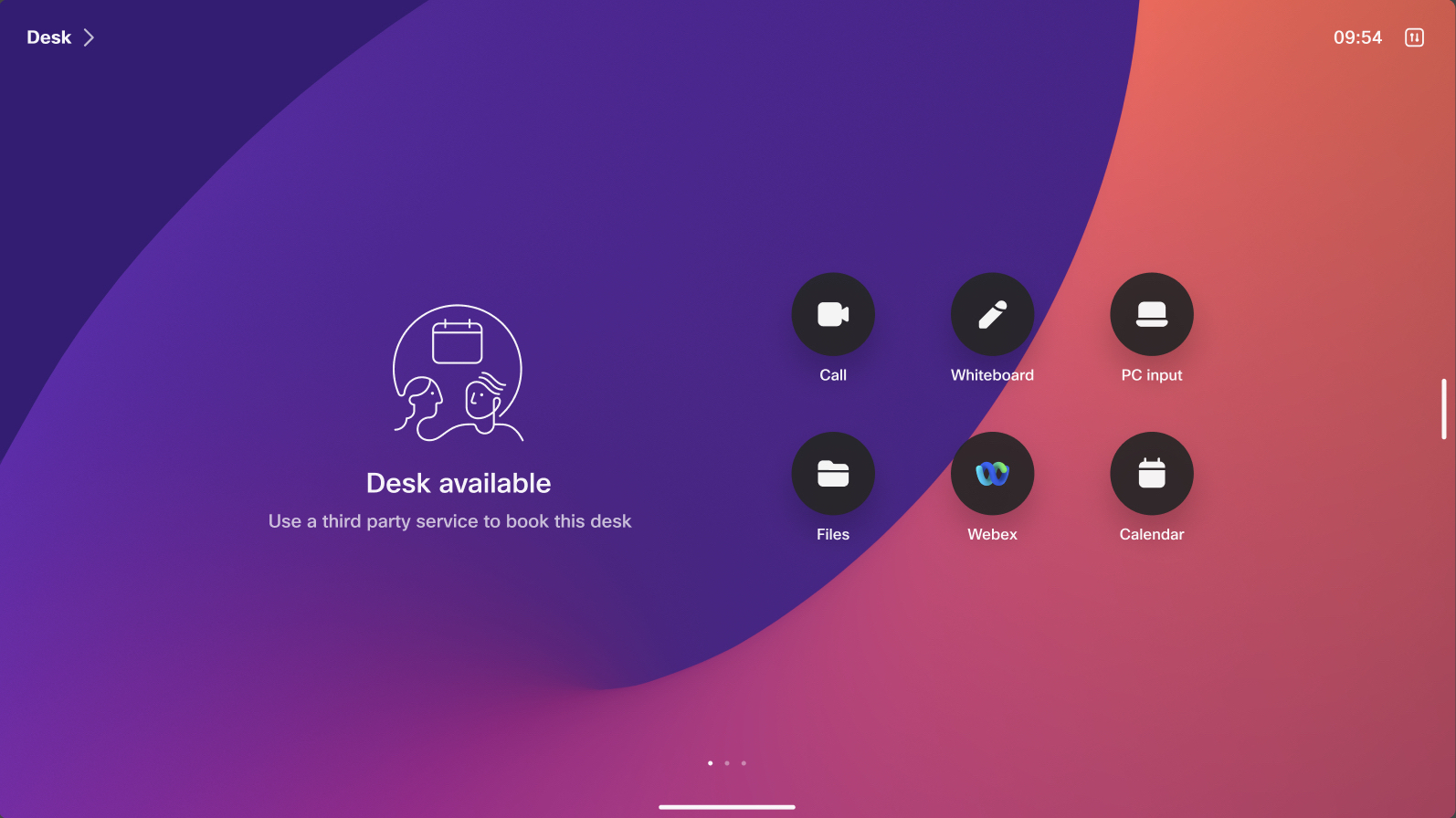
시스코 스페이시즈
Cisco Spaces는 모바일을 통한 사전 예약을 지원하고 RoomOS 장치와 원활하게 통합되는 데스크 예약 솔루션을 제공해요.
시스코 워크스페이스에 대한 자세한 내용은 https://spaces.cisco.com/smart-workspaces/ 참조하세요.
타사 예약 서비스
타사 예약 서비스에 대한 자세한 내용은 조직 관리자에게 문의하세요.


