- Home
- /
- Articolo

Grazie per il feedback.

 In questo articolo
 Feedback?
Scopri come accedere e prenotare il suo dispositivo da scrivania Webex per la sua giornata lavorativa.
Se condivide uno spazio di lavoro con i suoi colleghi, potrebbe essere in grado di accedere e prenotare il suo dispositivo con l'hot desking.
L'hot desking Le offre i vantaggi di un dispositivo personale per riunioni, comprese le notifiche delle riunioni cinque minuti prima dell'orario di inizio. Le notifiche provengono dal suo calendario personale. Si unisce alle sue riunioni con One Button to Push.
L'hot desking include le funzionalità standard per riunioni Webex, come una lavagna personale. Può accedere alla sua sala riunioni personale da Webex e ottenere i controlli dell'host per le riunioni che modera.
Se desidera un approccio a mani libere, l'hot desking è compatibile con un servizio personalizzato Webex Assistant per dispositivi. Provi con frasi come «Si unisca alla mia sala riunioni personale».
Se non prenota il suo dispositivo, può usarlo come dispositivo condiviso.
L'hot desking richiede una connessione Internet. Ma di tanto in tanto può avere problemi di connettività di rete. Per risolvere il problema, scollegare il cavo di rete, attendere qualche minuto e ricollegarlo al dispositivo.
Accedi e prenota il suo dispositivo
Prenoti il suo dispositivo e prenoti il suo spazio di lavoro per il suo soggiorno.
Se è in chiamata o è in riunione quando la sua prenotazione scade, allora è disconnesso quando riaggancia. Una notifica Le chiede di prolungare il soggiorno 15 minuti prima della scadenza della prenotazione.
Prima che Lei cominci
Faccia quanto segue prima di prenotare il suo dispositivo:
-
Installi l'app Webex sul suo laptop o telefono cellulare. Per ulteriori informazioni, vedere Guida introduttiva all'app Webex.
-
Se desidera utilizzare il computer per accedere e prenotare il dispositivo, localizzi il cavo USB-C fornito con il dispositivo.
-
Se desidera utilizzare il suo telefono cellulare per accedere e prenotare il suo dispositivo, acceda alla sua app Webex sul suo telefono cellulare.
| 1 |
Accedere al dispositivo condiviso in uno dei seguenti modi:
|
| 2 |
Scelga l'orario di prenotazione dal selettore orario e poi tocca Prenota. 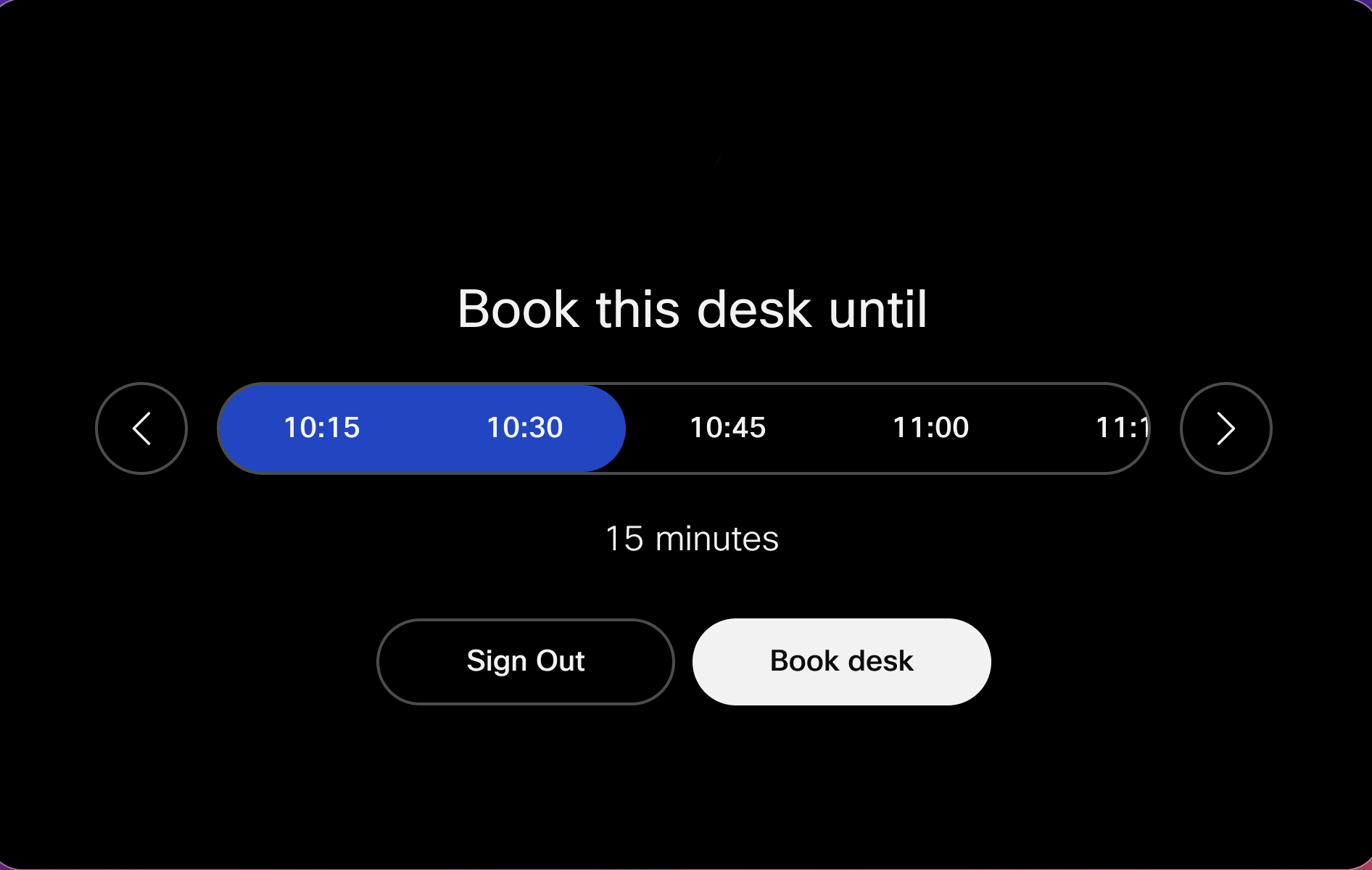
|
 . Quindi, tocchi
  e scansioni il codice QR mostrato sullo schermo del
dispositivo condiviso.
e scansioni il codice QR mostrato sullo schermo del
dispositivo condiviso.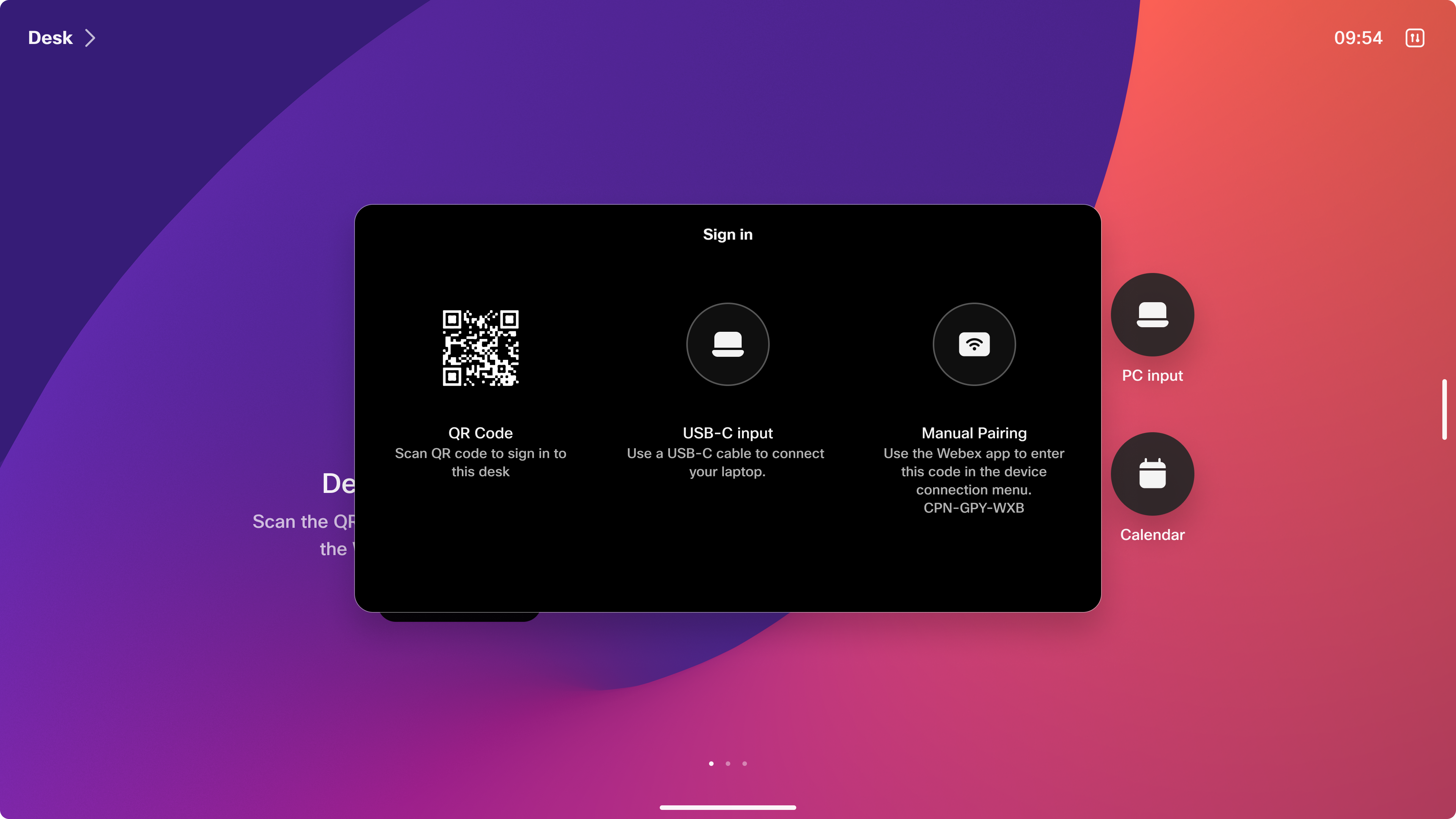
Modificare la sua prenotazione
Può modificare la sua prenotazione se i suoi piani cambiano.
| 1 |
Tocchi l'angolo in alto a sinistra dello schermo del dispositivo. |
| 2 |
Tocca Modifica prenotazione. |
| 3 |
Aggiorna la sua prenotazione e tocca Prenota in modo da salvare la sua nuova prenotazione. |
Si disconnetta
Se i suoi piani cambiano, si disconnetta prima in modo che il suo spazio di lavoro sia disponibile per qualcun altro. Altrimenti, Lei è disconnesso quando la prenotazione scade.
Quindici minuti prima della scadenza della sua prenotazione, una notifica Le chiede di prolungare il soggiorno di 1 ora.
| 1 |
Tocchi l'angolo in alto a sinistra dello schermo del dispositivo. |
| 2 |
Tocca Esci. |
Prenotazione anticipata con servizio di hot desking
Il supporto per la prenotazione anticipata per l'hot desking Le consente di prenotare il suo spazio di hot desking prima di entrare in ufficio, utilizzando una soluzione di prenotazione della scrivania come Cisco Spaces, servizi di prenotazione di terze parti configurati dal suo amministratore o l'applicazione di calendario dell'area di lavoro come Outlook o Gmail.
Applicazione Calendario
L'applicazione del calendario dell'area di lavoro, come Outlook o strumenti simili, Le consente di prenotare scrivanie o sale silenziose, comprese le sale conferenze, per il suo uso. Può prenotare il dispositivo tramite Outlook o, se il suo amministratore consente la prenotazione ad hoc, accedere direttamente e prenotarlo sul dispositivo. La prenotazione si sincronizza automaticamente con Exchange/Office 365 o Google Calendar. La prenotazione è contrassegnata come «Gratuita», garantendo che il suo stato di disponibilità rimanga inalterato. Per prenotare uno spazio in remoto utilizzando il calendario ibrido, aggiunga semplicemente l' area di lavoro come invitato alla sua riunione o evento.
Scansiona il codice QR usando il suo cellulare per confermare la prenotazione e accedere al dispositivo di hot desking prenotato in anticipo.

Il dispositivo di hot desking mostrerà le riunioni del suo calendario personale al momento dell'accesso:

Solo l'utente che ha prenotato lo spazio può accedere, poiché l'accesso viene verificato abbinando l'indirizzo email dell'organizzatore.
Per le prenotazioni walk-up, gli utenti hanno la possibilità di accedere ad hoc e prenotare il dispositivo.

Il suo amministratore potrebbe aver disabilitato la prenotazione ad hoc per evitare problemi. Quando nessuno ha prenotato il dispositivo e la prenotazione ad hoc è disabilitata, deve prenotare il dispositivo in anticipo per accedere.

Cisco Spaces
Cisco Spaces offre una soluzione per la prenotazione delle scrivanie che supporta la prenotazione anticipata tramite dispositivi mobili e si integra perfettamente con i dispositivi RoomOS.
Servizi di prenotazione di terze parti
Per ulteriori informazioni sui servizi di prenotazione di terze parti, si rivolga all'amministratore della sua organizzazione.


