- Hjem
- /
- Artikel

Tak for din feedback.

 I denne artikel
 Har du feedback?
Lær, hvordan du logger på og booker din Webex-skrivebordsenhed til din arbejdsdag.
Hvis du deler et arbejdsområde med dine kolleger, kan du muligvis logge på og booke din enhed med Hot desking.
Hot desking giver dig fordelene ved en personlig mødeenhed, herunder mødemed delelser fem minutter før starttidspunktet. Meddelelser stammer fra din personlige kalender. Du deltager i dine møder med One Button to Push.
Hot desking inkluderer standard Webex-mødefunktioner, såsom en personlig whiteboard. Du kan få adgang til dit personlige mødelokale fra Webex, og du får værtskontrol for møder, som du modererer.
Hvis du vil have en håndfri tilgang, er Hot desking kompatibel med en personaliseret Webex Assistant til enheder. Prøv det med sætninger som „Deltag i mit personlige mødelokale.“
Hvis du ikke booker din enhed, kan du bruge den som en delt enhed.
Hot desking kræver en internetforbindelse. Men du kan opleve problemer med netværksforbindelsen lejlighedsvis. For at løse dette problem skal du tage netværkskablet ud, vente et par minutter og tilslutte det igen til din enhed.
Log ind og book din enhed
Book din enhed, og reserver dit arbejdsområde til dit ophold.
Hvis du er på et opkald eller i et møde, når din reservation udløber, er du logget af, når du lægger på. En meddelelse beder dig om at forlænge dit ophold 15 minutter før din reservation slutter.
Før du begynder
Gør følgende, før du booker din enhed:
-
Installer Webex App på din bærbare computer eller mobiltelefon. Du kan finde flere oplysninger under Kom godt i gang med Webex-appen.
-
Hvis du vil bruge din computer til at logge på og booke din enhed, skal du finde det USB-C- kabel, der fulgte med enheden.
-
Hvis du vil bruge din mobiltelefon til at logge ind og booke din enhed, skal du logge ind på din Webex-app på din mobiltelefon.
| 1 |
Log på den delte enhed på en af følgende måder:
|
| 2 |
Vælg dit bookingtidspunkt fra tidsvælgeren, og tryk derefter på Book. 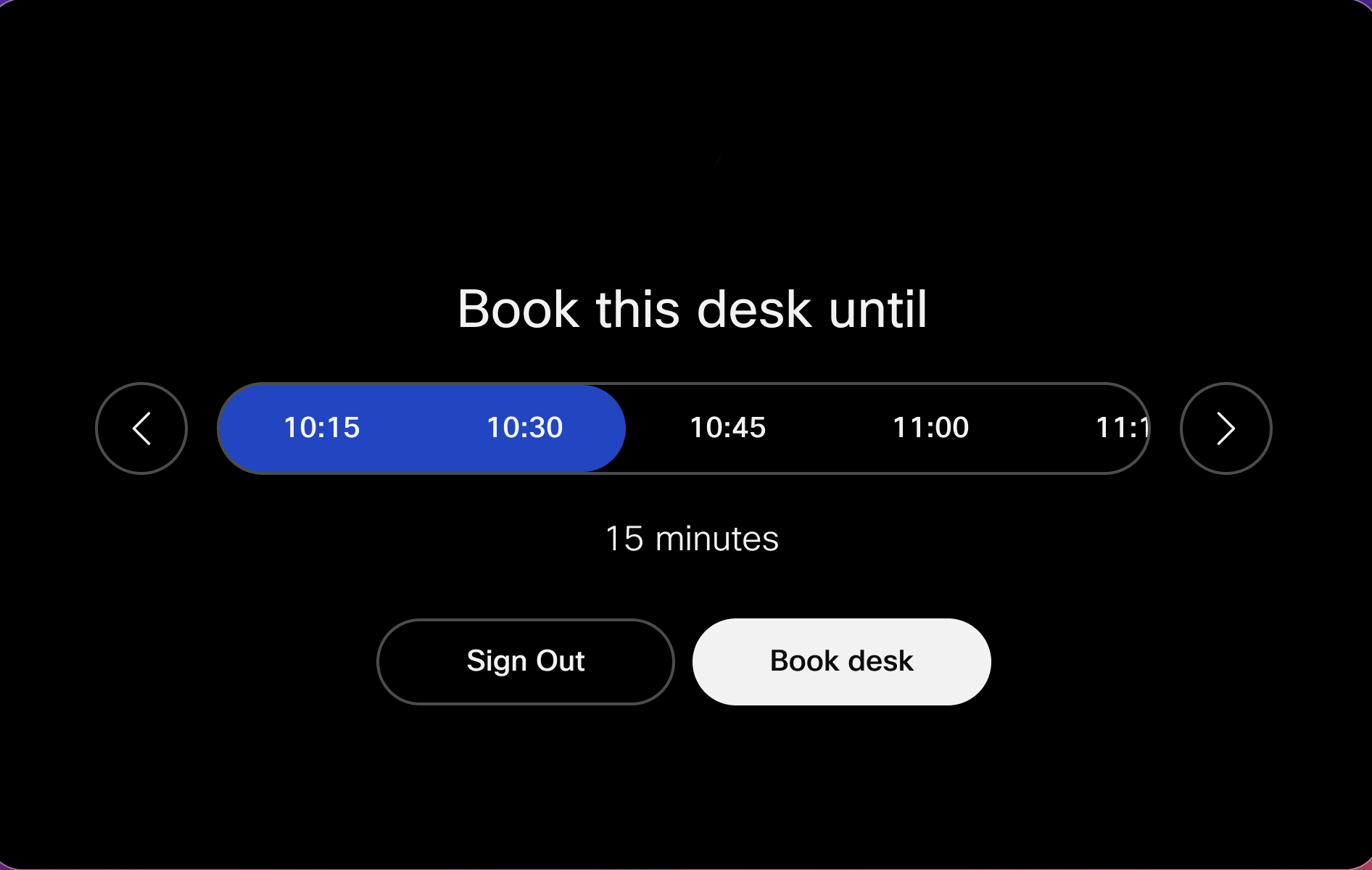
|
 . Tryk derefter på
  og scan QR-koden, der vises på skærmen på den delte
enhed.
og scan QR-koden, der vises på skærmen på den delte
enhed.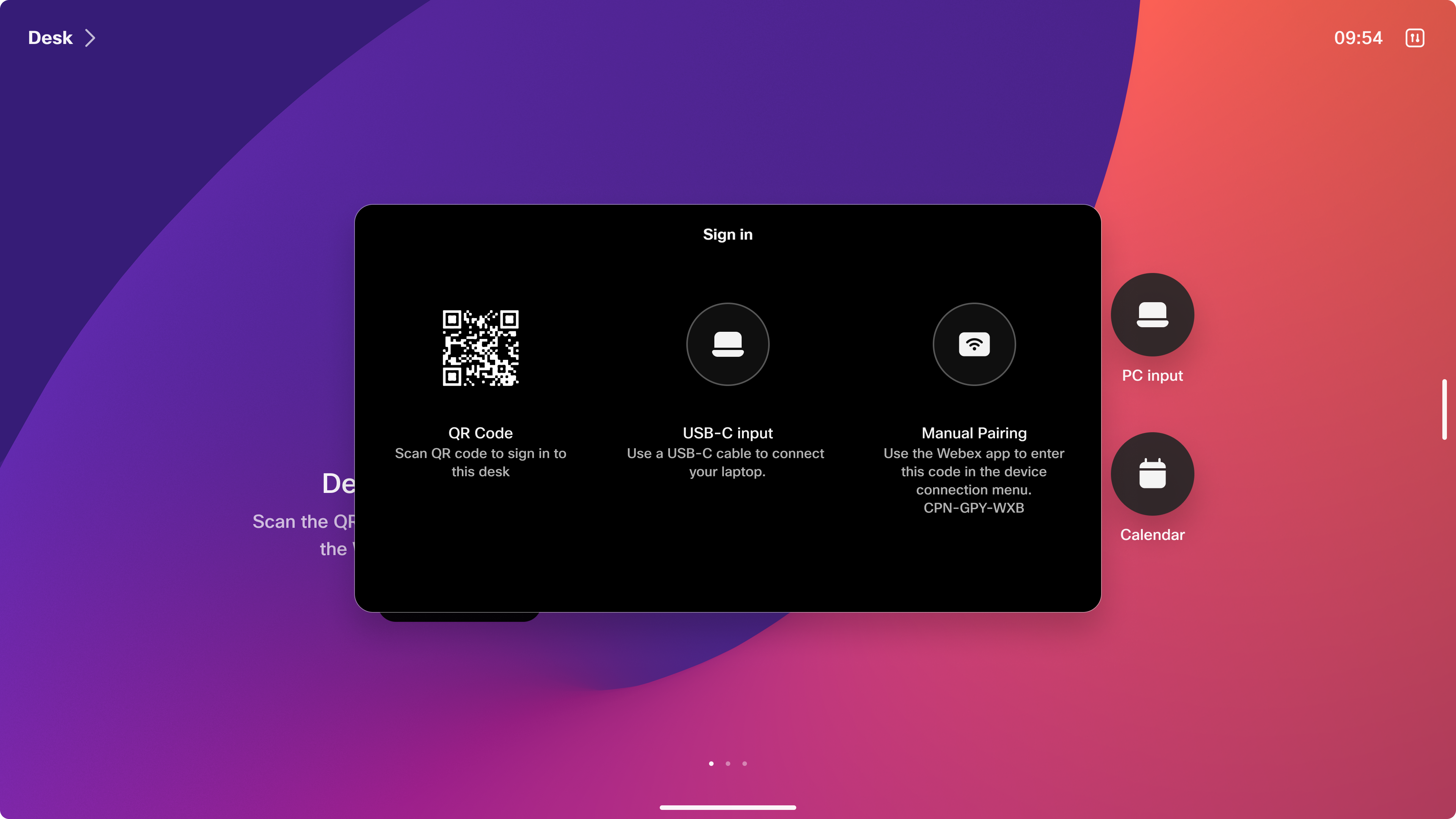
Rediger din reservation
Du kan redigere din reservation, hvis dine planer ændres.
| 1 |
Tryk på øverste venstre hjørne af enhedens skærm. |
| 2 |
Tryk på Rediger booking. |
| 3 |
Opdater din reservation, og tryk på Book, så du gemmer din nye reservation. |
Log ud
Hvis dine planer ændres, skal du logge af tidligere, så dit arbejdsområde er tilgængeligt for en anden. Ellers bliver du logget ud, når reservationen udløber.
Femten minutter før din reservation slutter, beder en meddelelse dig om at forlænge dit ophold med 1 time.
| 1 |
Tryk på øverste venstre hjørne af enhedens skærm. |
| 2 |
Tryk på Log ud. |
Forudbestilling af hot desking
Med forudbestillingssupport til hot desking kan du booke dit hotdesking-rum, før du går ind på kontoret, ved hjælp af en skrivebordsreservationsløsning som Cisco Spaces, tredjeparts bookingtjenester konfigureret af din administrator eller arbejdspladskalenderapplikationen som Outlook eller Gmail.
Kalenderapplikation
Arbejdsområdekalenderapplikationen, såsom Outlook eller lignende værktøjer, giver dig mulighed for at reservere skriveborde eller stille rum, herunder konferencelokaler, til din brug. Du kan booke enheden via Outlook eller, hvis din administrator tillader ad-hoc-booking, logge direkte på og booke den på enheden. Reservationen synkroniseres automatisk med din Exchange/Office 365 eller Google Kalender. Reservationen er markeret som „Gratis“, hvilket sikrer, at din tilgængelighedsstatus forbliver upåvirket. Hvis du vil reservere et rum eksternt ved hjælp af hybridkalenderen, skal du blot tilføje arbejdsområdet som en inviteret til dit møde eller din begivenhed.
Scan QR-koden ved hjælp af din mobiltelefon for at bekræfte bookingen og log ind på den forudbestilte hot desking-enhed.

Hot Desking-enheden viser dine personlige kalendermøder, når du loggede ind:

Kun den bruger, der reserverede pladsen, har tilladelse til at logge ind, da adgangen bekræftes ved at matche arrangørens e-mail-adresse.
Ved walk-up-bookinger har brugerne mulighed for at logge ind ad hoc og booke enheden.

Din administrator har muligvis deaktiveret ad hoc-booking for at forhindre walk-ups. Når ingen har booket enheden, og ad-hoc-booking er deaktiveret, skal du booke enheden på forhånd for at logge ind.

Cisco Spaces
Cisco Spaces leverer en skrivebordsreservationsløsning, der understøtter forudbestilling via mobil og integreres problemfrit med RoomOS-enheder.
Du kan finde flere oplysninger om Cisco-arbejdsområder på https://spaces.cisco.com/smart-workspaces/
Tredjeparts bookingtjenester
Kontakt organisationens administrator for at få flere oplysninger om reservationstjenester fra tredjeparter.


