- Главная
- /
- Статья

Благодарим вас за обратную связь.

 В этой статье
 Отправить обратную связь?
Узнайте, как войти в систему и забронировать настольное устройство Webex на рабочий день.
Если вы делитесь рабочим пространством со своими коллегами, возможно, вы сможете войти в систему и забронировать устройство с помощью Hot Desking.
Hot Desking предоставляет вам преимущества персонального устройства для проведения совещаний, включая уведомления о собраниях за пять минут до начала совещания. Уведомления поступают из вашего личного календаря. Вы присоединяетесь к совещаниям нажатием одной кнопки.
Hot Desking включает стандартные функции совещаний Webex, такие как персональная доска. Доступ к персональной конференц-комнате можно получить из Webex и управлять организатором совещаний, модерируемых вами.
Если вам нужен режим громкой связи, Hot Desking совместим с персонализированным интерфейсом для устройств. Webex Assistant Попробуйте использовать такие фразы, как «Присоединяйтесь к моему персональному конференц-залу».
Если вы не забронируете устройство, его можно использовать в качестве общего устройства.
Для работы в режиме «горячего стола» требуется подключение к Интернету. Но иногда могут возникать проблемы с подключением к сети. Чтобы решить эту проблему, отсоедините сетевой кабель, подождите несколько минут и снова подключите его к устройству.
Войдите в систему и забронируйте устройство
Забронируйте устройство и зарезервируйте рабочее место на время пребывания.
Если в момент истечения срока бронирования вы звоните или участвуете в совещании, вы выходите из системы, когда кладете трубку. В уведомлении вам предлагается продлить проживание за 15 минут до окончания бронирования.
Прежде чем начать
Перед бронированием устройства выполните следующие действия:
-
Установите приложение Webex на свой ноутбук или мобильный телефон. Дополнительные сведения см. в разделе Начало работы с приложением Webex.
-
Если вы хотите использовать компьютер для входа и бронирования устройства, найдите кабель USB-C, поставляемый в комплекте с устройством.
-
Если вы хотите использовать мобильный телефон для входа и бронирования устройства, войдите в приложение Webex на своем мобильном телефоне.
| 1 |
Войдите на общее устройство одним из следующих способов:
|
| 2 |
Выберите время бронирования в списке времени и нажмите «Забронировать». 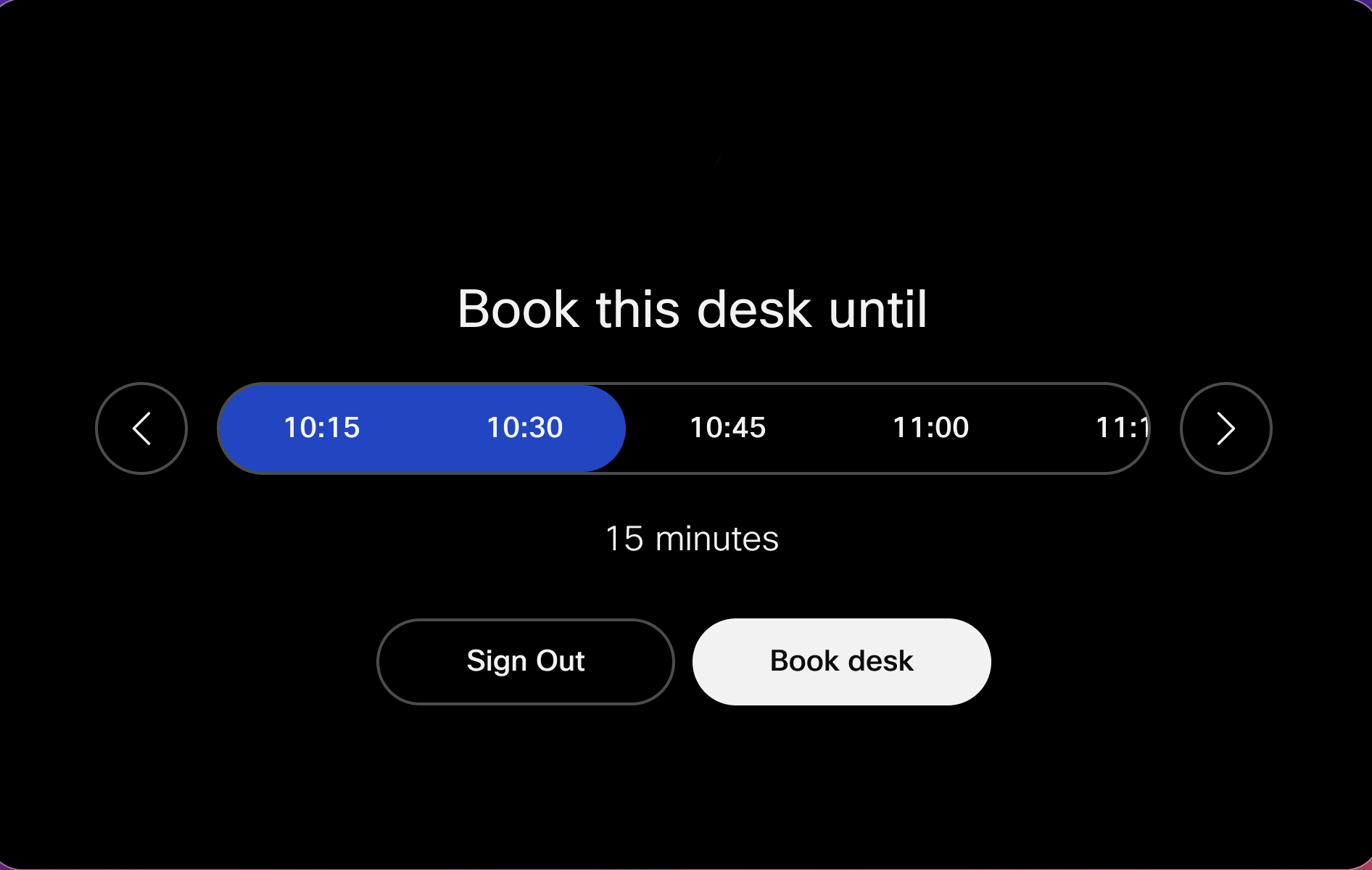
|
 . Затем нажмите
  и отсканируйте QR-код, показанный на экране общего
устройства.
и отсканируйте QR-код, показанный на экране общего
устройства.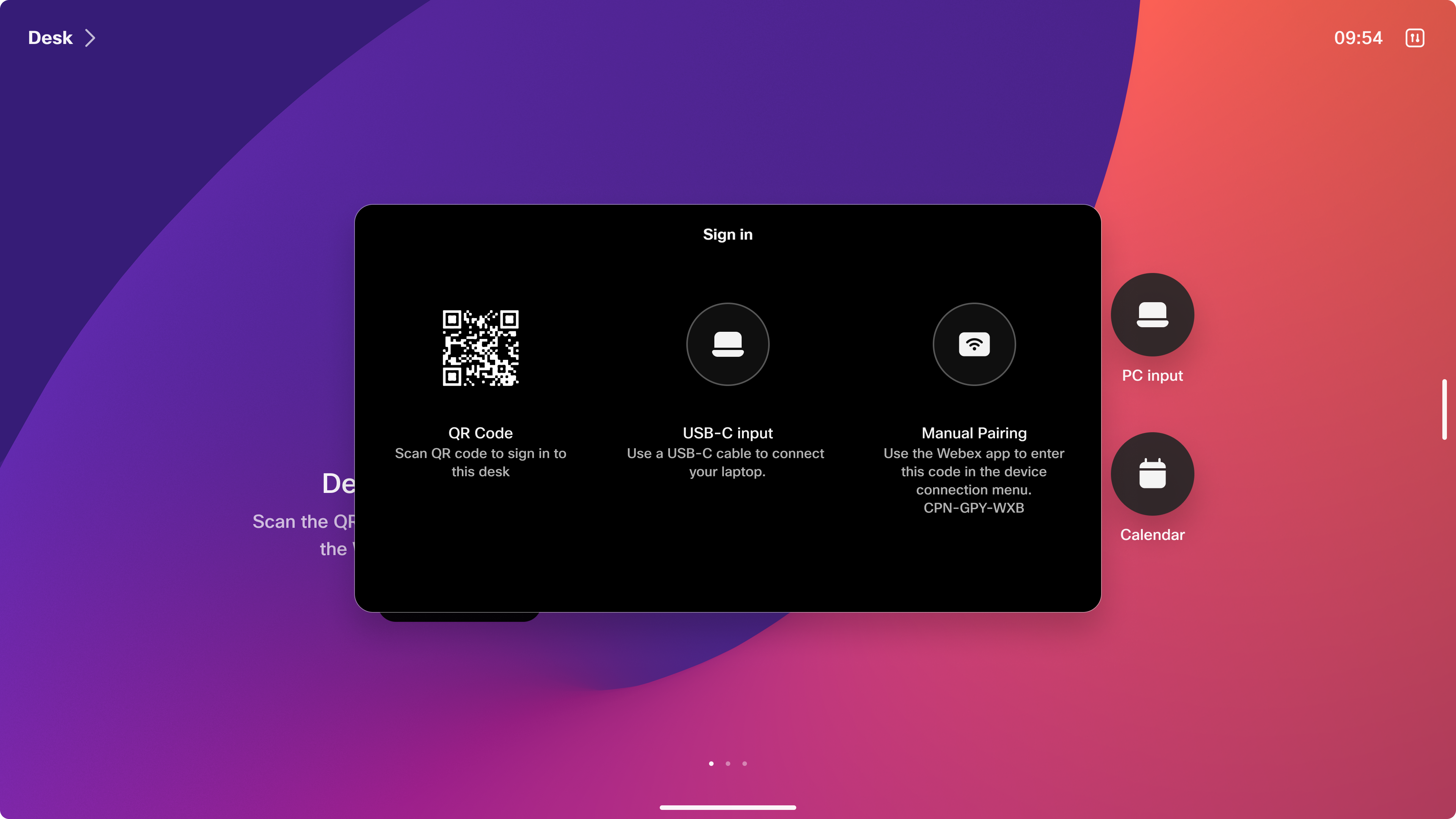
Отредактируйте свое бронирование
Вы можете отредактировать свое бронирование, если ваши планы изменятся.
| 1 |
Нажмите на верхний левый угол экрана устройства. |
| 2 |
Нажмите «Изменить бронирование». |
| 3 |
Обновите бронирование и нажмите «Забронировать», чтобы сохранить новое бронирование. |
Выйдите из системы
Если ваши планы изменятся, выйдите из системы раньше, чтобы ваше рабочее место было доступно кому-то другому. В противном случае вы выйдете из системы по истечении срока бронирования.
За 15 минут до окончания бронирования вы получите уведомление с предложением продлить пребывание на 1 час.
| 1 |
Нажмите на верхний левый угол экрана устройства. |
| 2 |
Нажмите «Выйти». |
Предварительное бронирование на горячих столах
Поддержка горячих столов по предварительному бронированию позволяет вам забронировать рабочее место до прихода в офис, используя решение для резервирования рабочих мест, такое как Cisco Spaces, сторонние службы бронирования, настроенные администратором, или приложение для календаря рабочих мест, такое как Outlook или Gmail.
Приложение «Календарь»
Приложение календаря рабочего пространства, такое как Outlook или аналогичные инструменты, позволяет резервировать для вашего использования рабочие столы или тихие комнаты, включая конференц-залы. Вы можете забронировать устройство через Outlook или, если администратор разрешает разовое бронирование, войти в систему и забронировать устройство непосредственно на устройстве. Бронирование автоматически синхронизируется с вашим календарем Exchange/Office 365 или Google. Бронирование помечено как «Бесплатное», что гарантирует, что ваш статус доступности останется неизменным. Чтобы забронировать место удаленно с помощью гибридного календаря, просто добавьте рабочее пространство в качестве приглашенного на встречу или мероприятие.
Отсканируйте QR-код с помощью мобильного телефона, чтобы подтвердить бронирование и войти в предварительно забронированное устройство с горячей стойкой.

Когда вы войдете в систему, устройство «горячего стола» покажет ваши личные встречи в календаре:

Только пользователю, забронировавшему место, разрешено войти в систему, так как доступ подтверждается совпадением адреса электронной почты организатора.
При бронировании по предварительной записи пользователи могут войти в систему от случая к случаю и забронировать устройство.

Возможно, ваш администратор отключил разовое бронирование, чтобы предотвратить повторное бронирование. Если никто не забронировал устройство и разовое бронирование отключено, вы должны забронировать устройство заранее, чтобы войти в систему.

Cisco Spaces
Cisco Spaces предоставляет решение для резервирования столиков, которое поддерживает предварительное бронирование через мобильное устройство и легко интегрируется с устройствами RoomOS.
Сторонние сервисы бронирования
Для получения дополнительной информации о сторонних сервисах бронирования обратитесь к администратору вашей организации.


