- Головна
- /
- Стаття

Дякуємо за відгук.

 У цій статті
 Надіслати відгук?
Дізнайтеся, як увійти в систему та забронювати настільний пристрій Webex для робочого дня.
Якщо ви ділитеся робочим простором зі своїми колегами, можливо, ви зможете увійти та забронювати свій пристрій за допомогою Hot desking.
Гарячий стіл надає вам переваги персонального пристрою для нарад, включаючи сповіщення про наради за п'ять хвилин до початку роботи. Повідомлення надходять з вашого особистого календаря. Ви приєднуєтесь до своїх зустрічей за допомогою однієї кнопки для натискання.
Гарячий стіл включає стандартні функції для нарад Webex, такі як персональна дошка. Ви можете отримати доступ до особистої кімнати для переговорів із Webex, а також отримати елементи керування хостами для нарад, які ви модеруєте.
Якщо вам потрібен підхід без рук, Hot desking сумісний з персоналізованим Webex Assistant для пристроїв. Спробуйте це з такими фразами, як «Приєднуйтесь до моєї особистої кімнати для переговорів».
Якщо ви не бронюєте свій пристрій, ви можете використовувати його як спільний пристрій.
Гарячий стіл вимагає підключення до Інтернету. Але іноді ви можете зіткнутися з проблемами підключення до мережі. Щоб вирішити цю проблему, від'єднайте мережевий кабель, зачекайте кілька хвилин і знову підключіть його до пристрою.
Увійдіть і забронюйте свій пристрій
Забронюйте свій пристрій і зарезервуйте робочу область для свого перебування.
Якщо ви перебуваєте на дзвінку або на зустрічі, коли термін дії бронювання закінчується, ви виходите з системи, коли зависаєте роботу. Повідомлення пропонує вам продовжити перебування за 15 хвилин до закінчення бронювання.
Перш ніж почати
Перш ніж забронювати пристрій, виконайте наступне:
-
Встановіть додаток Webex на свій ноутбук або мобільний телефон. Докладніші відомості див. у статті Початок роботи з програмою Webex.
-
Якщо ви хочете скористатися комп'ютером для входу та бронювання пристрою, знайдіть кабель USB-C, який постачається з вашим пристроєм.
-
Якщо ви хочете використовувати мобільний телефон для входу та бронювання пристрою, увійдіть у свій додаток Webex на своєму мобільному телефоні.
| 1 |
Увійдіть на спільний пристрій одним із наведених нижче способів:
|
| 2 |
Виберіть час бронювання на панелі вибору часу, а потім торкніть «Заброн ювати». 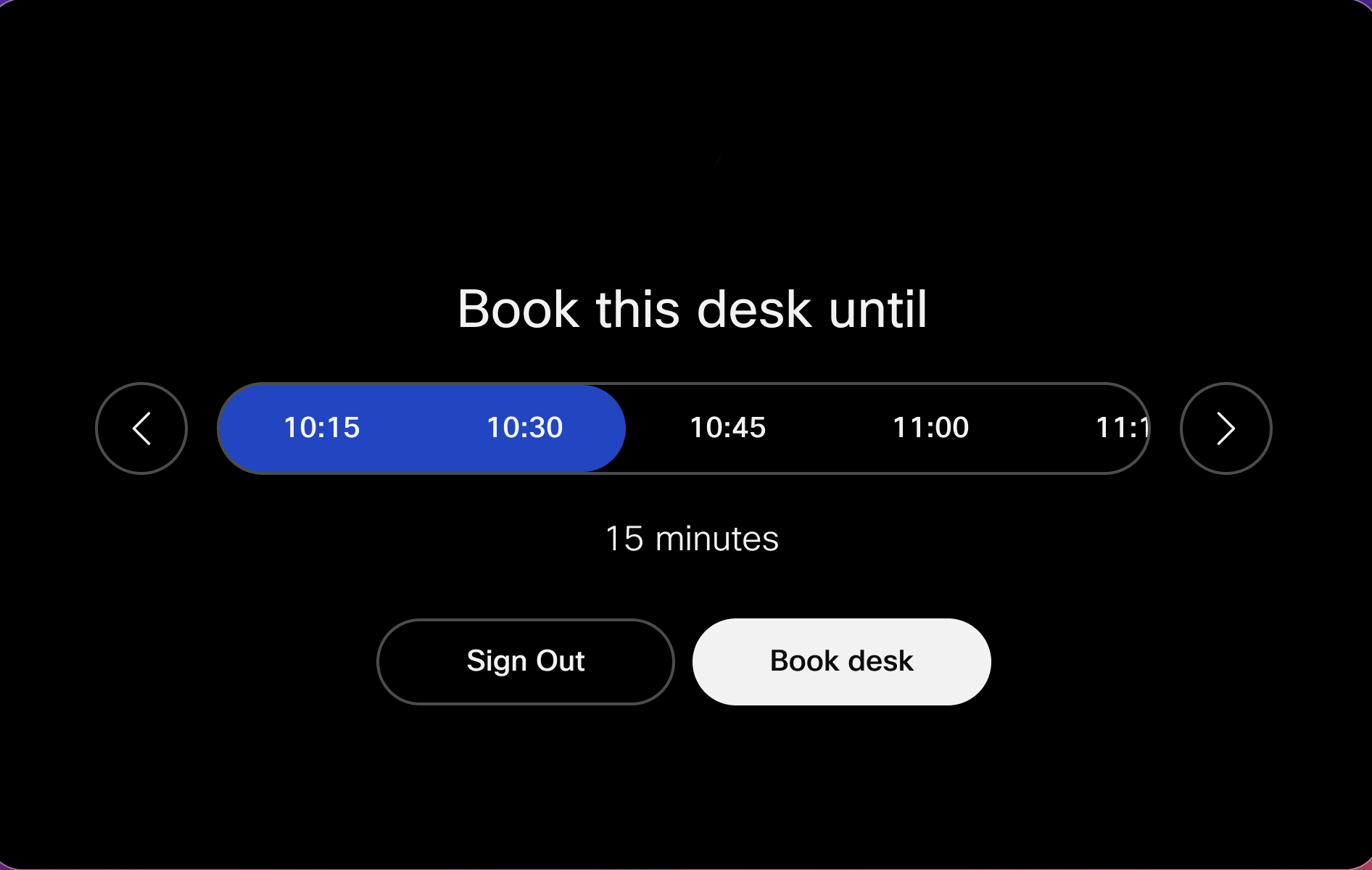
|
 . Потім торкніться
  та відскануйте QR-код, показаний на екрані спільного
пристрою.
та відскануйте QR-код, показаний на екрані спільного
пристрою.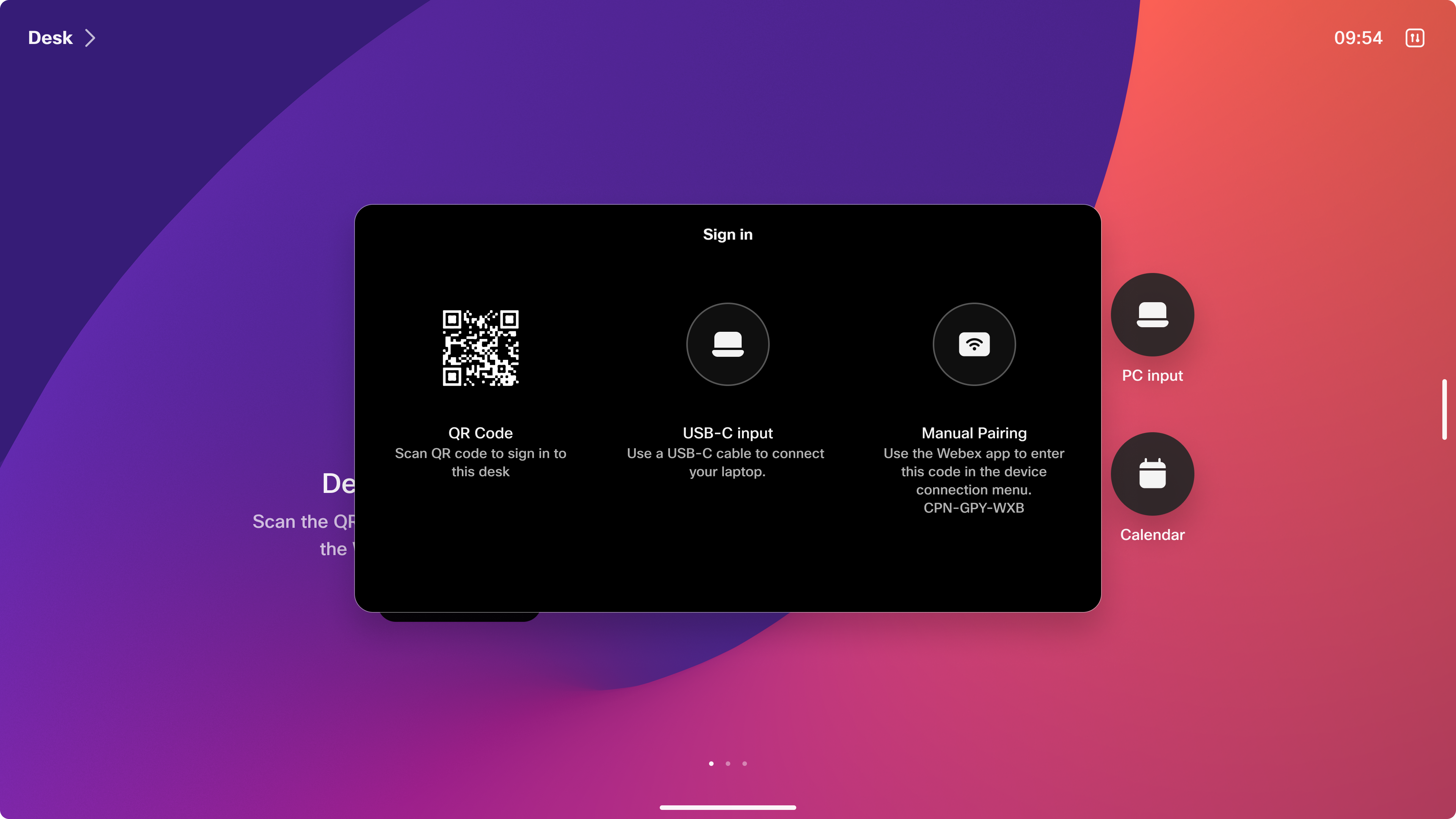
Редагувати своє бронювання
Ви можете змінити своє бронювання, якщо ваші плани зміняться.
| 1 |
Торкніться верхнього лівого кута екрана пристрою. |
| 2 |
Торкніться Редагувати бронювання. |
| 3 |
Оновіть своє бронювання та торк ніться Заб ронювати, щоб зберегти нове бронювання. |
Вийти
Якщо ваші плани змінюються, вийдіть раніше, щоб ваш робочий простір був доступний для когось іншого. В іншому випадку ви виходите з системи після закінчення терміну бронювання.
За п'ятнадцять хвилин до закінчення бронювання з'явиться повідомлення з пропозицією продовжити перебування на 1 годину.
| 1 |
Торкніться верхнього лівого кута екрана пристрою. |
| 2 |
Торк ніться Вийти. |
Попереднє бронювання гарячого столу
Підтримка попереднього бронювання гарячого столу дозволяє забронювати місце для гарячого столу перед тим, як зайти в офіс, використовуючи рішення для бронювання столиків, наприклад Cisco Spaces, сторонні служби бронювання, налаштовані вашим адміністратором, або додаток календаря робочого простору, наприклад Outlook або Gmail.
Додаток календаря
Програма календаря робочого простору, наприклад Outlook або подібні інструменти, дозволяє резервувати для вашого використання столи або тихі кімнати, включаючи конференц-зали. Ви можете забронювати пристрій через Outlook або, якщо ваш адміністратор дозволяє спеціальне бронювання, безпосередньо увійти та заброн ювати його на пристрої. Бронювання автоматично синхронізується з вашим обмінном/Office 365 або календарем Google. Бронювання позначено як «Безкоштовно», гарантуючи, що ваш статус доступності залишається незмінним. Щоб забронювати місце віддалено за допомогою гібридного календаря, просто додайте робочу область як запрошеного на свою зустріч або подію.
Відскануйте QR-код за допомогою мобільного телефону, щоб підтвердити бронювання та увійти в попередньо заброньований пристрій гарячого столу.

Пристрій гарячого столу відображатиме ваші особисті календарні зустрічі, коли ви ввійшли в систему:

Тільки користувач, який забронював місце, має право входити, оскільки доступ перевіряється відповідністю адреси електронної пошти організатора.
Для попередніх бронювань користувачі мають можливість ввійти спеціально та забронювати пристрій.

Ваш адміністратор, можливо, вимкнув спеціальне бронювання, щоб запобігти відвідуванню. Якщо ніхто не забронював пристрій і спеціальне бронювання вимкнено, ви повинні забронювати пристрій заздалегідь, щоб увійти.

Простір Cisco
Cisco Spaces пропонує рішення для бронювання на столі, яке підтримує попереднє бронювання через мобільний телефон та легко інтегрується з пристроями RoomOS.
Послуги бронювання третіх сторін
Щоб отримати додаткову інформацію про сторонні послуги бронювання, зверніться до адміністратора вашої організації.


