- בית
- /
- מאמר

תודה על המשוב.

 במאמר זה
 משוב?
משוב?למד כיצד להיכנס ולהזמין את מכשיר השולחן של Webex ליום העבודה שלך.
אם אתה משתף סביבת עבודה עם עמיתיך לעבודה, ייתכן שתוכל להיכנס ולהזמין את המכשיר שלך באמצעות Hot Desking.
שולחן עבודה חם מעניק לך את היתרונות של מכשיר פגישה אישי, כולל התראות על פגישות חמש דקות לפני שעת ההתחלה. ההודעות מקורן ב לוח השנה האישי שלך. אתה מצטרף לפגישות שלך עם כפתור אחד ללחיצה.
שולחן עבודה חם כולל את תכונות הפגישות הסטנדרטיות של Webex, כגון לוח לבן אישי. אתה יכול לגשת לחדר הישיבות האישי שלך מ- Webex, ואתה מקבל בקרות מארחים עבור פגישות שאתה מתנהל.
אם אתה רוצה גישה ללא ידיים, Hot desking תואם להתאמה אישית Webex Assistant למכשירים. נסה את זה עם ביטויים כמו "הצטרף לחדר הישיבות האישי שלי."
אם אינך מזמין את המכשיר שלך, תוכל להשתמש בו כמכשיר משותף.
שולחן עבודה חם דורש חיבור לאינטרנט. אבל אתה יכול להיתקל בבעיות קישוריות רשת מדי פעם. כדי לפתור בעיה זו, נתק את כבל הרשת, המתן מספר דקות וחבר אותו בחזרה למכשיר שלך.
היכנס והזמינו את המכשיר
הזמן את המכשיר שלך ושמור את סביבת העבודה שלך לשהייה שלך.
אם אתה בשיחה או בפגישה כאשר פג תוקף ההזמנה שלך, אתה מנותק כשאתה מנתק. הודעה תנחה אותך להאריך את השהייה 15 דקות לפני סיום ההזמנה.
לפני שתתחיל
בצע את הפעולות הבאות לפני הזמנת המכשיר שלך:
-
התקן את אפליקציית Webex במחשב הנייד או בטלפון הנייד שלך. לקבלת מידע נוסף, ראה התחלת העבודה עם אפליקציית Webex.
-
אם ברצונך להשתמש במחשב שלך כדי להיכנס ולהזמין את המכשיר שלך, אתר את כבל ה- USB-C שהגיע עם המכשיר שלך.
-
אם ברצונך להשתמש בטלפון הנייד שלך כדי להיכנס ולהזמין את המכשיר שלך, היכנס לאפליקציית Webex שלך בטלפון הנייד שלך.
| 1 |
היכנס למכשיר המשותף באחת מהדרכים הבאות:
|
| 2 |
בחר את זמן ההזמנה שלך בבורר הזמן ולאחר מכן הקש על הזמנה. 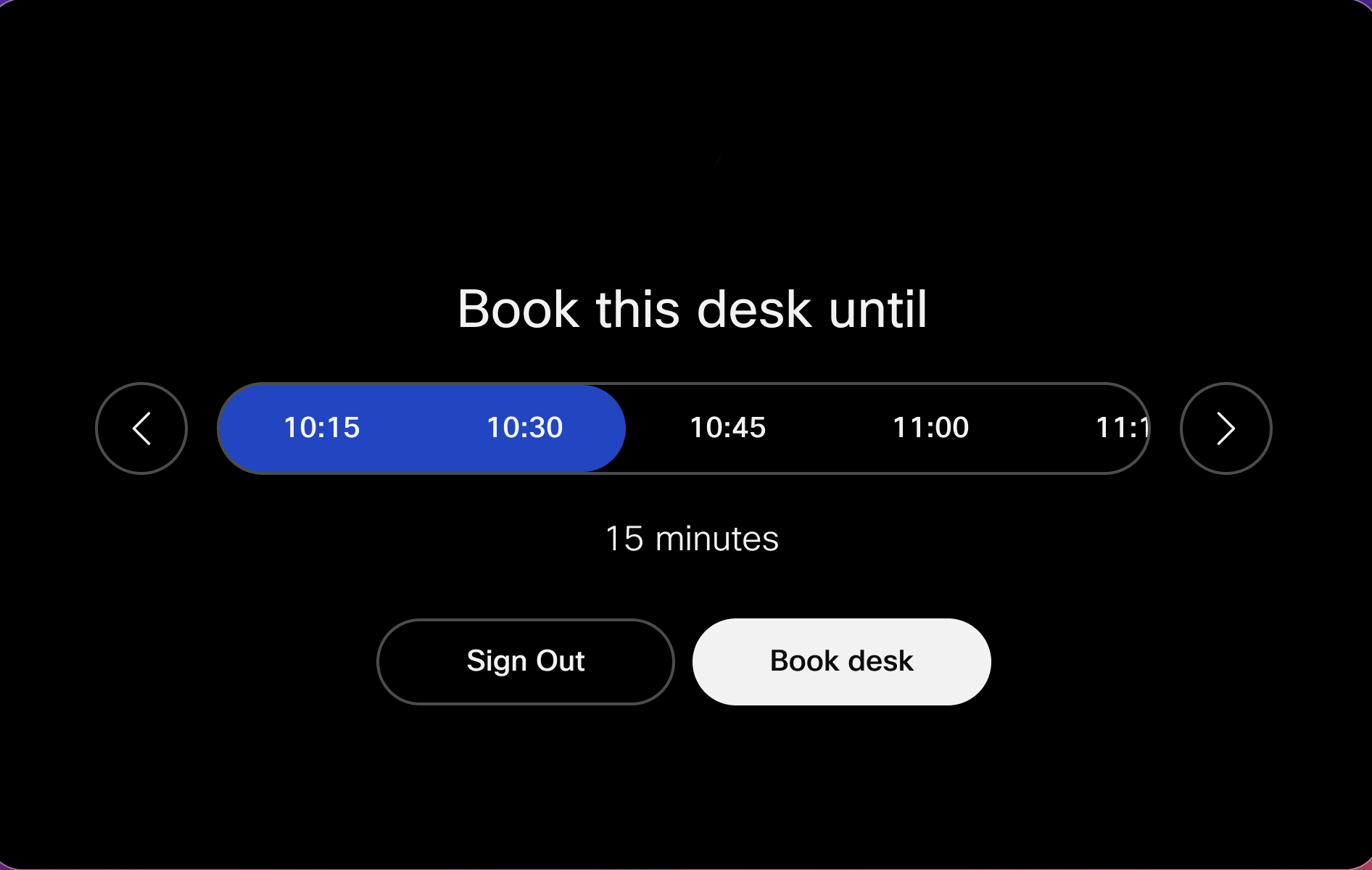
|
 . לאחר מכן, הקש
  וסרוק את קוד ה- QR המוצג על המסך של
המכשיר המשותף.
וסרוק את קוד ה- QR המוצג על המסך של
המכשיר המשותף.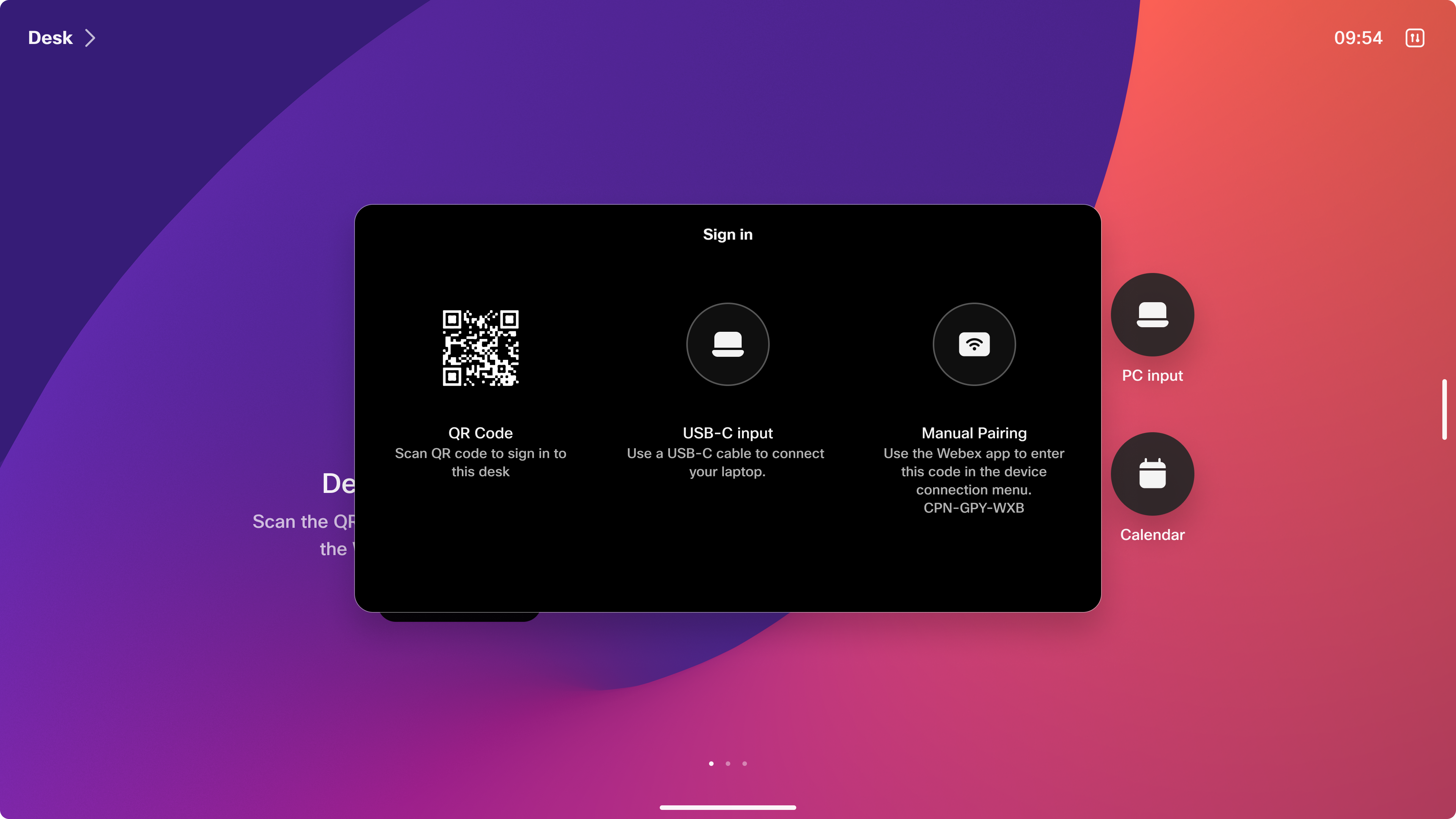
ערוך את ההזמנה שלך
אתה יכול לערוך את ההזמנה שלך אם התוכניות שלך ישתנו.
| 1 |
הקש על הפינה השמאלית העליונה של מסך המכשיר. |
| 2 |
הקש על ערוך הזמנה. |
| 3 |
עדכן את ההזמנה והקש על ה זמנה כדי לשמור את ההזמנה החדשה שלך. |
התנתק
אם התוכניות שלך משתנות, צא מוקדם יותר כדי שסביבת העבודה שלך תהיה זמינה עבור מישהו אחר. אחרת, אתה מנותק כאשר תוקף ההזמנה יפוג.
חמש עשרה דקות לפני סיום ההזמנה, הודעה תנחה אותך להאריך את השהייה שלך בשעה אחת.
| 1 |
הקש על הפינה השמאלית העליונה של מסך המכשיר. |
| 2 |
הקש על התנתק. |
הזמנה מראש של דלפק חם
תמיכה בהזמנה מראש עבור דלפק חם מאפשרת לך להזמין את מקום השולחן החם שלך לפני שאתה נכנס למשרד, באמצעות פתרון הזמנת שולחן כגון Cisco Spaces, שירותי הזמנות של צד שלישי שהוגדרו על ידי מנהל המערכת שלך, או יישום לוח השנה של סביבת העבודה כגון Outlook או Gmail.
יישום לוח שנה
יישום לוח השנה של סביבת העבודה, כגון Outlook או כלים דומים, מאפשר לך להזמין שולחנות עבודה או חדרים שקטים, כולל חדרי ישיבות, לשימושך. אתה יכול להזמין את המכשיר דרך Outlook או, אם מנהל המערכת שלך מאפשר הזמנה אד-הוק, להיכנס ישירות ולהז מין אותו במכשיר. ההזמנה מסונכרנת באופן אוטומטי עם Exchange/Office 365 או יומן Google. ההזמנה מסומנת כ"חינם", מה שמבטיח שמצב הזמינות שלך לא יושפע. כדי להזמין מקום מרחוק באמצעות לוח השנה ההיברידי, פשוט הוסף את סביבת העבודה כמוזמן לפגישה או לאירוע שלך.
סרוק את קוד ה- QR באמצעות הטלפון הנייד שלך כדי לאשר את ההזמנה ולהיכנס למכשיר הדלפק החם שהוזמן מראש.

מכשיר ה- Hot Desking יציג את פגישות היומן האישיות שלך כשנכנסת:

רק המשתמש שהזמין את המקום רשאי להיכנס, שכן הגישה מאומתת על ידי התאמת כתובת הדוא"ל של המארגן.
בהזמנות מופעלות, למשתמשים יש אפשרות להיכנס אד הוק ולהזמין את המכשיר.

ייתכן שהמנהל שלך השבית את ההזמנה אד-הוק כדי למנוע כניסות. כאשר איש לא הזמין את המכשיר והזמנה אד-הוק מושבתת, עליך להזמין את המכשיר מראש כדי להיכנס.

מרחבים של סיסקו
Cisco Spaces מספקת פתרון להזמנת שולחן התומך בהזמנה מראש דרך הנייד ומשתלב בצורה חלקה עם מכשירי RoomOS.
לקבלת מידע נוסף על סביבות עבודה של סיסקו, ראה https://spaces.cisco.com/smart-workspaces/
שירותי הזמנת צד שלישי
לקבלת מידע נוסף על שירותי הזמנות של צד שלישי, פנה למנ הל הארגון שלך.


