- Etusivu
- /
- Artikkeli

Kiitos palautteestasi.

 Tässä artikkelissa
 Onko sinulla palautetta?
Opi kirjautumaan sisään ja varaamaan Webex-pöytälaitteesi työpäivääsi varten.
Jos jaat työtilan työtovereidesi kanssa, saatat pystyä kirjautumaan sisään ja varaamaan laitteesi Hot deskingin avulla.
Hot Desking tarjoaa henkilökohtaisen kokou slaitteen edut, mukaan lukien kokouksen ilmoitukset viisi minuuttia ennen aloitusaikaa. Ilmoitukset tulevat henkilökohtaisesta kalenteristasi. Liityt kokouksiisi yhdellä painikkeella.
Hot Desking sisältää Webex-kokouksen vakio-ominaisuudet, kuten henkilökohtaisen taulun. Voit käyttää henkilökohtaista kokoushuonettasi Webexistä, ja saat isännöintihallinnan kokouksiin, joita hallitset.
Jos haluat handsfree-lähestymistavan, Hot desking on yhteensopiva laitteille räätälöityjen laitteiden kanssa. Webex Assistant Kokeile sitä lauseilla, kuten ”Liity henkilökohtaiseen kokoushuoneeseeni”.
Jos et varaa laitetta, voit käyttää sitä jaettuna laitteena.
Hot Desking vaatii Internet-yhteyden. Mutta saatat kohdata verkkoyhteysongelmia satunnaisesti. Voit ratkaista ongelman irrottamalla verkkokaapelin pistorasiasta, odottamalla muutama minuutti ja kytkemällä se takaisin laitteeseen.
Kirjaudu sisään ja varaa laite
Varaa laitteesi ja varaa työtila lomallesi.
Jos olet puhelussa tai kokouksessa, kun varauksesi umpeutuu, sinut kirjataan ulos, kun lopetat puhelun. Ilmoitus kehottaa sinua jatkamaan oleskelua 15 minuuttia ennen varauksen päättymistä.
Ennen kuin aloitat
Tee seuraavat toimet ennen laitteen varaamista:
-
Asenna Webex-sovellus kannettavaan tietokoneeseen tai matkapuhelimeesi. Lisätietoja on ohjeaiheessa Webex-sovelluksen käytön aloittaminen.
-
Jos haluat kirjautua sisään ja varata laitteesi tietokoneella, etsi laitteen mukana toimit ettu USB-C-kaapeli.
-
Jos haluat kirjautua sisään ja varata laitteesi matkapuhelimella, kirjaudu Webex-sovellukseen matkapuhelimellasi.
| 1 |
Kirjaudu jaettuun laitteeseen jollakin seuraavista tavoista:
|
| 2 |
Valitse varausaikasi ajanvalitsimesta ja napauta sitten Var aa. 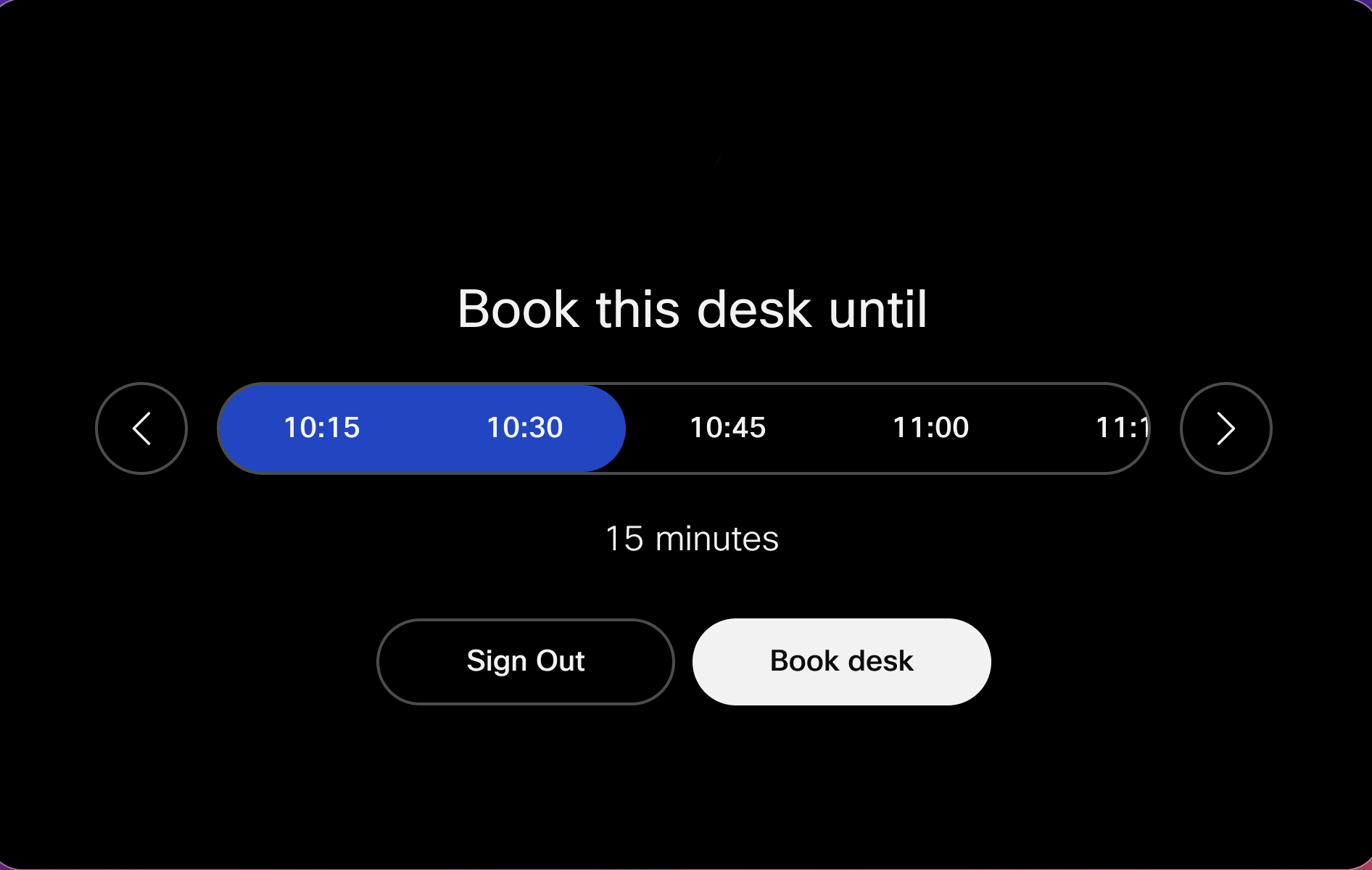
|
 . Napauta
  ja skannaa sitten jaetun
laitteen näytöllä näkyvää QR-koodia.
ja skannaa sitten jaetun
laitteen näytöllä näkyvää QR-koodia.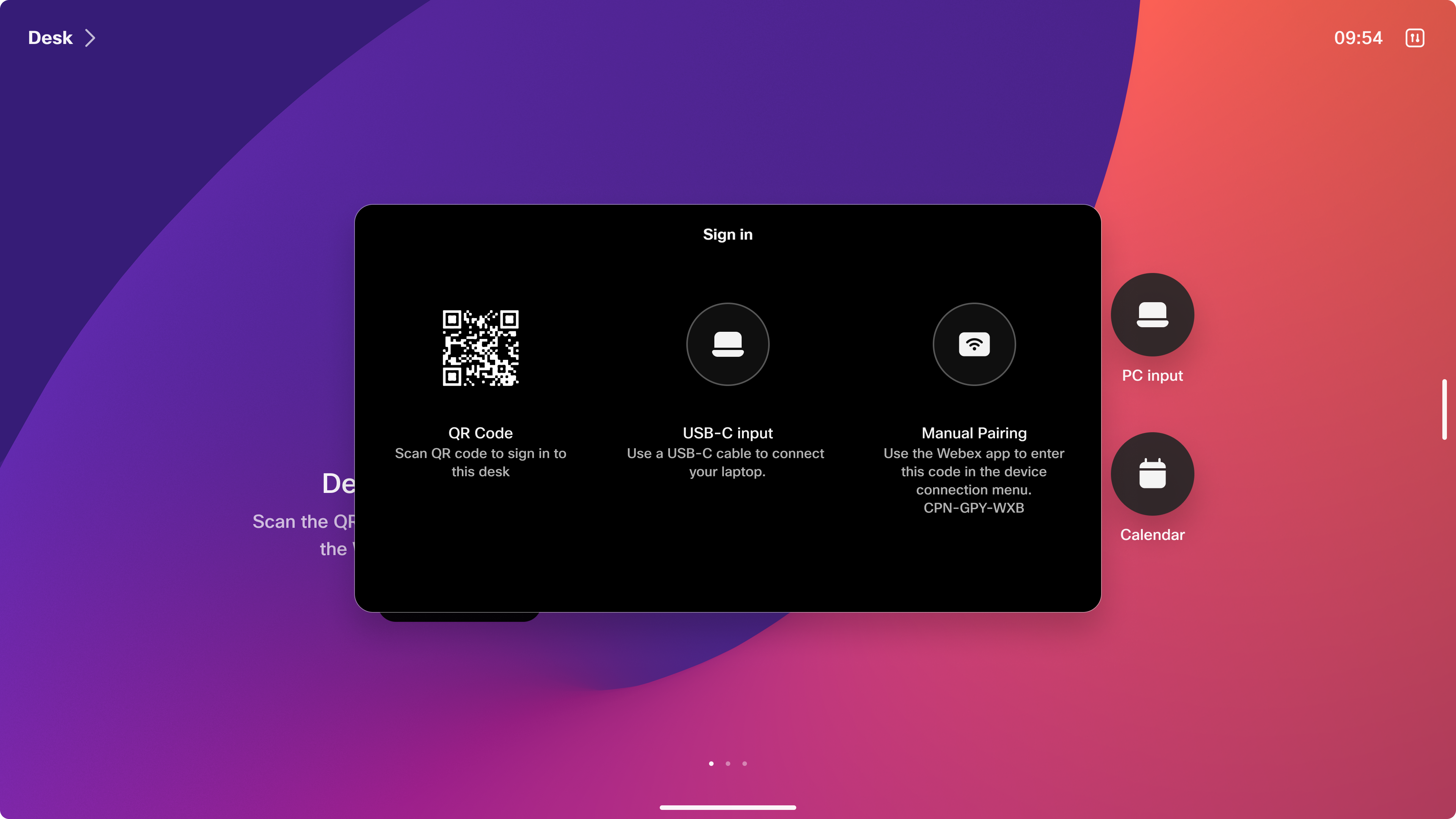
Muokkaa varaustasi
Voit muokata varaustasi, jos suunnitelmasi muuttuvat.
| 1 |
Napauta laitteen näytön vasenta yläkulmaa. |
| 2 |
Napauta Muokkaa varausta. |
| 3 |
Päivitä varauksesi ja napauta Var aa tallentaaksesi uuden varauksesi. |
Kirjaudu ulos
Jos suunnitelmasi muuttuvat, kirjaudu ulos aikaisemmin, jotta työtilasi on jonkun muun käytettävissä. Muussa tapauksessa sinut kirjataan ulos, kun varaus vanhenee.
Viisitoista minuuttia ennen varauksen päättymistä, ilmoitus kehottaa sinua jatkamaan oleskelua yhdellä tunnilla.
| 1 |
Napauta laitteen näytön vasenta yläkulmaa. |
| 2 |
Napauta Kirjaudu ulos. |
Hot Desking ennakkovaraus
Hot Desking -palvelun ennakkovarauksen avulla voit varata työpöydän ennen toimistoon kävelyä käyttämällä työpöytävarausratkaisua, kuten Cisco Spaces, järjestelmänvalvojan määrittämiä kolmannen osapuolen varauspalveluita tai työtilan kalenterisovellusta, kuten Outlook tai Gmail.
Kalenterisovellus
Työtilan kalenterisovelluksen, kuten Outlookin tai vastaavien työkalujen, avulla voit varata työpöytiä tai hiljaisia huoneita, mukaan lukien kokoushuoneet, käyttöön. Voit varata laitteen Outlookin kautta tai, jos järjestelmänvalvoja sallii tilapäisen varauksen, kirjautua suoraan sisään ja varata sen laitteella. Varaus synkronoituu automaattisesti Exchange/Office 365:n tai Google-kalenterin kanssa. Varaus on merkitty ”Ilmaiseksi”, mikä varmistaa, että se ei vaikuta saatavuustilaan. Voit varata tilan etänä hybridikalenterin avulla lisäämällä työtilan kutsuksi kokoukseen tai tapahtumaan.
Skannaa QR-koodi matkapuhelimellasi vahvistaaksesi varauksen ja kirjaudu etukäteen varattuun hot desking -laitteeseen.

Hot Desking -laite näyttää henkilökohtaiset kalenterikokouksesi, kun kirjaudut sisään:

Vain paikan varannut käyttäjä saa kirjautua sisään, koska pääsy varmistetaan täytt ämällä järjestäjän sähköpostiosoite.
Kävelyvarauksissa käyttäjillä on mahdollisuus kirjautua sisään tilapäisesti ja varata laite.

Järjestelmänvalvoja on saattanut poistaa tilapäisen varauksen käytöstä poistaakseen vierailut. Kun kukaan ei ole varannut la itetta ja tilapäinen varaus on poistettu käytöstä, sinun on varattava laite etukäteen kirjautuaksesi sisään.

Cisco-tilat
Cisco Spaces tarjoaa pöytävarausratkaisun, joka tukee ennakkovarausta mobiililaitteilla ja integroituu saumattomasti RoomOS-laitteisiin.
Lisätietoja Ciscon työtiloista on osoitteessa https://spaces.cisco.com/smart-workspaces/
Kolmannen osapuolen varauspalvelut
Lisätietoja kolmannen osapuolen varauspalveluista saat ottamalla yhteyttä organisaatiosi järjestelmänvalvojaan.


