- Start
- /
- Artikel

Tack för din feedback.

 I den här artikeln
 Har du feedback?
Lär dig hur du loggar in och bokar din Webex-skrivbordsenhet för din arbetsdag.
Om du delar en arbetsyta med dina kollegor kan du kanske logga in och boka din enhet med Hot Desking.
Hot desking ger dig fördelarna med en personlig mötesenhet, inklusive mötes aviseringar fem minuter före starttiden. Meddelanden kommer från din personliga kalender. Du går med i dina möten med en knapp att trycka på.
Hot desking inkluderar Webex-mötesfunktioner som standard, till exempel en personlig whiteboard. Du kan komma åt ditt personliga mötesrum från Webex, och du får värdkontroller för möten som du modererar.
Om du vill ha ett handsfree-tillvägagångssätt är Hot desking kompatibelt med en anpassad Webex Assistant för enheter. Prova det med fraser som ”Gå med i mitt personliga mötesrum.”
Om du inte bokar din enhet kan du använda den som en delad enhet.
Hot desking kräver en internetanslutning. Men du kan uppleva nätverksanslutningsproblem ibland. Lös problemet genom att koppla ur nätverkskabeln, vänta några minuter och anslut den till enheten igen.
Logga in och boka din enhet
Boka din enhet och reservera din arbetsyta för din vistelse.
Om du är på ett samtal eller i ett möte när din bokning löper ut loggas du ut när du lägger på. Ett meddelande uppmanar dig att förlänga din vistelse 15 minuter innan din bokning slutar.
Innan du börjar
Gör följande innan du bokar enheten:
-
Installera Webex App på din bärbara dator eller mobiltelefon. Mer information finns i Komma igång med Webex-appen.
-
Om du vill använda datorn för att logga in och boka din enhet, leta reda på USB-C- kabeln som medföljde enheten.
-
Om du vill använda din mobiltelefon för att logga in och boka din enhet loggar du in på din Webex-app på din mobiltelefon.
| 1 |
Logga in på den delade enheten på något av följande sätt:
|
| 2 |
Välj din bokningstid i tidsväljaren och tryck sedan på Boka. 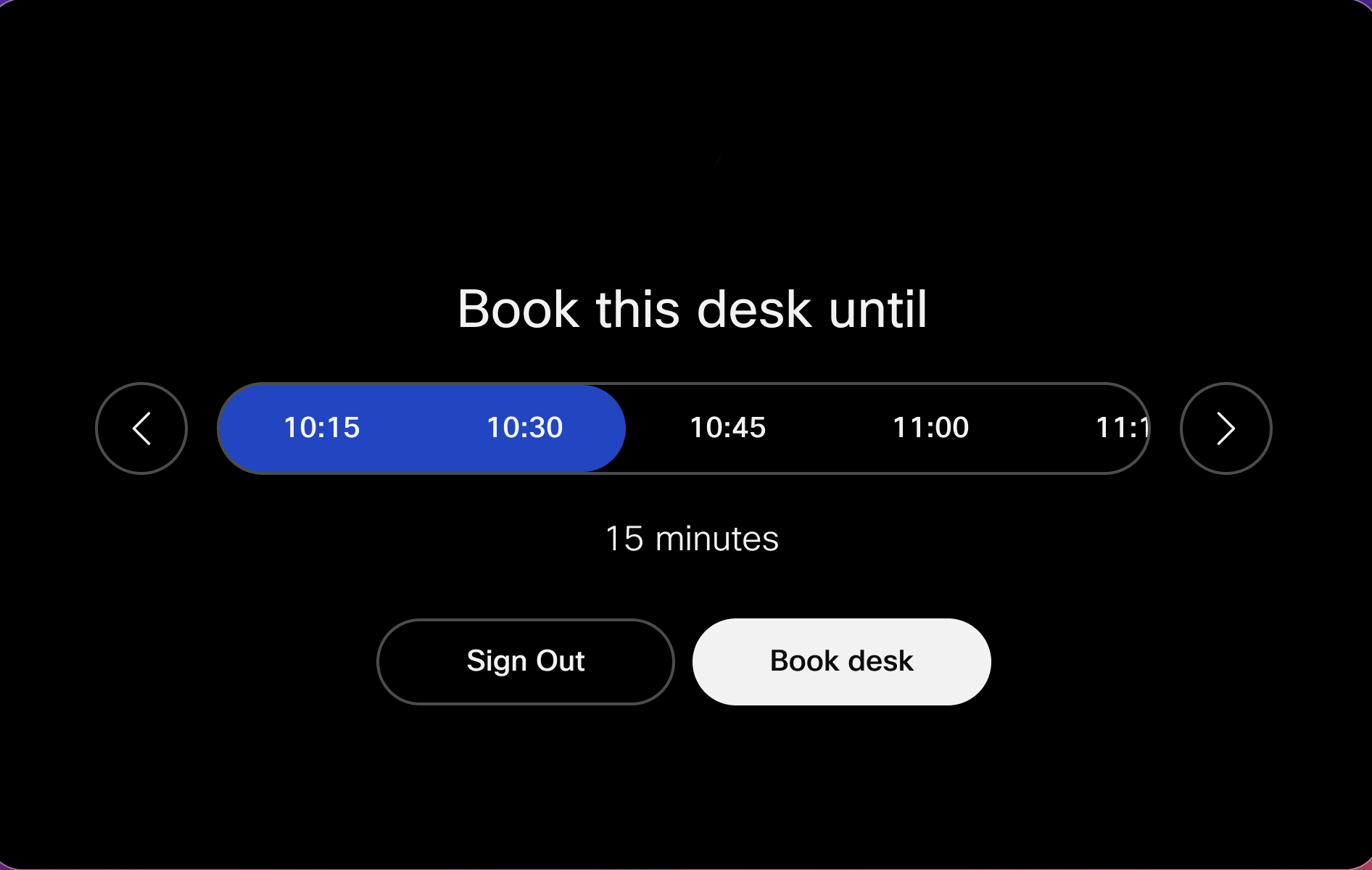
|
 . Tryck sedan på
  och skanna QR-koden som visas på skärmen på den delade
enheten.
och skanna QR-koden som visas på skärmen på den delade
enheten.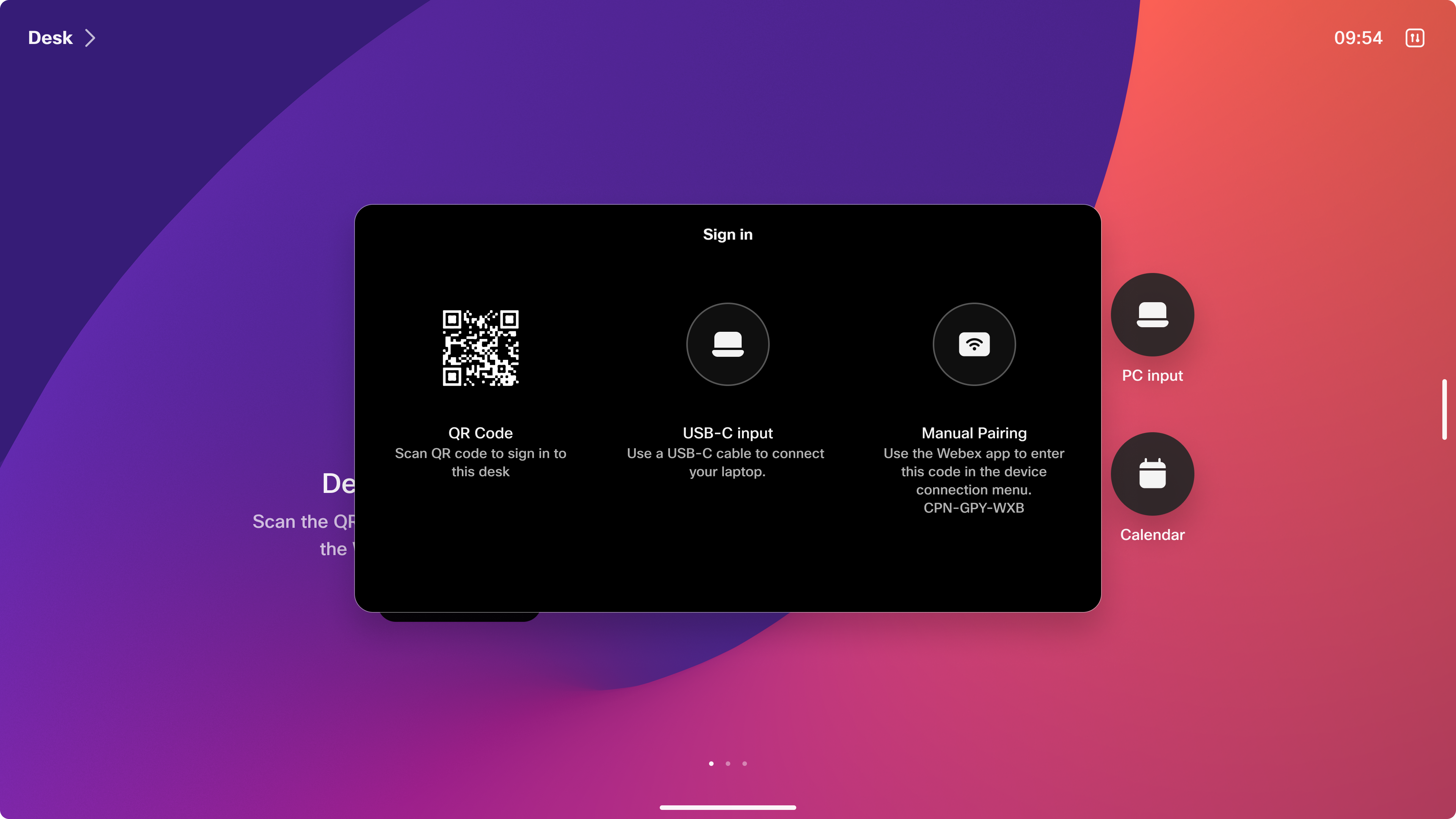
Redigera din bokning
Du kan redigera din bokning om dina planer ändras.
| 1 |
Tryck på det övre vänstra hörnet på enhets skärmen. |
| 2 |
Tryck på Redigera bokning. |
| 3 |
Uppdatera din bokning och tryck på Boka så att du sparar din nya bokning. |
Logga ut
Om dina planer ändras loggar du ut tidigare så att din arbetsyta är tillgänglig för någon annan. Annars är du utloggad när bokningen löper ut.
Femton minuter innan din bokning avslutas uppmanas du att förlänga din vistelse med 1 timme.
| 1 |
Tryck på det övre vänstra hörnet på enhets skärmen. |
| 2 |
Tryck på Logga ut. |
Hot Desking förbokning
Förbokningsstöd för hot desking gör att du kan boka ditt hot desking-utrymme innan du går in på kontoret, med hjälp av en skrivbordsbokningslösning som Cisco Spaces, tredjeparts bokningstjänster konfigurerade av din administratör eller arbetsplatskalenderapplikationen som Outlook eller Gmail.
Kalenderapplikation
Arbetsplatskalenderapplikationen, till exempel Outlook eller liknande verktyg, låter dig reservera skrivbord eller tysta rum, inklusive konferensrum, för din användning. Du kan boka enheten via Outlook eller, om din administratör tillåter ad-hoc-bokning, logga in direkt och boka den på enheten. Bokningen synkroniseras automatiskt med din Exchange/Office 365 eller Google Kalender. Bokningen är markerad som ”Gratis”, vilket säkerställer att din tillgänglighetsstatus förblir opåverkad. Om du vill boka ett utrymme på distans med hjälp av hybridkalendern lägger du helt enkelt till arbetsytan som inbjuden till ditt möte eller evenemang.
Skanna QR-koden med din mobiltelefon för att bekräfta bokningen och logga in på den förbokade hot desking-enheten.

Hot Desking-enheten visar dina personliga kalendermöten när du loggade in:

Endast användaren som bokat platsen får logga in, eftersom åtkomst verifieras genom att matcha arrangörens e-postadress.
För walk-up-bokningar har användarna möjlighet att logga in ad hoc och boka enheten.

Din administratör kan ha inaktiverat ad-hoc-bokning för att förhindra walk-ups. När ingen har bokat enheten och ad-hoc-bokningen är inaktiverad måste du boka enheten i förväg för att logga in.

Cisco-utrymmen
Cisco Spaces tillhandahåller en skrivbordsbokningslösning som stöder förbokning via mobil och integreras sömlöst med RoomOS-enheter.
Mer information om Cisco-arbetsytor finns på https://spaces.cisco.com/smart-workspaces/
Bokningstjänster från tredje part
Kontakta organisationens administratör om du vill ha mer information om bokningstjänster från tredje part.


