- Начало
- /
- Статия

Благодарим за обратната връзка.

 В тази статия
 Обратна връзка?
Научете как да актуализирате профила си и да коригирате известията за акаунта си.
Общ преглед
Настройките на профила ви позволяват да актуализирате профил а си, както и да промените предпочитанията си за уведомяване и имейл. Ще имате достъп до тези настройки, като кликнете върху аватар на профила си- > Настройки на акаун та (браузър) или като щракнете върху иконата на зъбното колело- > Настройки на акаун та (Webex)

Настройки на приложението
В този раздел ще можете да промените всичките си настройки, свързани със самия Vidcast.
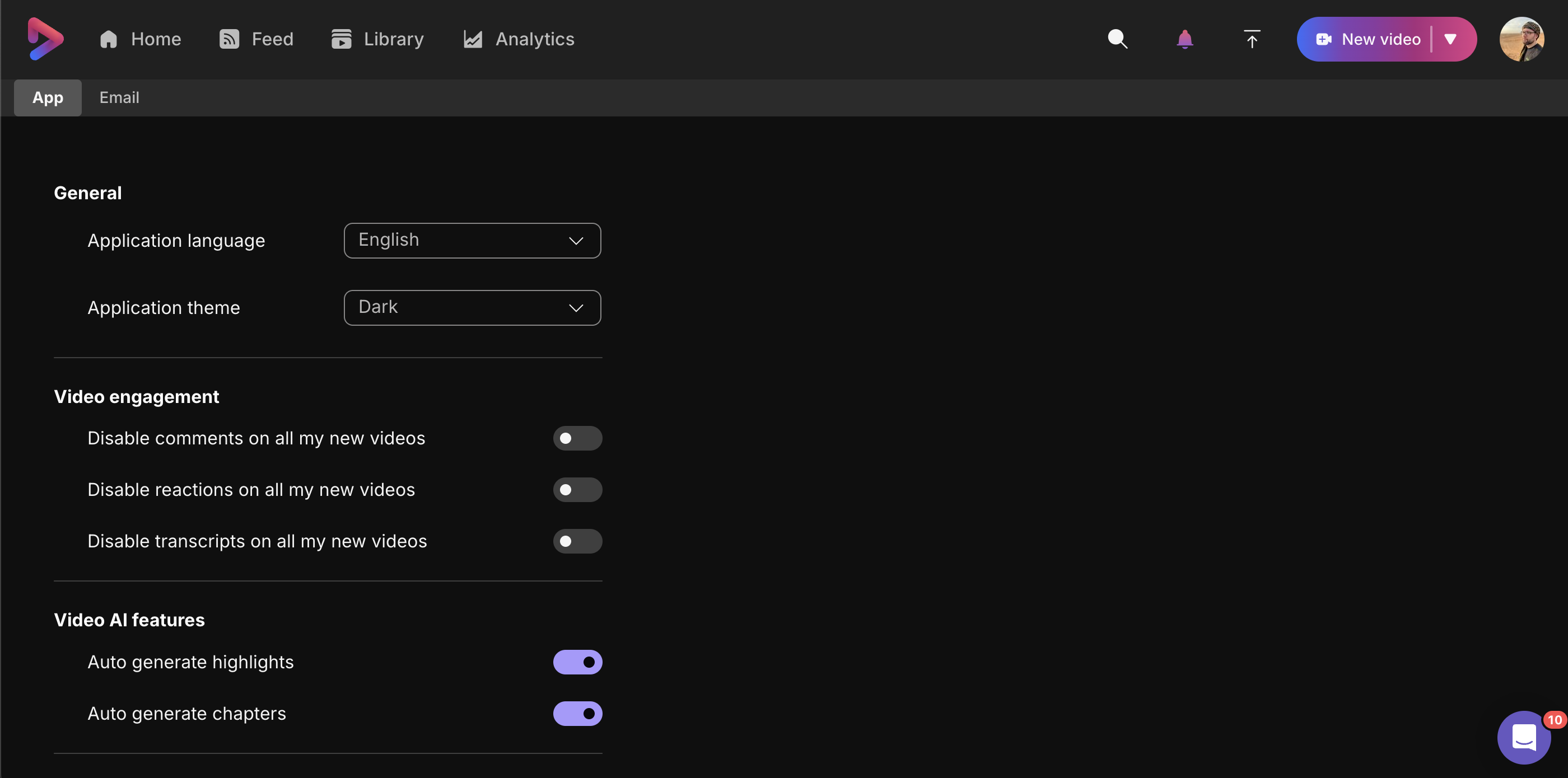
Актуализирането на настройките на акаунта ще ви позволи да промените идентификационните си данни на Webex. След като бъде запазена, ще трябва да излезете и да влезете отново, за да се приложи тази промяна към Vidcast.
Ако не можете да промените идентификационните данни на Webex, трябва да се свържете с администратора на Webex.
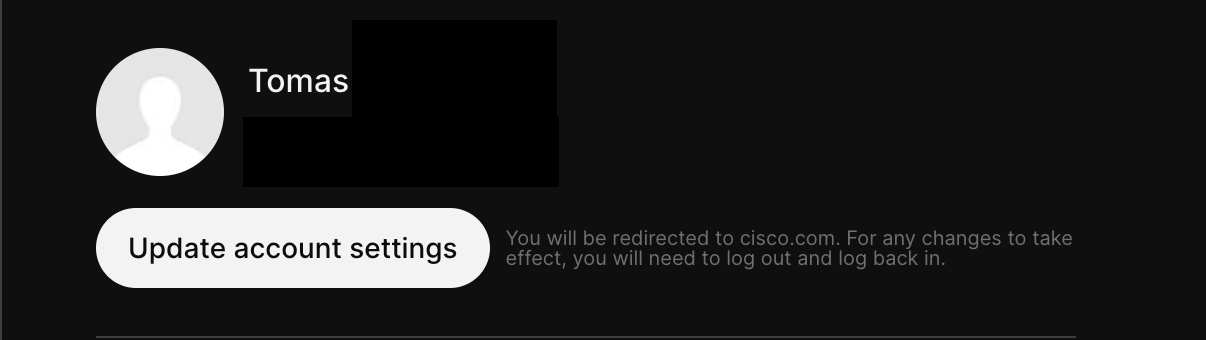
Об щите настройки ще ви позволят да изберете различна тема на приложението - светла, тъмна или да отразява предпочитанията на браузъра ви. Освен това можете да промените езика на приложението на уебсайта на до 30 езика*:
арабски, български, каталунски, чешки, датски, немски, английски американски, английски британски, испански латински, френски, френски канадски, иврит, хърватски, унгарски, индонезийски, италиански, японски, корейски, норвежки, холандски, полски, бразилски португалски, румънски, руски, сръбски латински, шведски, турски, украински, китайски опростен, традиционен китайски
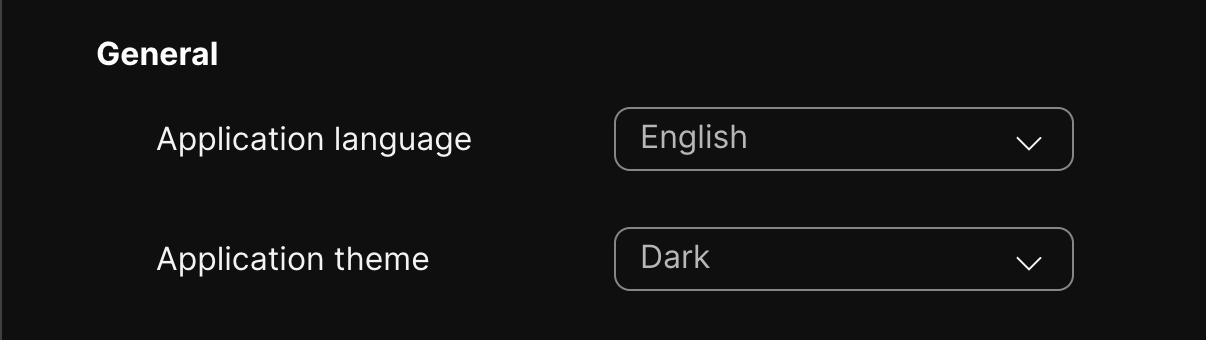
Тези настройки са приложими само за браузъра. Интеграцията на Webex автоматично отразява настройките на темата и езика на Webex.
*Стремим се нашите преводи да бъдат възможно най-точни - ако забележите грешка в превода, моля, докладвайте за нея на help@vidcast.io или отворете балона за чат в долния десен ъгъл.
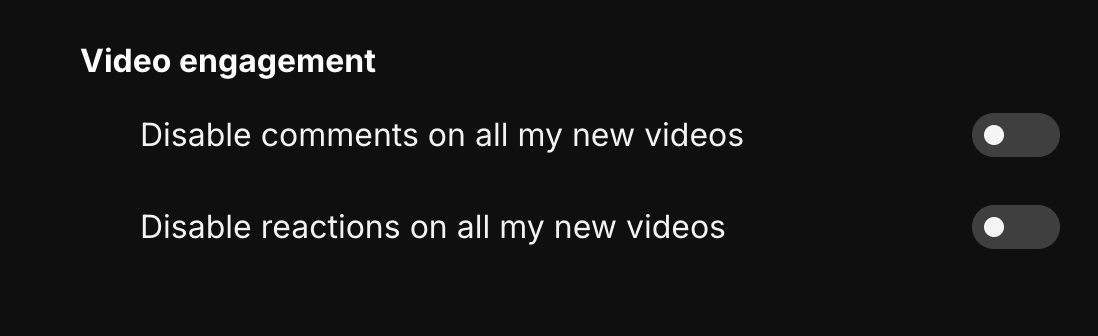
Ангажирането на видео ще ви позволи да изберете дали искате коментар ите или реакциите автоматично да бъдат деактивирани на новосъздадените видеоклипове. Това може да бъде зададено и на база видео в детайли за видеоклипа.
С настройките за видеоизку ствен интелект можете да изберете от акценти на AI, интелигентни глави, описания на AI или AI маркери от автоматично генериране за бъдещите ви видеоклипове. Моля, обърнете внимание, че тази настройка не е със задна дата.

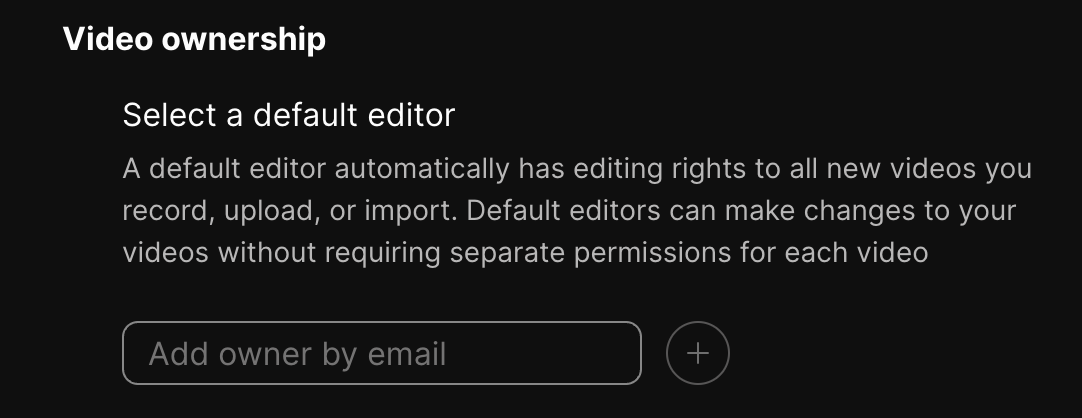
В собствеността на видео можете да назначите определени редактори за цялото си бъдещо съдържание. Прочетете повече за редакторите в нашата статия за съвместно редактиране.
И накрая, в Тран скрипти можете да деактивирате автоматичното генериране на транскрипти или да промените езика по подразбиране, на който ще бъдат генерирани всички бъдещи преписи.
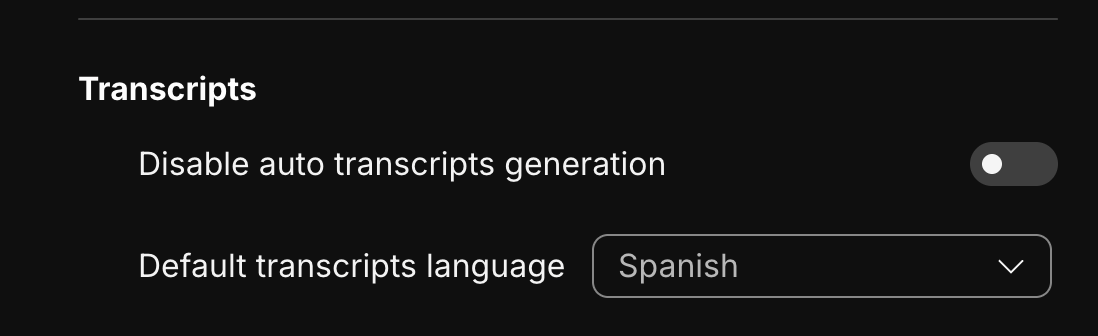
В момента поддържаме датски, холандски, френски, немски, английски, хинди, италиански, японски, корейски, полски, португалски, опростен китайски, традиционен китайски и испански за транскрипцията.
Ако искате да генерирате препис за вече съществуващо видео на друг език, можете да го направите в раздела Редактиране на преписа на панела Редактиране.
Настройки на имейл
На тази страница ще можете да персонализи рате какви имейл известия получавате от Vidcast. По подразбиране ще получавате имейли, когато хората пре глеждат, коменти рат и/или оставят емотикони реакции за вашите записи. Можете да коригирате тези настройки тук, както и да включите или изключите нашите актуализации на продукта/маркетинг и известия за генериране на AI.
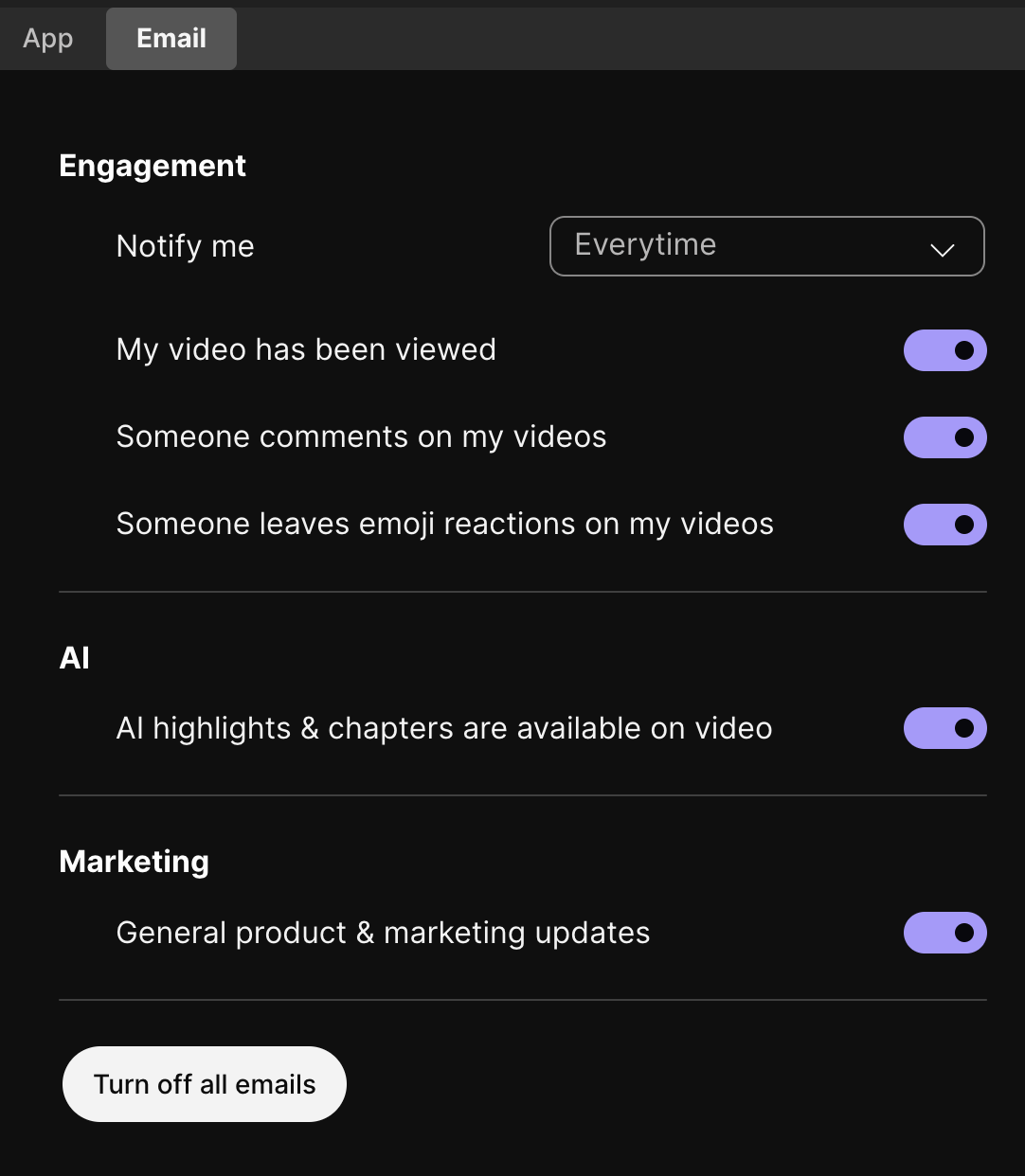
Ще видите и падащо меню, където можете да коригирате колко често получавате тези имейли за уведомяване. Освен това, ако изобщо не искате имейли от Vidcast - ние го улесняваме с един бутон.


