- ホーム
- /
- 投稿記事

コメントありがとうございます。

 この記事の内容
 フィードバックがある場合
プロフィールを更新し、アカウント通知を調整する方法を学びましょう。
概要
アカウント設定では、プロフィールを更新したり、通知やメールの設定を変更したりできます。 これらの設定にアクセスするには、プロフィールアバター-> アカウント設定(ブラウザ)をクリックするか、歯車アイコン-> アカウント設定(Webex)をクリックします。

アプリ設定
このタブでは、Vidcast自体に関連するすべての設定を変更できます。
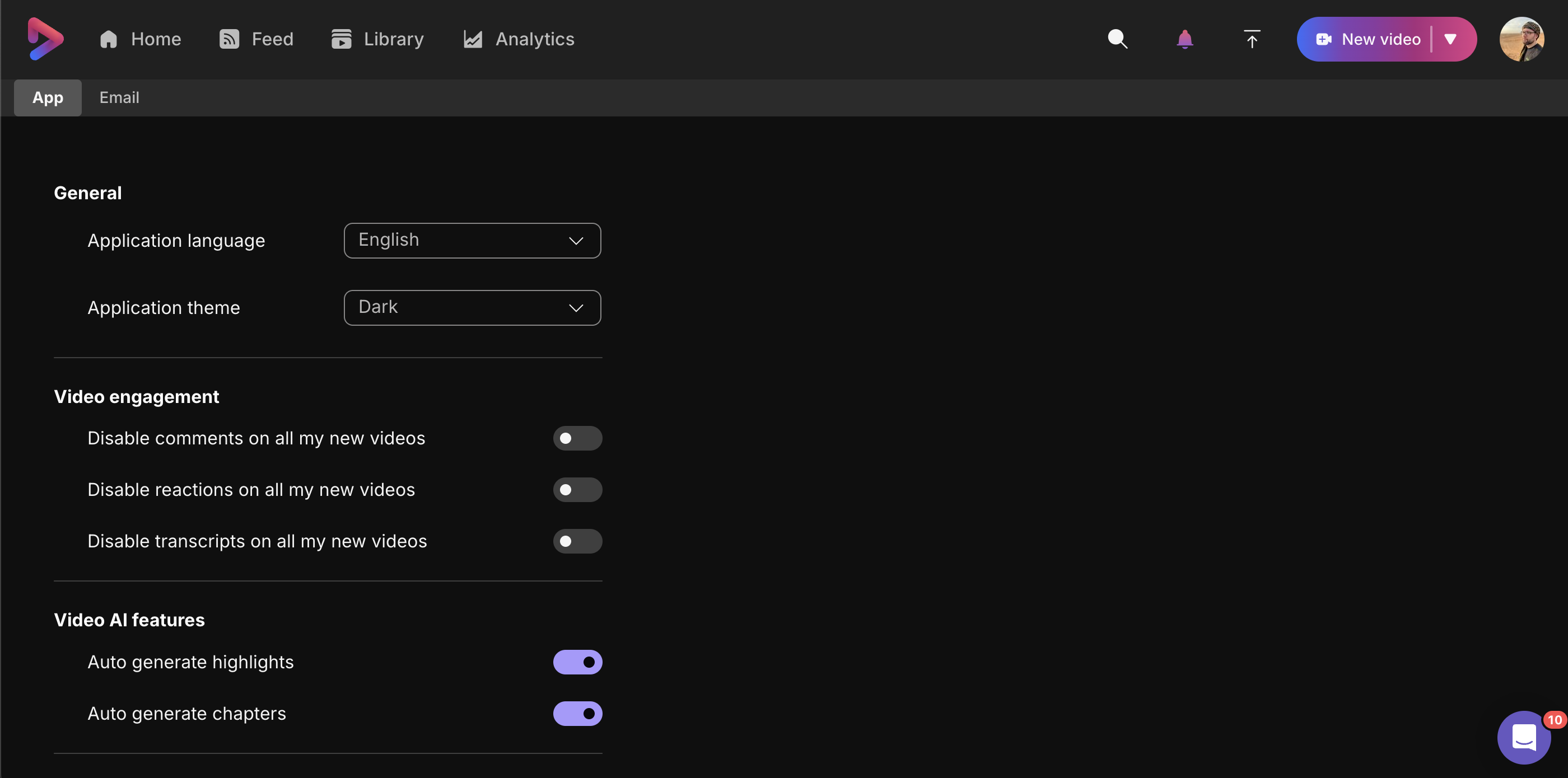
アカウント設定を更新すると、Webex の認証情報を変更できます。 保存したら、この変更をVidcastに適用するには、いったんログアウトしてログインし直す必要があります。
Webex の認証情報を変更できない場合は、Webex 管理者に連絡する必要があります。
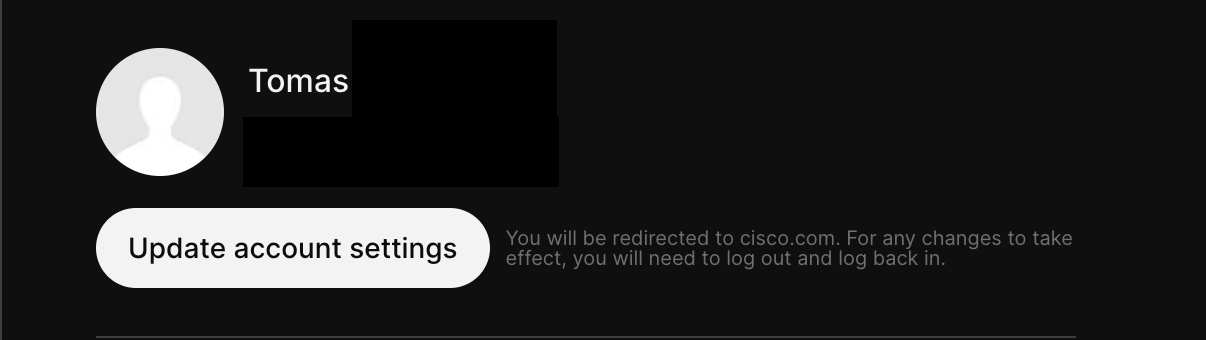
一般設定では、別のアプリケーションテーマ(明るい、暗い)を選択したり、ブラウザの設定を反映させたりすることができます。 さらに、ウェブサイトのアプリケーション言語を最大30言語に変更できます*:
アラビア語、ブルガリア語、カタロニア語、チェコ語、デンマーク語、ドイツ語、英語、英語、スペイン語、ラテン語、フランス語、カナダ語、ヘブライ語、クロアチア語、ハンガリー語、インドネシア語、イタリア語、日本語、韓国語、ノルウェー語、オランダ語、ポーランド語、ブラジルポルトガル語、ルーマニア語、ロシア語、セルビア語、ラテン語、スウェーデン語、トルコ語、ウクライナ語、簡体字中国語、繁体字中国語
これらの設定はブラウザにのみ適用されます。Webex 統合は、Webex のテーマと言語の設定を自動的に反映します。
*私たちは翻訳ができるだけ正確になるよう努めています。翻訳の間違いに気づいた場合は、help@vidcast.io に報告するか、右下のチャットバブルを開いてください。
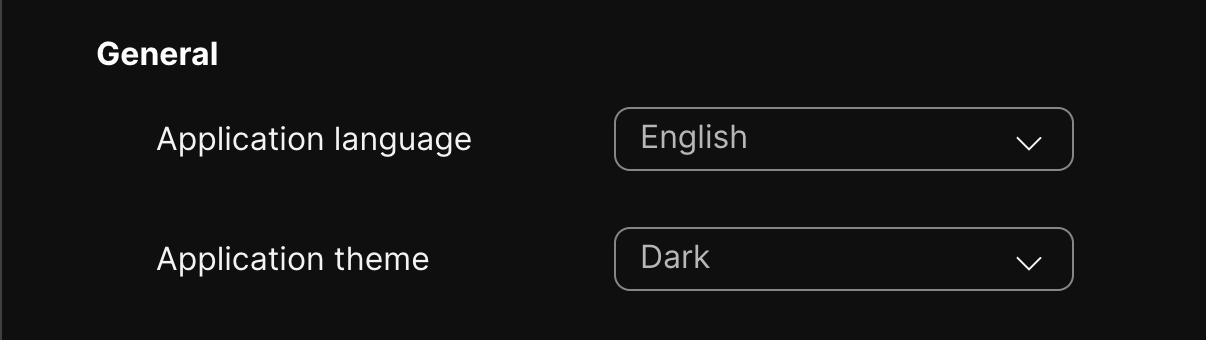
動画エンゲージメントでは、新しく作成した動画でコメントやリアクションを自動的に無効にするかどうかを選択できます。 これは、ビデオの詳細でビデオごとに設定することもできます。
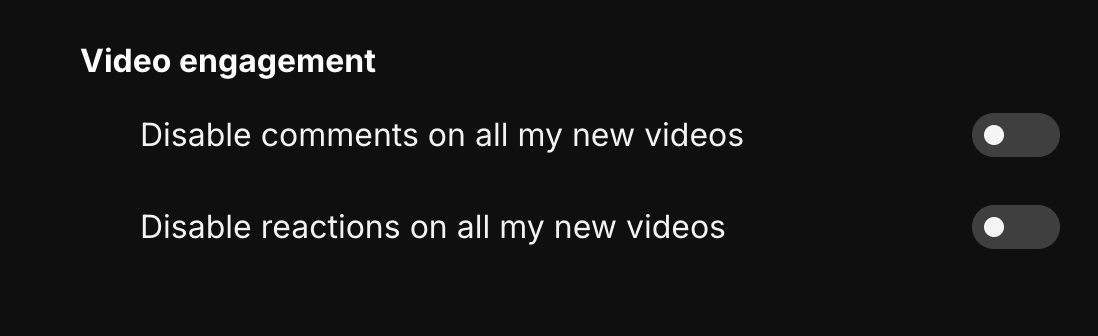
ビデオAI設定では、今後の動画でAIハイライト、スマートチャプター、AIディスクリプション、またはAIタグを自動生成するように選択できます。 この設定は遡って適用されないことに注意してください。

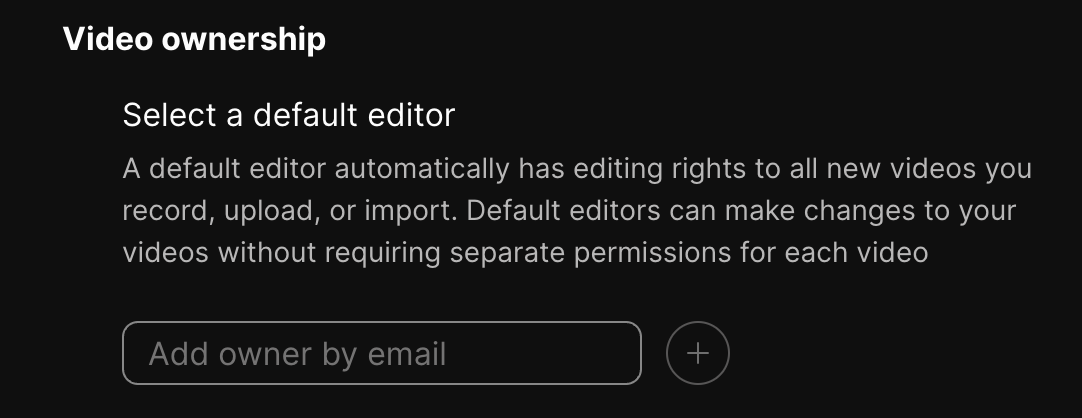
ビデオオーナーシップでは、今後のすべてのコンテンツについて、指定編集者を任命できます。 編集者について詳しくは、共同編集の記事をご覧ください。
そして最後に、トランスクリプトでは、自動トランスクリプト生成を無効にしたり、今後のすべてのトランスクリプトが生成されるデフォルトの言語を変更したりできます。
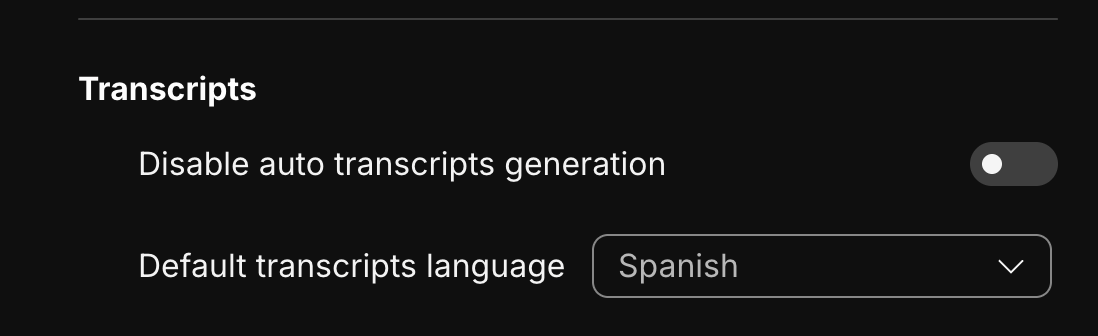
現在、デンマーク語、オランダ語、フランス語、ドイツ語、英語、ヒンディー語、イタリア語、日本語、韓国語、ポーランド語、ポルトガル語、簡体字中国語、繁体字中国語、スペイン語を文字起こしでサポートしています。
既存の動画のトランスクリプトを別の言語で再生成したい場合は、編集パネルの「トランスクリプトの編集」タブで再生成できます。
メール設定
このページでは、Vidcastから受け取るメール通知をカスタマイズできます。 デフォルトでは、他の人があなたのレコーディングを見たり、コメントしたり、絵文字リアクションを残したりすると、メールが届きます。 これらの設定はここで調整できます。また、製品/マーケティングの最新情報やAI生成通知のオンとオフを切り替えることができます。
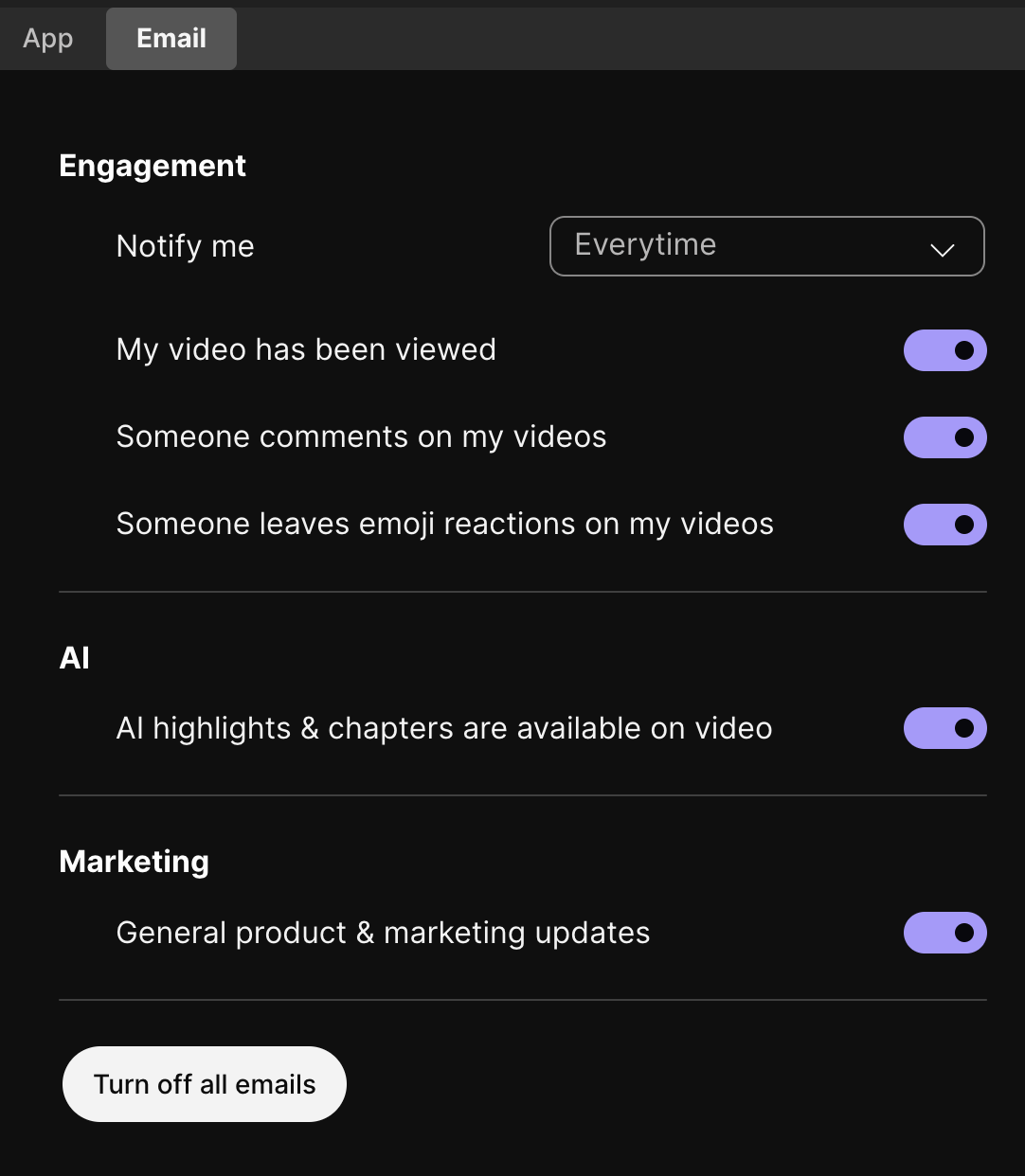
また、これらの通知メールを受け取る頻度を調整できるドロップダウンメニューも表示されます。 さらに、Vidcastからのメールをまったく使いたくない場合は、ボタン1つで簡単にできます。


