- Domov
- /
- Článok

Ďakujeme za vašu spätnú väzbu.

 V tomto článku
 Spätná väzba?
Prečítajte si, ako aktualizovať svoj profil a upraviť upozornenia na účte.
Prehľad
Nastavenia účtu vám umožňujú aktualizovať váš profil, ako aj zmeniť nastavenia upozornení a e-mailov. K týmto nastaveniam budete mať prístup kliknutím na avatar profilu- > Nastavenia úč tu (prehliadač) alebo kliknutím na ikonu ozubeného kolieska- > Nastavenia úč tu (Webex)

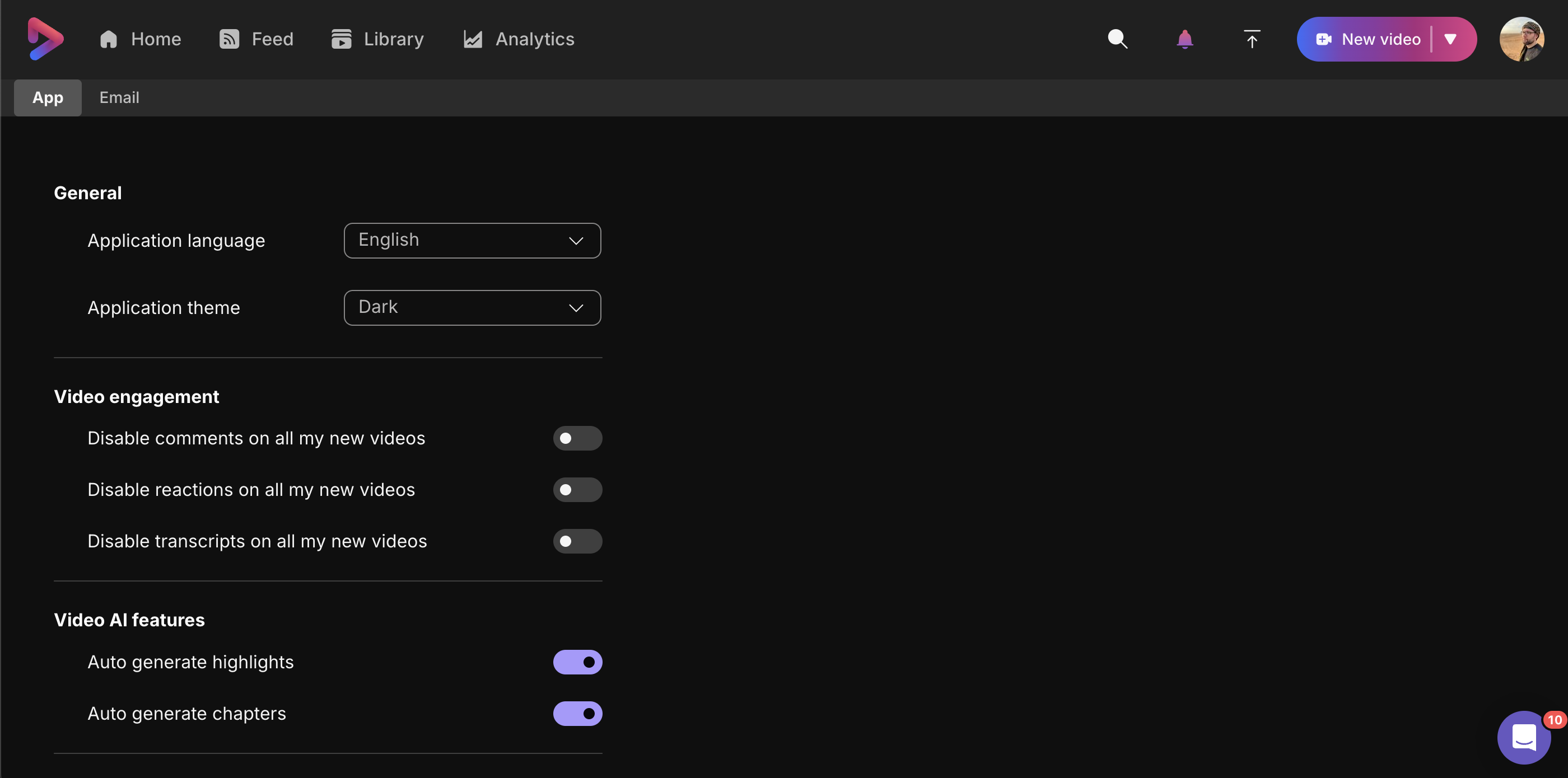
Nastavenia aplikácie
Na tejto karte budete môcť zmeniť všetky nastavenia týkajúce sa samotného Vidcast.
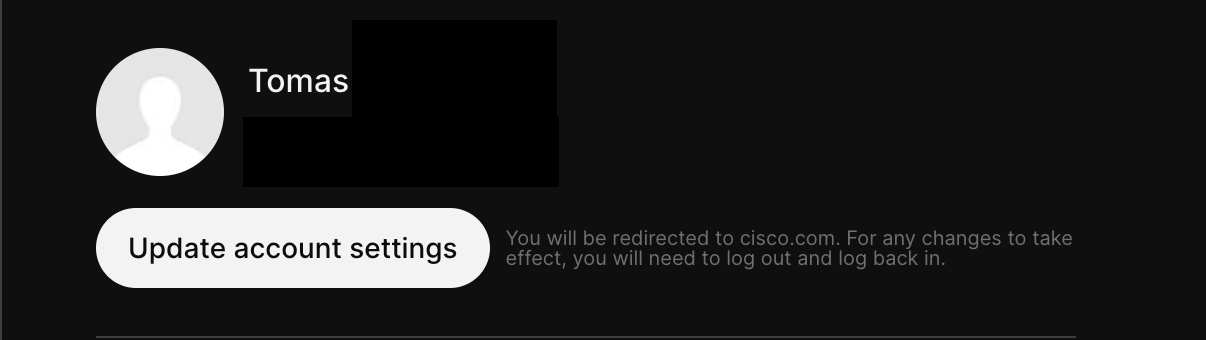
Aktualizácia nastavení úč tu vám umožní zmeniť vaše poverenia Webex. Po uložení sa budete musieť odhlásiť a znova sa prihlásiť, aby sa táto zmena mohla vzťahovať na Vidcast.
Ak nemôžete zmeniť poverenia na Webex, musíte sa obrátiť na svojho správcu Webex.
Vše obecné nastavenia vám umožnia vybrať inú tému aplikácie - svetlú, tmavú alebo nechať zrkadliť vaše preferencie prehliadača. Okrem toho môžete zmeniť jazyk aplikácie webovej stránky na až 30 jazykov*:
arabčina, bulharčina, katalánčina, čeština, dánčina, nemčina, angličtina americká, angličtina UK, španielčina, španielčina latinčina, francúzština, hebrejčina, chorvátčina, maďarčina, indonézčina, taliančina, japončina, kórejčina, nórčina, holandčina, poľština, brazílska portugalčina, rumunčina, ruština, srbská latinčina, švédčina, turecká, ukrajinčina, čínština zjednodušená, tradičná čínština
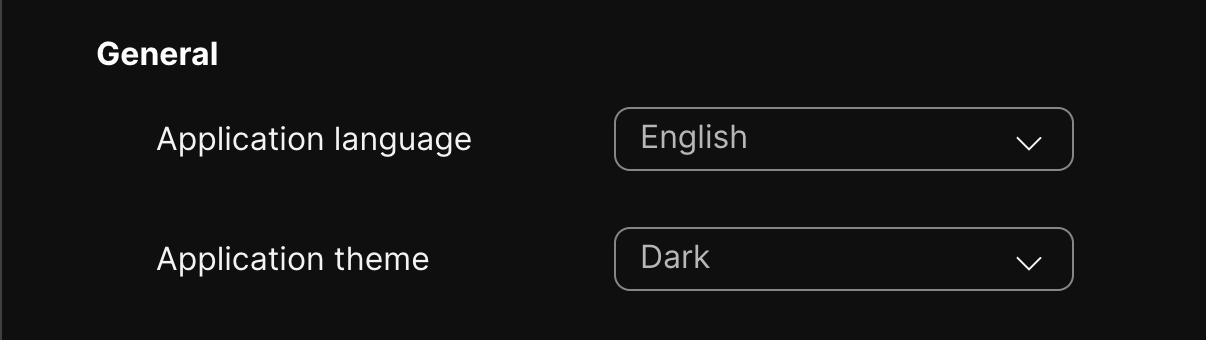
Tieto nastavenia sú použiteľné iba v prehliadači. Integrácia Webex automaticky zrkadľuje nastavenia témy a jazyka Webexu.
*Snažíme sa, aby boli naše preklady čo najpresnejšie- ak spozorujete akúkoľvek chybu v preklade, nahláste ju na help@vidcast.io alebo otvorte chatovú bublinu v pravom dolnom rohu.
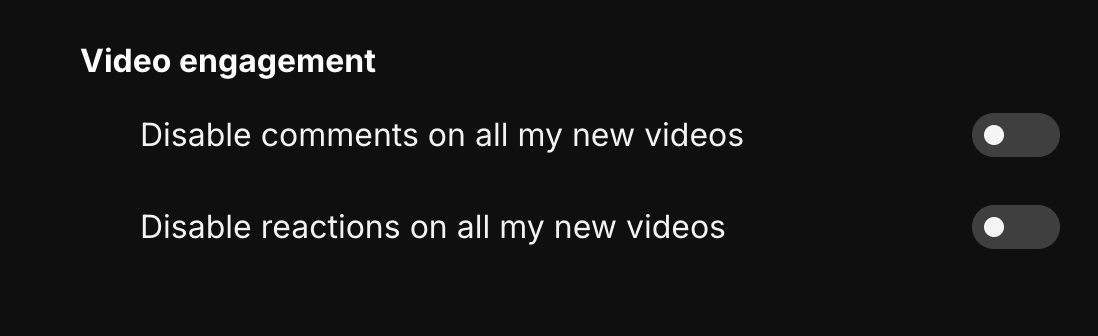
Zapojenie vide a vám umožní vybrať si, či chcete komentáre alebo reakcie automaticky zakázať na novo vytvorených videách. Toto je možné nastaviť aj na základe videa v detailoch videa.
S nastaveniami Video AI si môžete vybrať z funkcií AI Highlights, Smart Chapters, Popisy AI alebo značky AI, ktoré sa automaticky generujú pre vaše budúce videá. Upozorňujeme, že toto nastavenie nie je retroaktívne.

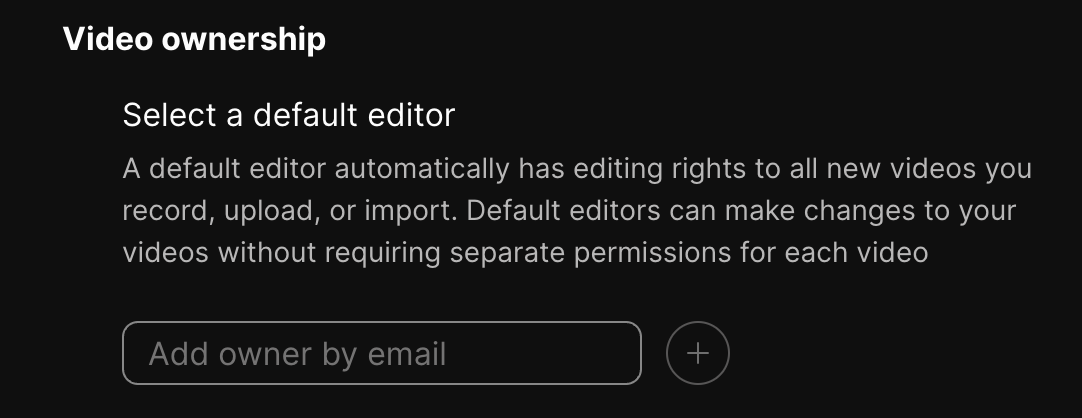
Vo vlastníctve vide a môžete určiť určených editorov pre celý váš budúci obsah. Prečítajte si viac o redaktoroch v našom článku o spolupráci na úprave.
A nakoniec, v prepis och môžete zakázať automatické generovanie prepisov alebo zmeniť predvolený jazyk, v ktorom budú generované všetky budúce prepisy.
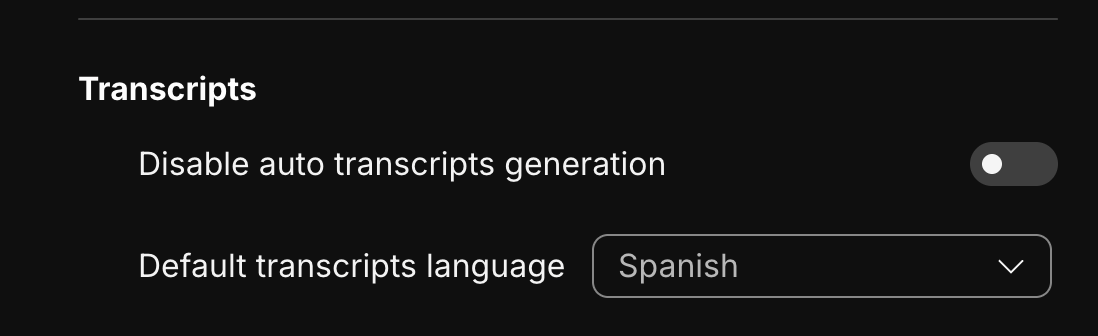
V súčasnosti podporujeme dánčinu, holandčinu, francúzštinu, nemčinu, angličtinu, hindčinu, taliančinu, japončinu, kórejčinu, poľštinu, portugalčinu, zjednodušenú čínštinu, tradičnú čínštinu a španielčinu na prepis.
Ak chcete znovu vygenerovať prepis pre už existujúce video v inom jazyku, môžete tak urobiť na karte Upraviť prepis na paneli Upraviť.
Nastavenia e-mailu
Na tejto stránke si budete môcť pri spôsobiť e-mailové upozornenia, ktoré dostávate od Vidcast. V predvolenom nastavení budete dostávať e-maily, keď si ľudia pre zerajú, komentujú a/alebo zan echajú reakcie emoji na vaše nahrávky. Tieto nastavenia môžete upraviť tu, ako aj zapnúť alebo vypnúť naše aktualizácie produktu/marketingu a upozornenia na generovanie AI.
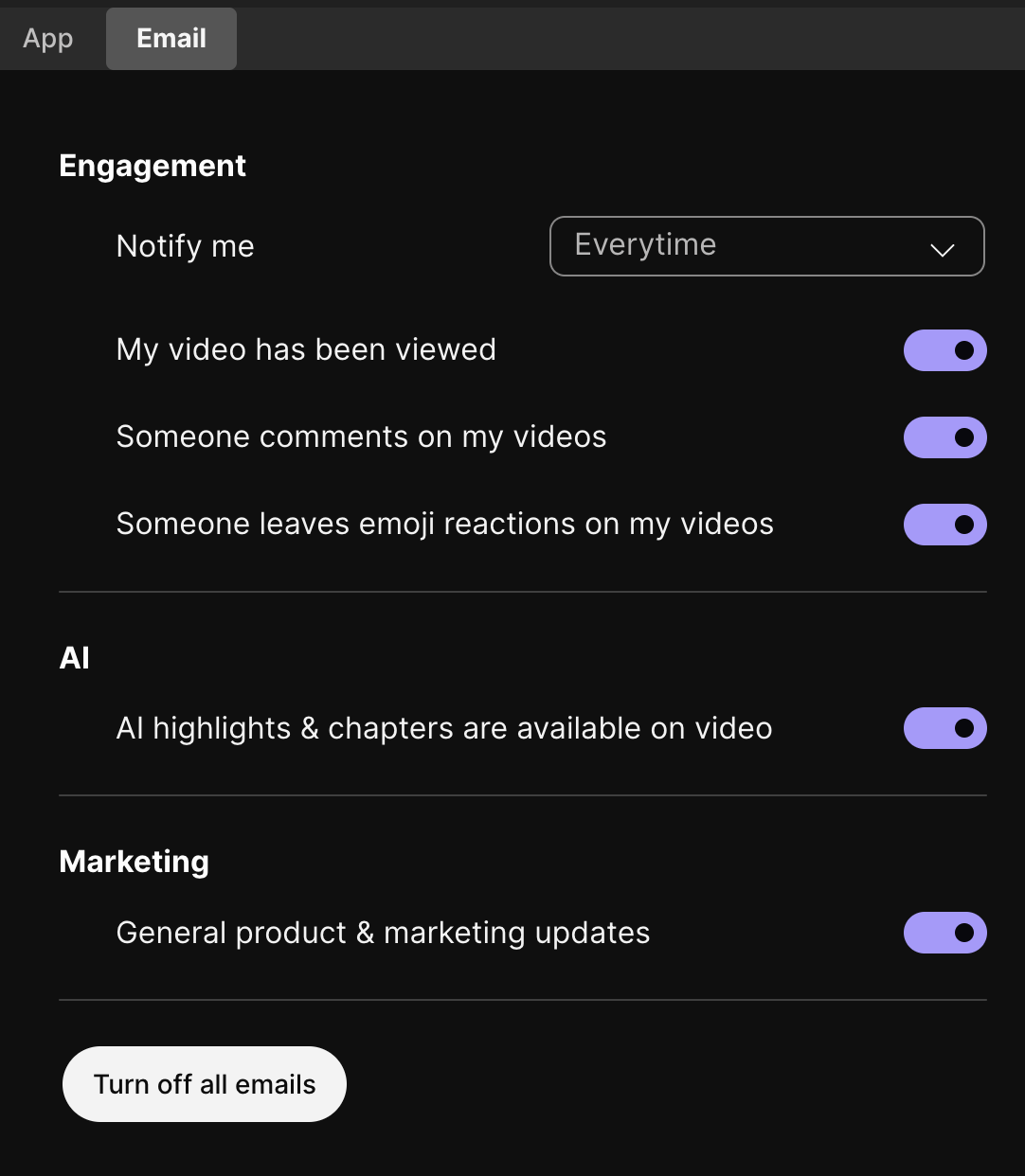
Zobrazí sa tiež rozbaľovacia ponuka, kde môžete upraviť, ako často dost ávate tieto oznámenia. Navyše, ak nechcete od Vidcast vôbec žiadne e-maily - uľahčíme to jedným tlačidlom.


