- Startseite
- /
- Artikel

Danke für Ihr Feedback.

 In diesem Artikel
 Feedback?
Erfahren Sie, wie Sie Ihr Profil aktualisieren und Ihre Kontobenachrichtigungen anpassen können.
Übersicht
In Ihren Kontoeinstellungen können Sie Ihr Profil aktualisieren sowie Ihre Benachrichtigungs- und E-Mail - Einstellungen ändern. Sie können auf diese Einstellungen zugreifen, indem Sie auf Ihr Profilbild klicken. > Kontoeinstellungen (Browser) oder durch Klicken auf das Zahnradsymbol - > Kontoeinstellungen (Webex)

App-Einstellungen
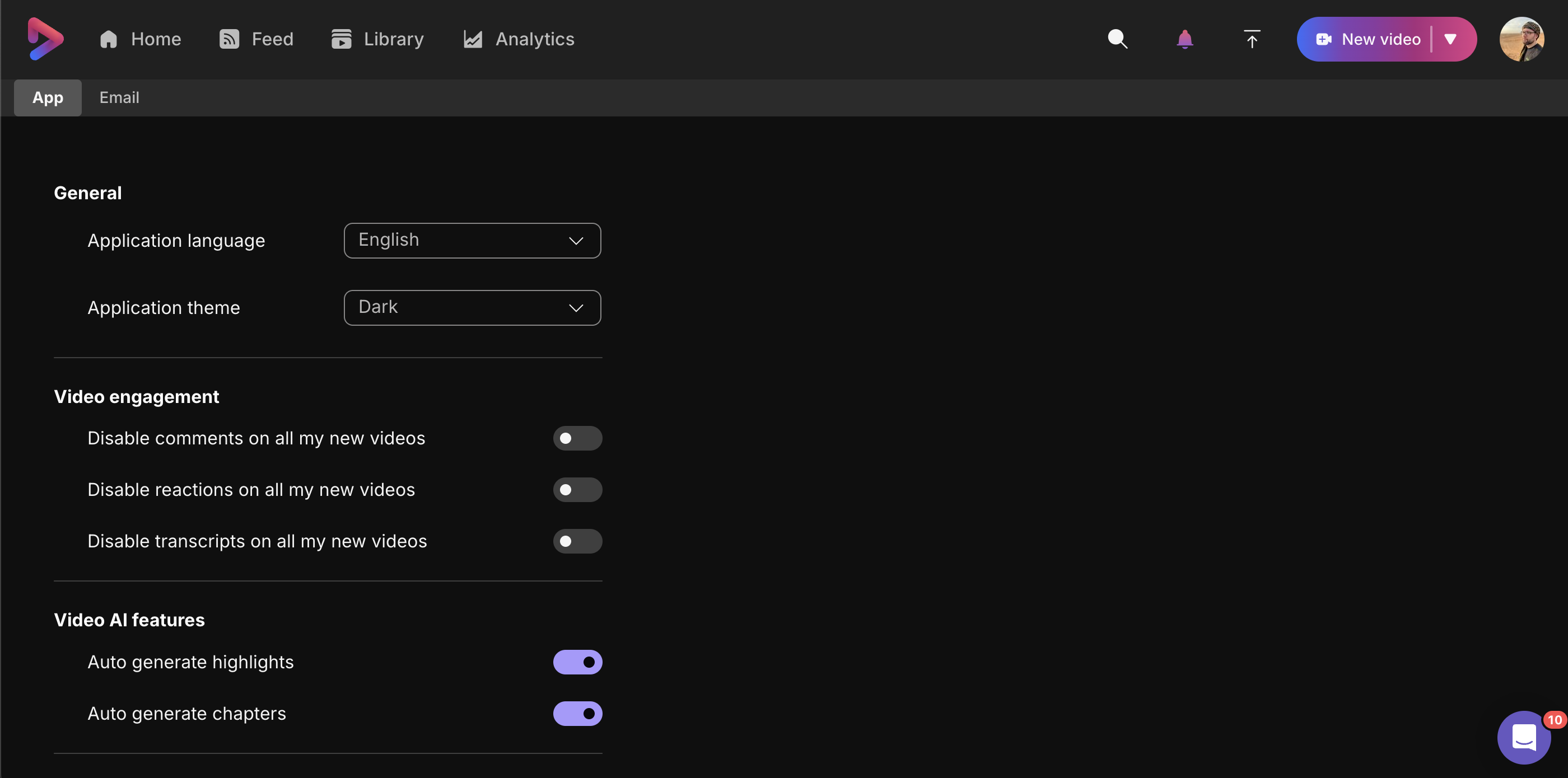
In diesem Tab können Sie alle Ihre Einstellungen für Vidcast ändern.
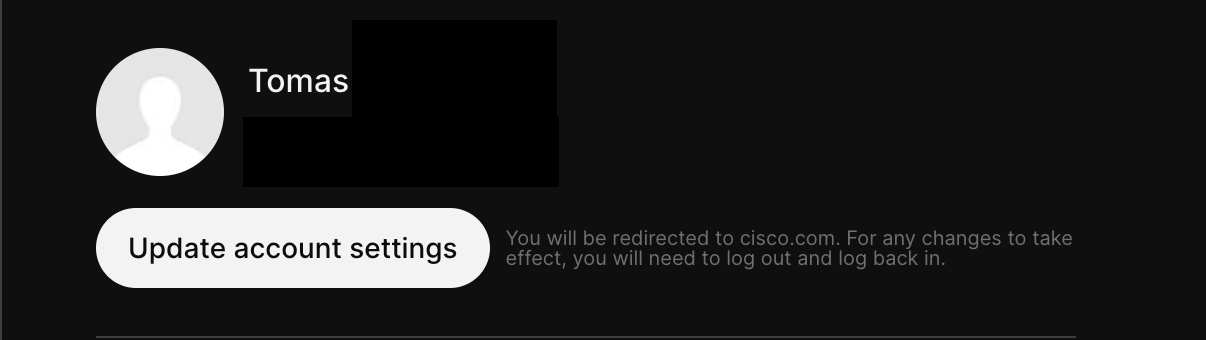
Kontoeinstellungen aktualisieren ermöglicht Ihnen die Änderung Ihrer Webex-Zugangsdaten. Nach dem Speichern müssen Sie sich ab- und wieder anmelden, damit die Änderung in Vidcast wirksam wird.
Falls Sie Ihre Zugangsdaten bei Webex nicht ändern können, müssen Sie sich an Ihren Webex-Administrator wenden.
Allgemeine Einstellungen ermöglichen Ihnen die Auswahl eines anderen Anwendungsdesigns - hell, dunkel oder so, dass es Ihren Browsereinstellungen entspricht. Darüber hinaus können Sie die Anwendungssprache der Website auf bis zu 30 Sprachen ändern. languages*:
Arabisch, Bulgarisch, Katalanisch, Tschechisch, Dänisch, Deutsch, Englisch (USA), Englisch (GB), Spanisch, Spanisch (Lateinamerika), Französisch, Französisch (Kanada), Hebräisch, Kroatisch, Ungarisch, Indonesisch, Italienisch, Japanisch, Koreanisch, Norwegisch, Niederländisch, Polnisch, Brasilianisches Portugiesisch, Rumänisch, Russisch, Serbisch (Lateinamerika), Schwedisch, Türkisch, Ukrainisch, Chinesisch (vereinfacht), Chinesisch (traditionell)
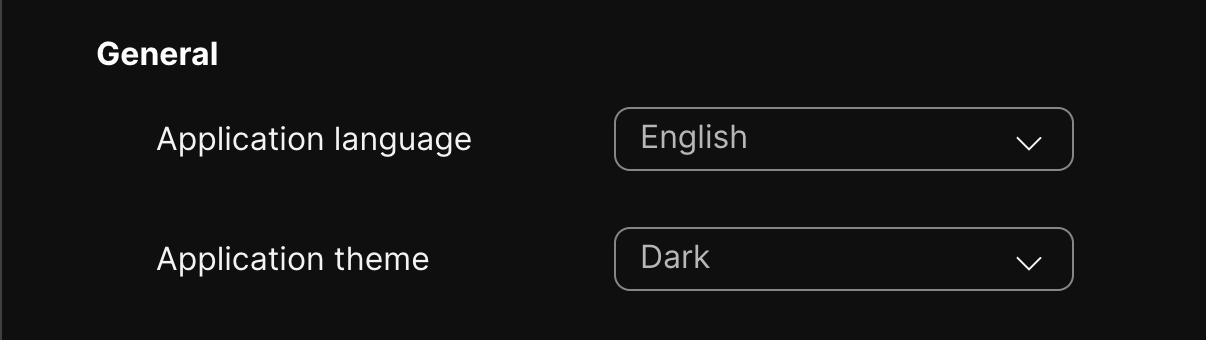
Diese Einstellungen gelten nur für Browser. Die Webex-Integration spiegelt automatisch die Design- und Spracheinstellungen von Webex wider.
*We Wir bemühen uns um möglichst genaue Übersetzungen – sollten Sie dennoch einen Übersetzungsfehler bemerken, melden Sie ihn bitte an . help@vidcast.io, oder öffnen Sie die Chatblase in der unteren rechten Ecke.
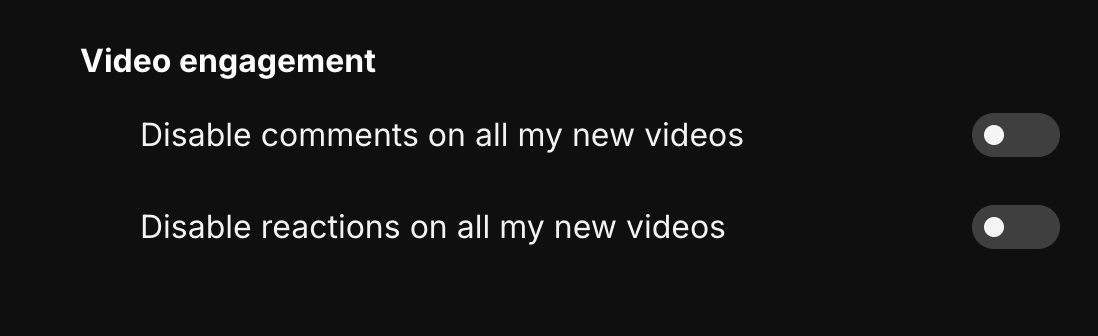
Video-Interaktion ermöglicht es Ihnen, festzulegen, ob Kommentare oder Reaktionen bei neu erstellten Videos automatisch deaktiviert werden sollen. Dies kann auch für jedes Video einzeln in den Videodetails eingestellt werden.
Mit den Video -KI-Einstellungen können Sie zwischen KI -Highlights , intelligenten Kapiteln, KI-Beschreibungen und KI-Tags wählen, die automatisch für Ihre zukünftigen Videos generiert werden sollen. Bitte beachten Sie, dass diese Einstellung nicht rückwirkend gilt.
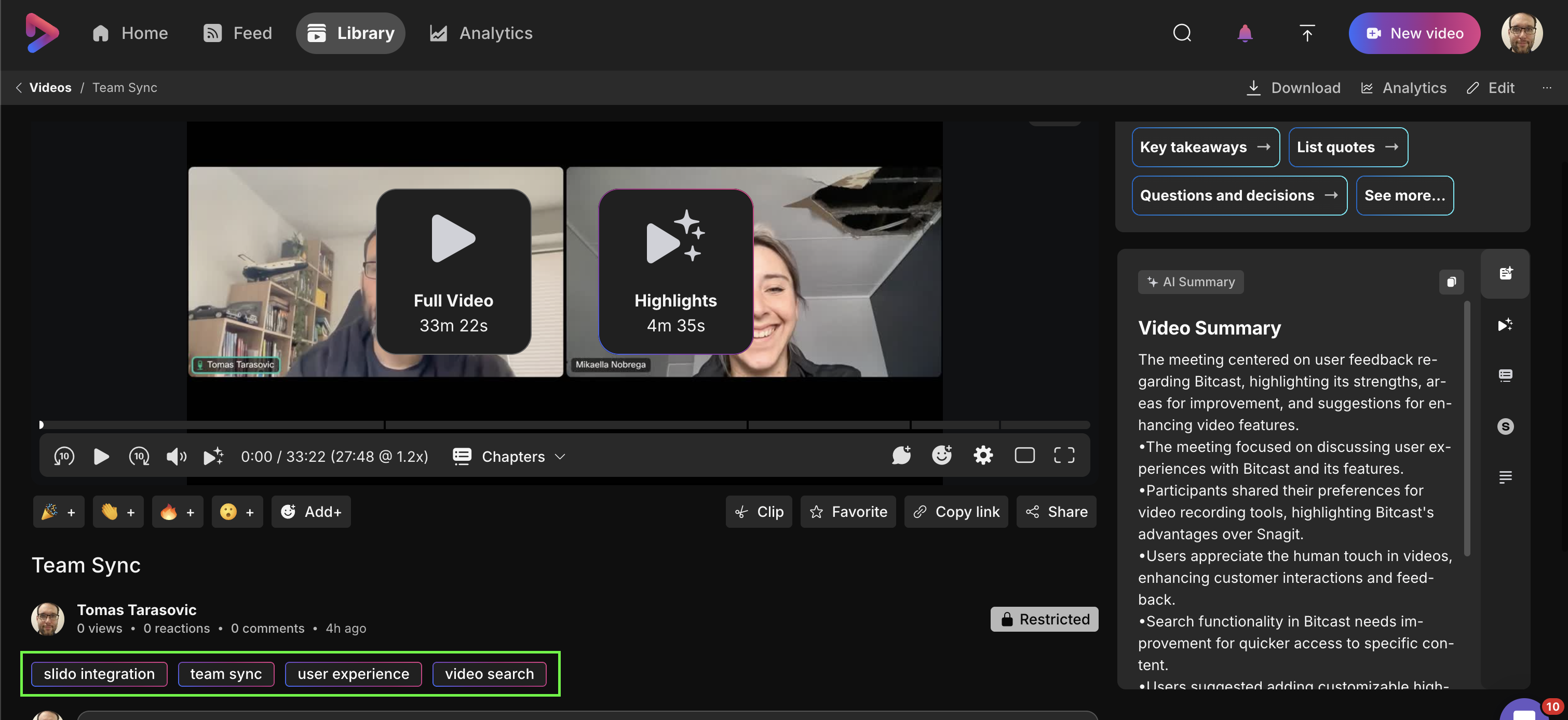
Unter Videobesitz können Sie bestimmte Redakteure für all Ihre zukünftigen Inhalte benennen. Lesen Sie mehr über Redakteure in unserem Artikel zum Thema „ Gemeinschaftliches Redigieren“ .
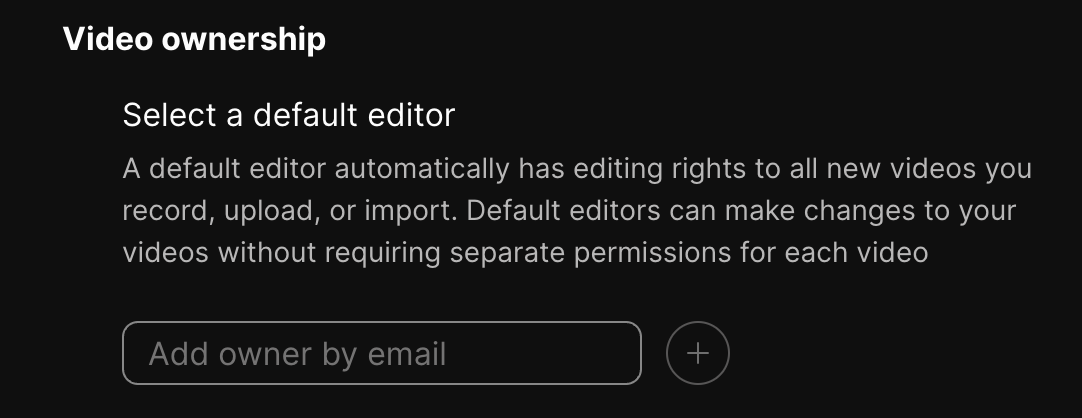
Und schließlich können Sie unter Transkripte, die automatische Transkriptgenerierung deaktivieren oder die Standardsprache ändern, in der alle zukünftigen Transkripte generiert werden.
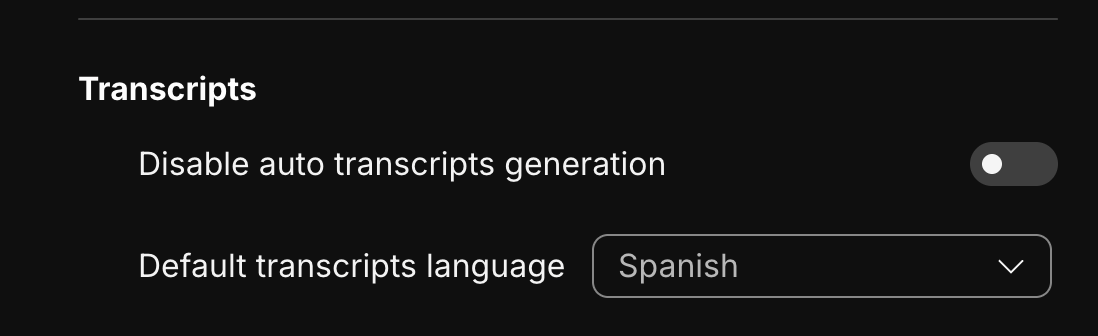
Aktuell unterstützen wir Dänisch, Niederländisch, Französisch, Deutsch, Englisch, Hindi, Italienisch, Japanisch, Koreanisch, Polnisch, Portugiesisch, Vereinfachtes Chinesisch, Traditionelles Chinesisch und Spanisch für die Transkription.
Wenn Sie das Transkript für ein bereits vorhandenes Video in einer anderen Sprache neu generieren möchten, können Sie dies im Tab Transkript bearbeiten des Bearbeitungsfensters tun.
E-Mail-Einstellungen
Auf dieser Seite können Sieanpassen, welche E-Mail-Benachrichtigungen Sie von Vidcast erhalten. Standardmäßig erhalten Sie E-Mails, wenn Personen ansehen, kommentieren, and/or Füge Emoji-Reaktionen für deine Aufnahmen hinzu. Hier können Sie diese Einstellungen anpassen und unsere Dienste ein- oder ausschalten. product/marketing Aktualisierungen und Benachrichtigungen zur KI-Generierung.
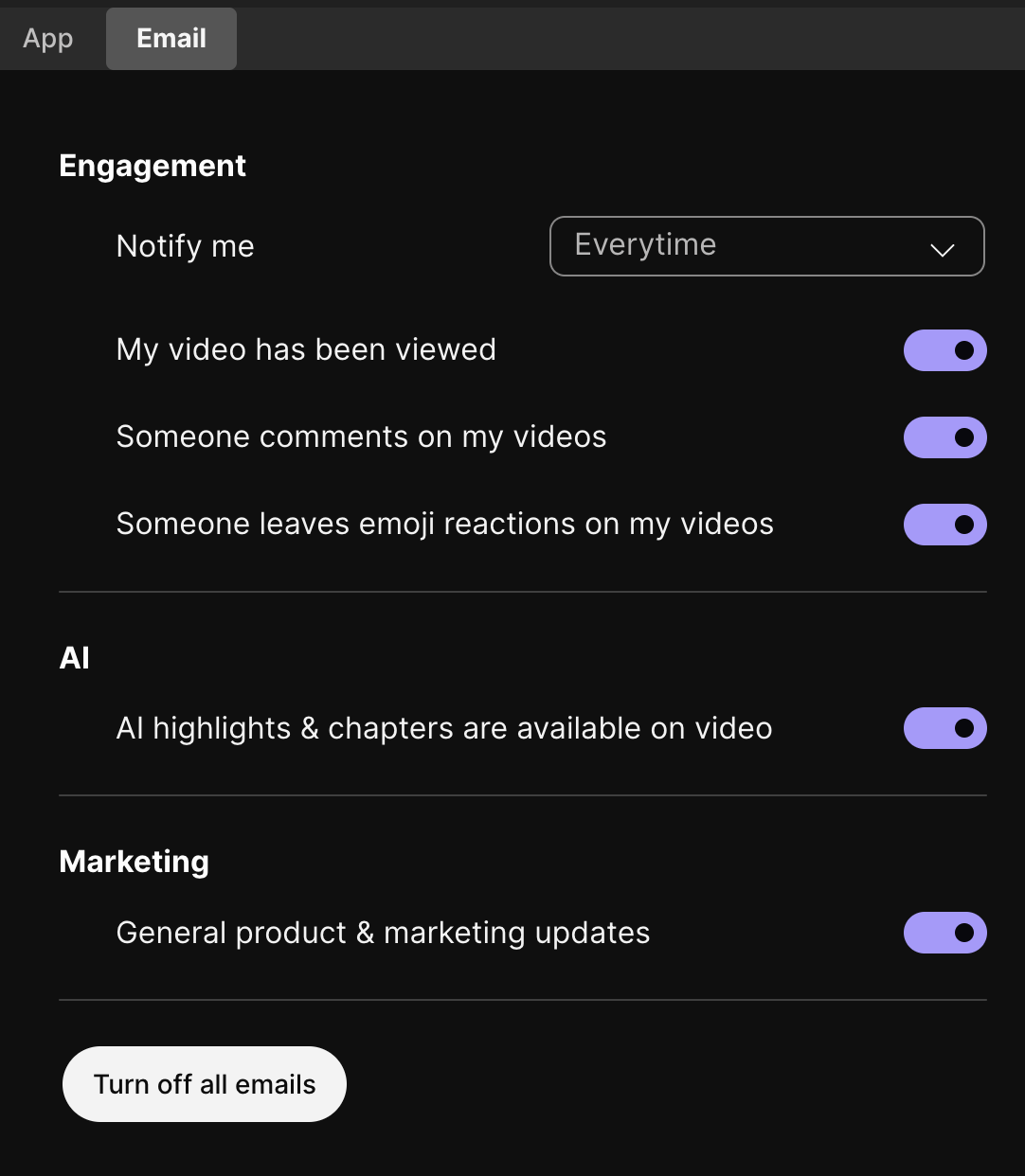
Außerdem sehen Sie ein Dropdown-Menü, in dem Sie einstellen können , wie oft Sie diese Benachrichtigungs-E-Mails erhalten möchten. Und falls Sie überhaupt keine E-Mails von Vidcast erhalten möchten – das ist mit einem einzigen Klick ganz einfach.


