- Domů
- /
- Článek

Děkujeme za vaši zpětnou vazbu.

 V tomto článku
 Zpětná vazba?
Přečtěte si, jak aktualizovat svůj profil a upravit oznámení o účtu.
Přehled
Nastavení účtu vám umožní aktualizovat svůj profil, stejně jako změnit předvolby oznámení a e-mailu. K těmto nastavením budete mít přístup kliknutím na avatar svého profilu- > Nastavení účtu (prohlížeč) nebo kliknutím na ikonu ozubeného kola- > Nastavení účtu (Webex)

Nastavení aplikace
Na této kartě budete moci změnit všechna nastavení související se samotným Vidcastem.
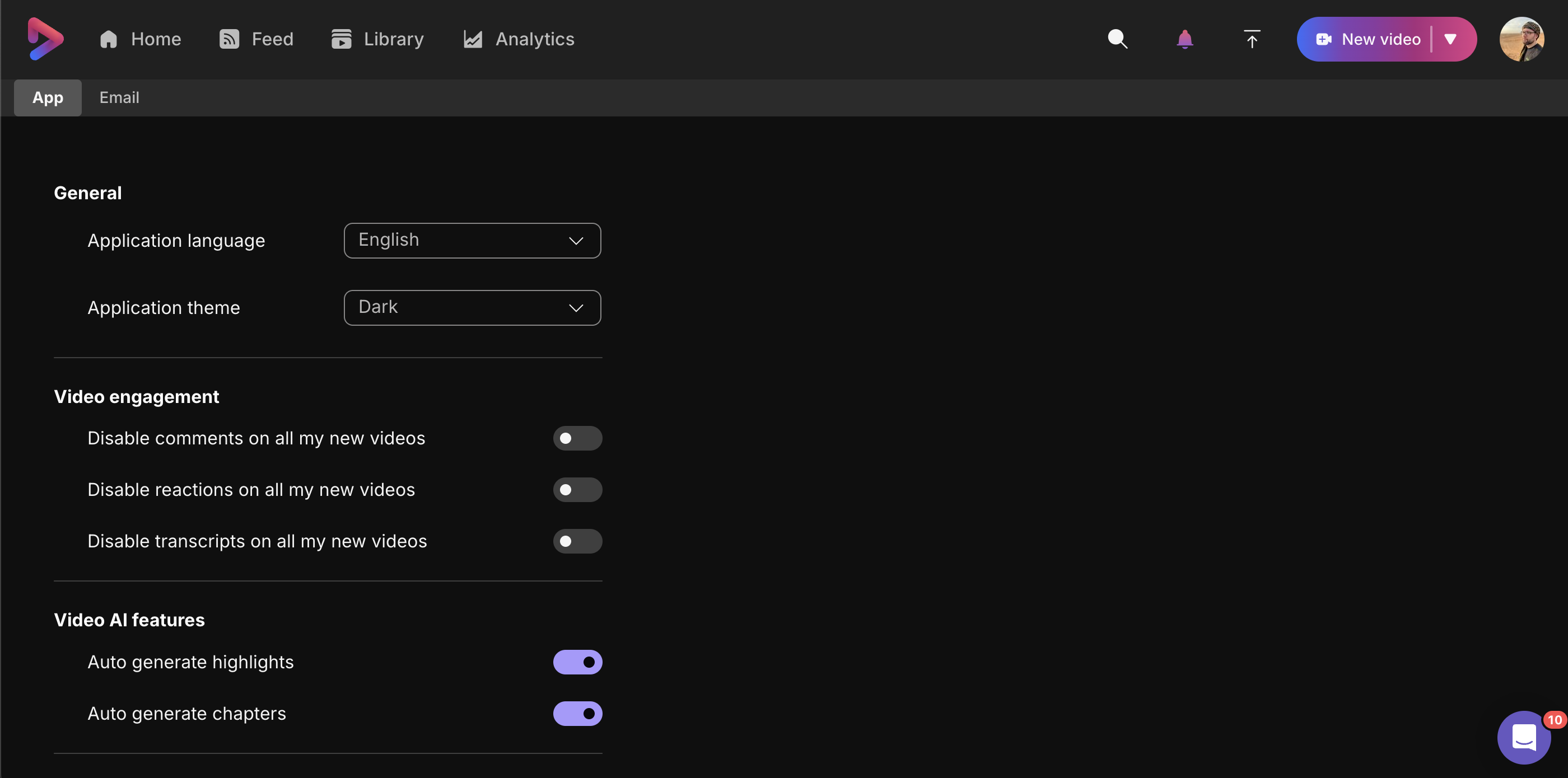
Aktualizace nastavení účtu vám umožní změnit přihlašovací údaje Webex. Po uložení se budete muset odhlásit a znovu přihlásit, aby se tato změna vztahovala na Vidcast.
Pokud nemůžete změnit přihlašovací údaje na Webex, musíte kontaktovat správce Webex.
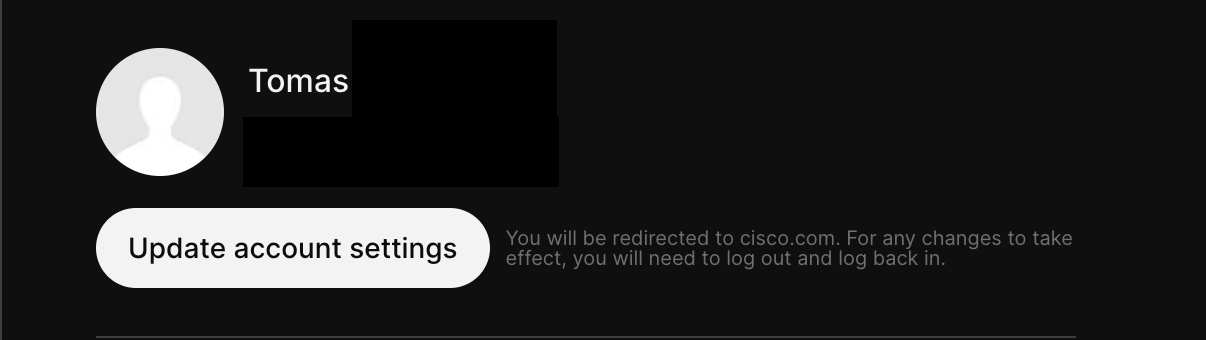
Obec ná nastavení vám umožní vybrat jiný motiv aplikace - světlý, tmavý nebo nechat zrcadlit předvolby prohlížeče. Kromě toho můžete změnit jazyk aplikace na webových stránkách až na 30 jazyků*:
Arabština, bulharština, katalánština, čeština, dánština, němčina, angličtina US, angličtina UK, španělština, latina, francouzština, francouzština, kanadština, hebrejština, chorvatština, maďarština, indonéština, italština, japonština, korejština, norština, holandština, polština, brazilská portugalština, rumunština, ruština, srbština latina, švédština, turečtina, ukrajinština, čínština zjednodušená, čínština tradiční
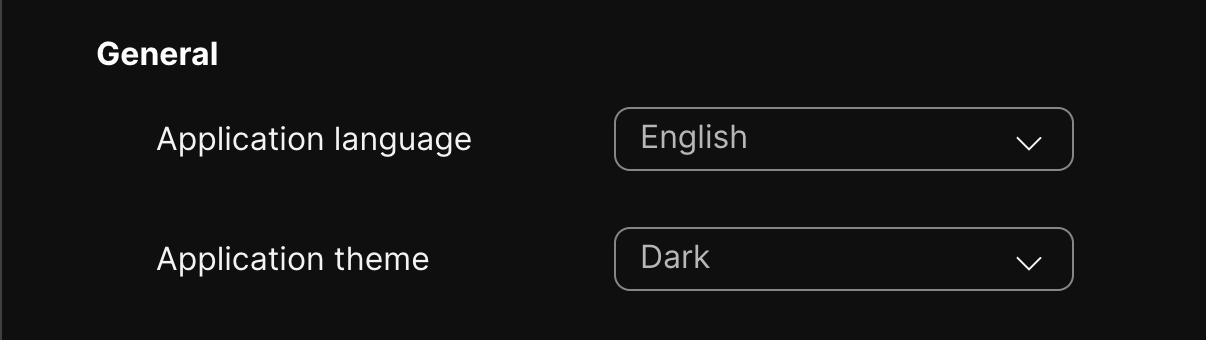
Tato nastavení platí pouze pro prohlížeč. Integrace Webex automaticky zrcadlí nastavení motivu a jazyka Webex.
* Snažíme se, aby naše překlady byly co nejpřesnější - pokud zaznamenáte jakoukoli chybu v překladu, nahlaste ji prosím na help@vidcast.io nebo otevřete bublinu chatu v pravém dolním rohu.
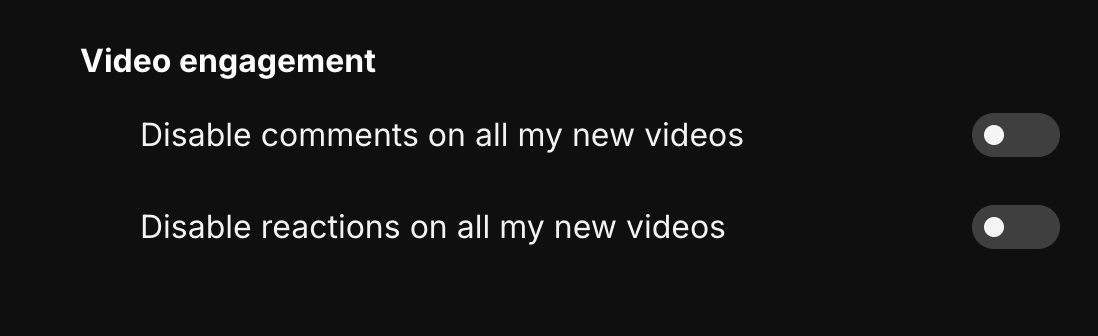
Zapojení videa vám umožní vybrat si, zda chcete komentáře nebo reakce automaticky deaktivovat u nově vytvořených videí. To lze také nastavit na základě videa v podrobnostech videa.
S nastavením AI videa se můžete rozhodnout pro automatické generování značek AI Highlights, Smart Chapters, AI Descriptions nebo AI tags pro vaše budoucí videa. Upozorňujeme, že toto nastavení není zpětné.

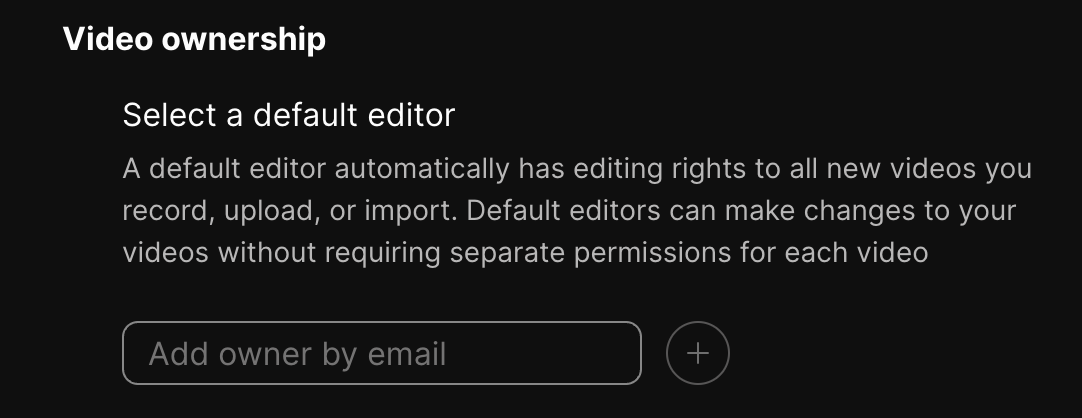
Ve vlastnictví videa můžete určit určené editory pro veškerý váš budoucí obsah. Přečtěte si více o editorech v našem článku o společných úpravách.
A konečně, v Př episech můžete zakázat automatické generování přepisů nebo změnit výchozí jazyk, ve kterém budou generovány všechny budoucí přepisy.
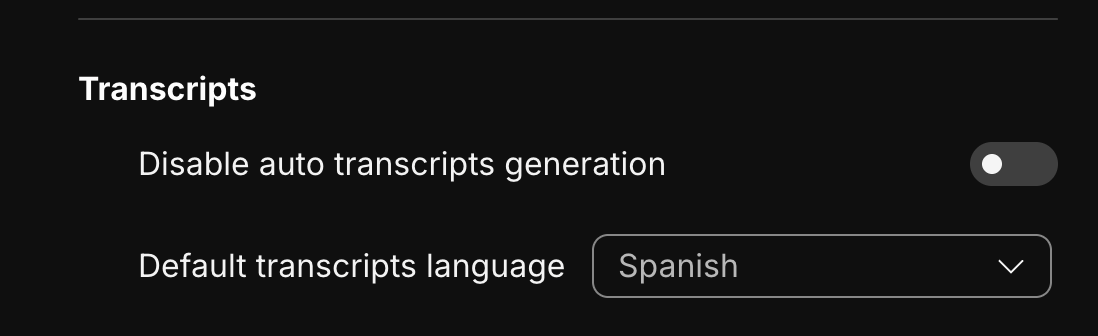
V současné době podporujeme dánsky, holandsky, francouzsky, německy, anglicky, hindsky, italsky, japonsky, korejsky, polsky, portugalsky, zjednodušenou čínštinu, tradiční čínštinu a španělštinu pro přepis.
Pokud chcete znovu vygenerovat přepis již existujícího videa v jiném jazyce, můžete tak učinit na kartě Upravit přepis na panelu Upravit.
Nastavení e-mailu
Na této stránce si budete moci přizpůsobit, jaká e-mailová oznámení obdržíte od Vidcast. Ve výchozím nastavení budete dostávat e-maily, když si lidé prohléd nou, komentují a/nebo zanec hají reakce emodži pro vaše nahrávky. Zde můžete upravit tato nastavení a také zapnout nebo vypnout naše aktualizace produktu/marketingu a oznámení o generování umělé inteligence.
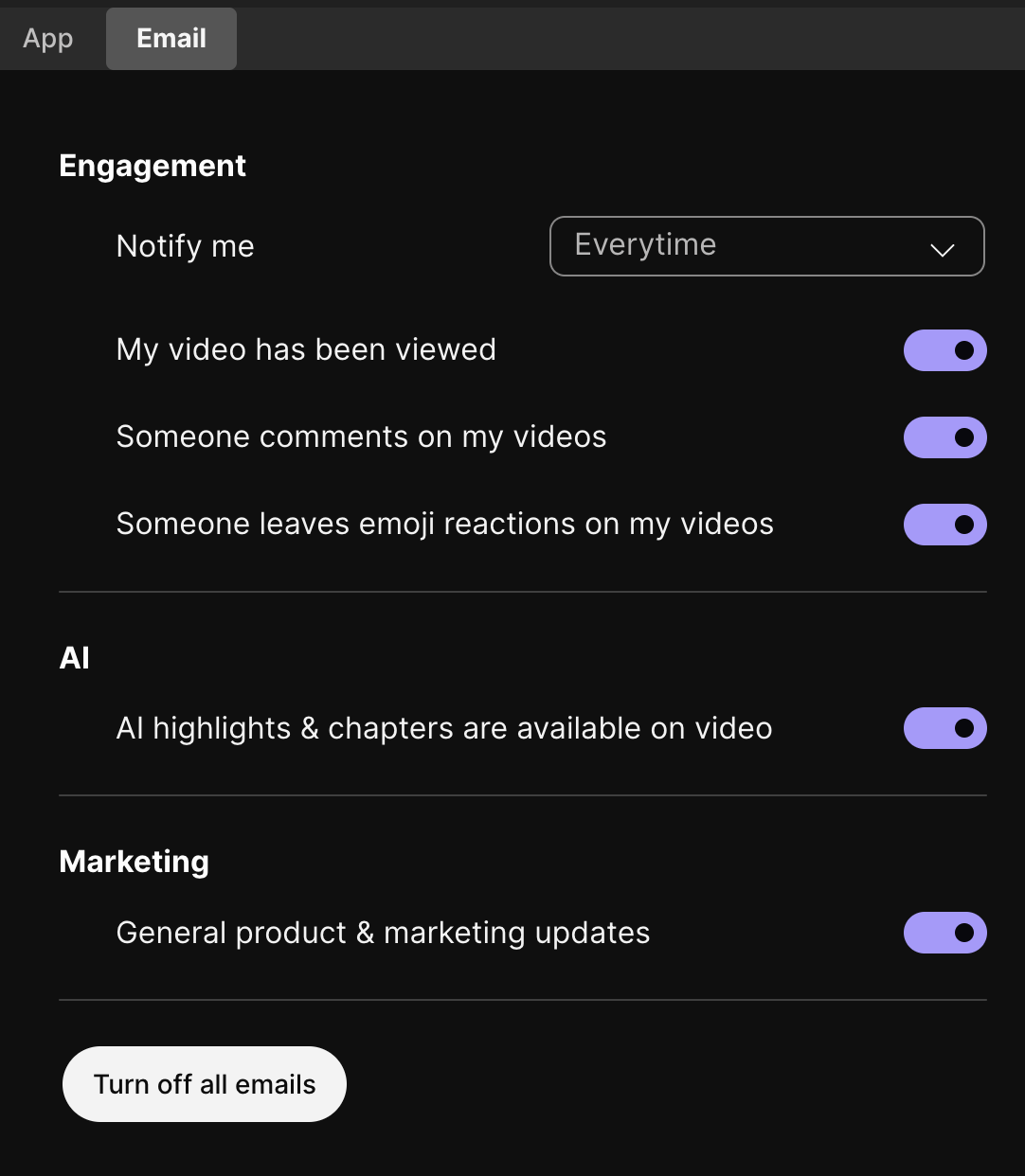
Zobrazí se také rozbalovací nabídka, kde můžete upravit, jak často budete dostávat tyto e-maily s oznámením. Navíc, pokud nechcete vůbec žádné e-maily od Vidcast - usnadníme to jedním tlačítkem.


