- Accueil
- /
- Article

Merci pour votre commentaire.

 Dans cet article
 Un commentaire ?
Apprenez à mettre à jour votre profil et à modifier les notifications de votre compte.
Vue d'ensemble
Les paramètres de votre compte vous permettent de mettre à jour votre profil et de modifier vos préférences en matière de notifications et d'e-mails. Vous pourrez accéder à ces paramètres en cliquant sur l'avatar de votre profil- > Paramètres du compte (navigateur), ou en cliquant sur l'icône en forme de rouage- > Paramètres du compte (Webex)

Paramètres de l'application
Dans cet onglet, vous pourrez modifier tous vos paramètres relatifs à Vidcast lui-même.
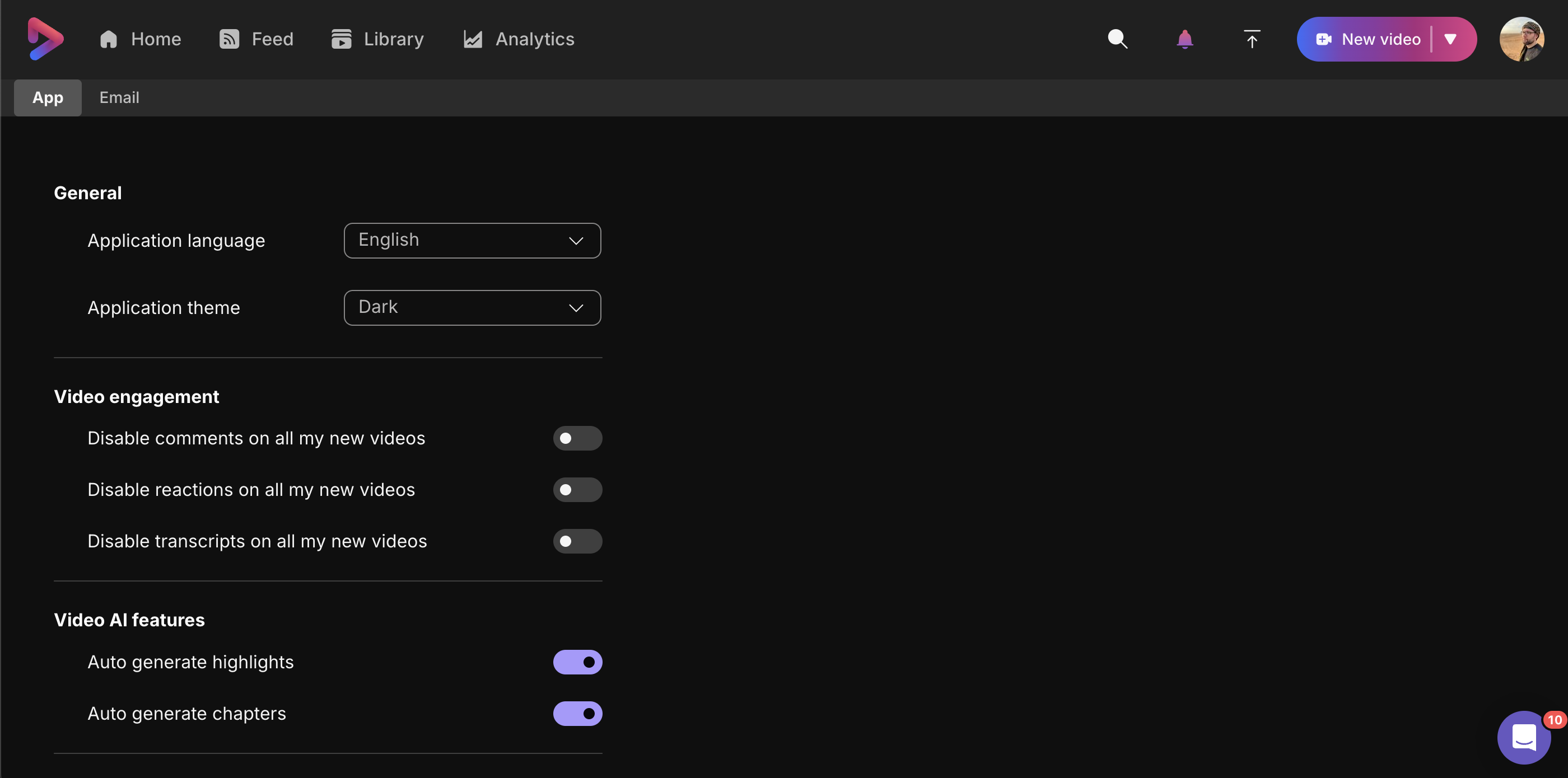
Mettre à jour les paramètres de votre compte vous permettra de modifier vos informations d'identification Webex. Une fois enregistrée, vous devrez vous déconnecter puis vous reconnecter pour que cette modification s'applique à Vidcast.
Si vous ne parvenez pas à modifier vos informations d'identification sur Webex, vous devez contacter votre administrateur Webex.
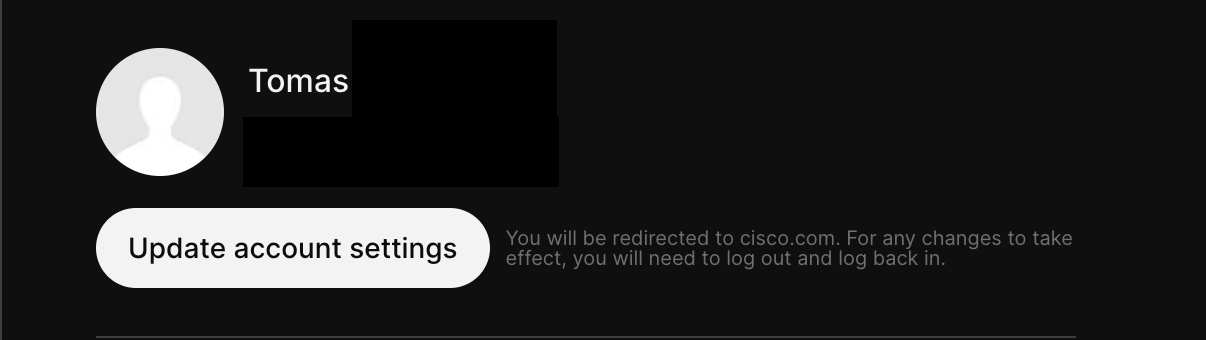
Les paramètres généraux vous permettront de choisir un autre thème d'application : clair, foncé, ou de faire en sorte qu'il reflète les préférences de votre navigateur. De plus, vous pouvez modifier la langue de l'application sur le site Web en 30 langues* :
arabe, bulgare, catalan, tchèque, danois, allemand, anglais américain, anglais britannique, espagnol, espagnol, latin, français, français, français canadien, hébreu, croate, hongrois, indonésien, italien, japonais, coréen, norvégien, néerlandais, polonais, portugais brésilien, roumain, russe, serbe latin, suédois, turc, ukrainien, chinois simplifié, chinois traditionnel
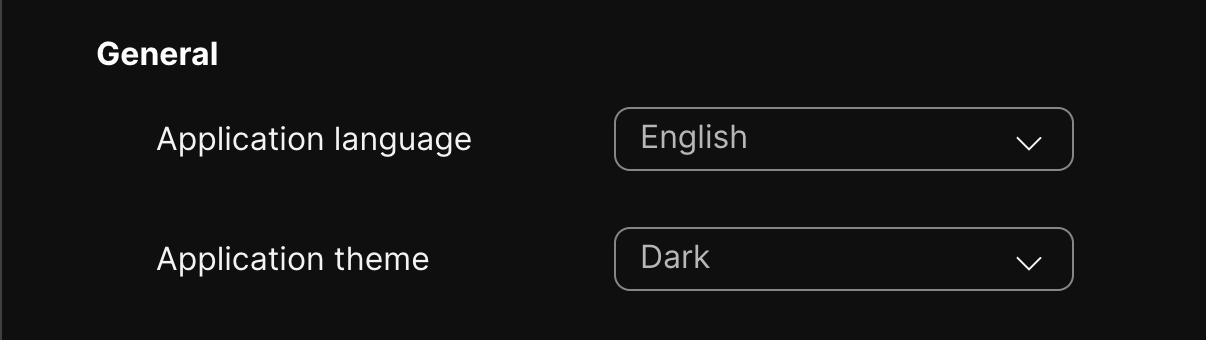
Ces paramètres ne s'appliquent qu'au navigateur. L'intégration de Webex reflète automatiquement les paramètres de thème et de langue de Webex.
*Nous nous efforçons de faire en sorte que nos traductions soient aussi précises que possible. Si vous remarquez une erreur de traduction, signalez-la à help@vidcast.io ou ouvrez la bulle de discussion en bas à droite.
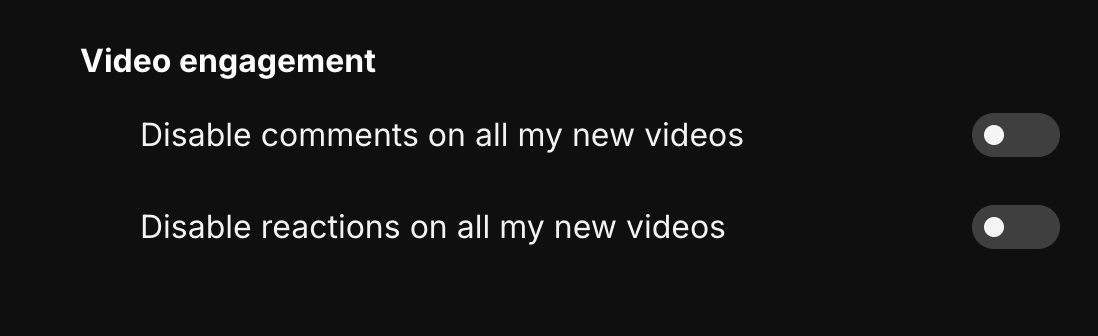
L'engagement vidéo vous permettra de choisir si vous souhaitez que les commentaires ou les réactions soient automatiquement désactivés sur les nouvelles vidéos. Cela peut également être réglé par vidéo dans les détails de la vidéo.
Avec les paramètres Video AI, vous pouvez choisir entre les points forts de l'IA, les chapitres intelligents, les descriptions IA ou les tags IA générés automatiquement pour vos futures vidéos. Veuillez noter que ce réglage n'est pas rétroactif.

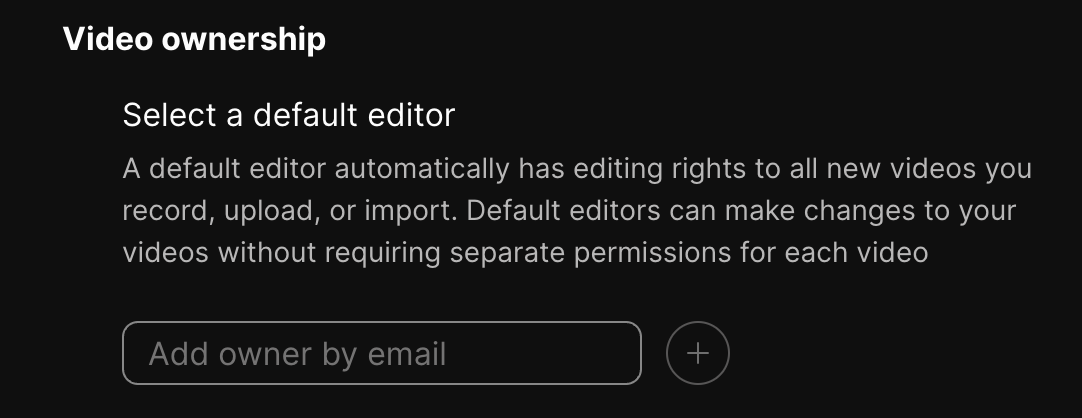
Dans la section Propriété des vidéos, vous pouvez désigner des éditeurs pour tous vos futurs contenus. Pour en savoir plus sur les éditeurs, consultez notre article sur l'édition collaborative.
Enfin, dans Transcriptions, vous pouvez désactiver la génération automatique de transcriptions ou modifier la langue par défaut dans laquelle toutes les prochaines transcriptions seront générées.
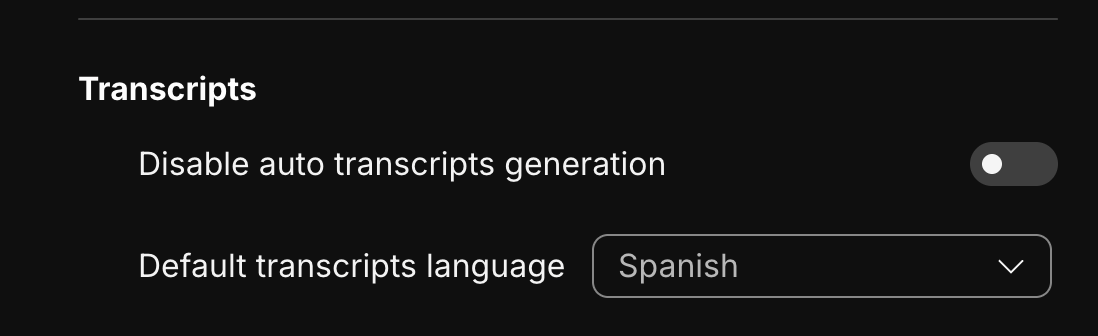
Nous prenons actuellement en charge le danois, le néerlandais, le français, l'allemand, l'anglais, l'hindi, l'italien, le japonais, le coréen, le polonais, le portugais, le chinois simplifié, le chinois traditionnel et l'espagnol pour la transcription.
Si vous souhaitez régénérer la transcription d'une vidéo déjà existante dans une autre langue, vous pouvez le faire dans l'onglet Modifier la transcription du panneau d'édition.
Paramètres des e-mails
Sur cette page, vous pourrez personnaliser les notifications par e-mail que vous recevrez de Vidcast. Par défaut, vous recevez des e-mails lorsque des personnes consultent vos enregistrements, les commentent et/ou réagissent par emoji. Vous pouvez régler ces paramètres ici, ainsi qu'activer ou désactiver les mises à jour sur les produits et le marketing et les notifications de génération d'IA.
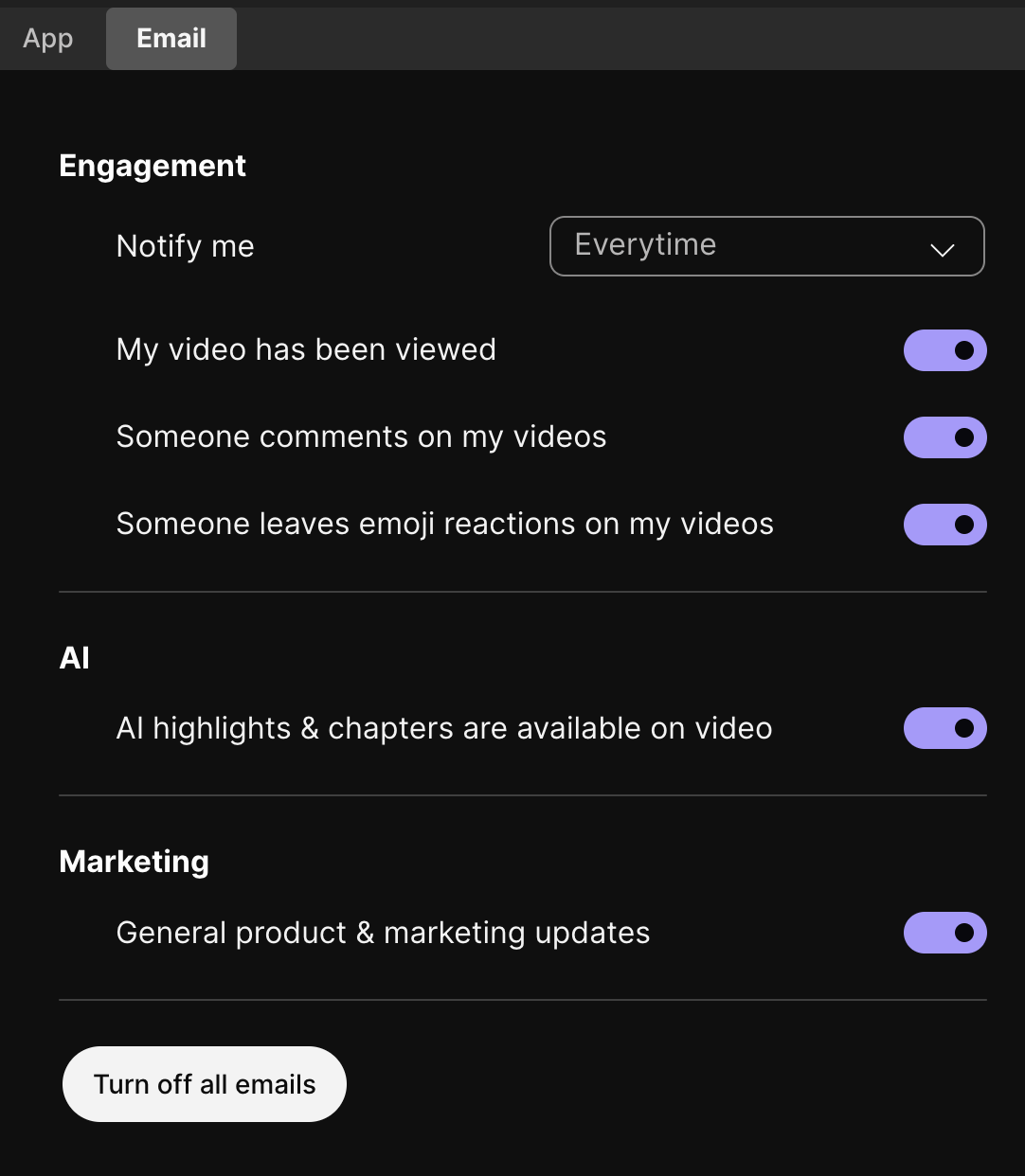
Vous verrez également un menu déroulant dans lequel vous pouvez ajuster la fréquence à laquelle vous recevez ces e-mails de notification. De plus, si vous ne voulez pas recevoir d'e-mails de la part de Vidcast, nous vous facilitons les choses avec un seul bouton.


