- Inicio
- /
- Artículo

Gracias por sus comentarios.

 En este artículo
 ¿Comentarios?
Aprenda cómo actualizar su perfil y ajustar las notificaciones de su cuenta.
Descripción general
La configuración de su cuenta le permite actualizar su perfil, así como cambiar sus preferencias de notificación y correo electrónico. Podrá acceder a esta configuración haciendo clic en su avatar de perfil -> Configuración de la cuenta (navegador) o haciendo clic en el icono de engranaje -> Configuración de la cuenta (Webex)

Configuración de la aplicación
En esta pestaña podrá cambiar todos sus ajustes relacionados con Vidcast en sí.
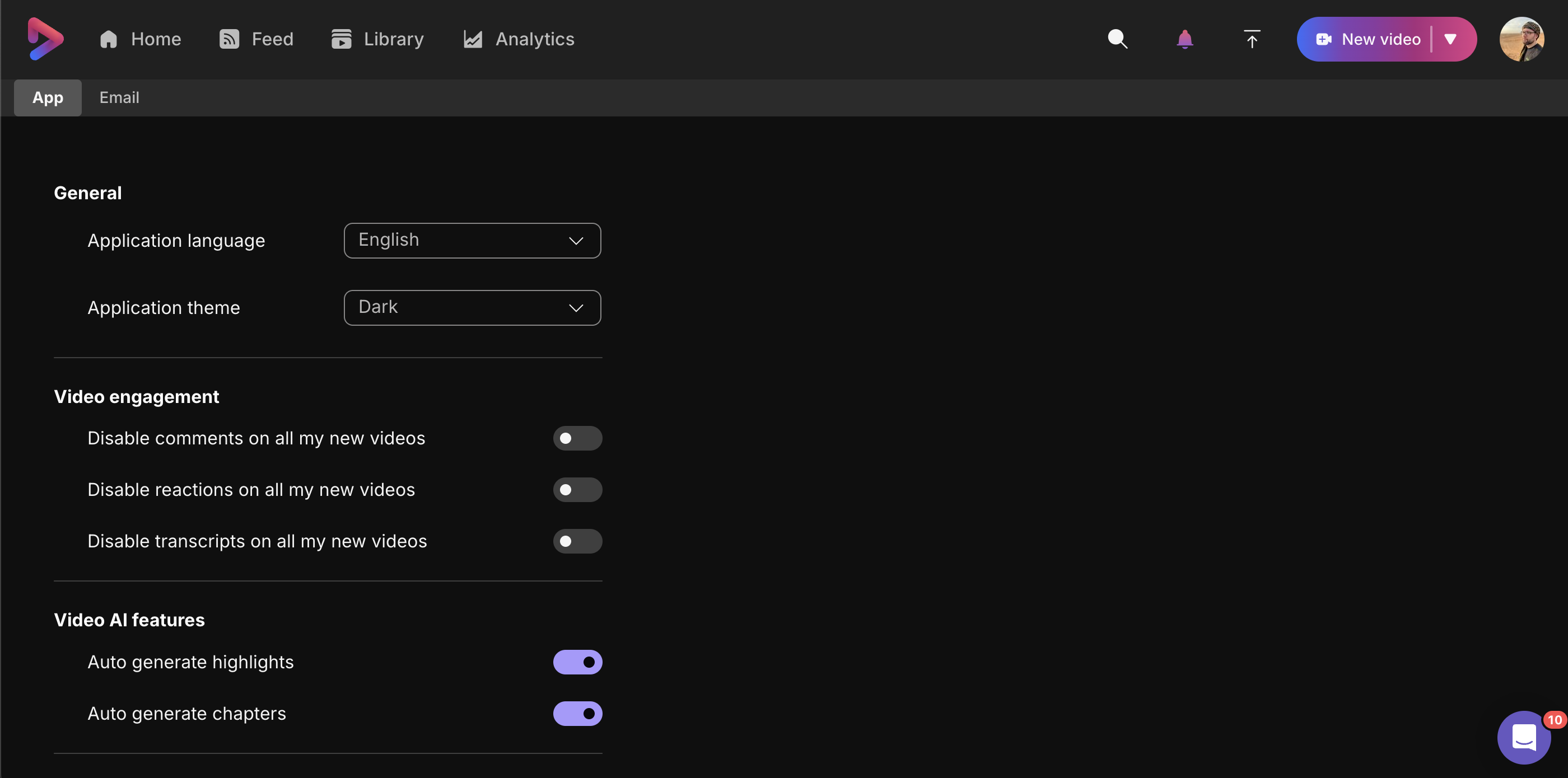
Actualizar la configuración de la cuenta le permitirá cambiar sus credenciales de Webex. Una vez guardado, tendrá que cerrar sesión y volver a iniciar sesión para que este cambio se aplique a Vidcast.
Si no puede cambiar las credenciales en Webex, debe comunicarse con su administrador de Webex.
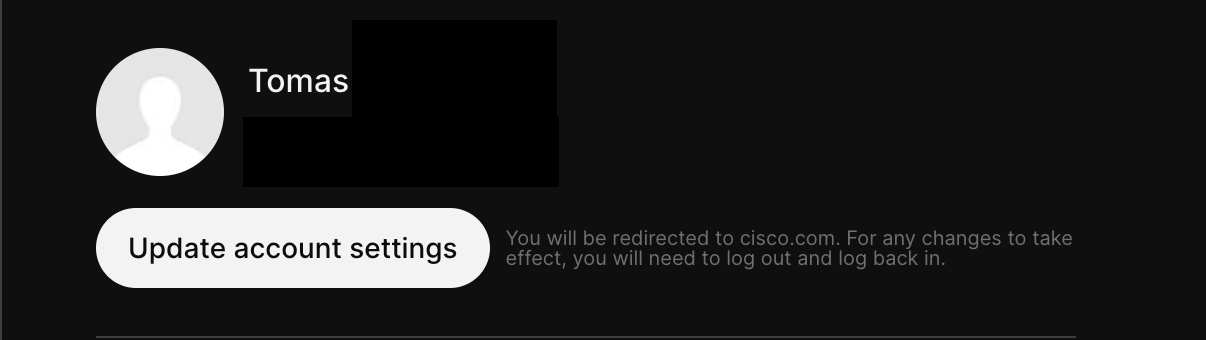
La configuración general le permitirá elegir un tema de aplicación diferente: claro, oscuro o hacer que reflejen las preferencias de su navegador. Además, puede cambiar el idioma de aplicación del sitio web a un máximo de 30 idiomas*:
árabe, búlgaro, catalán, checo, danés, alemán, inglés de EE. UU., inglés Reino Unido, español, español, latín, francés canadiense, hebreo, croata, húngaro, indonesio, italiano, japonés, coreano, noruego, holandés, polaco, portugués brasileño, rumano, ruso, latín serbio, sueco, turco, ucraniano, chino simplificado, chino tradicional
Esta configuración es aplicable solo en el navegador. La integración de Webex refleja automáticamente la configuración del tema y del idioma de Webex.
*Nos esforzamos para que nuestras traducciones sean lo más precisas posible. Si nota algún error de traducción, por favor repórtelo a help@vidcast.io o abra la burbuja de chat en la esquina inferior derecha.
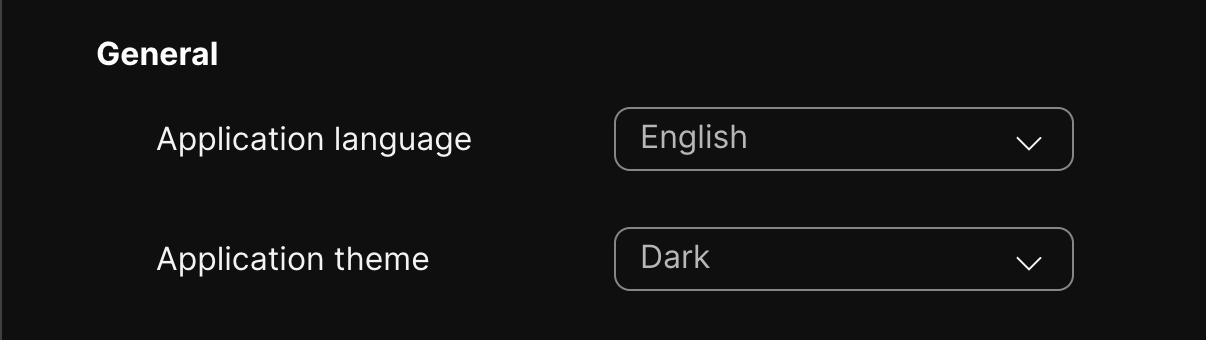
La participación de video le permitirá elegir si desea que los comentarios o reacciones se desactiven automáticamente en los videos recién creados. Esto también se puede configurar por video en los detalles del video.
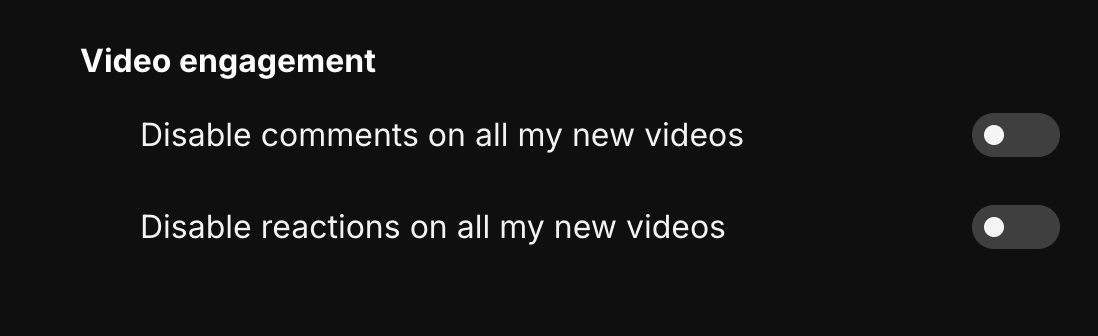
Con la configuración de Video AI, puede optar entre los aspectos destacados de IA, los capítulos inteligentes, las descripciones de IA o las etiquetas de IA para que no se generen automáticamente para sus futuros videos. Tenga en cuenta que esta configuración no es retroactiva.

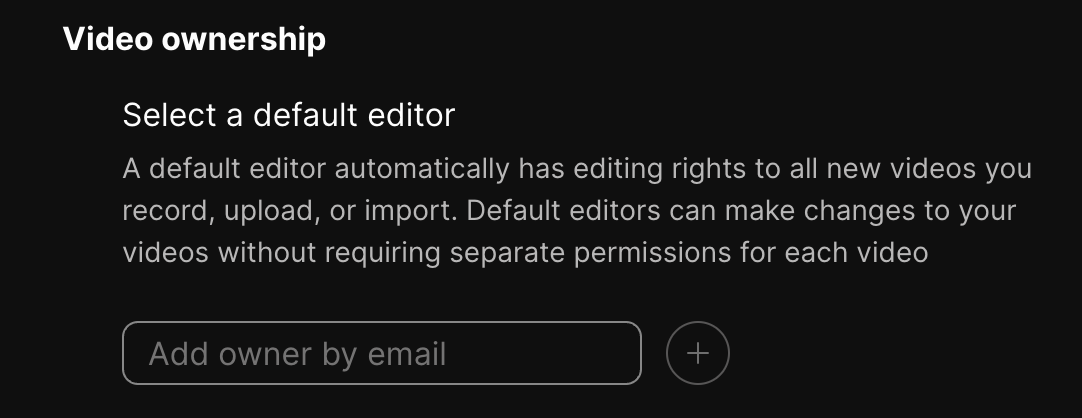
En propiedad de video, puede designar editores designados para todo su contenido futuro. Lea más sobre los editores en nuestro artículo sobre edición colaborativa.
Y finalmente, en Transcripciones, puede deshabilitar la generación automática de transcripciones o cambiar el idioma predeterminado en el que se generarán todas las transcripciones futuras.
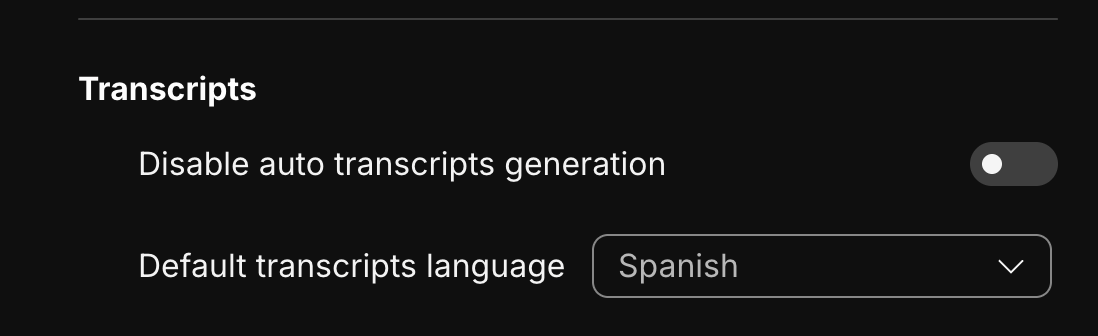
Actualmente admitimos danés, holandés, francés, alemán, inglés, hindi, italiano, japonés, coreano, polaco, portugués, chino simplificado, chino tradicional y español para la transcripción.
Si desea volver a generar la transcripción de un video ya existente en otro idioma, puede hacerlo en la pestaña Editar transcripción del panel Editar.
Configuración de correo electrónico
En esta página, podrá personalizar qué notificaciones por correo electrónico recibe de Vidcast. De forma predeterminada, recibirá correos electrónicos cuando la gente vea, comente y/o deje reacciones emoji para sus grabaciones. Puede ajustar esta configuración aquí, así como activar o desactivar nuestras actualizaciones de producto/marketing y notificaciones de generación de IA.
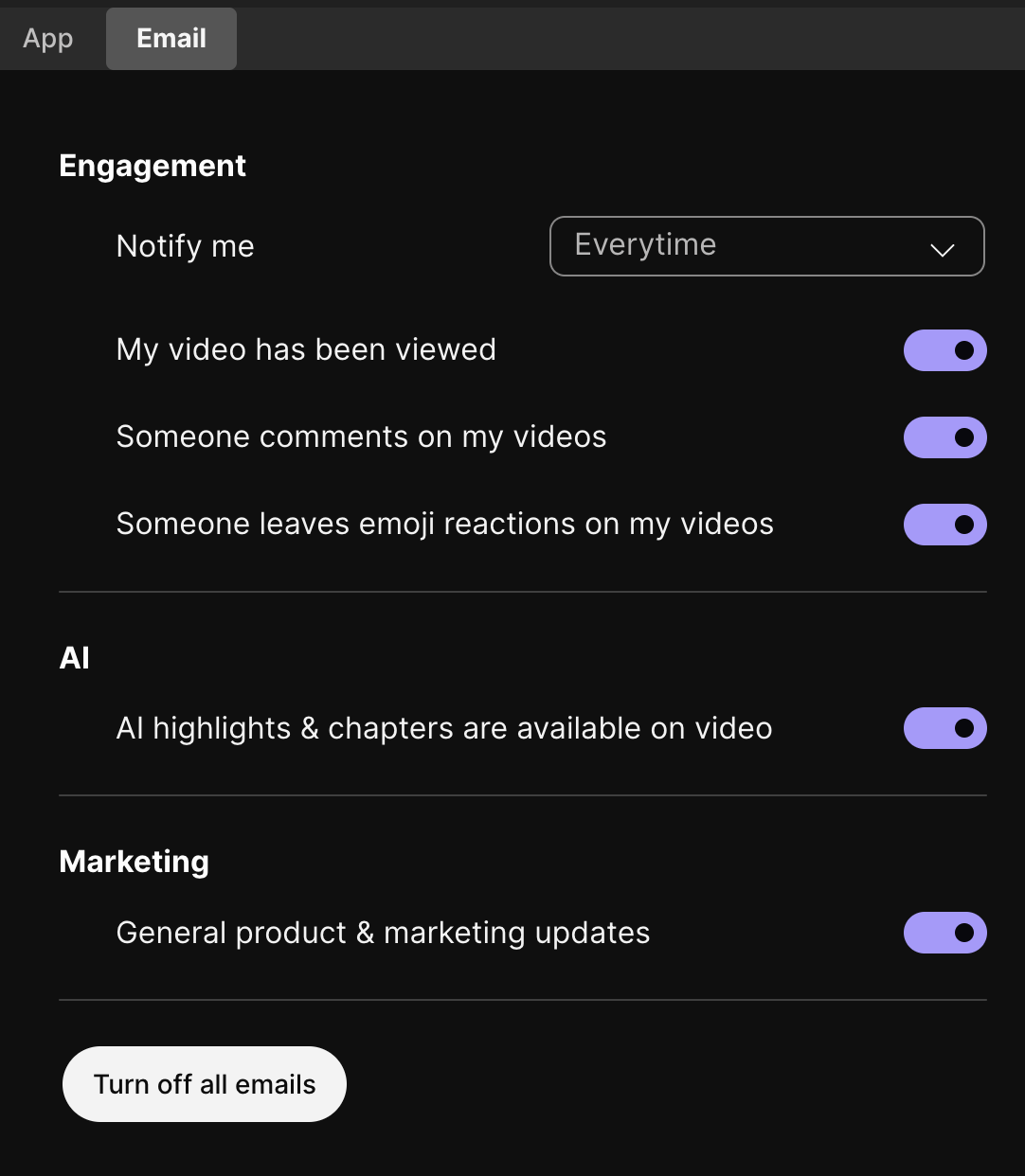
También verá un menú desplegable donde puede ajustar la frecuencia con la que recibe estos correos electrónicos de notificación. Además, si no quiere ningún correo electrónico de Vidcast, lo hacemos fácil con un botón.


