- Pagină de pornire
- /
- Articol

Mulțumim pentru feedback.

 În acest articol
 Feedback?
Aflați cum să vă actualizați profilul și să ajustați notificările contului.
Prezentare generală
Setările contului vă permit să vă actualizați profilul, precum și să modific ați preferințele de notificare și e-mail. Veți putea accesa aceste setări făcând clic pe avatarul profilului dvs. - > Setări cont (browser) sau făcând clic pe pictograma roată - > Setări cont (Webex)

Setările aplicației
În această filă veți putea modifica toate setările legate de Vidcast în sine.
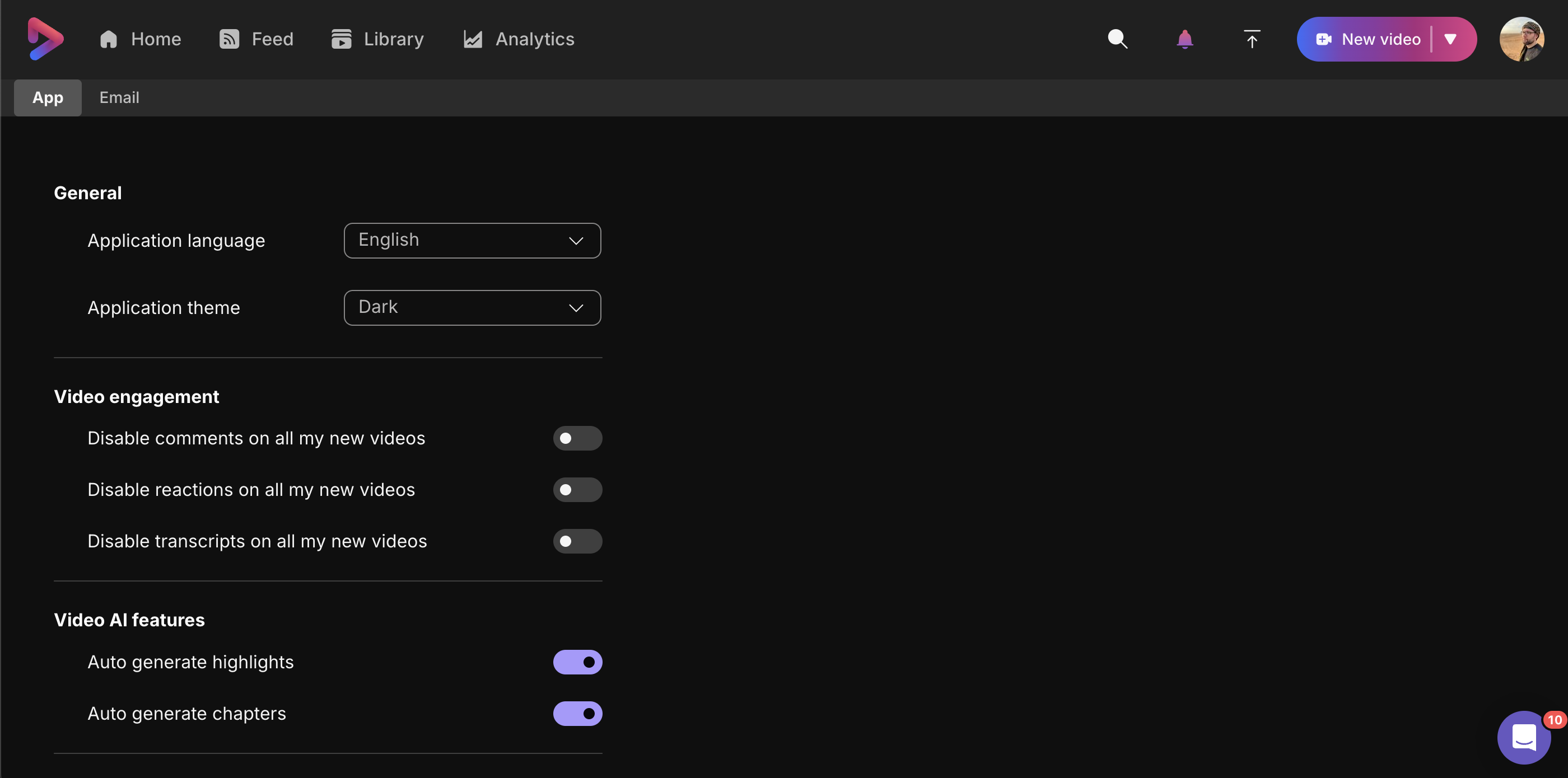
Actualizarea setărilor contului vă va permite să modificați datele de acreditare Webex. Odată salvat, va trebui să vă deconectați și să vă conectați din nou pentru ca această modificare să se aplice Vidcast.
Dacă nu puteți modifica acreditările pe Webex, trebuie să contactați administratorul Webex.
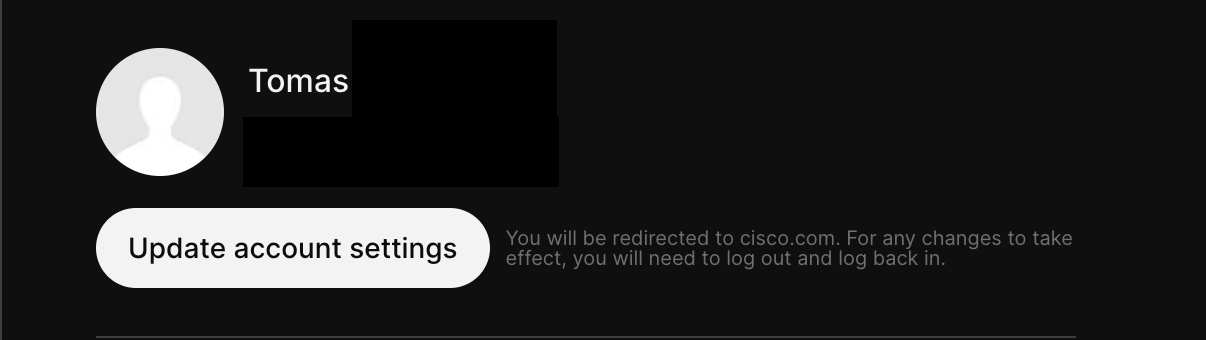
Setările generale vă vor permite să alegeți o altă temă a aplicației - deschisă, întunecată sau să oglindească preferințele browserului. În plus, puteți schimba limba aplicației site-ului web în până la 30 de limbi*:
Arabă, bulgară, catalană, cehă, daneză, germană, engleză SUA, engleză Marea Britanie, spaniolă, spaniolă latină, franceză canadiană, ebraică, croată, maghiară, indoneziană, italiană, japoneză, coreeană, norvegiană, olandeză, poloneză, portugheză braziliană, română, rusă, sârbă latină, suedeză, turcă, ucraineană, chineză simplificată, chineză tradițională
Aceste setări sunt aplicabile numai pentru browser. Integrarea Webex oglindește automat setările de temă și limbă ale Webex.
* Ne străduim ca traducerile noastre să fie cât mai exacte posibil - dacă observați vreo eroare de traducere, vă rugăm să o raportați la help@vidcast.io sau să deschideți bula de chat în colțul din dreapta jos.
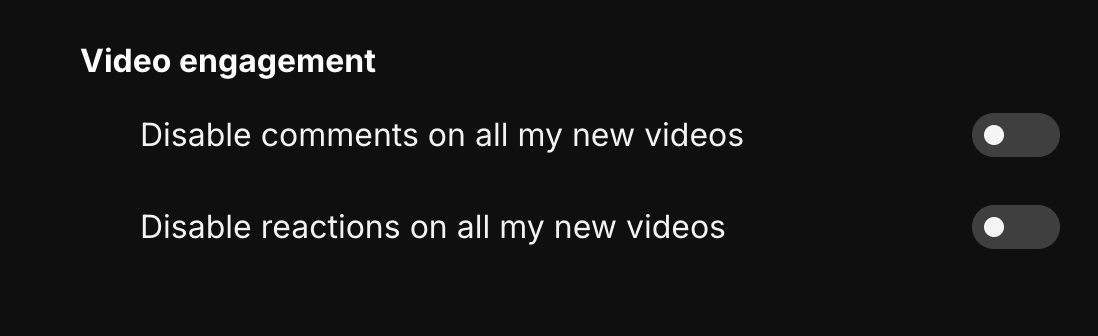
Interacțiunea video vă va permite să alegeți dacă doriți ca comentari ile sau reacțiile să fie dezactivate automat la videoclipurile nou create. Acest lucru poate fi setat și pe bază de videoclip în detaliile video.
Cu setările AI video puteți opta de la generarea automată a videoclipurilor viitoare a evidenți erii AI, a capitolelor inteligente, a descri erilor AI sau a etichetelor AI. Vă rugăm să rețineți că această setare nu este retroactivă.

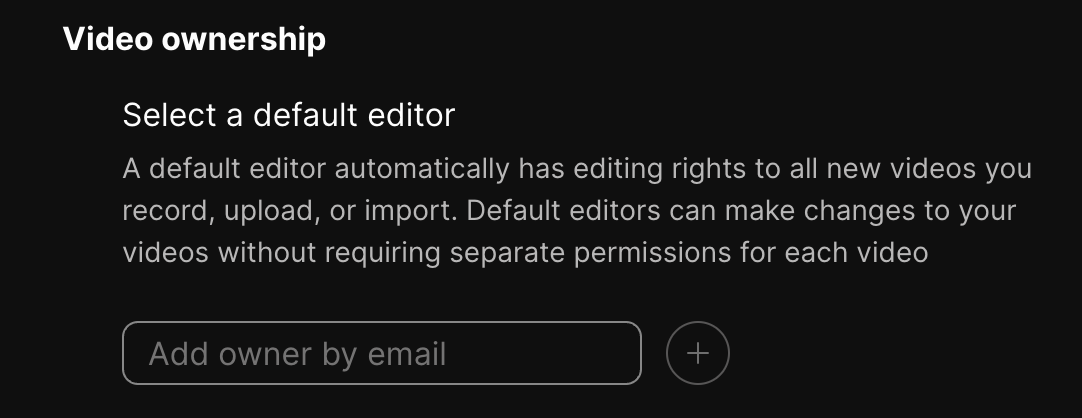
În proprietatea videocli purilor puteți numi editori desemnați pentru tot conținutul viitor. Citiți mai multe despre editori în articolul nostru de editare colaborativă.
Și, în cele din urmă, în Trans crieri, puteți dezactiva generarea automată a transcrierilor sau puteți schimba limba implicită în care vor fi generate toate transcrierile viitoare.
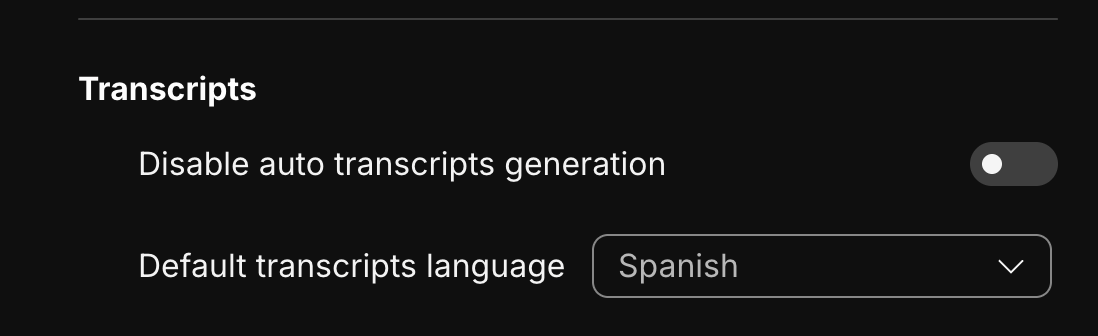
În prezent, susținem daneză, olandeză, franceză, germană, engleză, hindi, italiană, japoneză, coreeană, poloneză, portugheză, chineză simplificată, chineză tradițională și spaniolă pentru transcriere.
Dacă doriți să regenerați transcrierea pentru videoclipul deja existent într-o altă limbă, puteți face acest lucru în fila Editare transcriere din pan oul Editare.
Setări e-mail
Pe această pagină, veți putea personaliz a ce notificări prin e-mail primiți de la Vidcast. În mod implicit, veți primi e-mailuri atunci când oamenii vizualiz ează, coment ează și/sau lasă reacții emoji pentru înregistrările dvs. Puteți ajusta aceste setări aici, precum și să activați sau să dezactivați actualizările de produse/marketing și notificările de generare a inteligenței artificiale.
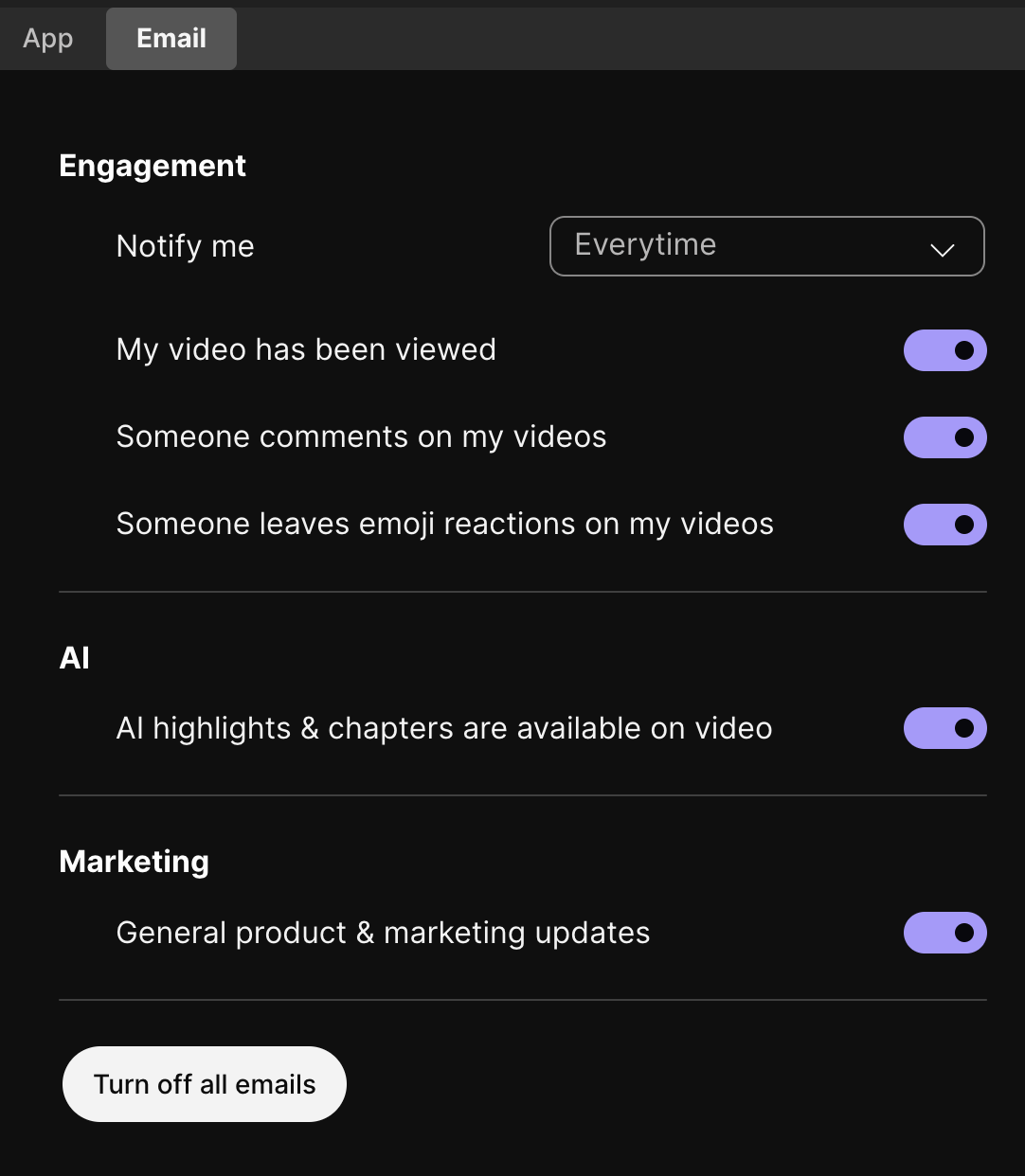
Veți vedea, de asemenea, un meniu derulant în care puteți ajusta cât de des primiți aceste e-mailuri de notificare. În plus, dacă nu doriți deloc e-mailuri de la Vidcast - o ușurăm cu un singur buton.


