- Start
- /
- Artikel

Hartelijk dank voor uw feedback

 In dit artikel
 Feedback?
Leer hoe je je profiel kunt bijwerken en je accountmeldingen kunt aanpassen.
Overzicht
Via je accountinstellingen kun je je profiel bijwerken en je notificatie- en e-mailvoorkeuren wijzigen. Je kunt deze instellingen openen door op je profielavatar te klikken. > Accountinstellingen (browser), of door op het tandwielpictogram te klikken. > Accountinstellingen (Webex)

App-instellingen
In dit tabblad kunt u al uw instellingen met betrekking tot Vidcast wijzigen.
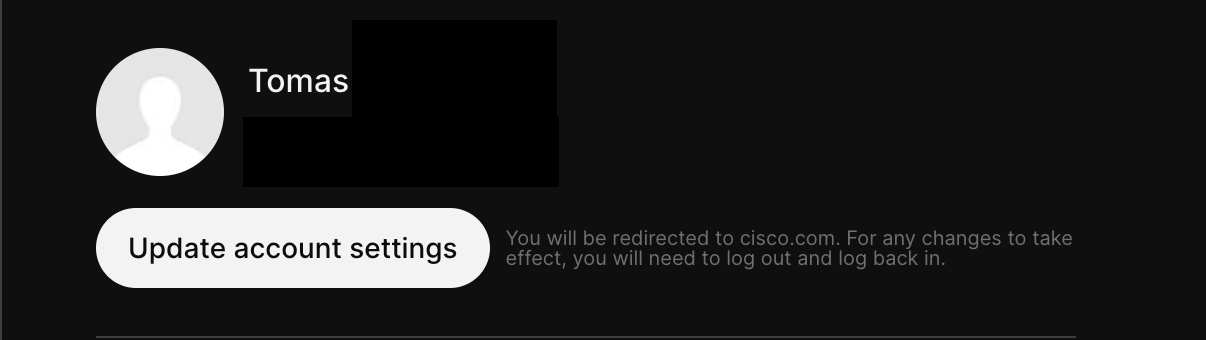
Accountinstellingen bijwerken Hiermee kunt u uw Webex-inloggegevens wijzigen. Nadat u de wijzigingen hebt opgeslagen, moet u uitloggen en opnieuw inloggen om ze in Vidcast door te voeren.
Als u uw inloggegevens in Webex niet kunt wijzigen, moet u contact opnemen met uw Webex-beheerder.
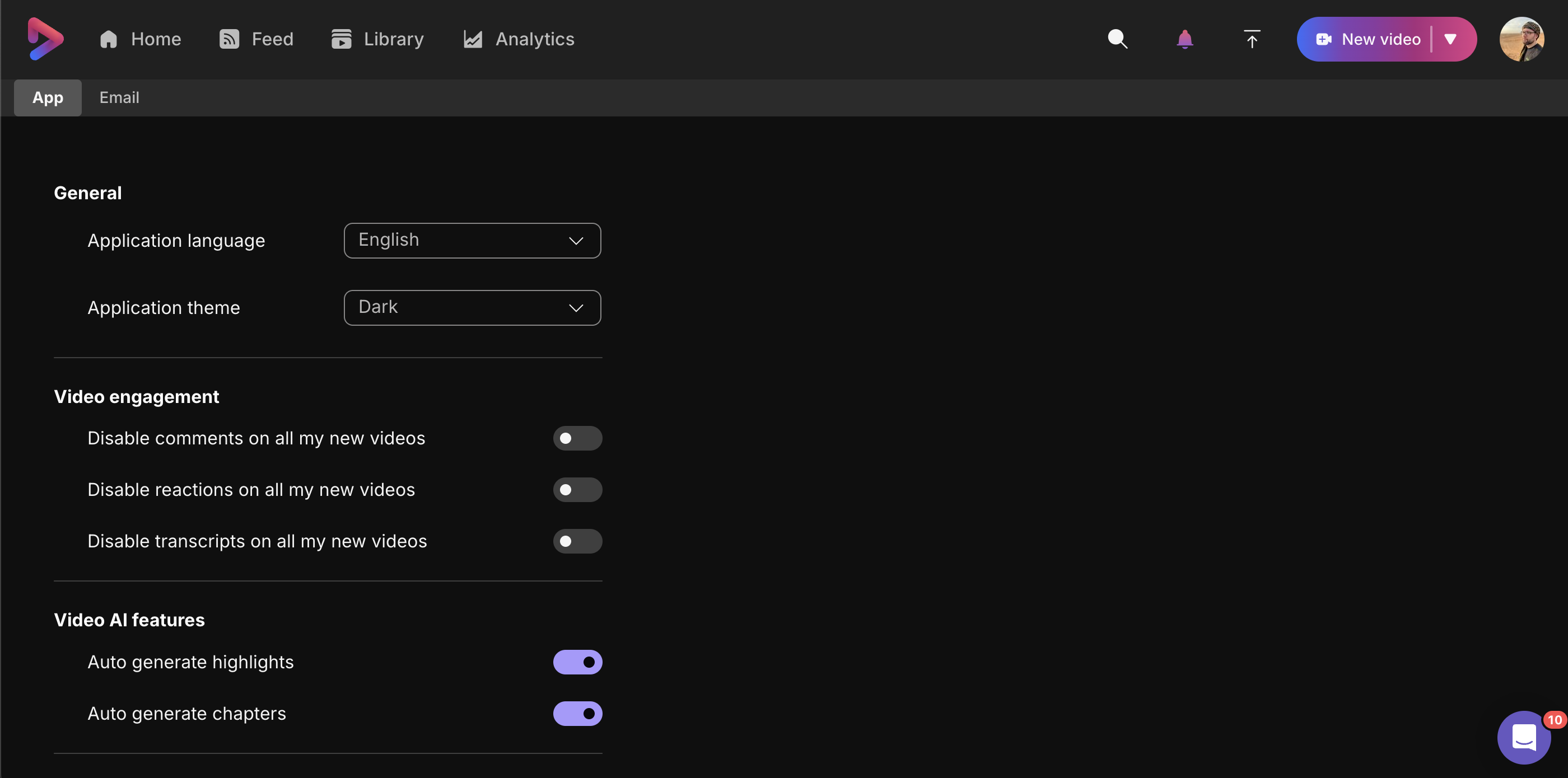
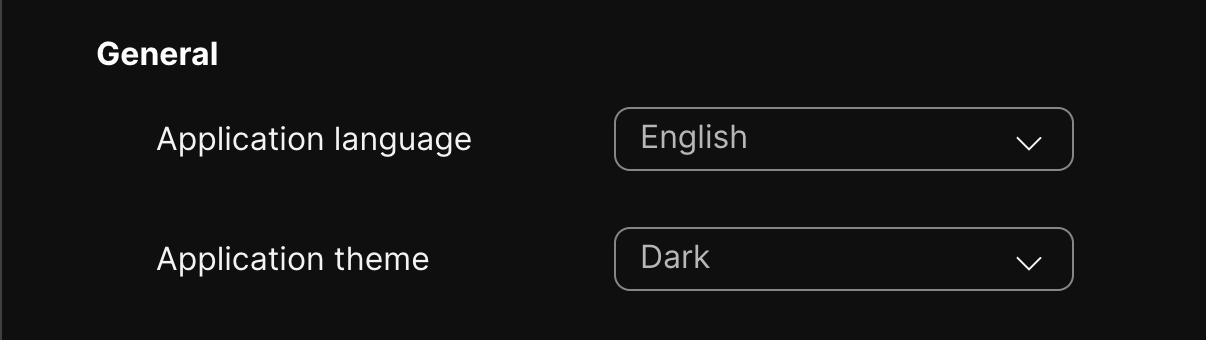
Algemene instellingen stellen je in staat om een ander applicatiethema te kiezen - licht, donker, of het te laten overeenkomen met je browservoorkeuren. Daarnaast kunt u de Toepassingstaal van de website wijzigen naar maximaal 30 languages*:
Arabisch, Bulgaars, Catalaans, Tsjechisch, Deens, Duits, Engels (VS), Engels (VK), Spaans, Spaans (Latijn), Frans, Frans (Canadees), Hebreeuws, Kroatisch, Hongaars, Indonesisch, Italiaans, Japans, Koreaans, Noors, Nederlands, Pools, Braziliaans Portugees, Roemeens, Russisch, Servisch (Latijn), Zweeds, Turks, Oekraïens, Vereenvoudigd Chinees, Traditioneel Chinees
Deze instellingen zijn alleen van toepassing op de browser. De Webex-integratie neemt automatisch de thema- en taalinstellingen van Webex over.
*We We streven ernaar onze vertalingen zo nauwkeurig mogelijk te maken. Mocht u een vertaalfout opmerken, meld deze dan aan . help@vidcast.io, of open het chatbubbeltje in de rechteronderhoek.
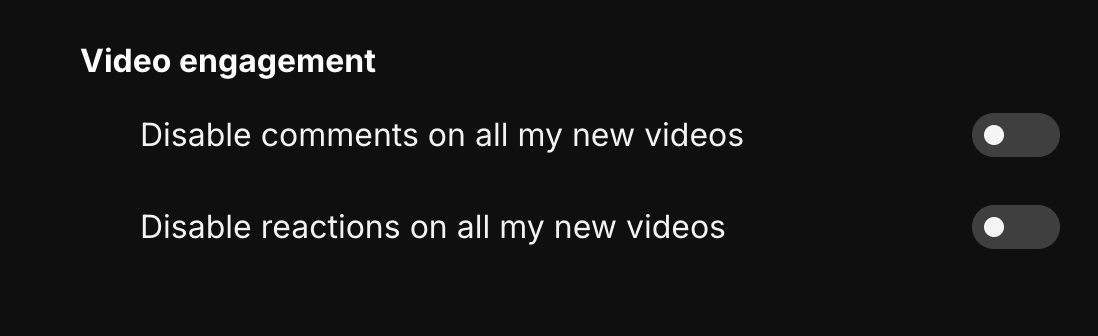
Video engagement stelt je in staat om te kiezen of je reacties of opmerkingen automatisch wilt uitschakelen voor nieuw gemaakte video's. Dit kan ook per video worden ingesteld in de video-details.
Met de Video AI-instellingen kunt u kiezen uit AI-hoogtepunten, Slimme hoofdstukken, AI-beschrijvingen of AI-tags die automatisch gegenereerd moeten worden voor uw toekomstige video's. Houd er rekening mee dat deze instelling niet met terugwerkende kracht geldt.
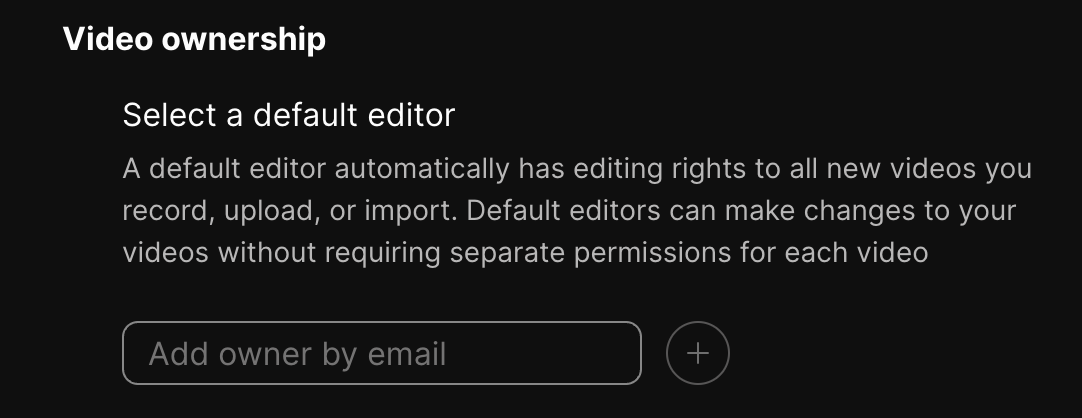
In Video-eigendom kunt u aangewezen redacteuren aanwijzen voor al uw toekomstige content. Lees meer over redacteuren in ons artikel over samenwerkend redigeren.
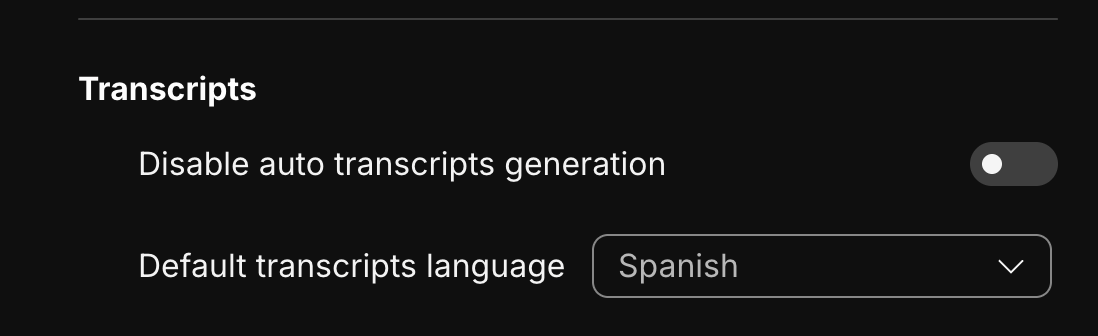
En tot slot kunt u in Transcripten het automatisch genereren van transcripten uitschakelen of de standaardtaal wijzigen waarin alle toekomstige transcripten worden gegenereerd.
Momenteel bieden we ondersteuning voor transcriptie in de volgende talen: Deens, Nederlands, Frans, Duits, Engels, Hindi, Italiaans, Japans, Koreaans, Pools, Portugees, Vereenvoudigd Chinees, Traditioneel Chinees en Spaans.
Als je een nieuw transcript wilt genereren voor een bestaande video in een andere taal, kun je dat doen via het tabblad Transcript bewerken in het paneel Bewerken.
E-mailinstellingen
Op deze pagina kunt u aanpassen welke e-mailmeldingen u van Vidcast ontvangt. Standaard ontvang je e-mails wanneer mensen bekijken, reageren op, and/or Laat emoji-reacties achter bij je opnames. U kunt deze instellingen hier aanpassen en onze functies in- of uitschakelen. product/marketing updates enAI-generatiemeldingen.
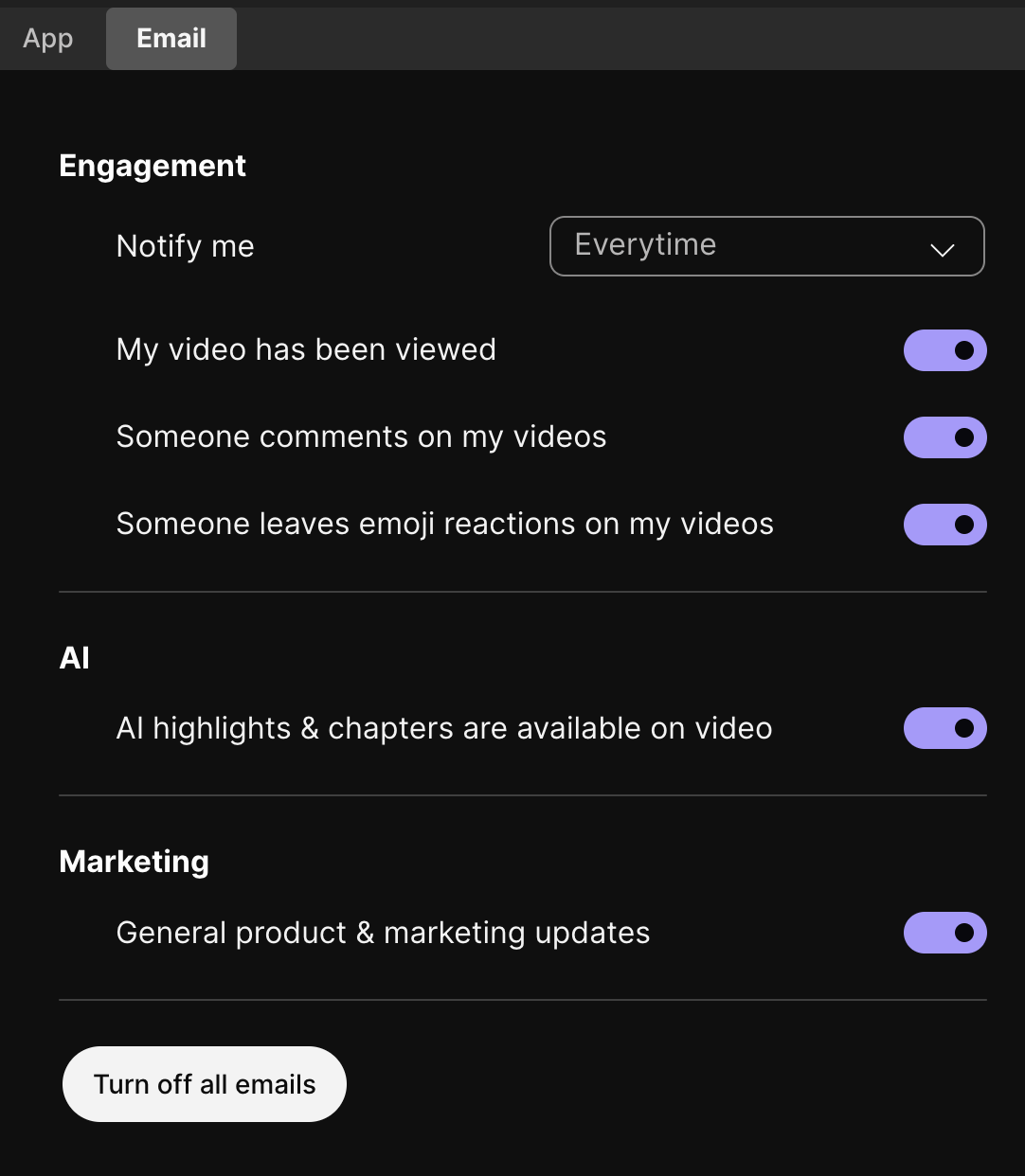
Je ziet ook een keuzemenu waarin je kunt aanpassen hoe vaak je deze notificatiemails ontvangt. En als je helemaal geen e-mails van Vidcast wilt ontvangen, kun je dat eenvoudig uitschakelen met één druk op de knop.


