- Domov
- /
- Članek

Hvala za povratne informacije.

 V tem članku
 Povratne informacije?
Naučite se posodobiti svoj profil in prilagoditi obvestila svojega računa .
Pregled
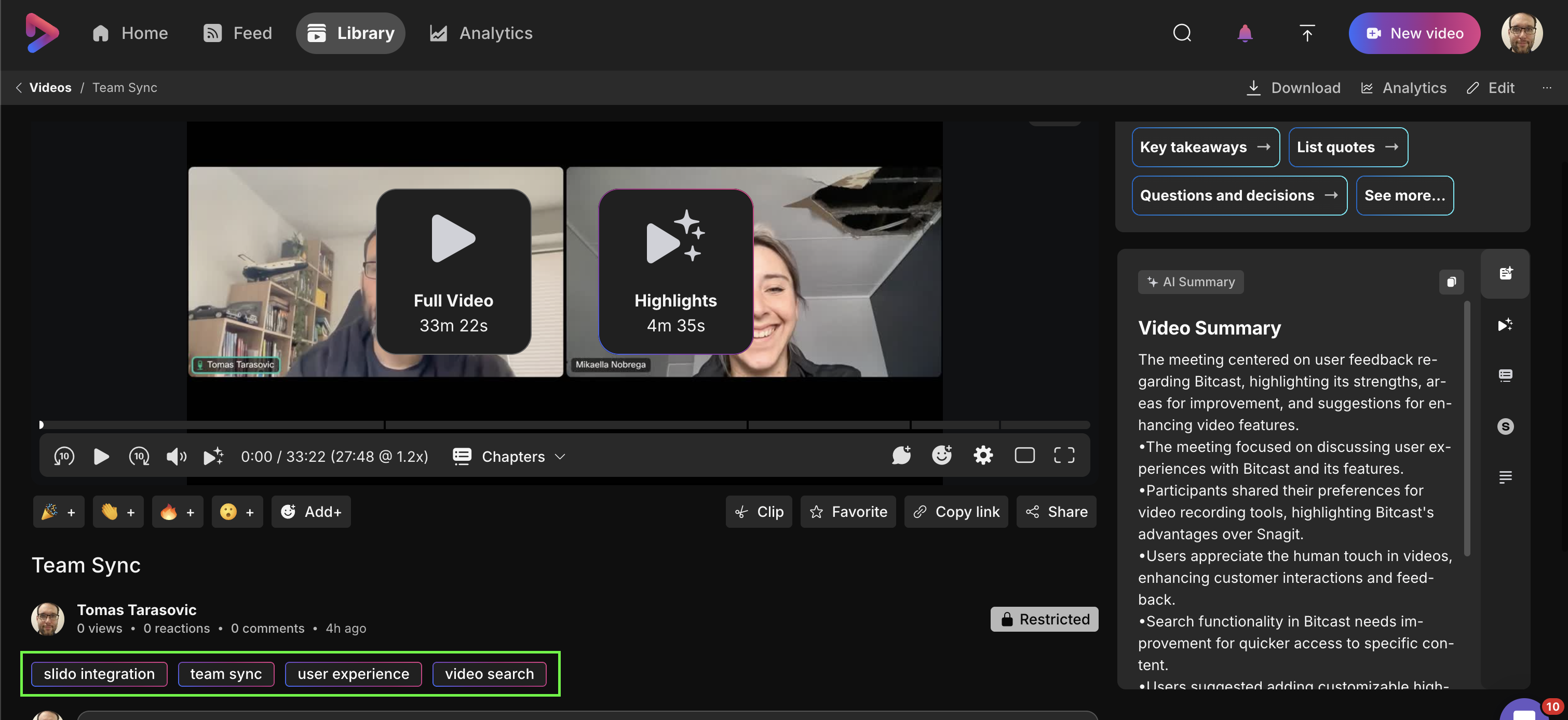
Nastavitve računa vam omogočajo, da posodobite svoj profil in spremenite nastavitve za obvestila in e-pošto. Do teh nastavitev boste lahko dostopali s klikom na svoj avatar profila- > Nastavitve računa (brskalnik) ali s klikom na ikono zobnika - > Nastavitve računa (Webex)

Nastavitve aplikacije
V tem zavihku boste lahko spremenili vse nastavitve, povezane z Vidcastom.
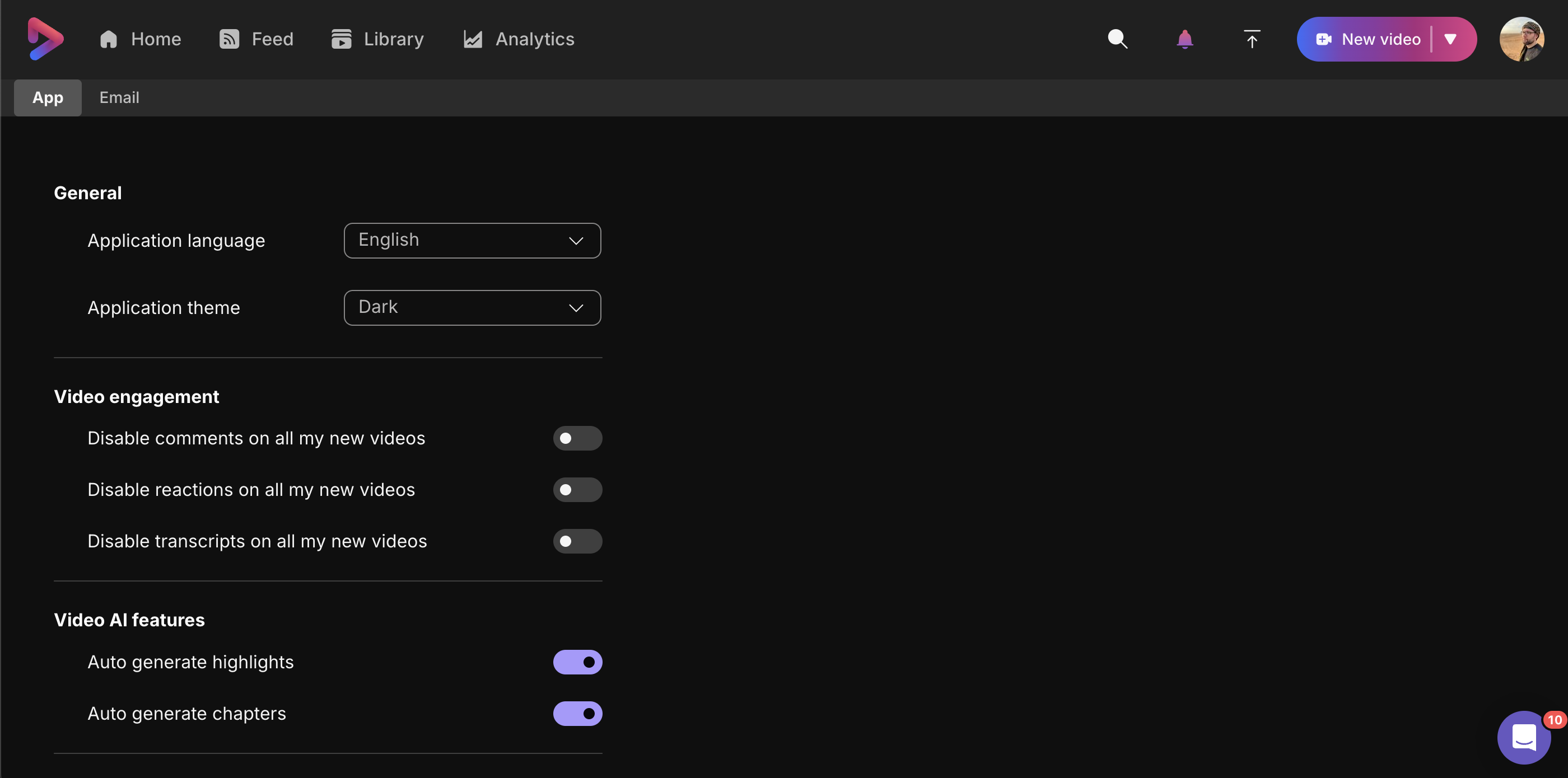
Posodobitev nastavitev računa vam bo omogočila spremembo poverilnic za Webex. Ko shranite spremembo, se boste morali odjaviti in ponovno prijaviti, da bo veljala za Vidcast.
Če ne morete spremeniti poverilnic v storitvi Webex, se obrnite na skrbnika storitve Webex.
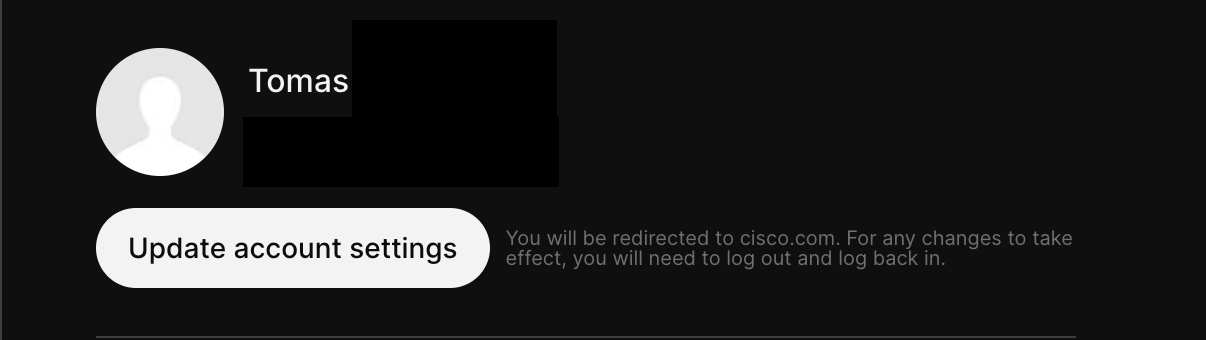
Splošne nastavitve vam bodo omogočile izbiro drugačne teme aplikacije – svetlo, temno ali pa naj bo ta, ki odraža nastavitve vašega brskalnika. Poleg tega lahko spremenite jezik aplikacije spletnega mesta na do 30 languages*:
Arabščina, bolgarščina, katalonščina, češčina, danščina, nemščina, angleščina ZDA, angleščina Združeno kraljestvo, španščina, španščina (latinščina), francoščina, francoščina (kanadščina), hebrejščina, hrvaščina, madžarščina, indonezijščina, italijanščina, japonščina, korejščina, norveščina, nizozemščina, poljščina, brazilska portugalščina, romunščina, ruščina, srbščina (latinščina), švedščina, turščina, ukrajinščina, poenostavljena kitajščina, tradicionalna kitajščina
Te nastavitve veljajo samo v brskalniku. Integracija Webexa samodejno odraža nastavitve teme in jezika Webexa.
*We Prizadevamo si, da bi bili naši prevodi čim bolj natančni – če opazite kakršno koli napako v prevodu, jo prosimo sporočite na help@vidcast.ioali odprite klepetalni mehurček v spodnjem desnem kotu.
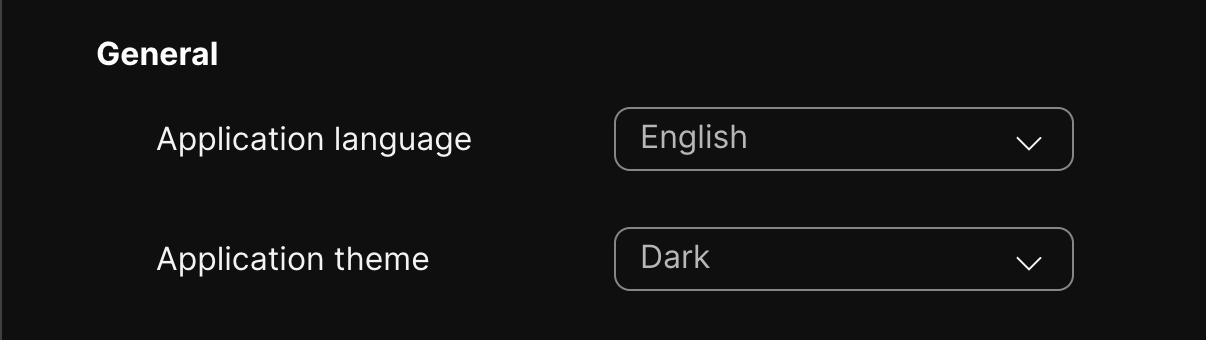
Video interakcija vam bo omogočila, da izberete, ali želite, da se komentarji ali reakcije samodejno onemogočijo na novo ustvarjenih videoposnetkih. To je mogoče nastaviti tudi za vsak videoposnetek posebej v podrobnostih videoposnetka.
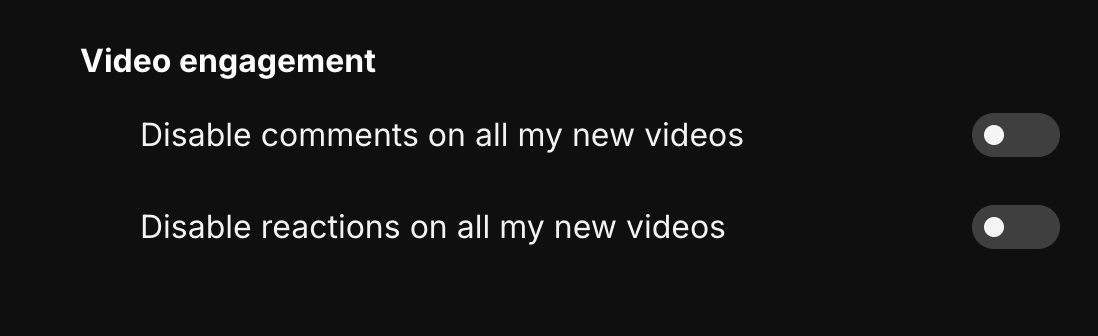
Z nastavitvami umetne inteligence za videoposnetke lahko izberete poudarke umetne inteligence, pametna poglavja, opise umetne inteligence ali oznake umetne inteligence, ki se samodejno ustvarjajo za vaše prihodnje videoposnetke. Upoštevajte, da ta nastavitev ni retroaktivna.
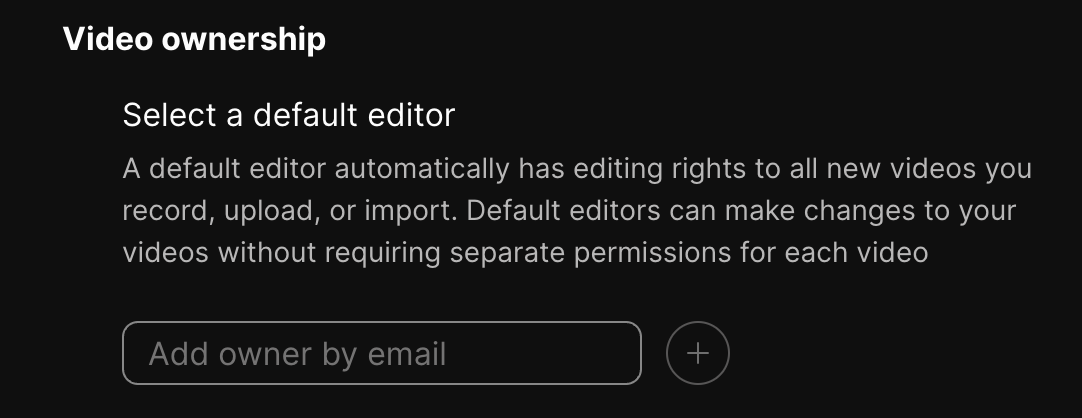
V Lastništvo videoposnetkov lahko imenujete urednike za vso vašo prihodnjo vsebino. Več o urednikih si lahko preberete v našem članku o skupnem urejanju.
In končno, v Prepisih lahko onemogočite samodejno ustvarjanje prepisov ali spremenite privzeti jezik, v katerem bodo ustvarjeni vsi prihodnji prepisi.
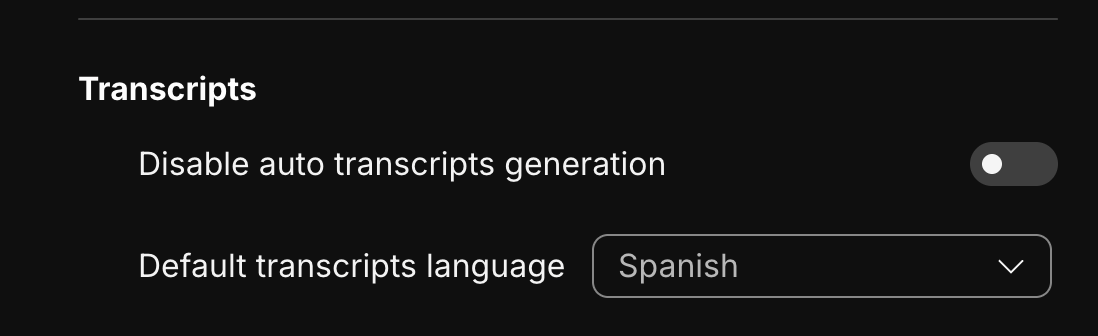
Trenutno za prepisovanje podpiramo danščino, nizozemščino, francoščino, nemščino, angleščino, hindijščino, italijanščino, japonščino, korejščino, poljščino, portugalščino, poenostavljeno kitajščino, tradicionalno kitajščino in španščino.
Če želite ponovno ustvariti prepis za obstoječi videoposnetek v drugem jeziku, lahko to storite na zavihku Uredi prepis na plošči za urejanje.
Nastavitve e-pošte
Na tej strani boste lahko prilagodili, katera e-poštna obvestila prejemate od Vidcasta. Privzeto boste prejemali e-poštna sporočila, ko si bodo ljudje ogledali, komentirali, and/or pustite reakcije emojijev za svoje posnetke. Te nastavitve lahko prilagodite tukaj in jih vklopite ali izklopite product/marketing posodobitve inobvestila o ustvarjanju umetne inteligence.
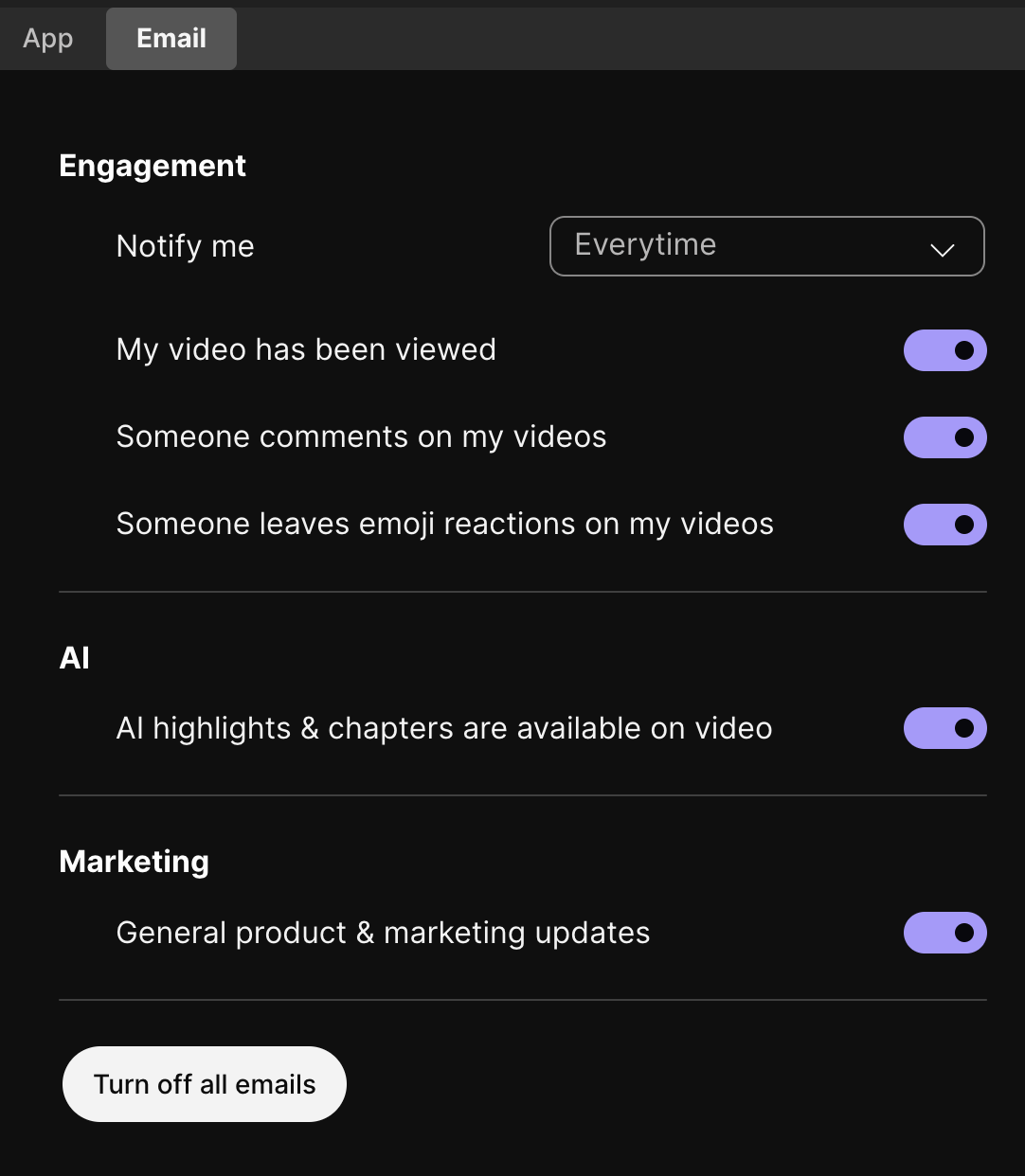
Videli boste tudi spustni meni, kjer lahko prilagodite, kako pogosto želite prejemati ta obvestila po e-pošti. Poleg tega, če od Vidcasta sploh ne želite prejemati nobenih e-poštnih sporočil – vam to olajšamo z enim samim gumbom.


