- Головна
- /
- Стаття

Дякуємо за відгук.

 У цій статті
 Надіслати відгук?
Дізнайтеся, як оновити свій профіль та налаштувати сповіщення облікового запису.
Огляд
Налаштування облікового запису дозволяють оновлювати свій профіль, а також змінювати налаштування сповіщень та електронної пошти. Ви зможете отримати доступ до цих налаштувань, натиснувши аватар свого профілю- > Налаштування облі кового запису (браузер) або натиснувши піктограму зубчастого колеса- > Налаштування облікового запису (Webex)

Налаштування програми
На цій вкладці ви зможете змінити всі свої налаштування, пов'язані з самим Vidcast.
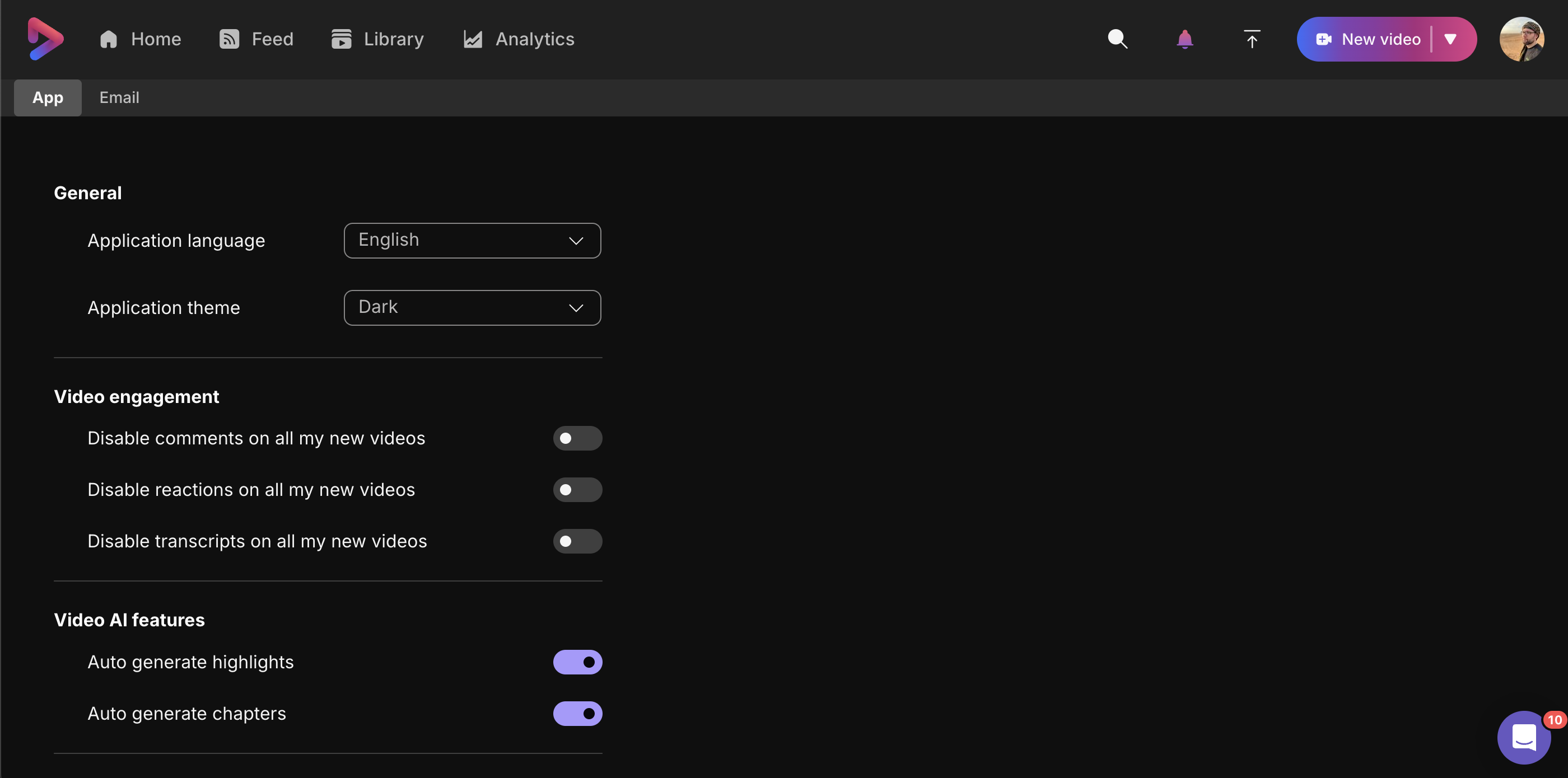
Оновлення налаштувань облі кового запису дозволить вам змінити облікові дані Webex. Після збереження вам потрібно буде вийти з системи та знову увійти, щоб ця зміна застосувалася до Vidcast.
Якщо ви не можете змінити облікові дані на Webex, вам потрібно зв'язатися з адміністратором Webex.
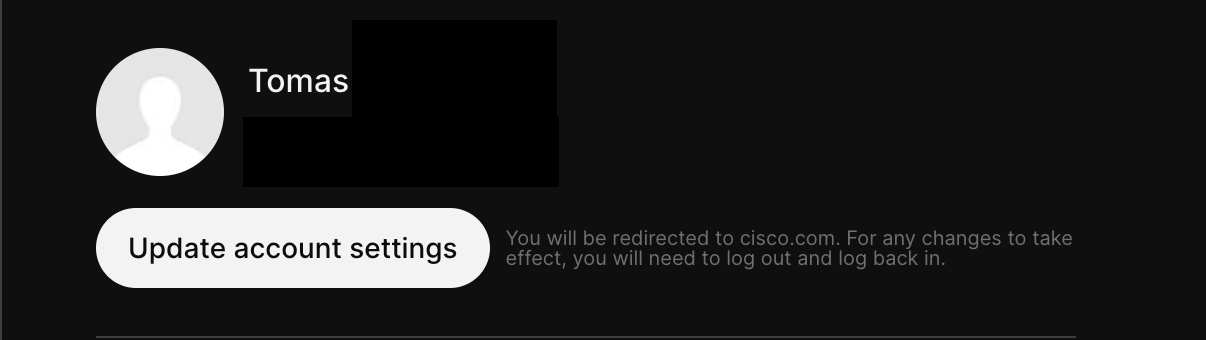
Заг альні налаштування дозволять вам вибрати іншу тему програми - світлу, темну або відобразити налаштування браузера. Крім того, ви можете змінити мову Додатку веб-сайту до 30 мов*:
Арабська, болгарська, каталонська, чеська, данська, німецька, англійська США, англійська Великобританія, іспанська латинська, французька, канадська, іврит, хорватська, угорська, індонезійська, італійська, японська, корейська, норвезька, голландська, польська, бразильська португальська, румунська, російська, сербська латинська, шведська, турецька, українська, китайська спрощена, китайська традиційна
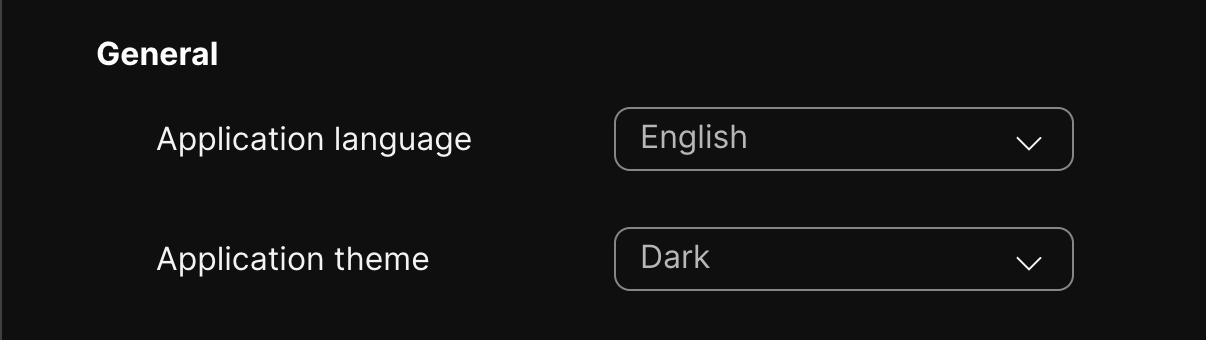
Ці налаштування застосовні лише для браузера. Інтеграція Webex автоматично відображає налаштування теми та мови Webex.
* Ми прагнемо, щоб наші переклади були максимально точними - якщо ви помітили будь-яку помилку перекладу, повідомте про це на help@vidcast.io або відкрийте бульбашку чату в правому нижньому куті.
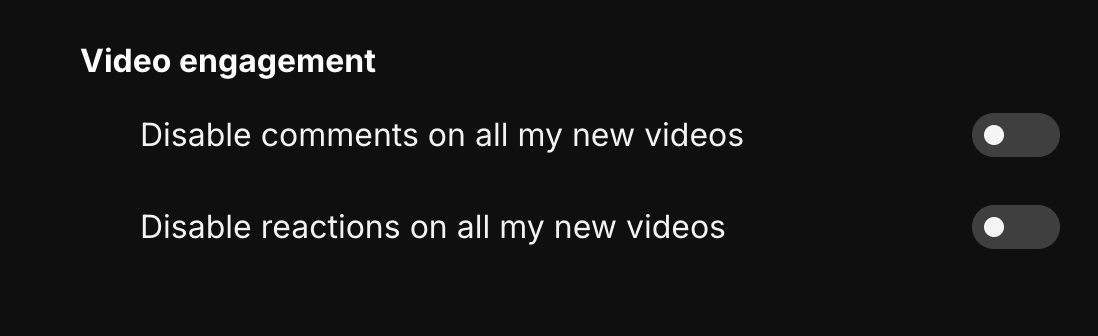
Взаємодія з відео дозволить вам вибрати, чи хочете ви автоматично ви мкнути коментарі чи реакції на щойно створених відео. Це також можна встановити на основі відео в деталях відео.
За допомогою налаштувань Video AI ви можете вибрати основні моменти AI, розу мні розділи, описи AI або теги AI, щоб автоматично генерувати для ваших майбутніх відео. Зверніть увагу, що цей параметр не має зворотної сили.

У розділі «Власність відео» ви можете призначити призначених редакторів для всього вашого майбутнього вмісту. Детальніше про редакторів читайте в нашій статті про спільне редагування.
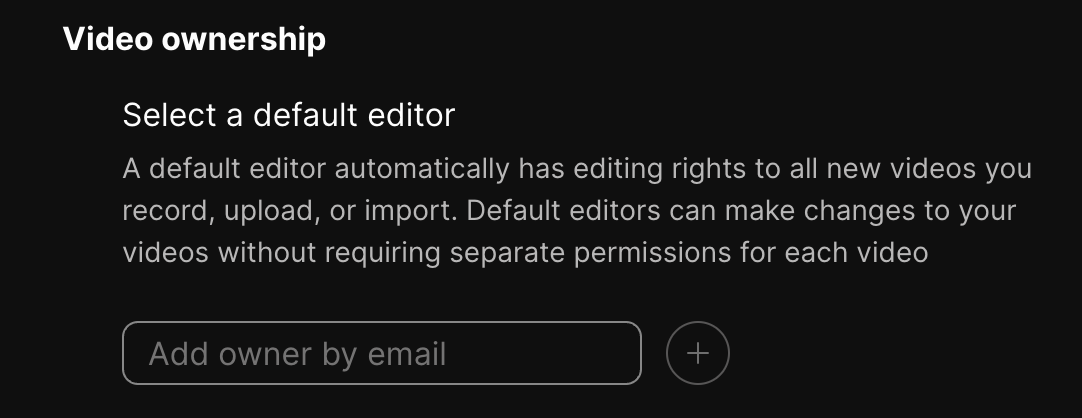
І, нарешті, в Trans cripts ви можете відключити автоматичну генерацію транскриптів або змінити мову за замовчуванням, на якій будуть генеруватися всі майбутні стенограми.
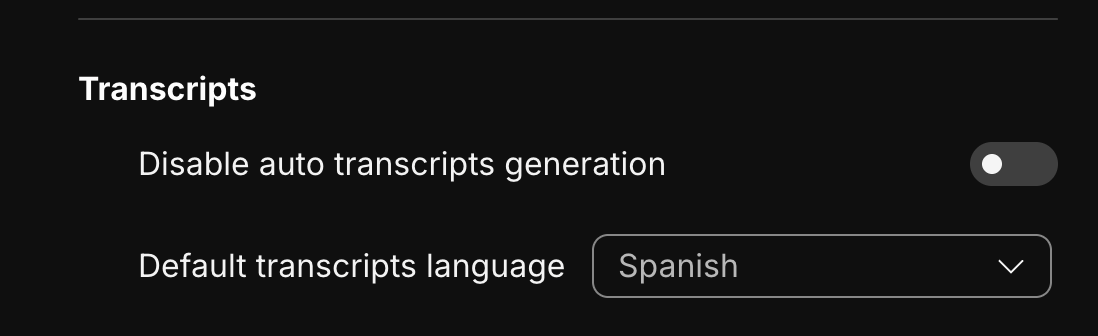
Наразі ми підтримуємо данську, голландську, французьку, німецьку, англійську, хінді, італійську, японську, корейську, польську, португальську, спрощену китайську, традиційну китайську та іспанську для транскрипції.
Якщо ви хочете відновити стенограму для вже існуючого відео іншою мовою, ви можете зробити це на вкладці Реда гувати стенограму на панелі «Ре дагувати».
Налаштування електронної пошти
На цій сторінці ви зможете налаш тувати, які сповіщення електронною поштою ви отримуєте від Vidcast. За замовчуванням ви отримуєте електронні листи, коли люди переглядають, коментують та/або залишають реакції смай ликів для ваших записів. Ви можете змінити ці налаштування тут, а також увімкнути або вимкнути наші оновлення продуктів/маркетингу та сповіщення про генерування штучного інтелекту.
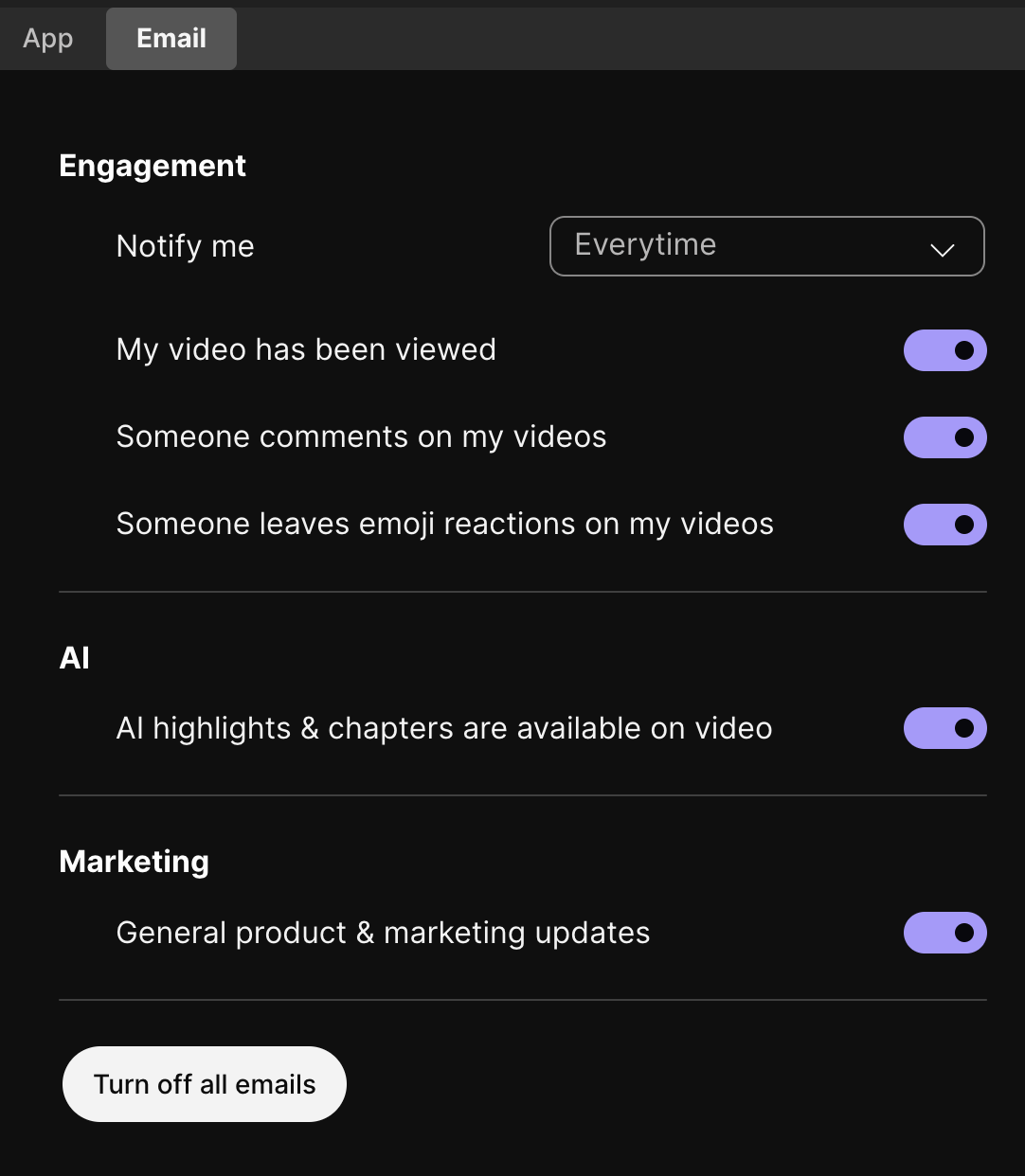
Ви також побачите спадне меню, де ви можете налаштувати, як часто ви отримуєте ці повідомлення. Крім того, якщо ви взагалі не хочете жодних електронних листів від Vidcast - ми полегшуємо це за допомогою однієї кнопки.


