- Главная
- /
- Статья

Благодарим вас за обратную связь.

 В этой статье
 Отправить обратную связь?
Узнайте, как обновить свой профиль и настроить уведомления в своей учетной записи.
Обзор
В настройках вашей учетной записи вы можете обновить свой профиль, а также изменить настройки уведомлений и электронной почты. Вы сможете получить доступ к этим настройкам, щелкнув по своему аватару в профиле. > Настройки учетной записи (в браузере) или нажав на значок шестеренки . > Настройки учетной записи (Webex)

Настройки приложения
На этой вкладке вы сможете изменить все настройки, связанные с самим Vidcast.
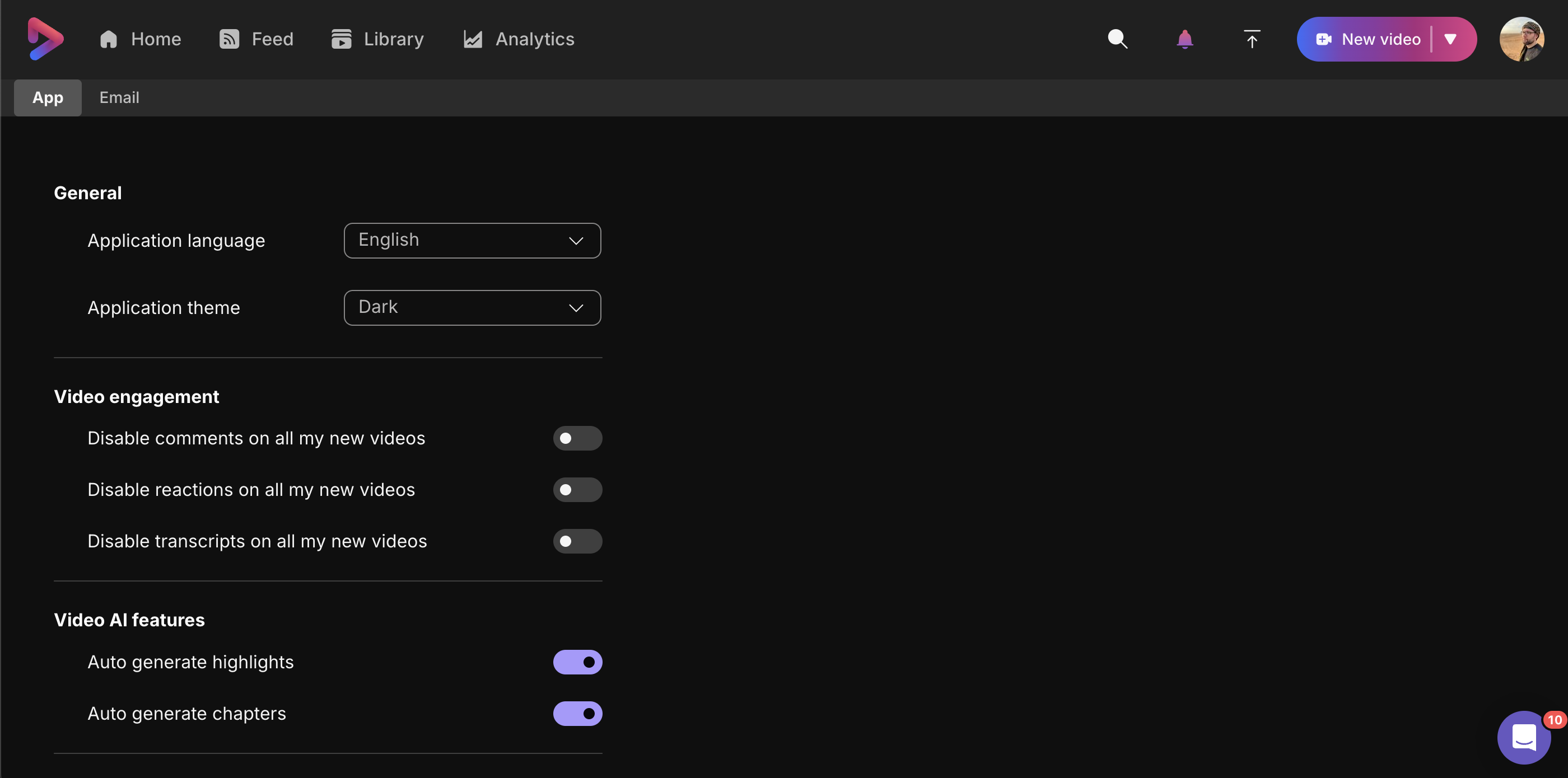
Обновление настроек учетной записи позволит вам изменить ваши учетные данные Webex. После сохранения вам потребуется выйти из системы и снова войти, чтобы изменения вступили в силу в Vidcast.
Если у вас не получается изменить учетные данные в Webex, вам необходимо связаться с администратором Webex.
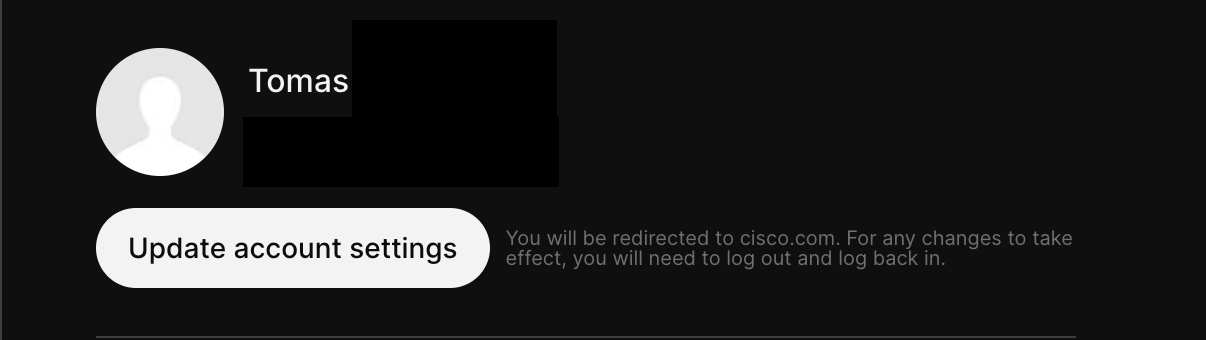
Общие настройки позволят вам выбрать другую тему приложения — светлую, темную или ту, которая будет соответствовать настройкам вашего браузера. Кроме того, вы можете изменить язык приложения на веб-сайте, выбрав один из 30 вариантов. languages*:
Арабский, болгарский, каталанский, чешский, датский, немецкий, английский (США), английский (Великобритания), испанский, испанский (латынь), французский, французский (канадский), иврит, хорватский, венгерский, индонезийский, итальянский, японский, корейский, норвежский, голландский, польский, бразильский португальский, румынский, русский, сербский (латынь), шведский, турецкий, украинский, китайский (упрощенный), китайский (традиционный).
Эти настройки применяются только в браузере. Интеграция с Webex автоматически дублирует настройки темы и языка Webex.
*We Мы стремимся к максимальной точности наших переводов. Если вы заметите какие-либо ошибки в переводе, пожалуйста, сообщите об этом по адресу . help@vidcast.io, или откройте всплывающее окно чата в правом нижнем углу.
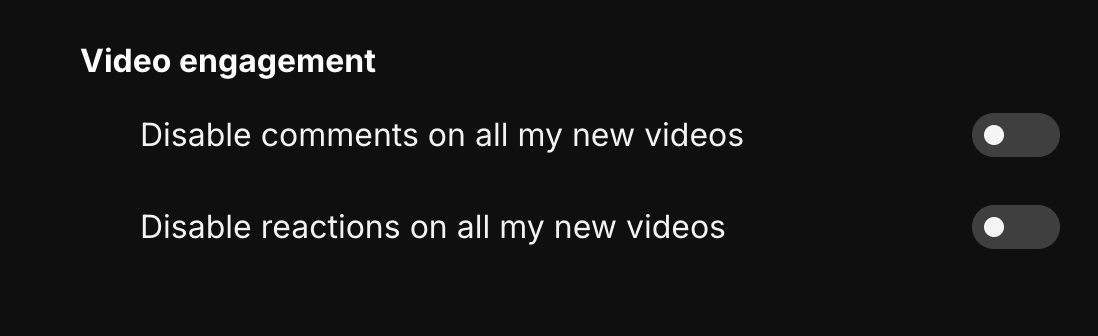
Взаимодействие с видео позволит вам выбрать, хотите ли вы, чтобы комментарии или реакции автоматически отключались для новых созданных видео. Это также можно настроить для каждого видео отдельно в подробных сведениях о видео.
С помощью настроек видео ИИ вы можете выбрать «Основные моменты ИИ», «Умные главы», [] «Описания ИИ» или «Теги ИИ», которые будут автоматически генерироваться для ваших будущих видео. Обратите внимание, что данная настройка не имеет обратной силы.
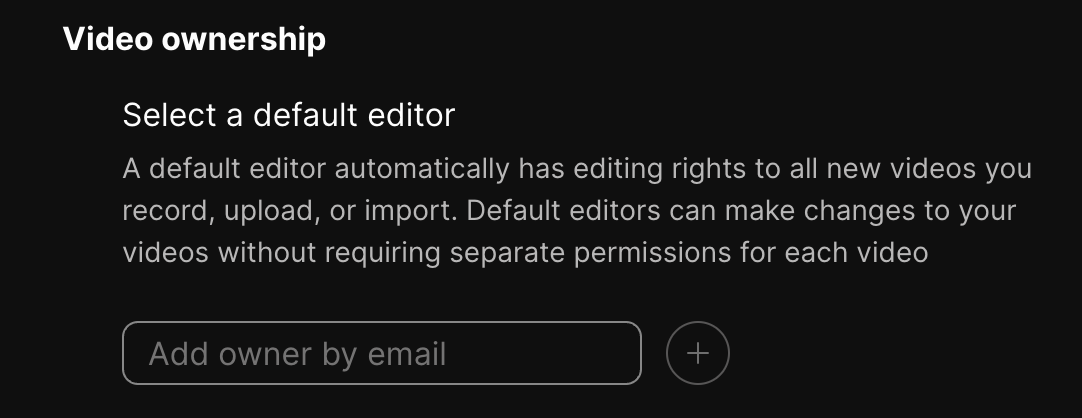
В разделе Владение видео вы можете назначить ответственных редакторов для всего вашего будущего контента. Подробнее о редакторах читайте в нашей статье о совместном редактировании.
И наконец, в Разделе «Транскрипты » можно отключить автоматическую генерацию транскриптов или изменить язык по умолчанию, на котором будут генерироваться все будущие транскрипты.
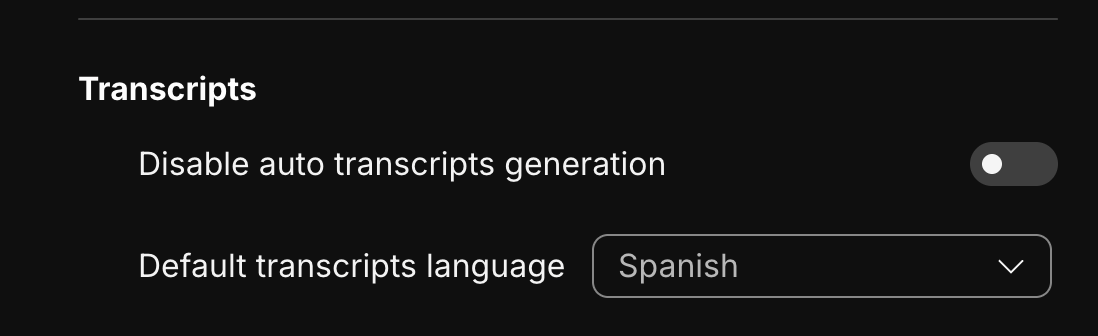
В настоящее время мы поддерживаем транскрипцию на датском, голландском, французском, немецком, английском, хинди, итальянском, японском, корейском, польском, португальском, упрощенном китайском, традиционном китайском и испанском языках.
Если вы хотите повторно сгенерировать расшифровку уже существующего видео на другом языке, вы можете сделать это на вкладке Редактировать расшифровку панели редактирования.
Настройки электронной почты
На этой странице вы сможете настроить то, какие уведомления по электронной почте вы будете получать от Vidcast. По умолчанию вы будете получать электронные письма, когда люди просматривают, оставляют комментарии к, and/or оставляйте реакции в виде эмодзи для ваших записей. Здесь вы можете настроить эти параметры, а также включить или выключить нашу функцию. product/marketing обновления иуведомления о генерации ИИ.
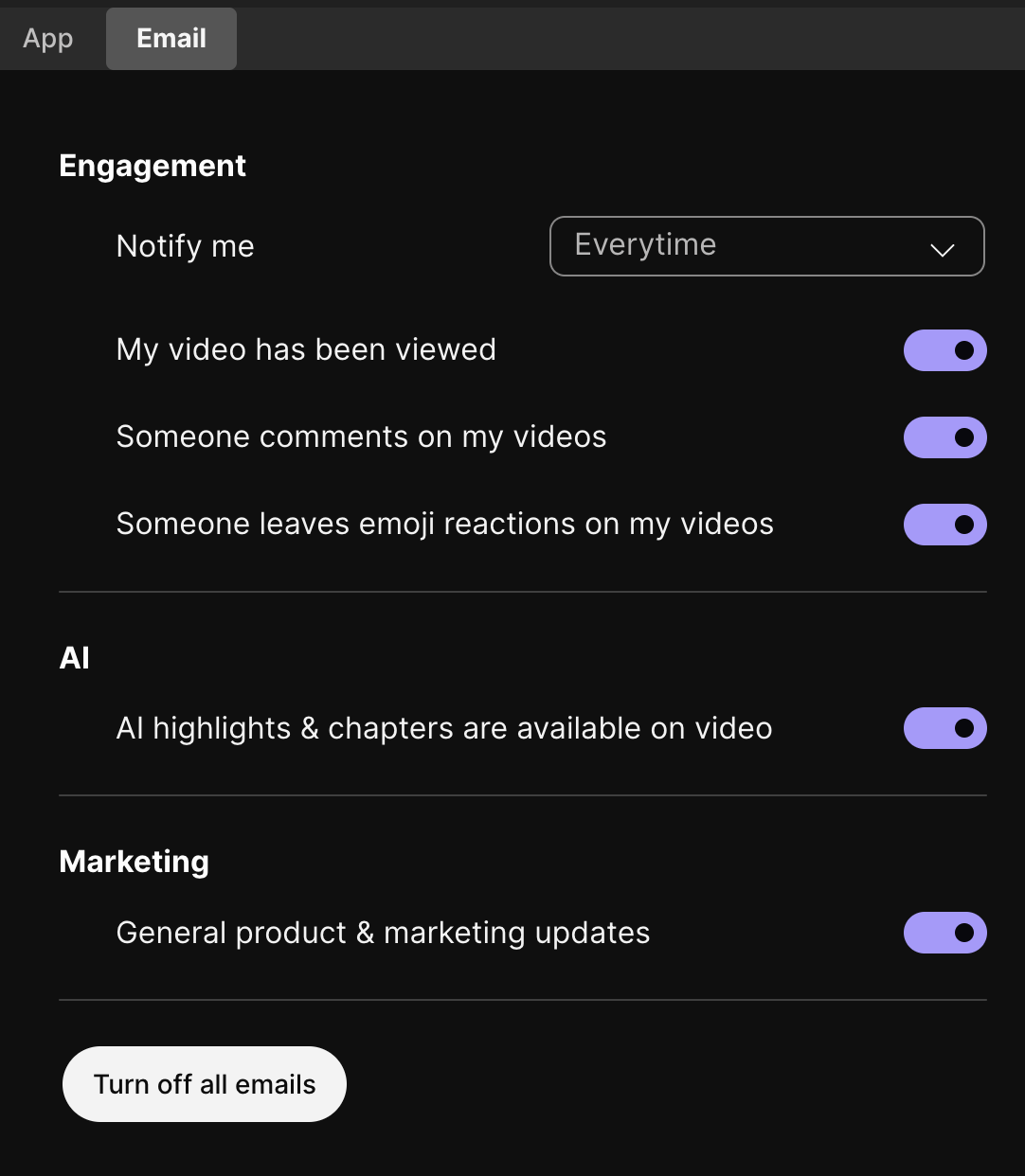
Вы также увидите выпадающее меню, где вы можете настроить частоту получения этих уведомлений по электронной почте. Кроме того, если вы вообще не хотите получать электронные письма от Vidcast, мы упростим этот процесс всего одним нажатием кнопки.


