- Početak
- /
- Članak

Hvala na povratnim informacijama.

 U ovome članku
 Želite li poslati povratne informacije?
Saznajte kako ažurirati svoj profil i prilagoditi obavijesti o računu.
Pregled
Postavke računa omogućuju vam ažuriranje profil a, kao i promjenu postavki obavijesti i e-pošte. Ovim postavkama moći ćete pristupiti klikom na avatar profila- > Postavke računa (preglednik) ili klikom na ikonu zupčanika- > Postavke računa (Webex)

Postavke aplikacije
Na ovoj kartici moći ćete promijeniti sve svoje postavke vezane za sam Vidcast.
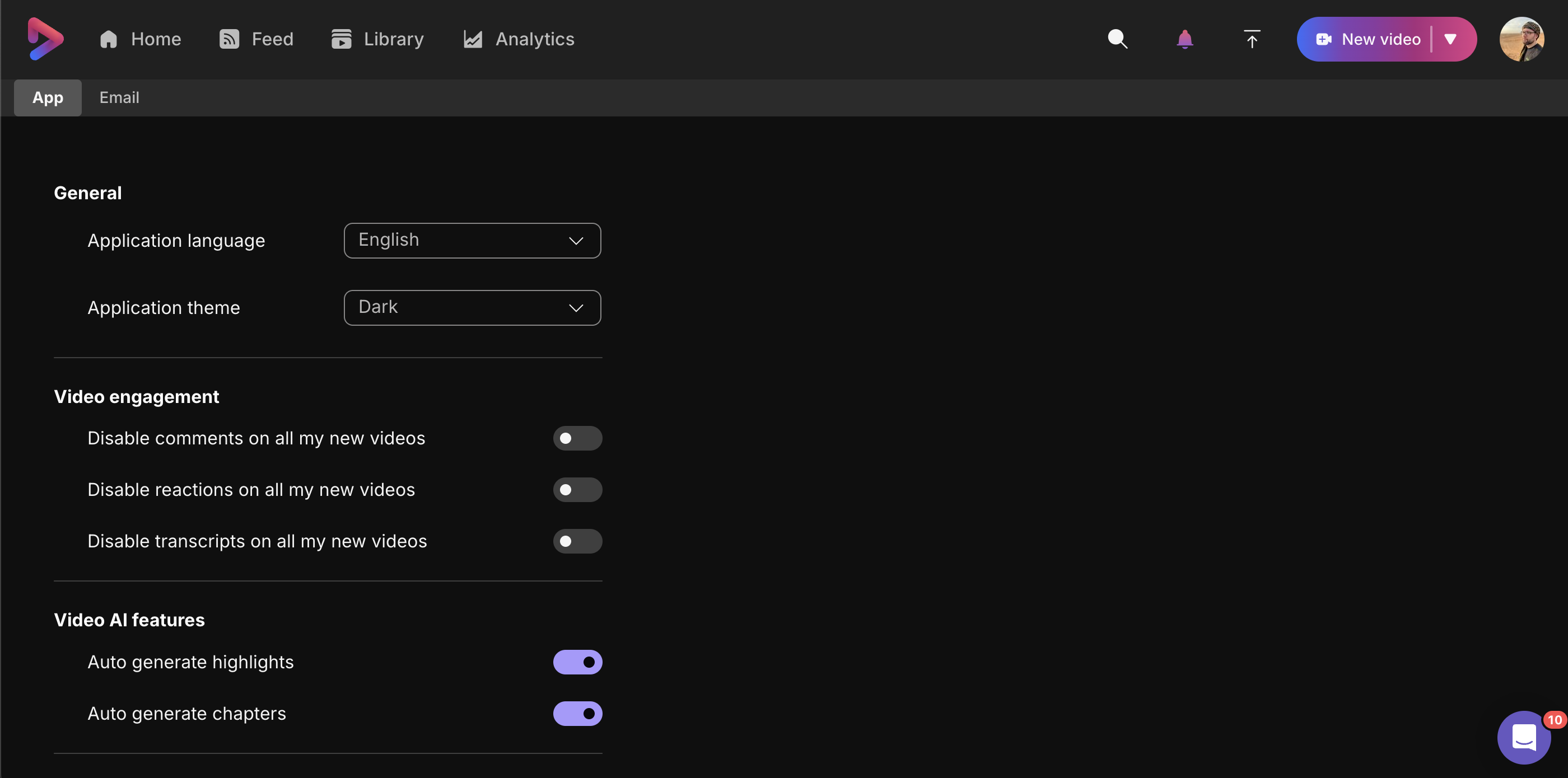
Ažuriranje postavki računa omogućit će vam promjenu Webex vjerodajnica. Nakon što ste spremili, morat ćete se odjaviti i ponovno se prijaviti da bi se ova promjena primijenila na Vidcast.
Ako ne možete promijeniti vjerodajnice na Webexu, trebate kontaktirati svog Webex administratora.
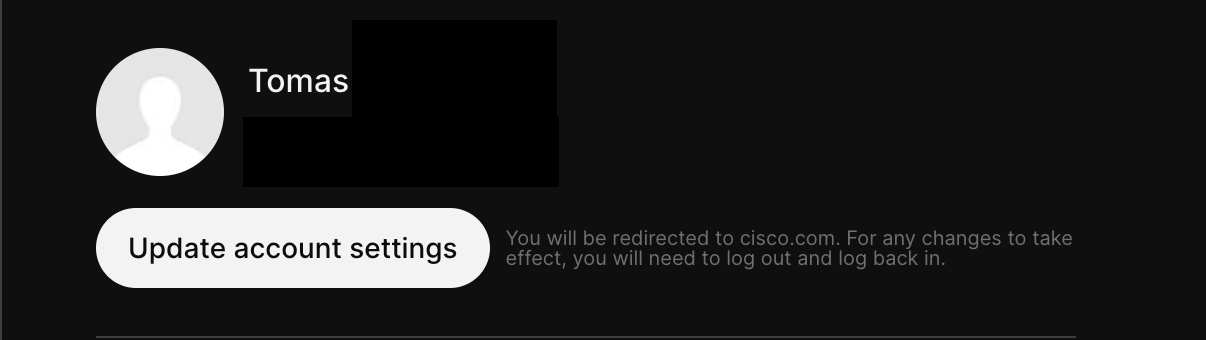
Op će postavke omogućit će vam da odaberete drugu temu aplikacije - svijetlu, tamnu ili da ona odražava vaše postavke preglednika. Osim toga, možete promijeniti jezik aplikacije web stranice na najviše 30 jezika*:
arapski, bugarski, katalonski, češki, danski, njemački, engleski američki, engleski UK, španjolski, španjolski latinski, francuski, francuski kanadski, hebrejski, hrvatski, mađarski, indonezijski, talijanski, japanski, korejski, norveški, nizozemski, poljski, brazilski portugalski, rumunjski, ruski, srpski latinski, švedski, turski, ukrajinski, kineski pojednostavljeni, kineski tradicionalni
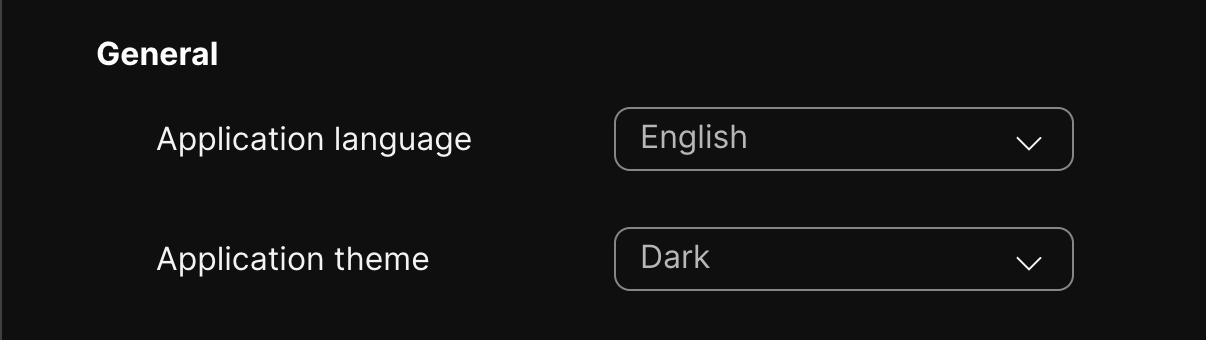
Te su postavke primjenjive samo na pregledniku. Webex integracija automatski odražava postavke teme i jezika Webexa.
*Nastojimo da naši prijevodi budu što točniji- ako primijetite bilo kakvu pogrešku u prijevodu, prijavite je na help@vidcast.io, ili otvorite chat balon u donjem desnom uglu.
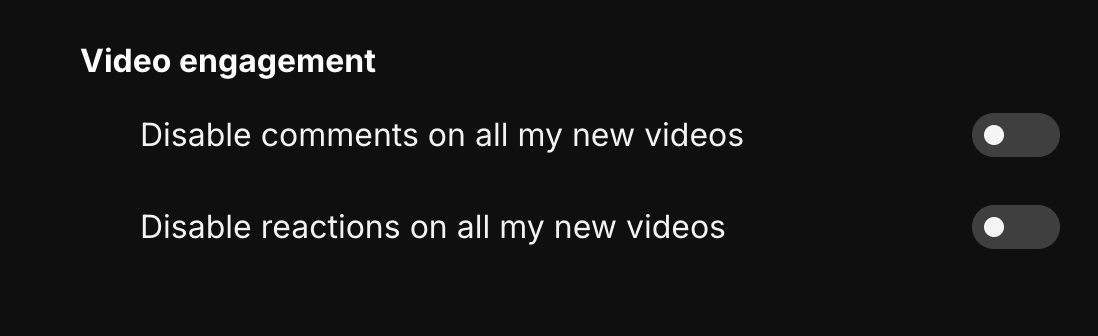
Video angažman omogućit će vam da odaberete želite li koment are ili reakcije automatski onemogućiti na novostvorenim videozapisima. To se također može postaviti na osnovu videozapisa u detaljima videozapisa.
Pomoću postavki Video AI možete se odlučiti za automatsko generiranje AI Highlights, Smart Chapters, AI opisa ili AI oznaka za vaše buduće videozapise. Imajte na umu da ova postavka nije retroaktivna.

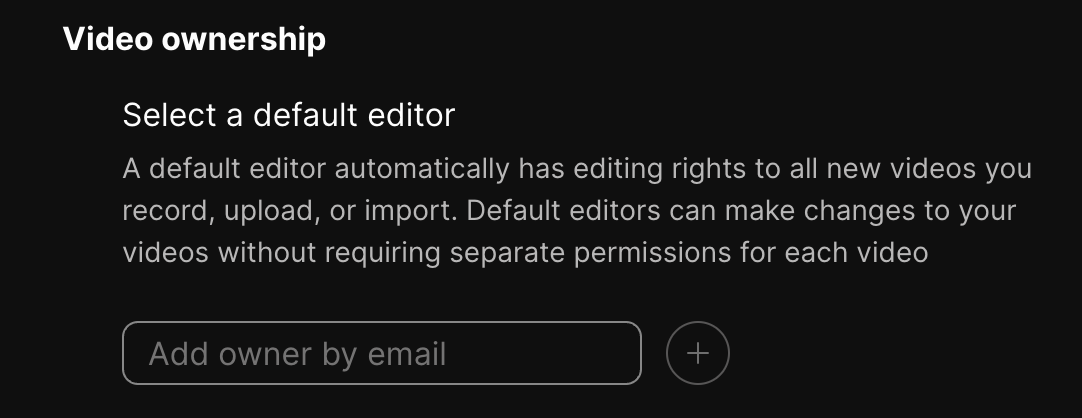
U vlasništvu vide ozapisa možete imenovati imenovane urednike za sav budući sadržaj. Pročitajte više o urednicima u našem članku o suradničkom uređivanju.
I na kraju, u Tran skrip tima možete onemogućiti automatsko generiranje transkripta ili promijeniti zadani jezik na kojem će se generirati svi budući transkripti.
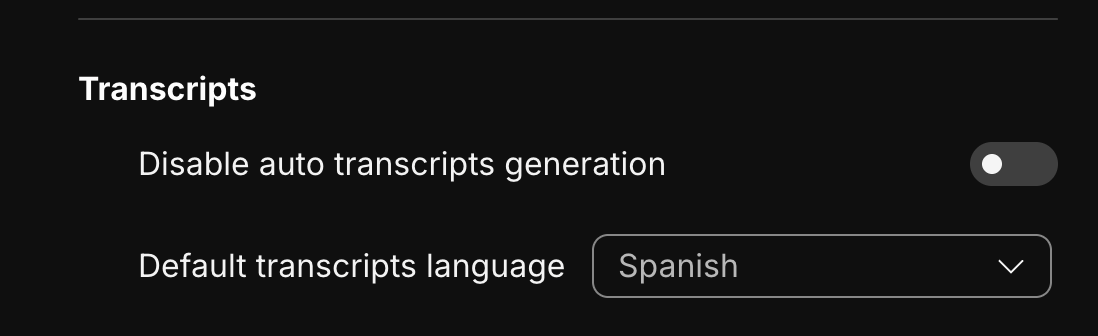
Trenutno podržavamo danski, nizozemski, francuski, njemački, engleski, hindi, talijanski, japanski, korejski, poljski, portugalski, pojednostavljeni kineski, tradicionalni kineski i španjolski za transkripciju.
Ako želite ponovno generirati transkript za već postojeći videozapis na drugom jeziku, to možete učiniti na kartici Uredi transkript na plo či Uredi.
Postavke e-pošte
Na ovoj stranici moći ćete prilagoditi obavijesti e-pošte koje primate od Vidcast-a. Prema zadanim postavkama, primit ćete e-poštu kada ljudi pregle daju, komentiraju i/ili ostavljaju emojijeve reakcije za vaše snimke. Ovdje možete prilagoditi ove postavke, kao i uključiti ili isključiti naša ažuriranja proizvoda/marketinga i obavijesti o generiranju umjetne inteligencije.
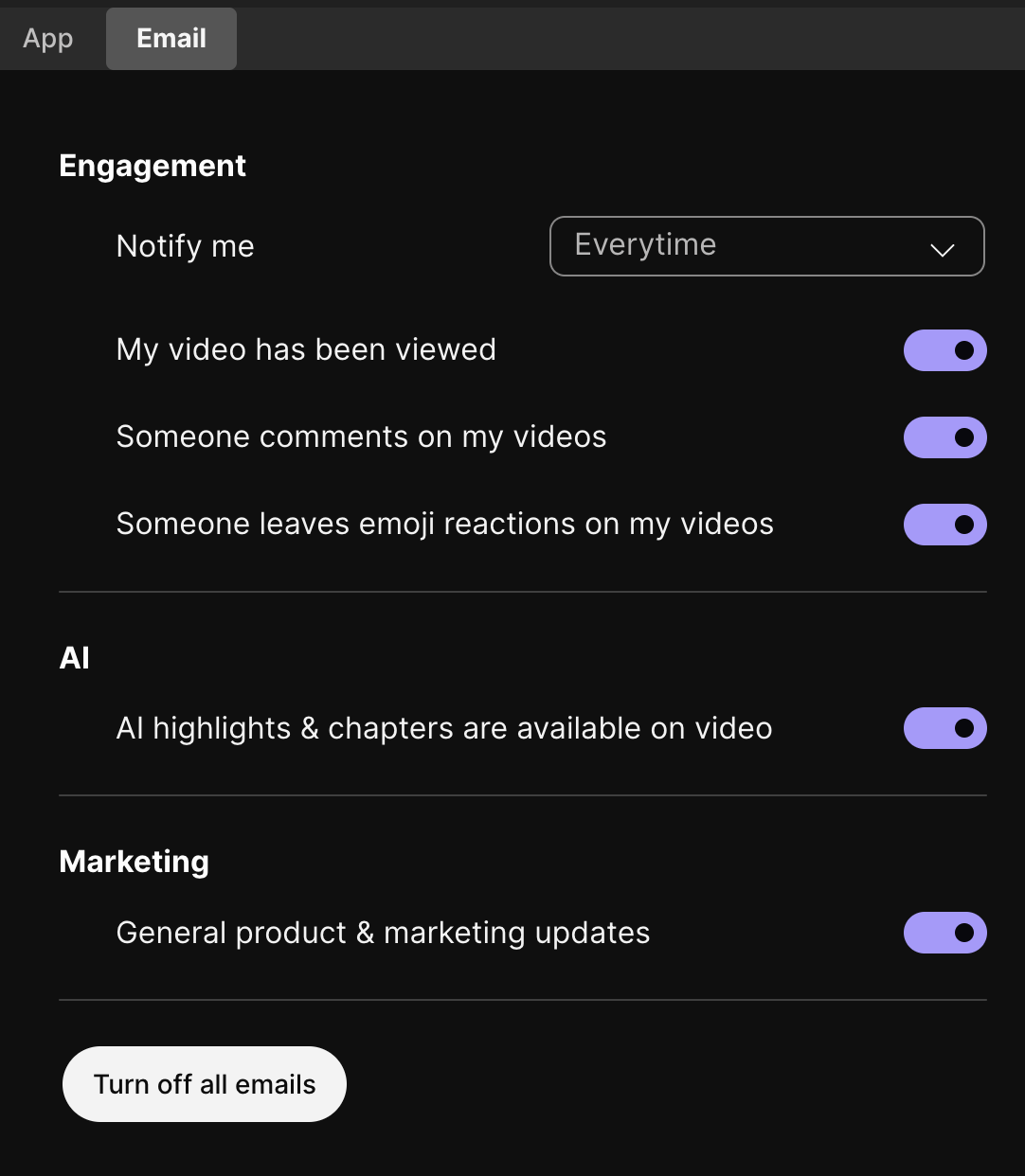
Vidjet ćete i padajući izbornik u kojem možete prilagoditi koliko često primate ove poruke e-pošte s obavijestima. Osim toga, ako uopće ne želite e-poštu od Vidcast-a - olakšavamo to jednim gumbom.


