- Ana Sayfa
- /
- Makale

Geri bildiriminiz için teşekkürler.

 Bu makalede
 Geri Bildirim?
Profilinizi nasıl güncelleyeceğinizi ve hesap bildirimlerinizi nasıl ayarlayacağınızı öğrenin.
Genel Bakış
Hesap Ayarlarınız, profilinizi güncellemenizeve bildirim ve e-posta tercihlerinizi değiştirmenize olanak tanır. Bu ayarlara profil avatarınıza tıklayarak erişebilirsiniz. > Hesap ayarları (tarayıcı) veya dişli çark simgesine tıklayarak- > Hesap ayarları (Webex)

Uygulama Ayarları
Bu sekmede Vidcast ile ilgili tüm ayarlarınızı değiştirebileceksiniz.
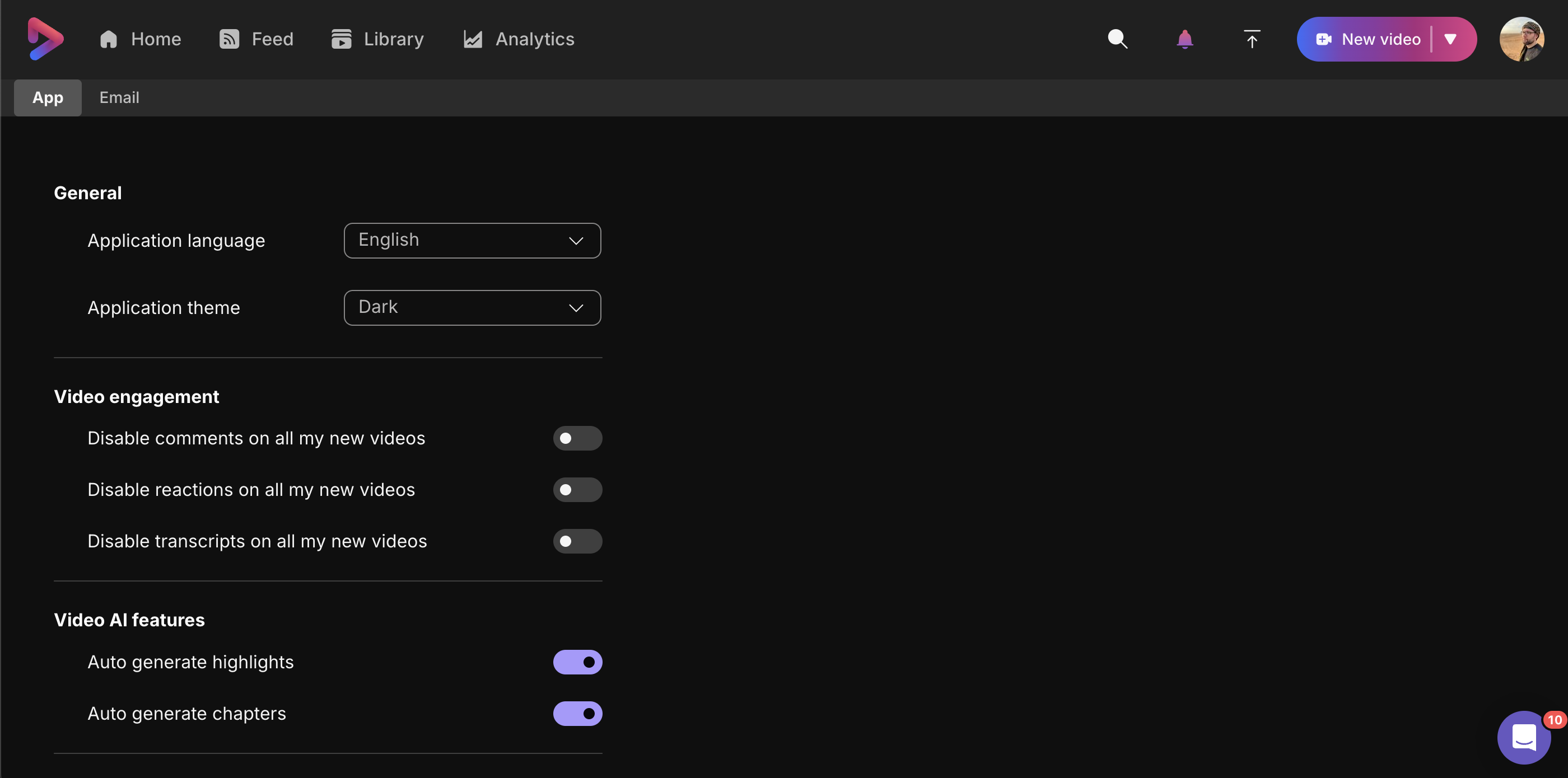
Hesap ayarlarını güncelle seçeneği Webex kimlik bilgilerinizi değiştirmenize olanak tanır. Kaydedildikten sonra, bu değişikliğin Vidcast'e uygulanması için oturumu kapatıp tekrar giriş yapmanız gerekecektir.
Webex'te kimlik bilgilerinizi değiştiremiyorsanız, Webex yöneticinizle iletişime geçmeniz gerekir.
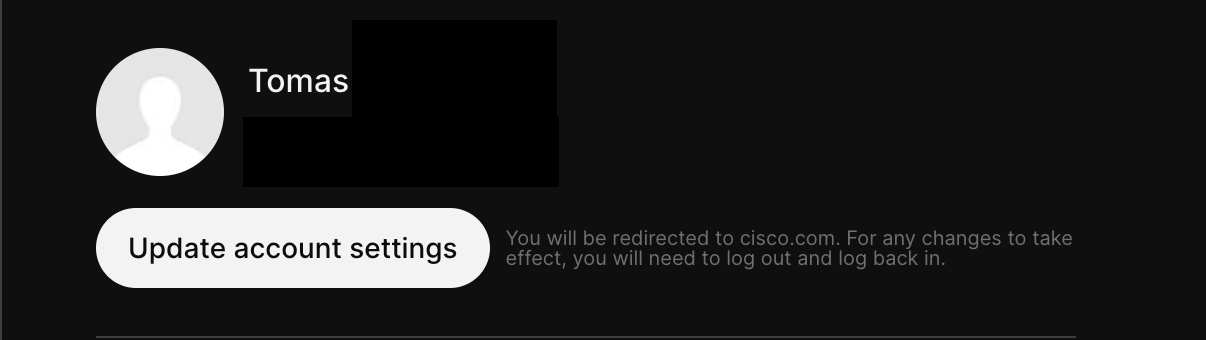
Genel ayarlar, farklı bir Uygulama teması seçmenize olanak tanır - açık, koyu veya tarayıcı tercihlerinizi yansıtacak şekilde. Ayrıca, web sitesinin Uygulama dilini 30'a kadar değiştirebilirsiniz. languages*:
Arapça, Bulgarca, Katalanca, Çekçe, Danca, Almanca, ABD İngilizcesi, İngiltere İngilizcesi, İspanyolca, Latin İspanyolcası, Fransızca, Kanada Fransızcası, İbranice, Hırvatça, Macarca, Endonezce, İtalyanca, Japonca, Korece, Norveççe, Felemenkçe, Lehçe, Brezilya Portekizcesi, Romence, Rusça, Latin Sırpçası, İsveççe, Türkçe, Ukraynaca, Basitleştirilmiş Çince, Geleneksel Çince
Bu ayarlar yalnızca tarayıcı için geçerlidir. Webex entegrasyonu, Webex'in tema ve dil ayarlarını otomatik olarak yansıtır.
*We Çevirilerimizin olabildiğince doğru olması için çaba gösteriyoruz; herhangi bir çeviri hatası fark ederseniz lütfen adresine bildirin. help@vidcast.ioveya sağ alt köşedeki sohbet balonunu açın.
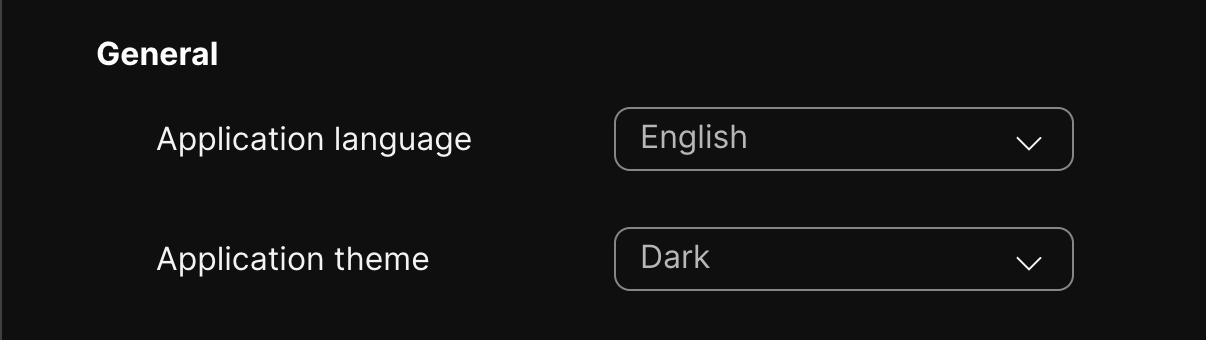
Video etkileşimi, yeni oluşturulan videolarda yorumların veya tepkilerin otomatik olarak devre dışı bırakılmasını isteyip istemediğinizi seçmenize olanak tanır. Bu ayar, video detaylarında her video için ayrı ayrı da yapılabilir.
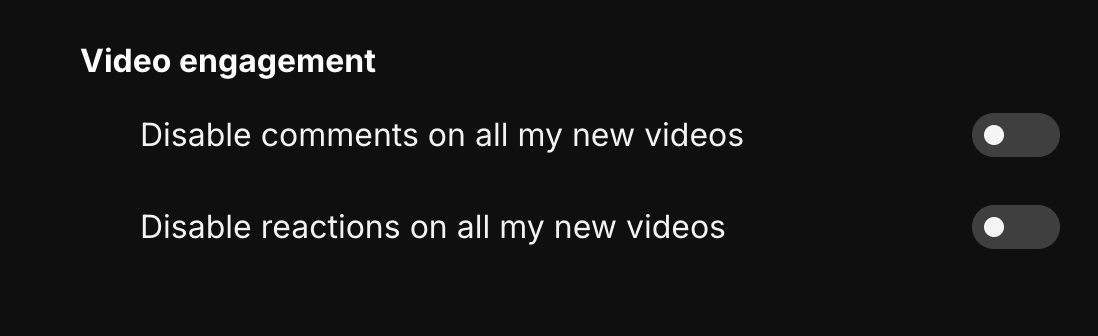
Video Yapay Zeka ayarları ile gelecekteki videolarınız için otomatik olarak oluşturulacak Yapay Zeka Öne Çıkanları, Akıllı Bölümler, Yapay Zeka Açıklamaları veya Yapay Zeka etiketlerinden birini seçebilirsiniz. Lütfen bu ayarın geriye dönük olarak uygulanmayacağını unutmayın.
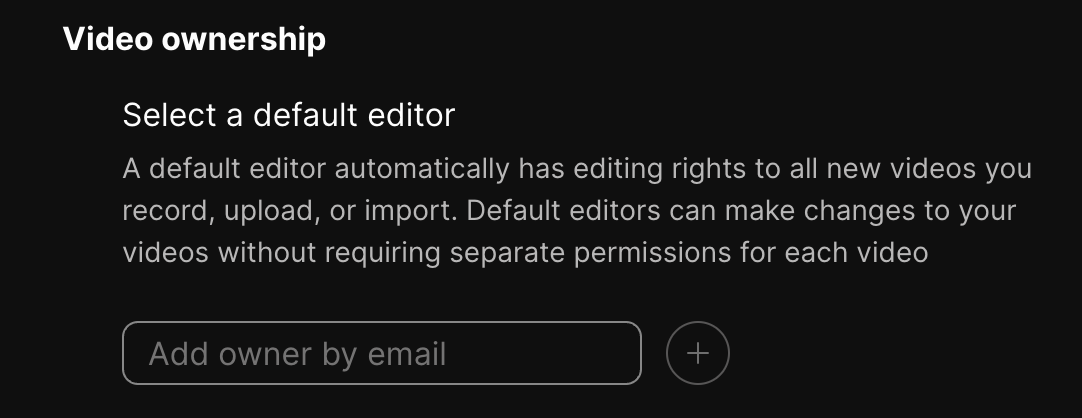
Video sahipliği bölümünde, gelecekteki tüm içerikleriniz için yetkili editörler atayabilirsiniz. Editörler hakkında daha fazla bilgiyi İşbirliğine dayalı düzenleme makalemizde bulabilirsiniz.
Son olarak, Transkriptler bölümünde, otomatik transkript oluşturmayı devre dışı bırakabilir veya gelecekteki tüm transkriptlerin oluşturulacağı varsayılan dili değiştirebilirsiniz.
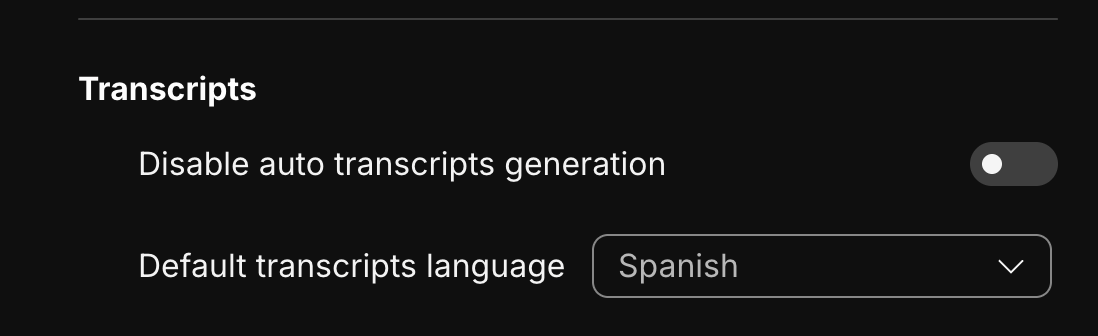
Şu anda Danca, Felemenkçe, Fransızca, Almanca, İngilizce, Hintçe, İtalyanca, Japonca, Korece, Lehçe, Portekizce, Basitleştirilmiş Çince, Geleneksel Çince ve İspanyolca dillerinde transkripsiyon hizmeti sunmaktayız.
Eğer mevcut bir videonun transkriptini başka bir dilde yeniden oluşturmak istiyorsanız, bunu Düzenleme panelinin Transkripti düzenle sekmesinden yapabilirsiniz.
E-posta Ayarları
Bu sayfada, Vidcast'ten alacağınız e -posta bildirimlerini özelleştirebileceksiniz . Varsayılan olarak, kişiler görüntülediğinde, yorum yaptığında e-posta alacaksınız. and/or Kayıtlarınız için emoji tepkileri bırakın. Bu ayarları buradan yapabilir, ayrıca özelliklerimizi açıp kapatabilirsiniz. product/marketing güncellemeler veyapay zeka oluşturma bildirimleri.
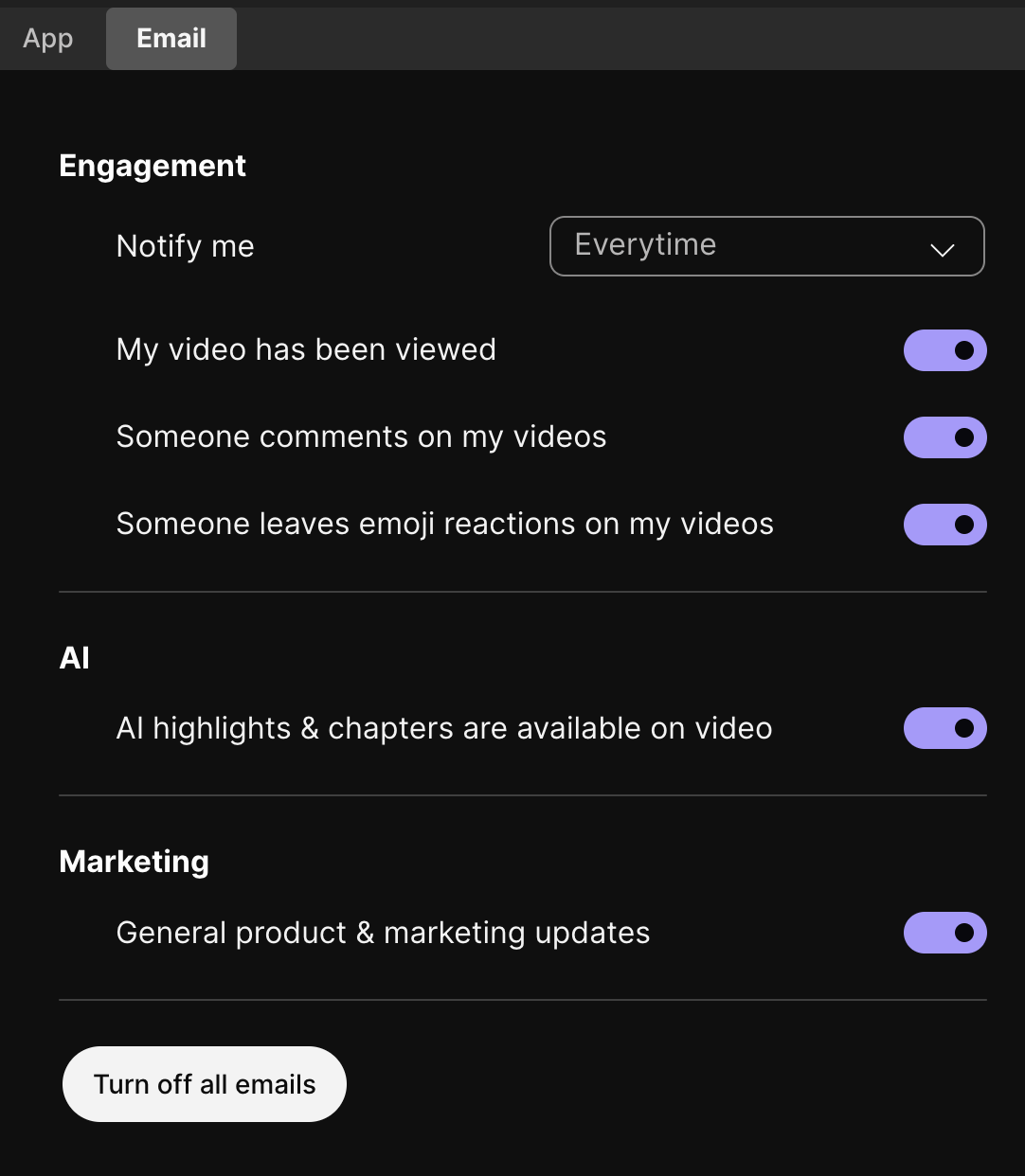
Ayrıca , bu bildirim e-postalarını ne sıklıkla almak istediğinizi ayarlayabileceğiniz bir açılır menü de göreceksiniz. Ayrıca, Vidcast'ten hiç e-posta almak istemiyorsanız, tek bir düğmeyle bunu kolaylaştırıyoruz.


