- 首頁
- /
- 文章

感謝您的意見回饋。

 在此文章中
在此文章中 意見回饋?
意見回饋?了解如何更新您的個人資料和調整帳戶通知。
概覽
您的帳戶設定可讓您 更新您的個人資料 ,以及 更改您的通知和電子郵件偏好設定。您可以點擊您的 個人資料頭像來存取這些設定。 > 帳戶設定 (瀏覽器),或點擊 齒輪圖示- > 帳戶設定 (Webex)

套用設定
在此標籤頁中,您可以變更與 Vidcast 本身相關的所有設定。
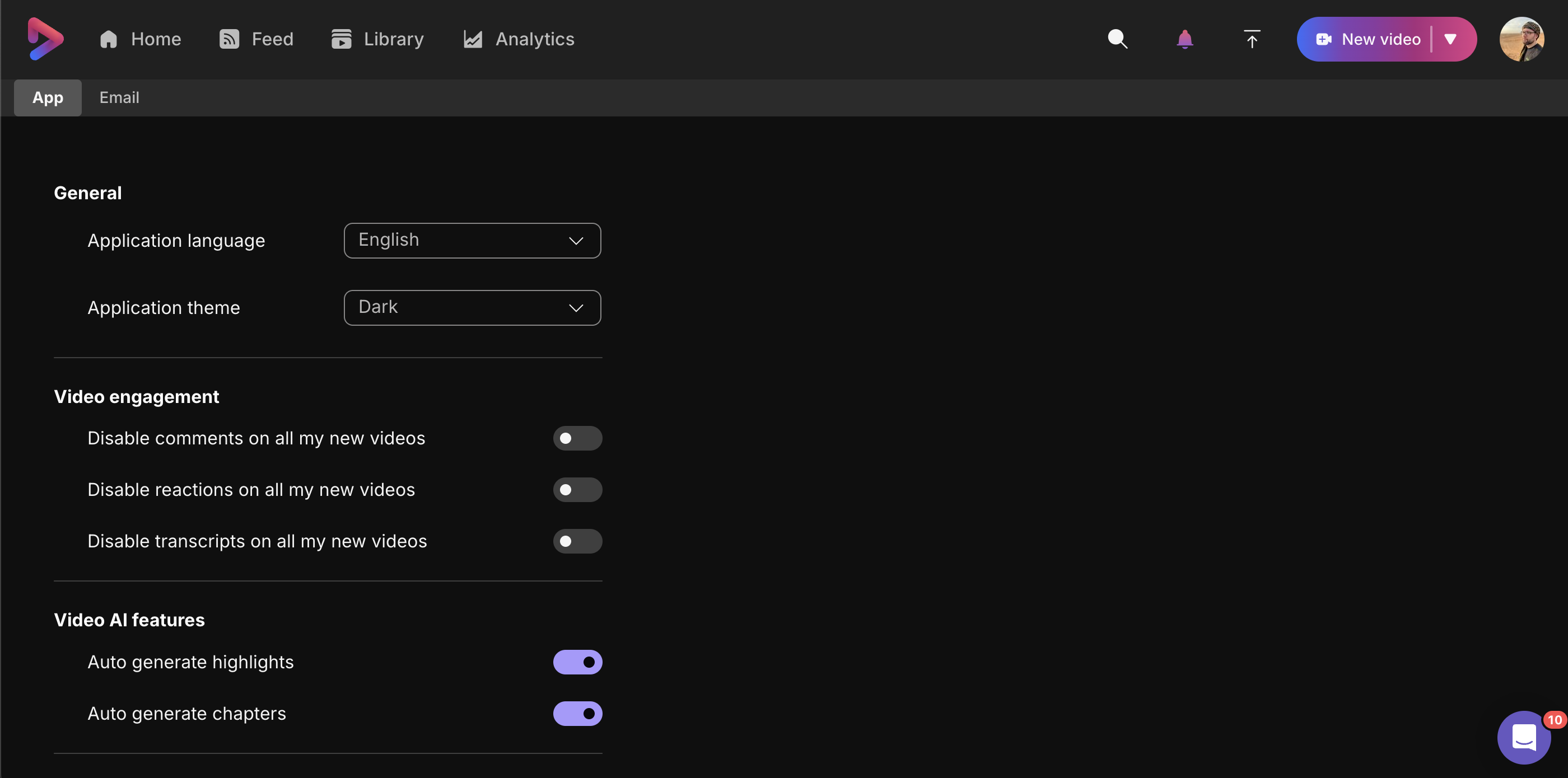
更新帳戶設定 將允許您變更 Webex 憑證。儲存後,您需要登出並重新登錄,才能使此變更應用於 Vidcast。
如果您無法在 Webex 上變更憑證,則需要聯絡您的 Webex 管理員。
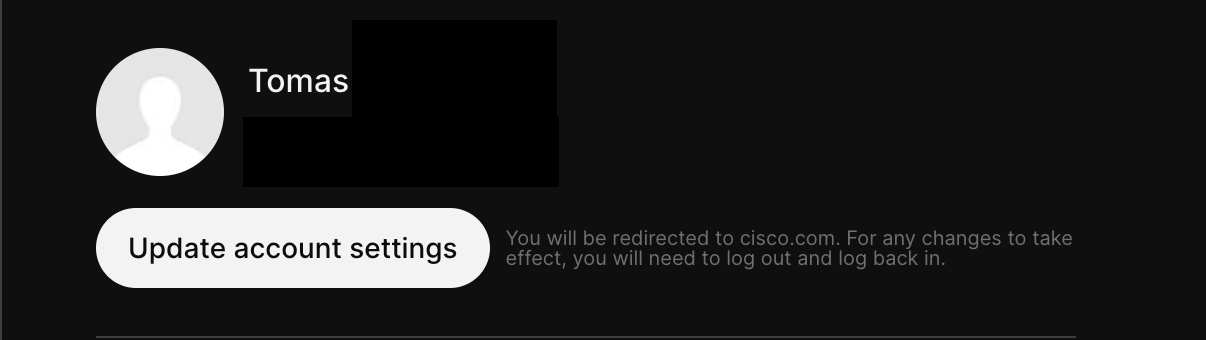
常規 設定可讓您選擇不同的 應用程式主題 - 淺色、深色,或使其與您的瀏覽器首選項相符。此外,您可以將網站的應用 程式 語言變更為最多 30 種語言。 languages*:
阿拉伯語、保加利亞語、加泰隆尼亞語、捷克語、丹麥語、德語、美式英語、英式英語、西班牙語、拉丁美洲西班牙語、法語、加拿大法語、希伯來語、克羅埃西亞語、匈牙利語、印尼語、義大利語、日語、韓語、挪威語、荷蘭語、波蘭語、巴西語葡萄牙語、羅馬尼亞語、語言、塞爾維亞語、瑞典語、瑞典語、中文
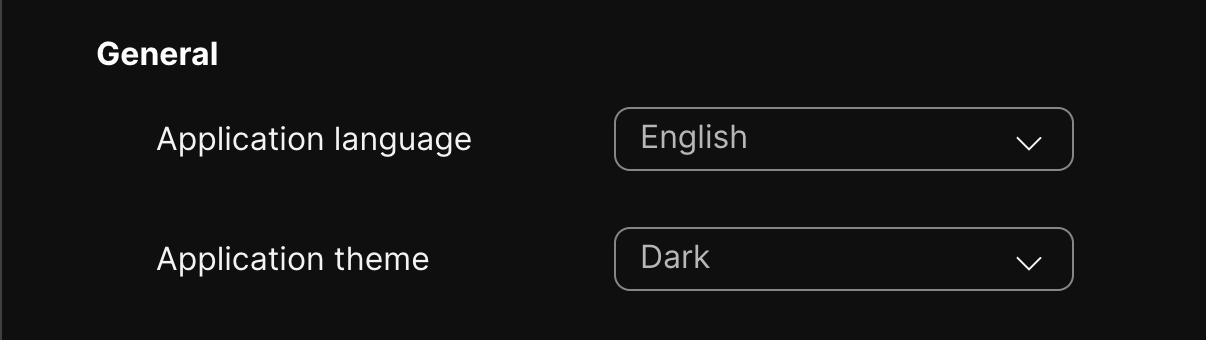
這些設定僅適用於瀏覽器。Webex 整合會自動鏡像 Webex 的主題和語言設定。
*We 我們力求使翻譯盡可能準確—如果您發現任何翻譯錯誤,請報告給 help@vidcast.io,或打開右下角的聊天氣泡。
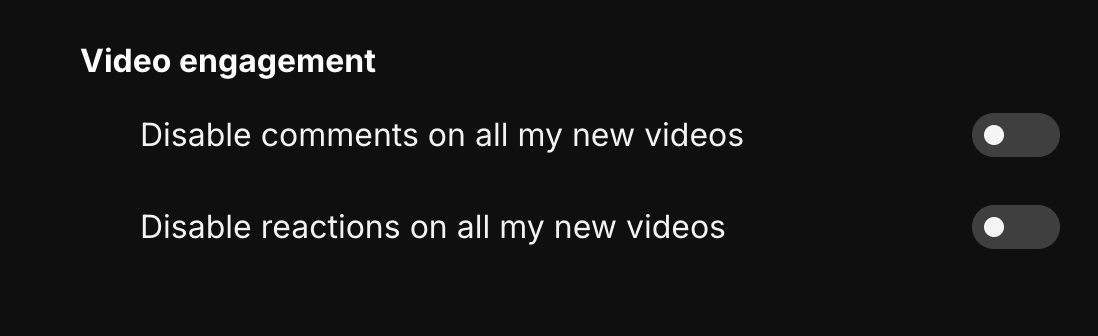
影片互動 可讓您選擇是否在新建立的影片中自動停用 評論 或 表情 。也可以在影片詳情中針對每個影片進行設定。
透過 影片 AI 設定 ,您可以選擇 AI 亮點、 智慧章節、AI 描述 或 AI 標籤,讓它們自動產生到您未來的影片中。請注意,此設定不具有追溯效力。

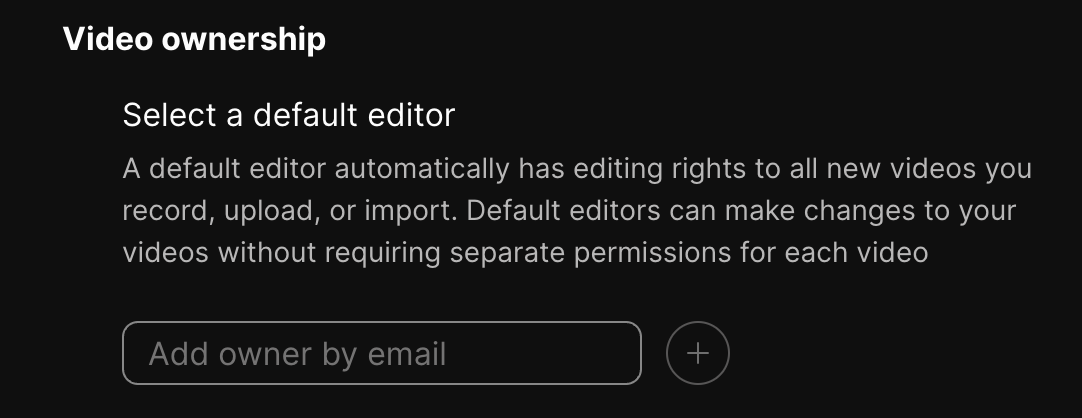
在 影片所有權 中,您可以為所有未來的內容指定編輯。請閱讀我們的 協作編輯文章,以了解更多關於編輯的資訊。
最後,在 成績單中,您可以停用自動成績單生成,或更改將來生成所有成績單的預設語言。
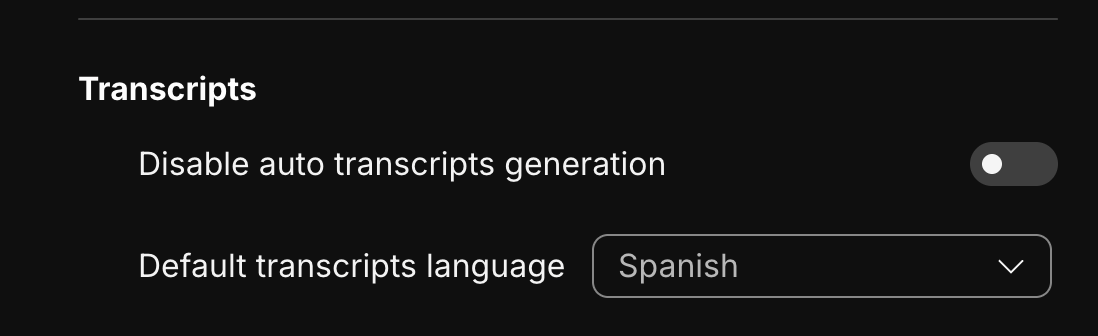
我們目前支援丹麥語、荷蘭語、法語、德語、英語、印地語、義大利語、日語、韓語、波蘭語、葡萄牙語、簡體中文、繁體中文和西班牙語的轉錄。
如果您想要為現有的影片重新產生另一種語言的文字稿,可以在編輯面板的 編輯文字稿 標籤中進行操作。
電子郵件設定
在此頁面上,您可以 自訂 您從 Vidcast 收到的電子郵件通知。預設情況下,當有人查看 、評論 時,您將收到電子郵件。 and/or 請在您的錄音中留下表情符號反應 。您可以在這裡調整這些設置,以及開啟或關閉我們的功能。 product/marketing 更新和AI 產生通知。
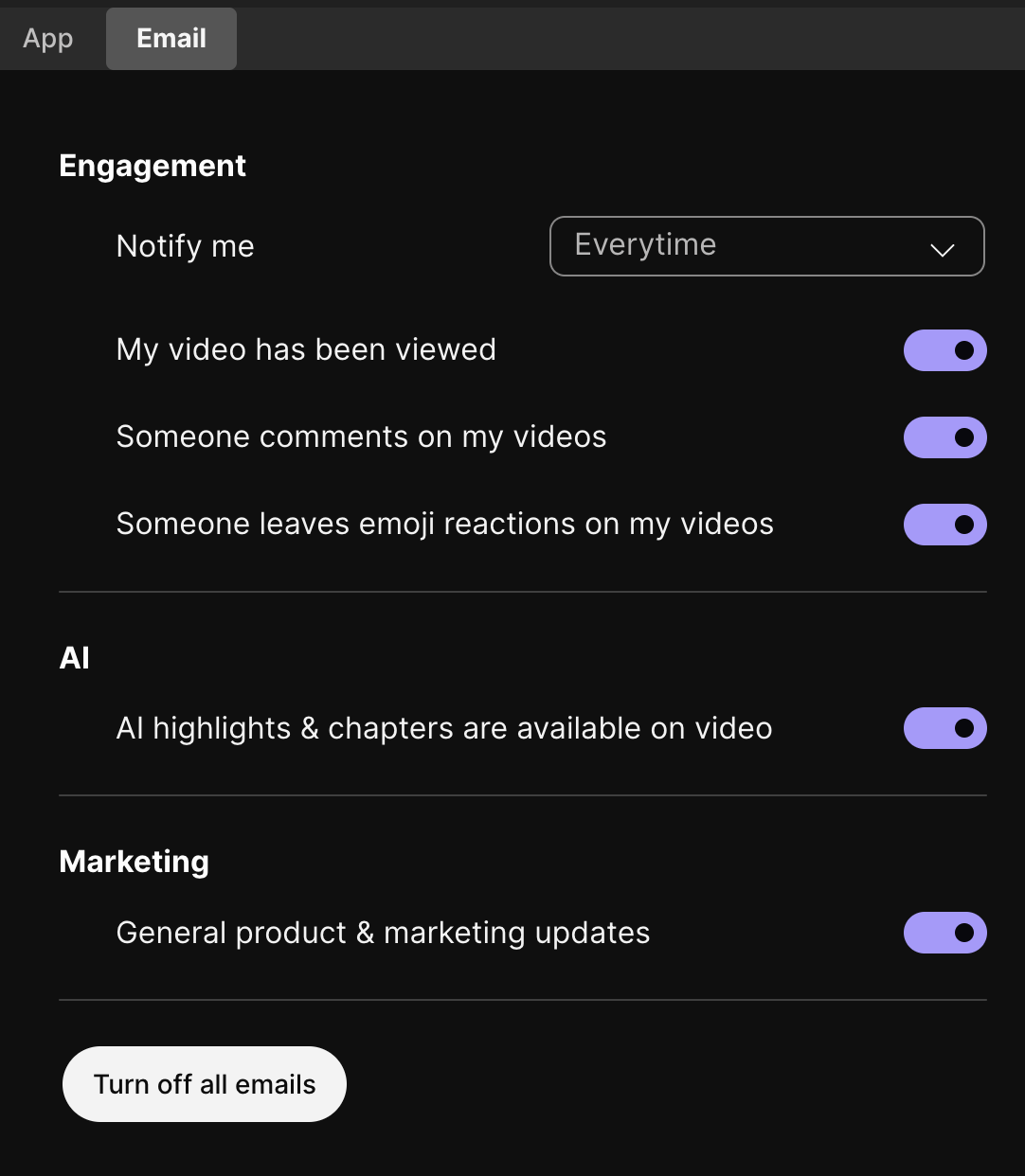
你也會看到一個 下拉式選單 ,你可以在其中調整接收這些通知郵件的頻率。此外,如果您完全不想收到 Vidcast 的任何電子郵件,我們只需一個按鈕即可輕鬆實現。


