- Home
- /
- Articolo

Grazie per il feedback.

 In questo articolo
 Feedback?
Scopri come aggiornare il suo profilo e modificare le notifiche del suo account.
Panoramica
Le impostazioni del suo account Le consentono di aggiornare il suo profilo e di modificare le sue preferenze per le notifiche e le email. Potrà accedere a queste impostazioni facendo clic sull'avatar del suo profilo -> Impostazioni account (browser) o facendo clic sull'icona a forma di ingranaggio -> Impostazioni account (Webex)

Impostazioni dell'app
In questa scheda potrà modificare tutte le sue impostazioni relative a Vidcast stesso.
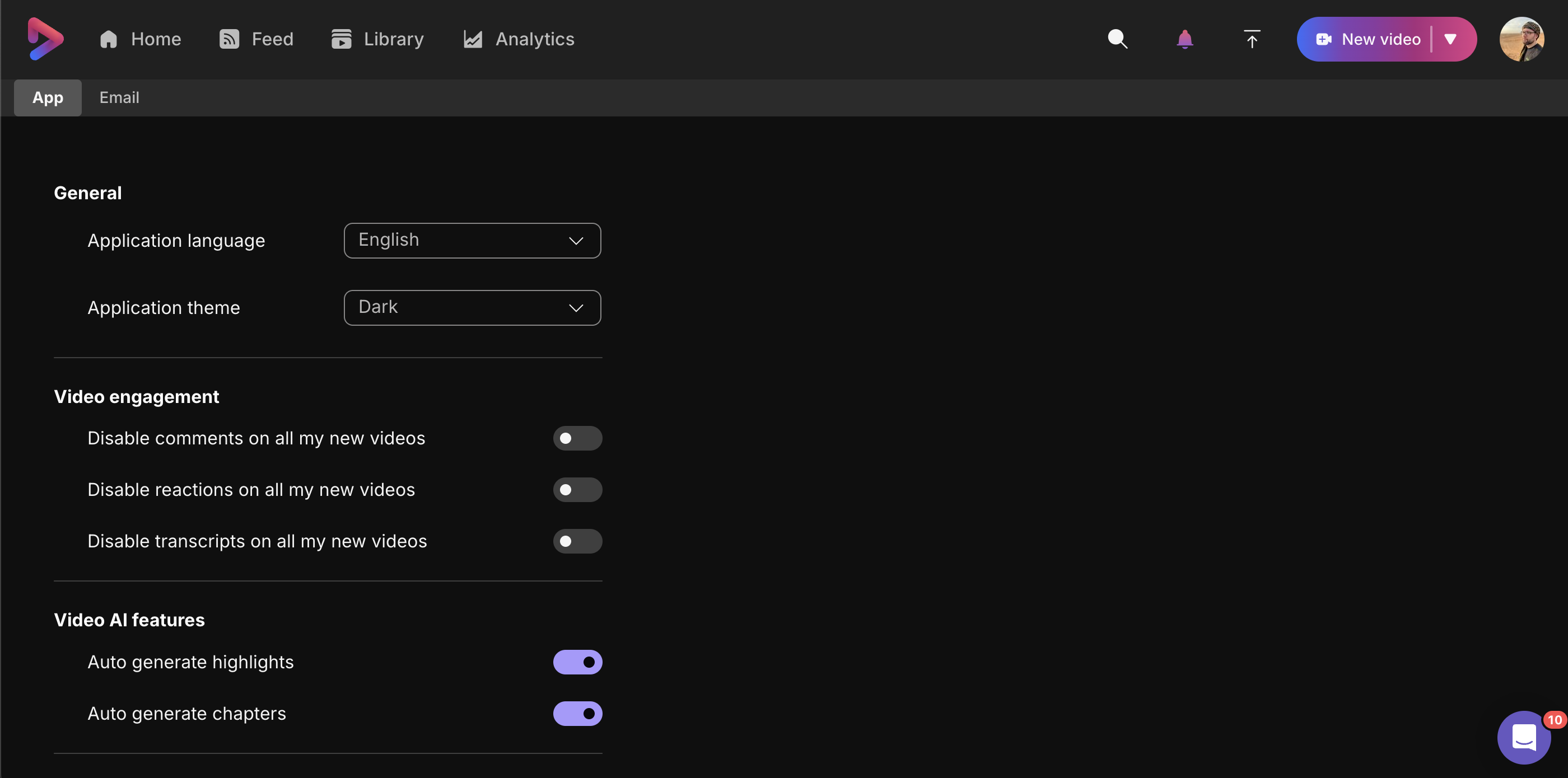
L'aggiornamento delle impostazioni dell'account Le consentirà di modificare le sue credenziali Webex. Una volta salvato, dovrà disconnettersi e accedere nuovamente affinché questa modifica si applichi a Vidcast.
Se non è in grado di modificare le credenziali su Webex, deve contattare il suo amministratore Webex.
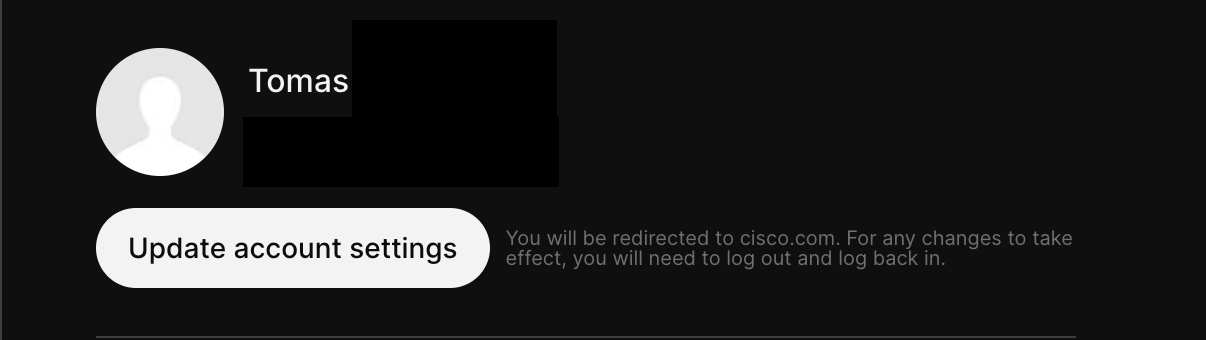
Le impostazioni generali Le consentiranno di scegliere un tema diverso dell'applicazione: chiaro, scuro o che rispecchi le preferenze del suo browser. Inoltre, può cambiare la lingua dell'applicazione del sito web fino a 30 lingue*:
arabo, bulgaro, catalano, ceco, danese, tedesco, inglese USA, inglese britannico, spagnolo, spagnolo latino, francese, francese canadese, ebraico, croato, ungherese, indonesiano, italiano, giapponese, coreano, norvegese, olandese, polacco, portoghese brasiliano, rumeno, russo, serbo latino, svedese, turco, ucraino, cinese semplificato, cinese tradizionale
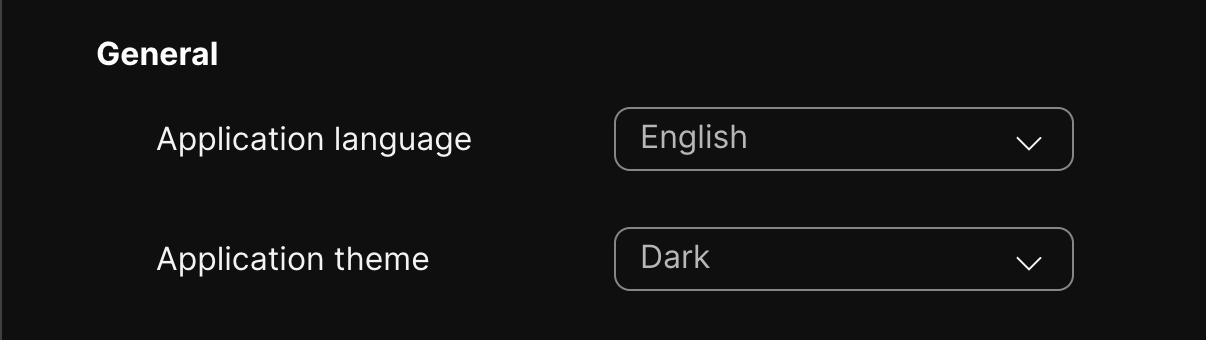
Queste impostazioni sono applicabili solo al browser. L'integrazione con Webex rispecchia automaticamente le impostazioni del tema e della lingua di Webex.
*Ci impegniamo affinché le nostre traduzioni siano il più accurate possibile: se nota un errore di traduzione, segnalalo a help@vidcast.io o apra la chat nell'angolo in basso a destra.
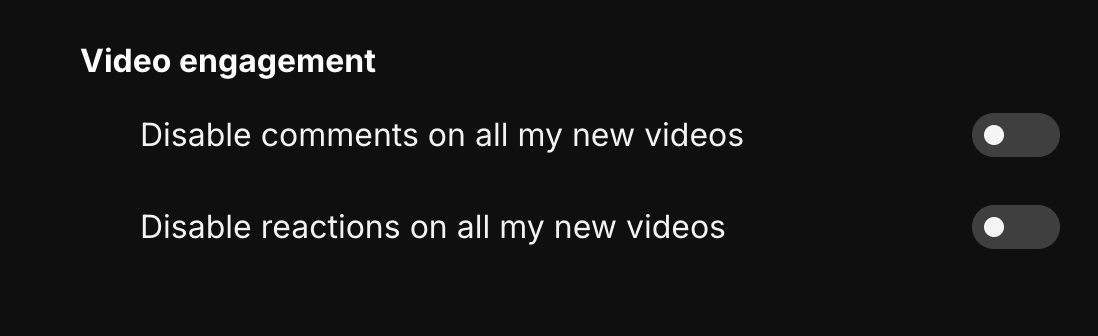
Il coinvolgimento video Le consentirà di scegliere se desidera che i commenti o le reazioni vengano disattivati automaticamente sui video appena creati. Questo può essere impostato anche per video nei dettagli del video.
Con le impostazioni Video AI può scegliere tra AI Highlights, Smart Chapters, AI Descriptions o la generazione automatica dei tag AI per i suoi video futuri. Si noti che questa impostazione non è retroattiva.

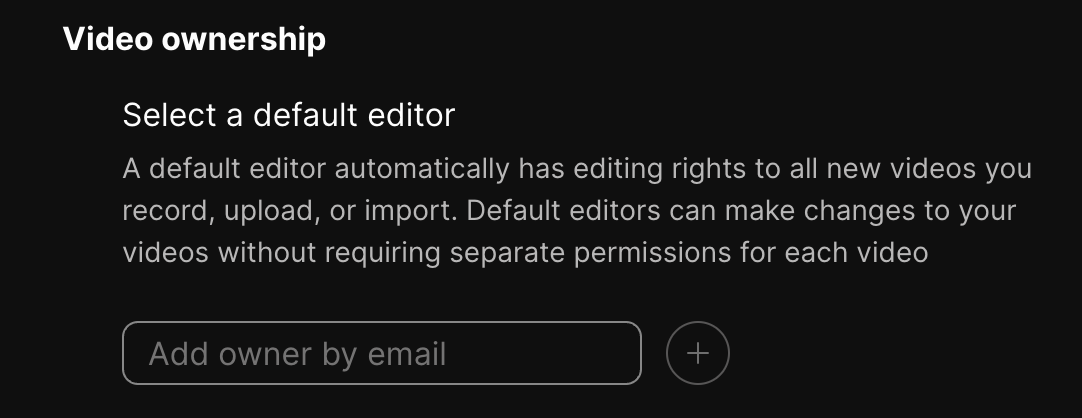
Nella proprietà dei video può nominare redattori designati per tutti i suoi contenuti futuri. Leggi di più sui redattori nel nostro articolo sulla redazione collaborativa.
Infine, in Transcripts, può disabilitare la generazione automatica delle trascrizioni o cambiare la lingua predefinita in cui verranno generate tutte le trascrizioni future.
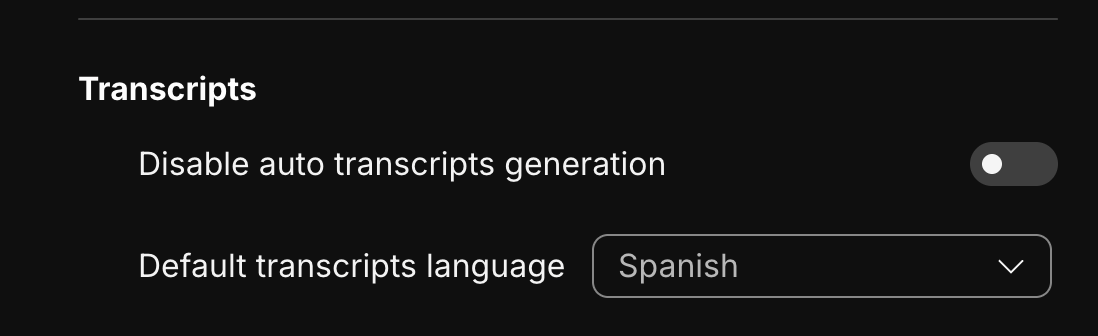
Attualmente supportiamo danese, olandese, francese, tedesco, inglese, hindi, italiano, giapponese, coreano, polacco, portoghese, cinese semplificato, cinese tradizionale e spagnolo per la trascrizione.
Se desidera rigenerare la trascrizione di un video già esistente in un'altra lingua, può farlo nella scheda Modifica trascrizione del pannello Modifica.
Impostazioni email
In questa pagina, potrà personalizzare le notifiche email che riceve da Vidcast. Per impostazione predefinita, riceverà email quando le persone visualizzano, commentano e/o lasciano reazioni emoji per le sue registrazioni. Può modificare queste impostazioni qui, nonché attivare o disattivare i nostri aggiornamenti di prodotto/marketing e le notifiche sulla generazione di intelligenza artificiale.
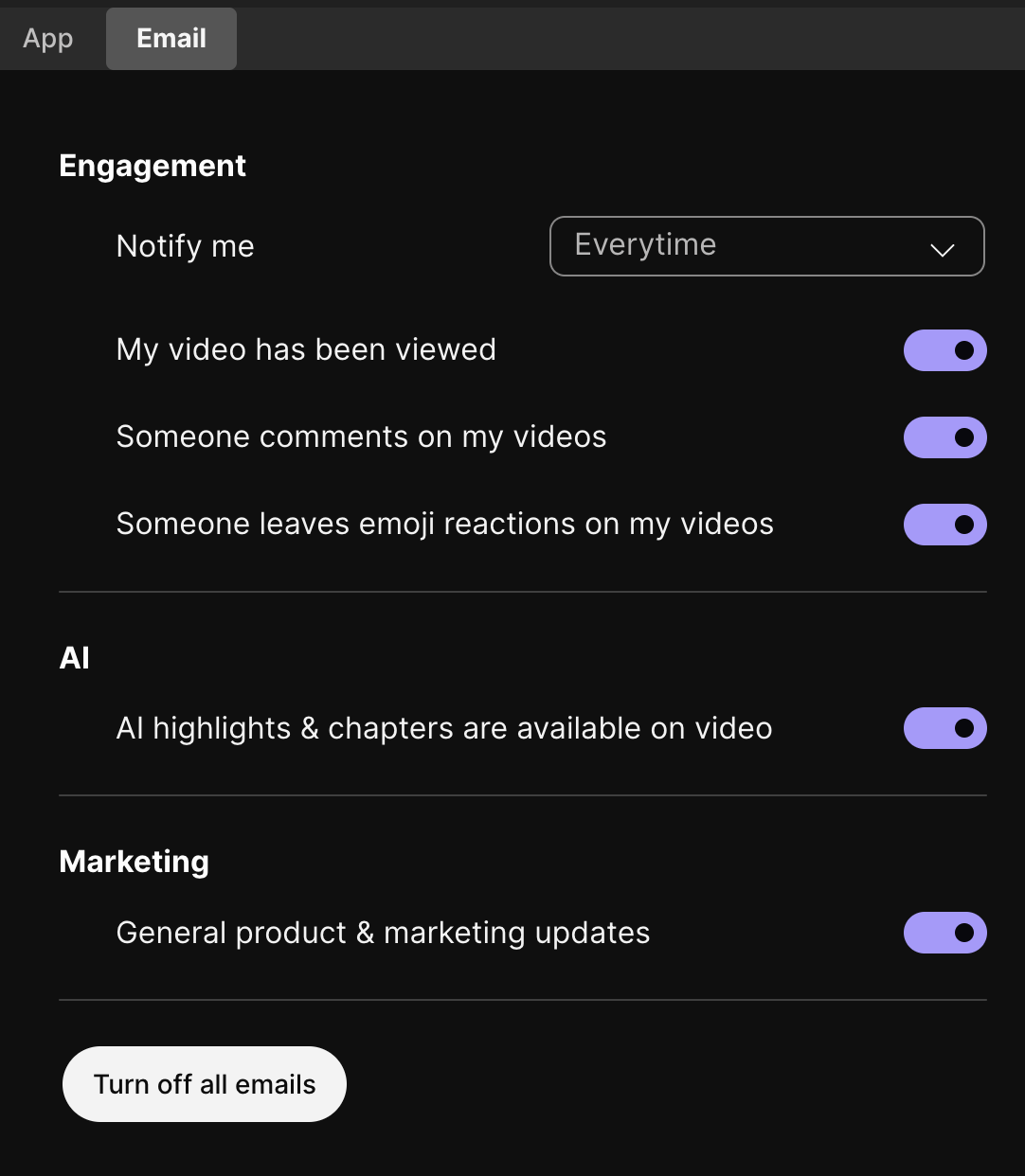
Vedrà anche un menu a discesa in cui può modificare la frequenza con cui riceve queste email di notifica. Inoltre, se non desidera ricevere alcuna email da Vidcast, lo semplifichiamo con un solo pulsante.


