- Kezdőlap
- /
- Cikk

Köszönjük visszajelzését.

 Ebben a cikkben
 Visszajelzés?
Ismerje meg, hogyan frissítheti profilját és módosíthatja fiókértesítéseit.
Áttekintés
Fiókbeállításai lehetővé teszik a profil frissítését, valamint az értesítési és e-mail beállításainak módosítását. Ezeket a beállításokat úgy érheti el, hogy rákattint profilja avatárja-> Fiókbeállítások (böngésző), vagy a fogaskerék ikonra kattintva - > Fiókbeállítások (Webex)

Alkalmazásbeállítások
Ezen a lapon megváltoztathatja a Vidcasthoz kapcsolódó összes beállítást.
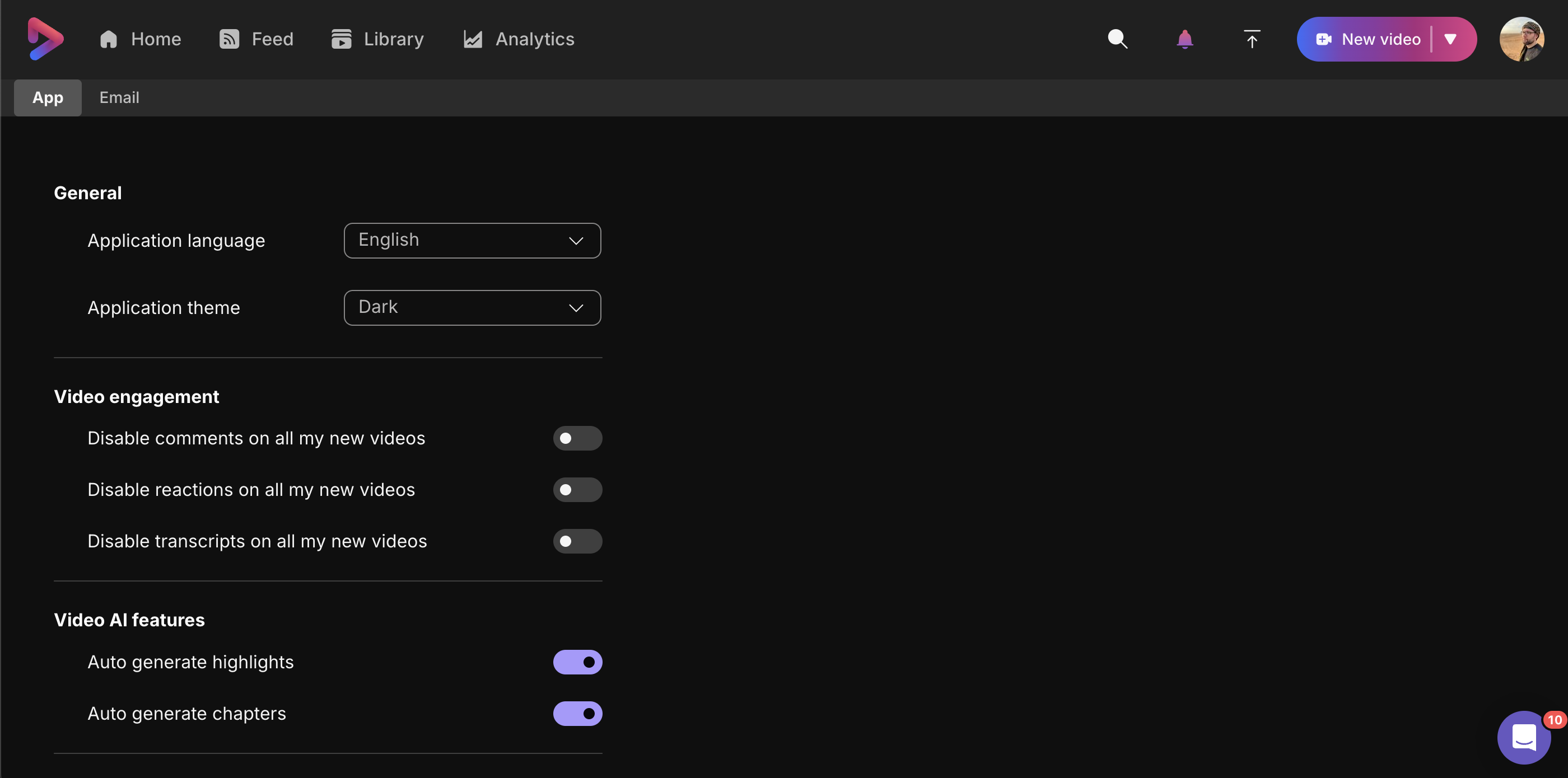
A fiókbeállítások frissí tése lehetővé teszi a Webex hitelesítő adatok megváltoztatását. A mentés után ki kell jelentkeznie és be kell jelentkeznie, hogy ez a változás érvényes legyen a Vidcastra.
Ha nem tudja megváltoztatni a hitelesítő adatokat a Webex-en, akkor kapcsolatba kell lépnie a Webex rendszergazdájával.
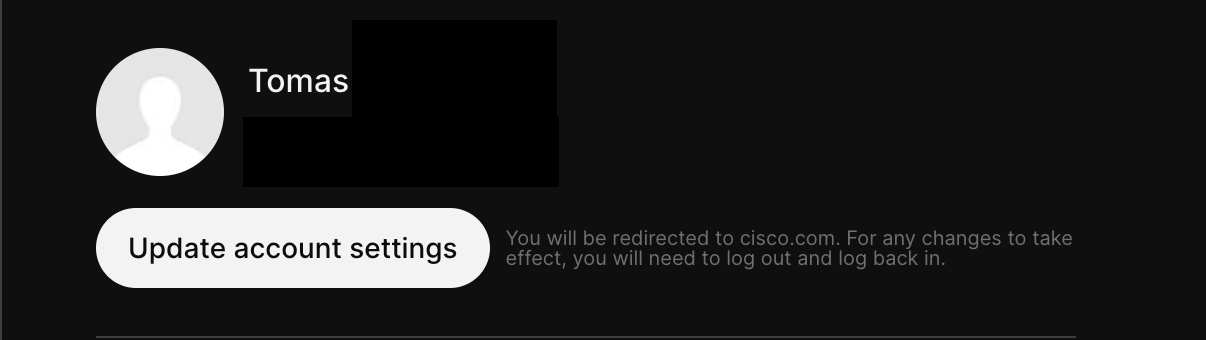
Az általános beállítások lehetővé teszik egy másik alkalmazástéma kiválasztását - világos, sötét, vagy hogy tükrözze a böngésző beállításait. Továbbá a weboldal alkalmazási nyel vét legfeljebb 30 nyelvre módosíthatja*:
arab, bolgár, katalán, cseh, dán, német, angol amerikai, angol angol, spanyol latin, francia, francia kanadai, héber, horvát, magyar, indonéz, olasz, japán, koreai, norvég, holland, lengyel, brazil portugál, román, orosz, szerb latin, svéd, török, ukrán, egyszerűsített kínai, kínai hagyományos
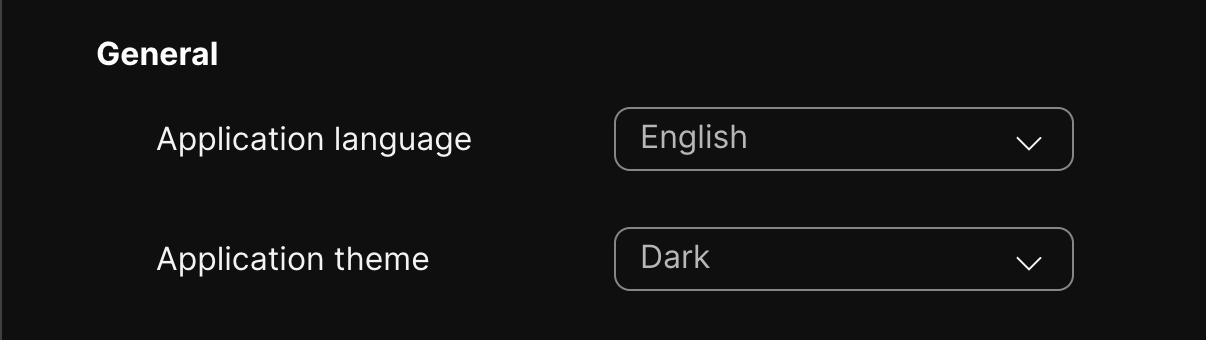
Ezek a beállítások csak böngészőben alkalmazhatók. A Webex integráció automatikusan tükrözi a Webex téma- és nyelvi beállításait.
*Arra törekszünk, hogy fordításaink a lehető legpontosak legyenek — ha fordítási hibát észlel, kérjük, jelezze ezt a help@vidcast.io címre, vagy nyissa meg a chat buborékot a jobb alsó sarokban.
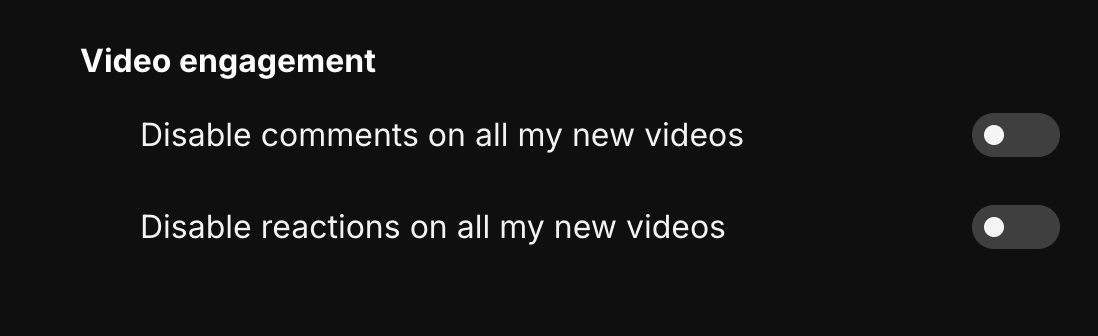
A videó elkötelezett sége lehetővé teszi, hogy kiválaszthassa, hogy automatikusan le akarja-e tiltani a meg jegy zéseket vagy a reakci ókat az újonnan létrehozott videókhoz. Ez videónként is beállítható a videó részleteiben.
A Video AI beállításaival kiválaszthatja az AI kiemelések, intelligens fejezetek, mesterséges intelligens leírá sok vagy mesterséges intelligencia-címkék automatikus létrehozását a jövőbeli videókhoz. Felhívjuk figyelmét, hogy ez a beállítás nem visszamenőleges hatállyal.

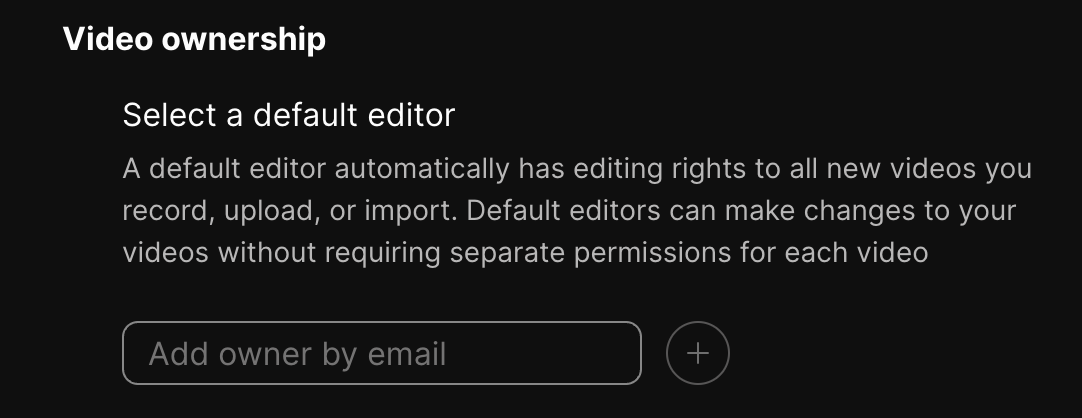
A Videó tulajdonában kijelölt szerkesztőket jelölhet ki az összes jövőbeli tartalomhoz. Tudjon meg többet a szerkesztőkről az Együtt működési szerkesztési cikkünkben.
És végül, az Átirat okban letil thatja az automatikus átiratgenerálást, vagy megváltoztathatja az alapértelmezett nyelvet, amelyen az összes jövőbeli átiratot generálnak.
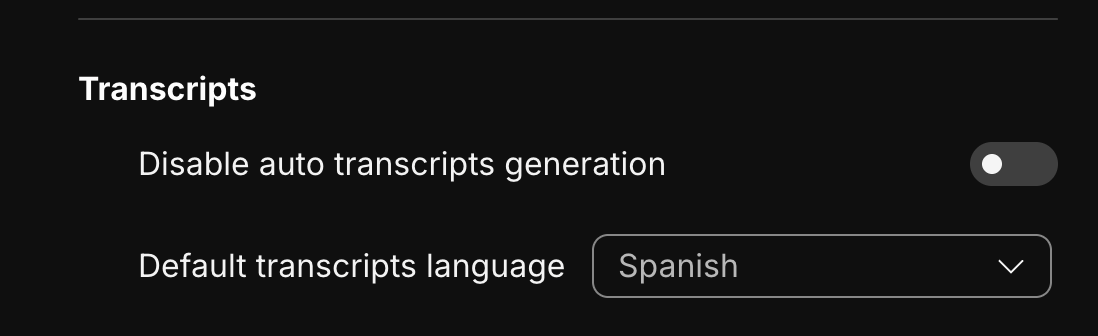
Jelenleg támogatjuk a dán, holland, francia, német, angol, hindi, olasz, japán, koreai, lengyel, portugál, egyszerűsített kínai, hagyományos kínai és spanyol átírást.
Ha egy másik nyelven szeretné újragenerálni a már meglévő videó átiratát, ezt megteheti a Szerkesztés panel Áti ratok szerkesz tése lapján.
E-mail beállítások
Ezen az oldalon testreszab hatja, hogy milyen e-mail értesítéseket kap a Vidcasttól. Alapértelmezés szerint e-maileket fog kapni, amikor az emberek megtekintik, kommentálják és/vagy hang ulatjel- reakciókat hag ynak a felvételeihez. Itt módosíthatja ezeket a beállításokat, valamint be- vagy kikapcsolhatja termék/marketing frissítéseinket és mesterséges intelligencia- generációs értesítésein ket.
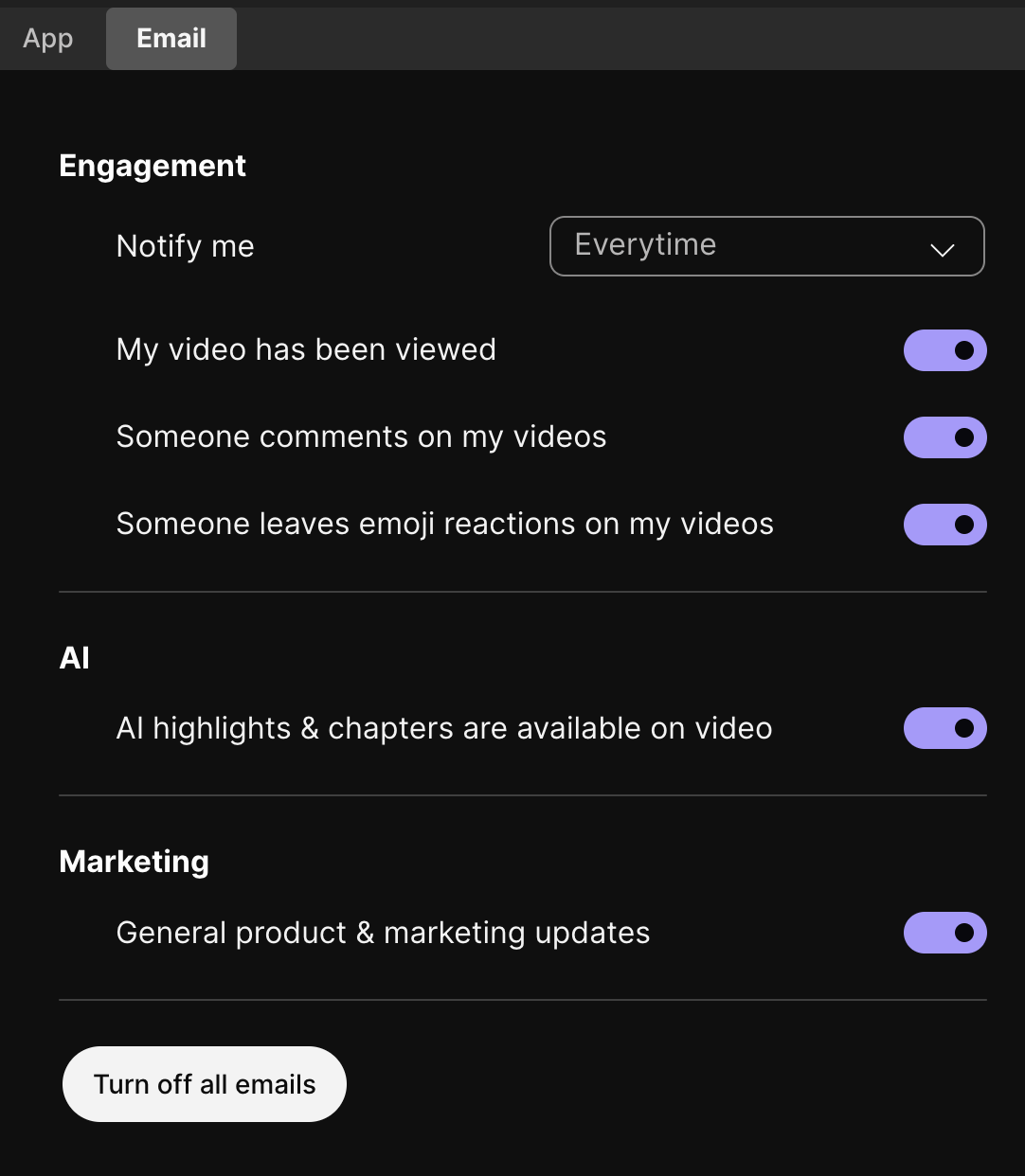
Megjelenik egy legördülő menü is, ahol beállíthatja, hogy milyen gyakran kapja ezeket az értesítési e-maileket. Ráadásul, ha egyáltalán nem szeretne e-maileket a Vidcasttól - egy gombbal megkönnyítjük.


