- Strona główna
- /
- Artykuł

Dziękujemy za opinię.

 W tym artykule
 Opinia?
Dowiedz się, jak zaktualizować swój profil i dostosować powiadomienia o koncie.
Przegląd
Ustawienia konta umożliwiają aktualizację profilu, a także zmianę preferencji powiadomień i wiadomości e-mail. Dostęp do tych ustawień będzie można uzyskać, klikając na awatar profilu- > Ustawienia konta (przeglądarka) lub klikając ikonę koła zębatego- > Ustawienia konta (Webex)

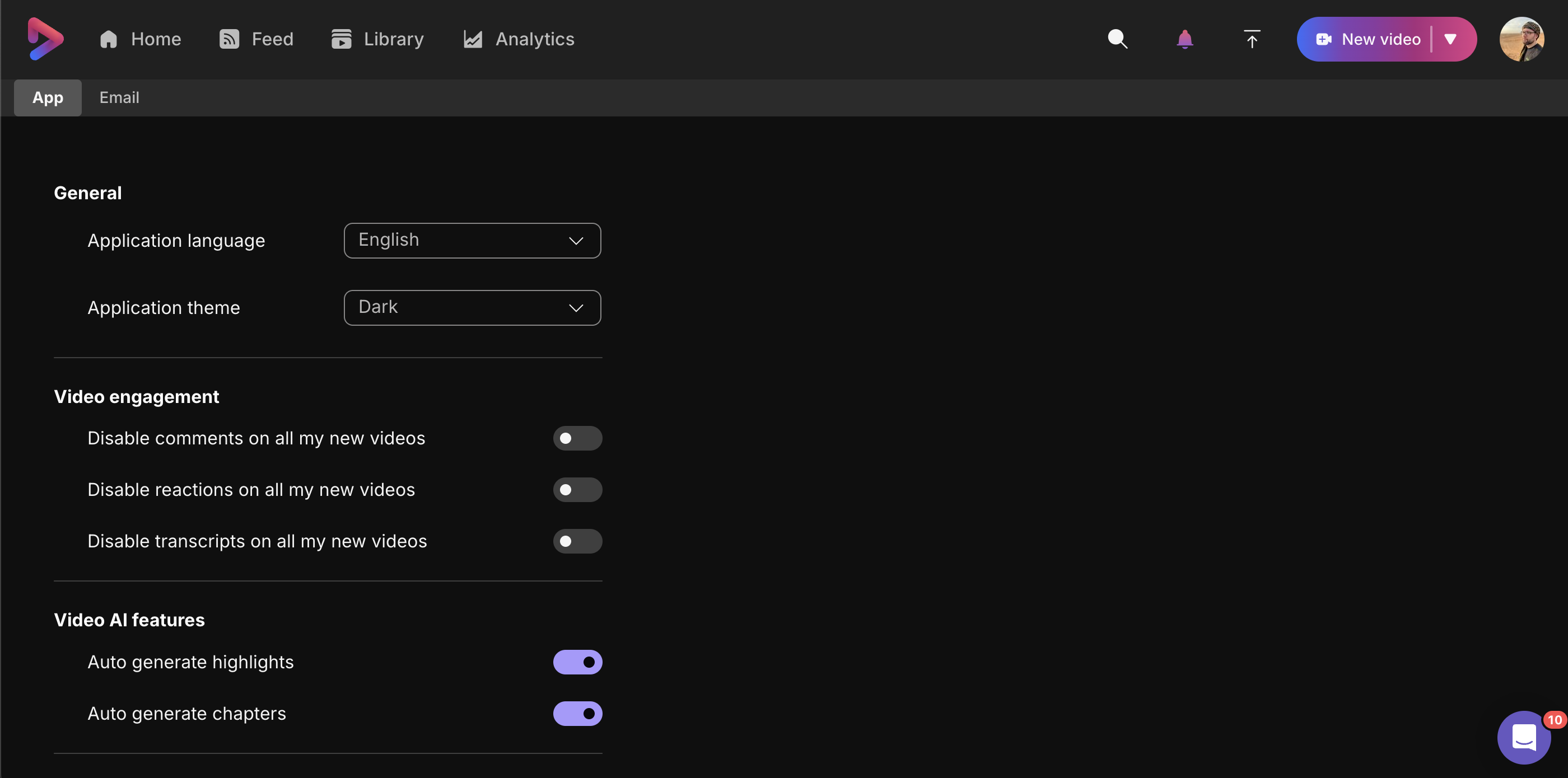
Ustawienia aplikacji
W tej zakładce będziesz mógł zmienić wszystkie ustawienia związane z samym Vidcast.
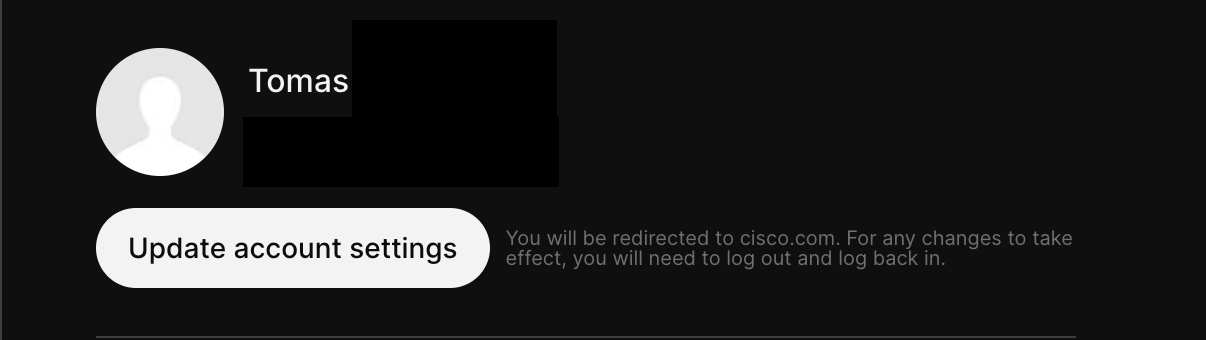
Aktualizacja ustawień konta pozwoli Ci zmienić dane uwierzytelniające Webex. Po zapisaniu, będziesz musiał się wylogować i zalogować ponownie, aby ta zmiana miała zastosowanie do Vidcast.
Jeśli nie możesz zmienić danych uwierzytelniających na Webex, musisz skontaktować się z administratorem Webex.
Ustawienia ogólne pozwolą Ci wybrać inny motyw aplikacji - jasny, ciemny lub wyświetlić odzwierciedlenie preferencji przeglądarki. Dodatkowo możesz zmienić język aplikacji strony internetowej na maksymalnie 30 języków*:
arabski, bułgarski, kataloński, czeski, duński, niemiecki, angielski amerykański, angielski brytyjski, hiszpański, hiszpański łacina, francuski, francuski kanadyjski, hebrajski, chorwacki, węgierski, indonezyjski, włoski, japoński, koreański, norweski, holenderski, polski, brazylijski portugalski, rumuński, rosyjski, serbski łacina, szwedzki, turecki, ukraiński, chiński uproszczony, chiński tradycyjny
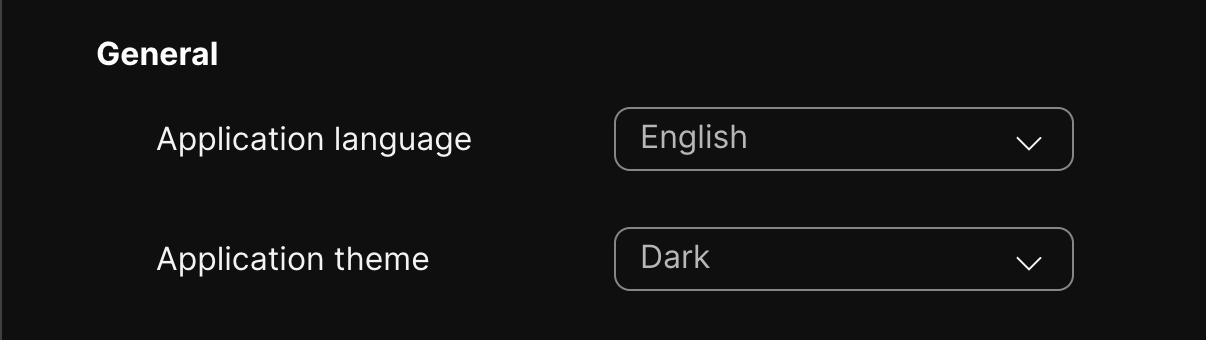
Te ustawienia mają zastosowanie tylko w przeglądarce. Integracja z Webex automatycznie odzwierciedla ustawienia motywu i języka Webex.
*Dokładamy wszelkich starań, aby nasze tłumaczenia były jak najbardziej dokładne- jeśli zauważysz błąd w tłumaczeniu, zgłoś go na adres help@vidcast.io lub otwórz bańkę czatu w prawym dolnym rogu.
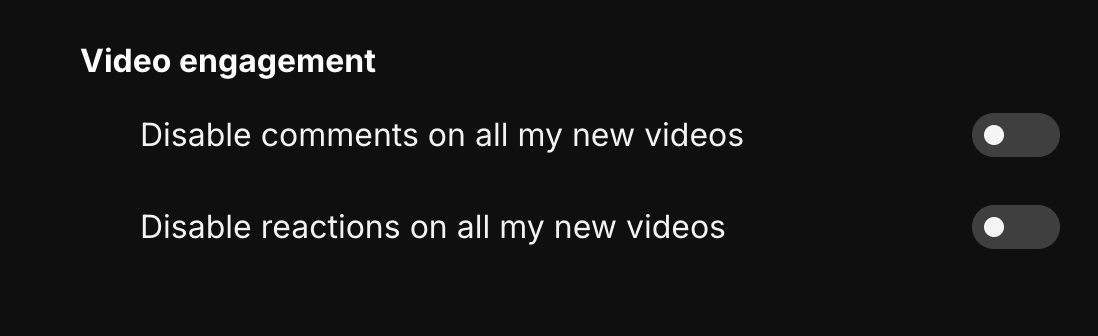
Zaangażowanie wideo pozwoli Ci wybrać, czy chcesz automatycznie wyłączyć komentarze lub reakcje na nowo utworzonych filmach. Można to również ustawić na podstawie wideo w szczegółach wideo.
Dzięki ustawieniom sztucznej inteligencji wideo możesz automatycznie generować najważniejsze informacje AI, inteligentne rozdziały, opisy AI lub tagi AI do automatycznego generowania dla przyszłych filmów. Należy pamiętać, że to ustawienie nie działa wstecz.

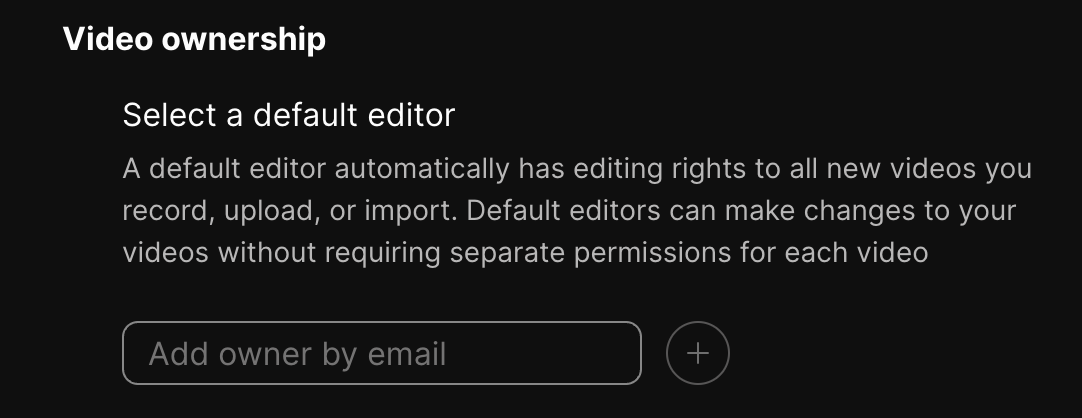
W opcji Własność wideo możesz wyznaczyć wyznaczonych edytorów dla wszystkich przyszłych treści. Przeczytaj więcej o redaktorach w naszym artykule edycji współpracy.
I wreszcie, w Transkrypcjach możesz wyłączyć automatyczne generowanie transkryp cji lub zmienić domyślny język, w którym będą generowane wszystkie przyszłe transkrypty.
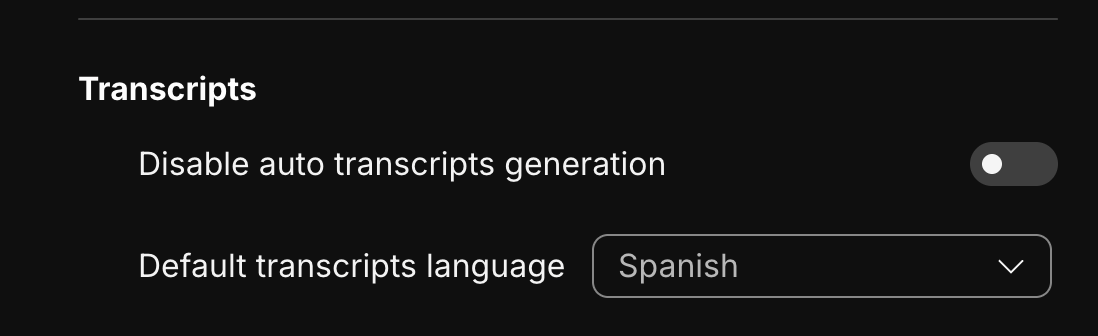
Obecnie wspieramy transkrypcję duńskiego, holenderskiego, francuskiego, niemieckiego, angielskiego, hindi, włoskiego, japońskiego, koreańskiego, polskiego, portugalskiego, chińskiego uproszczonego, chińskiego tradycyjnego i hiszpańskiego.
Jeśli chcesz ponownie wygenerować transkrypcję dla już istniejącego wideo w innym języku, możesz to zrobić na karcie Edytuj transkrypcję pan elu Edycja.
Ustawienia poczty e-mail
Na tej stronie będziesz mógł dostosować powiadomienia e-mail, które otrzymujesz od Vidcast. Domyślnie otrzymasz e-maile, gdy ludzie przeglą dają, komentują i/lub zostawiają reakcje emoji na Twoje nagrania. Możesz dostosować te ustawienia tutaj, a także włączać lub wyłączać nasze aktualizacje produktu/marketingowe i powiadomienia o generowaniu sztucznej inteligencji.
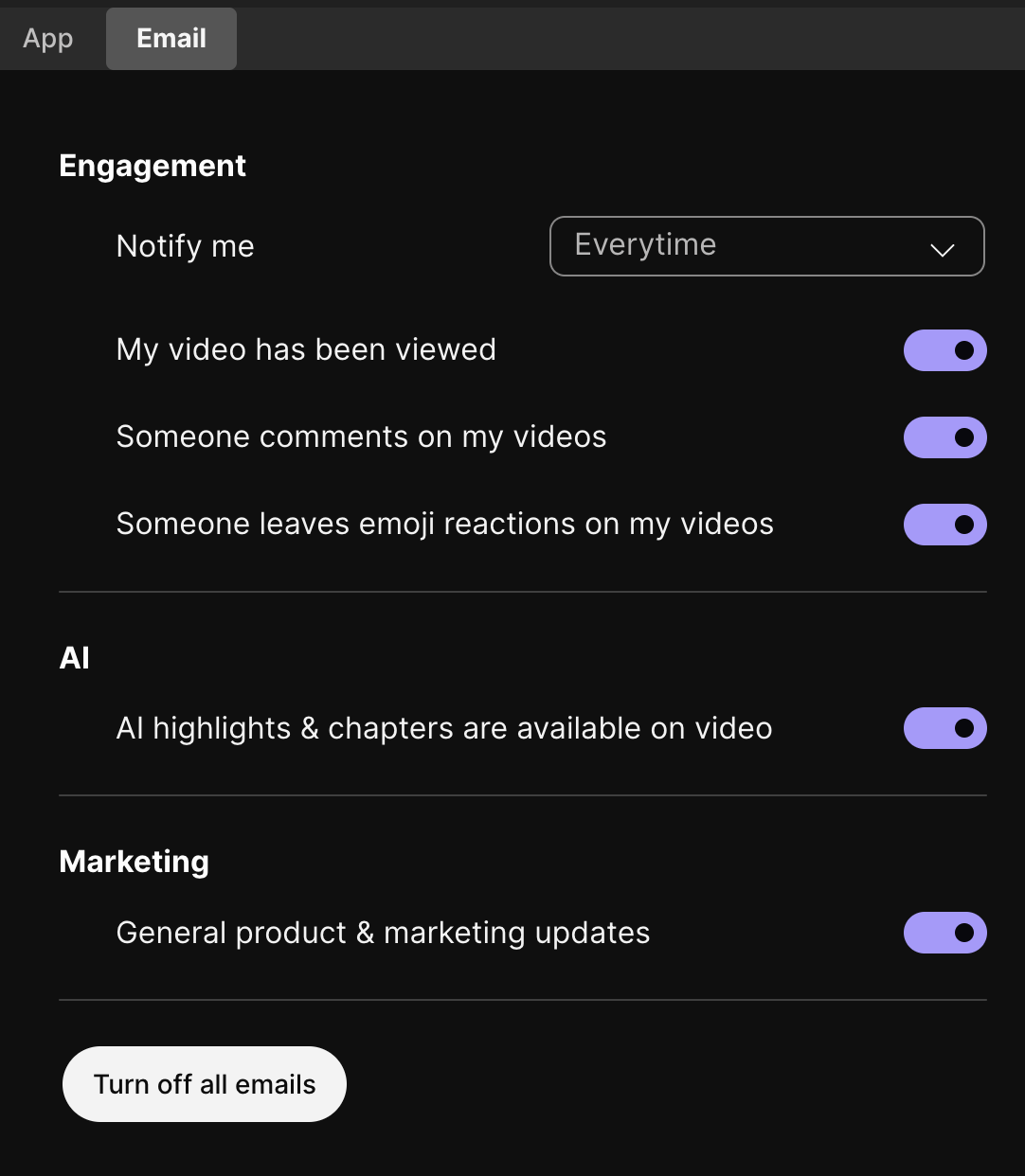
Zobaczysz również menu rozwijane, w którym możesz dostosować częstotliwość otrzymywania tych wiadomości e-mail z powiadomieniami. Dodatkowo, jeśli w ogóle nie chcesz żadnych e-maili od Vidcast - ułatwiamy to jednym przyciskiem.


