
Благодарим за обратната връзка.
 Обратна връзка?
Участниците често намират за полезно да записват важни събития от сесията, информация за връзка, впечатления след среща със спонсор или изложител или каквото и да е друго, което им е на ум. С Webex Events участниците могат да водят бележки в приложението за събития, докато го използват, така че няма нужда да превключвате към приложение за водене на бележки. 📔
Тази статия изброява функциите, които поддържат воденето на бележки и предоставя преглед на начина, по който участниците получават достъп до бележките и ги експортират в мобил Web App ното приложение.
Не изпращайте тази статия на участниците, защото някои изображения и информация няма да съответстват на вашето събитие. Използвайте това съдържание като вдъхновение за създаване на свои собствени инструкции за участниците и помощни ресурси.
Къде участниците могат да водят бележки в приложението за събития?
Участниците могат да водят бележки в рамките на функциите в следния списък. Щракнете върху връзките, за да научите повече за всяка функция, или продължете да четете, за да научите какво е воденето на бележки в приложението Събития. 📚
Водене на бележки
Връзките, функциите и елементите с функции, които поддържат воденето на бележки, винаги имат икона за бележник в горния десен ъгъл на екрана. Участниците просто щракват или докоснете иконата на бележ ника, за да започнат да водят бележки.
При щракването Web App върху иконата Бележник се отваря модал Бележки в елемента. Участниците просто въвеждат бележките си, след което щракнете върху „Готово“, за да запазите.
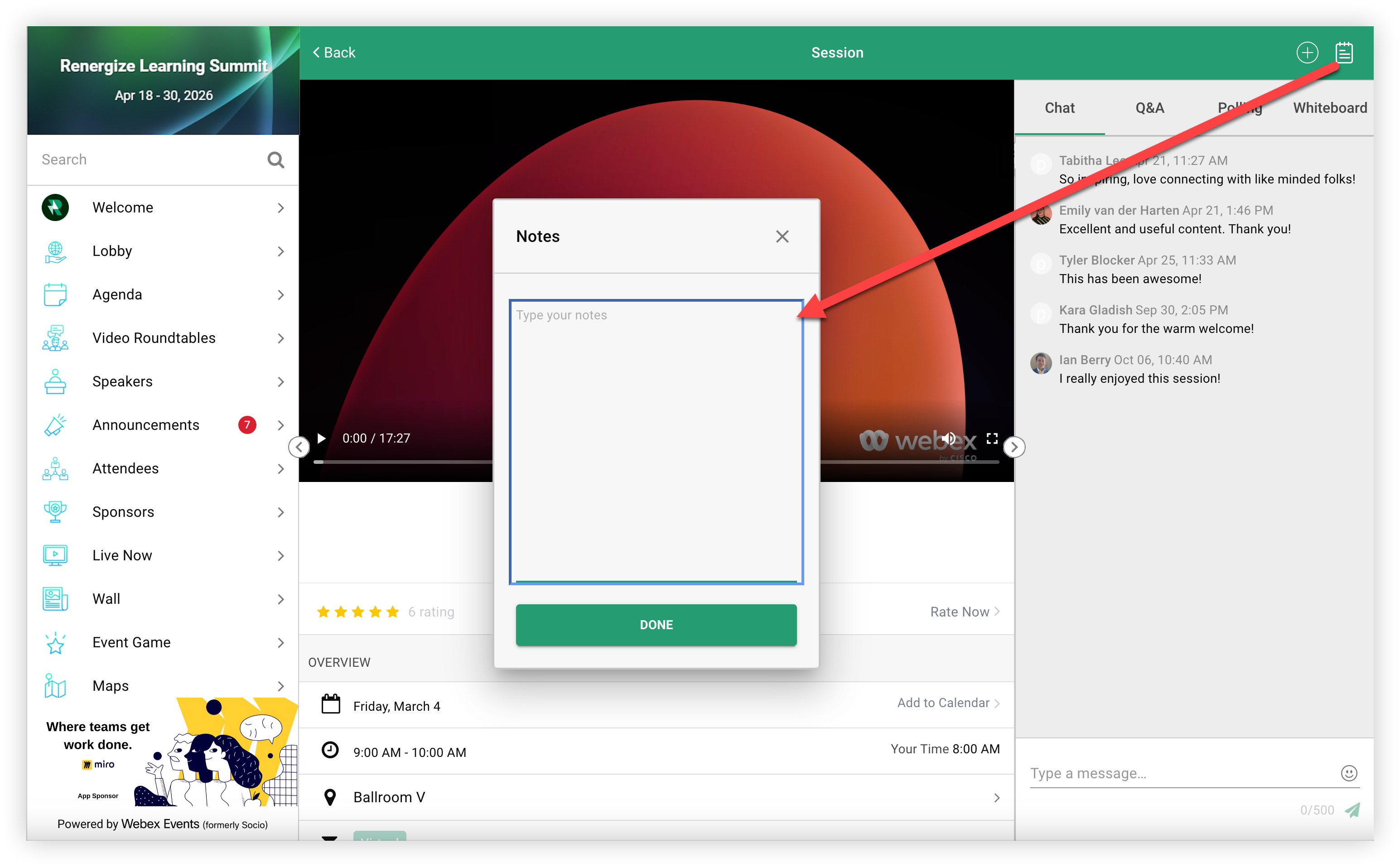
В мобилното приложение докосването на иконата на Notebook отваря бележките в нов прозорец. Оттам участниците просто въвеждат бележките си, след което докоснете „Готово“, за да запазите.
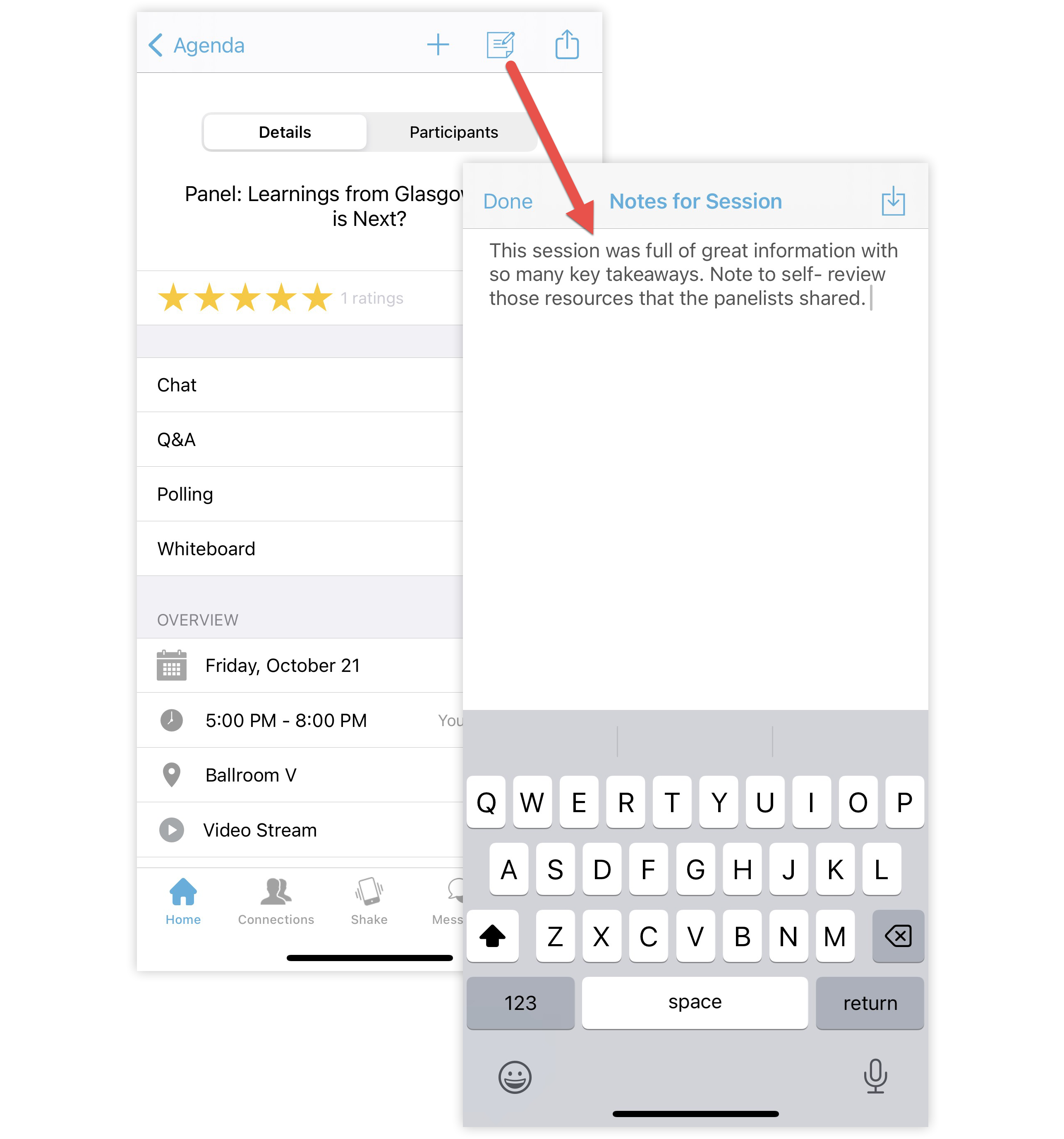
Ако участниците искат да направят повече бележки или да прегледат бележките, които вече са направили за определен елемент, те могат да се върнат към елемента за връзка, функция или функция и да щракнат върху иконата на бележника, за да отворят бележките си.
Експортиране на бележки
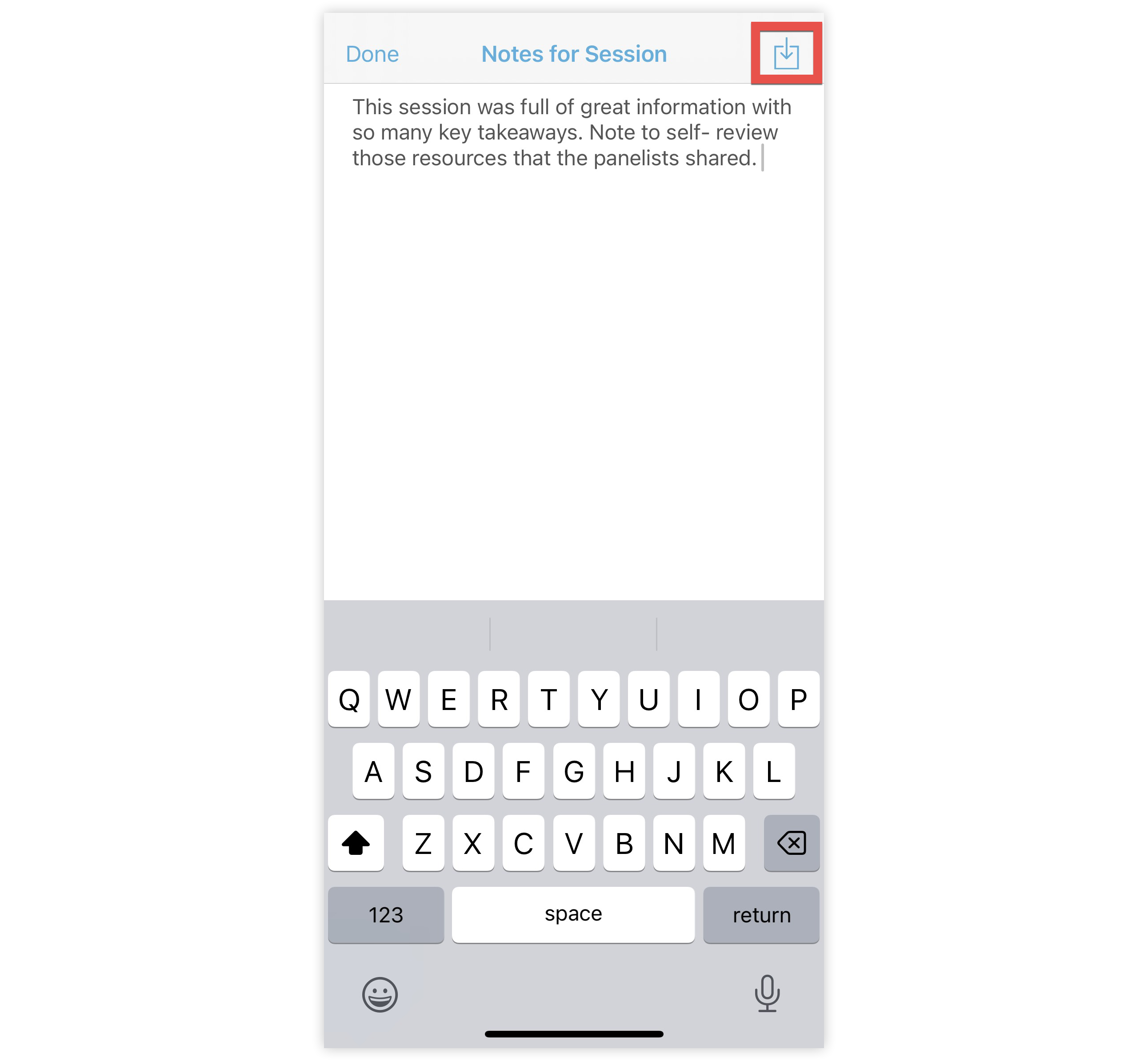
В мобилното приложение участниците могат да щракнат върху иконата Ек спор тиране в горния десен ъгъл на екрана за бележки, за да експортират бележките си.
Имайте предвид, че участниците, които използват, не Web App могат да експортират бележки за функции или елементи от функции.
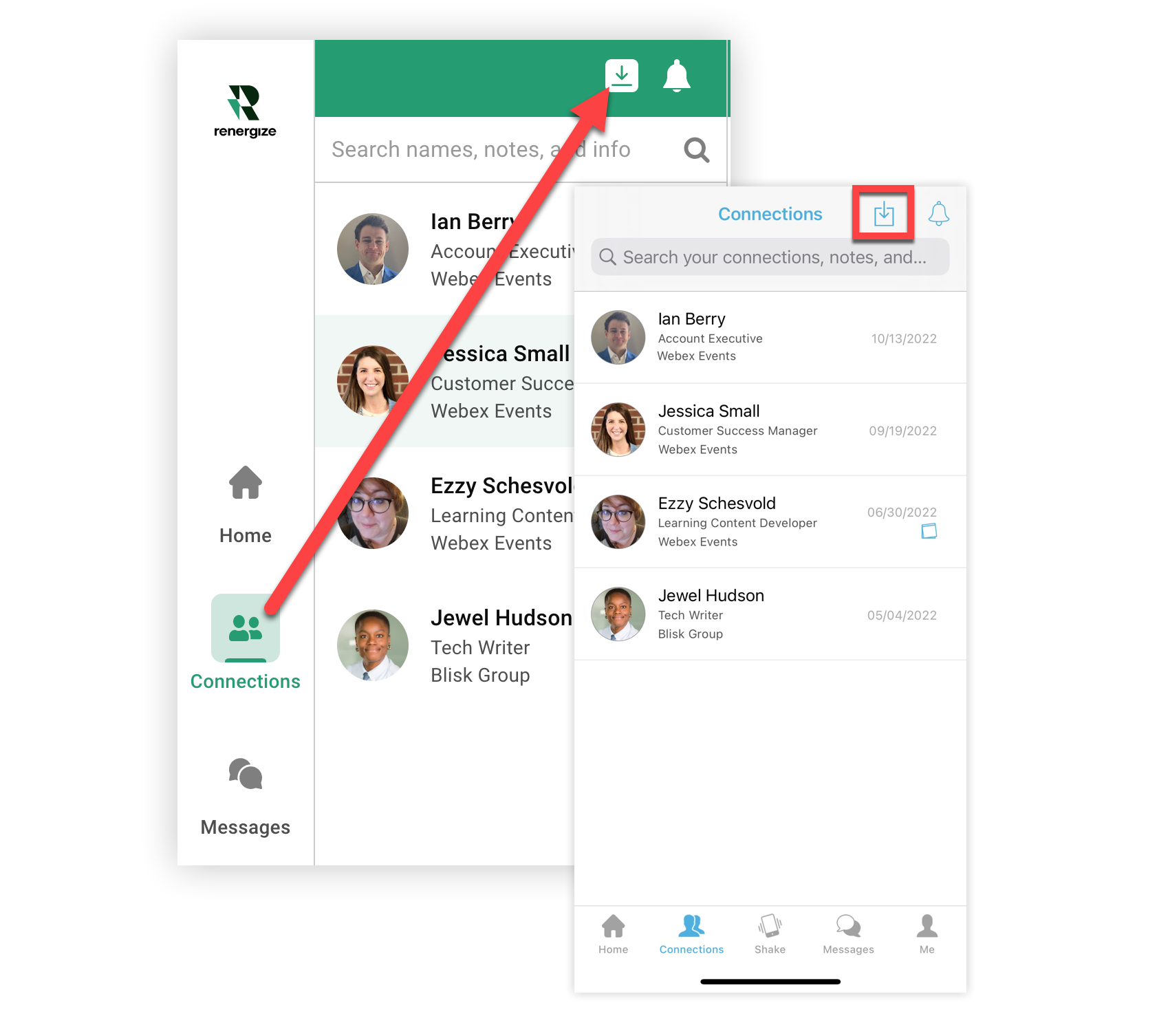
Когато участниците докоснат или щракнат върху иконата „Експортиране“ в списъка си с връзки в мобилното приложение или ще бъдат подканени да потвърдят имейлаWeb App, на който трябва да бъде изпратен експортирането. Докладът за износ, който получават, съдържа всички бележки за техните връзки. 💌
Сега, когато знаете всичко за това как участниците правят бележки в приложението за събития, защо да не ги уведомите, като създадете ресурс за присъстващите за това?


