
Tack för din feedback.
 Har du feedback?
Deltagarna tycker ofta att det är användbart att notera viktiga sessionstakaways, information om en anslutning, intryck efter att ha träffat en sponsor eller utställare, eller vad som helst annat som de tänker på. Med Webex Events kan deltagarna ta anteckningar i Event-appen när de använder den, så det finns ingen anledning att byta till en anteckningsapp. 📔
Den här artikeln listar de funktioner som stöder anteckningar och ger en översikt över hur deltagare får åtkomst till anteckningar och exporterar dem i Web App och mobilappen.
Skicka inte den här artikeln till deltagarna eftersom vissa bilder och information inte matchar ditt evenemang. Använd det här innehållet som inspiration för att skapa dina egna deltagarinstruktioner och hjälpresurser.
Var kan deltagarna göra anteckningar i Event-appen?
Deltagare kan göra anteckningar inom funktionerna i följande lista. Klicka på länkarna för att lära dig mer om varje funktion, eller fortsätt läsa för att lära dig hur anteckningar är i Event-appen. 📚
Ta anteckningar
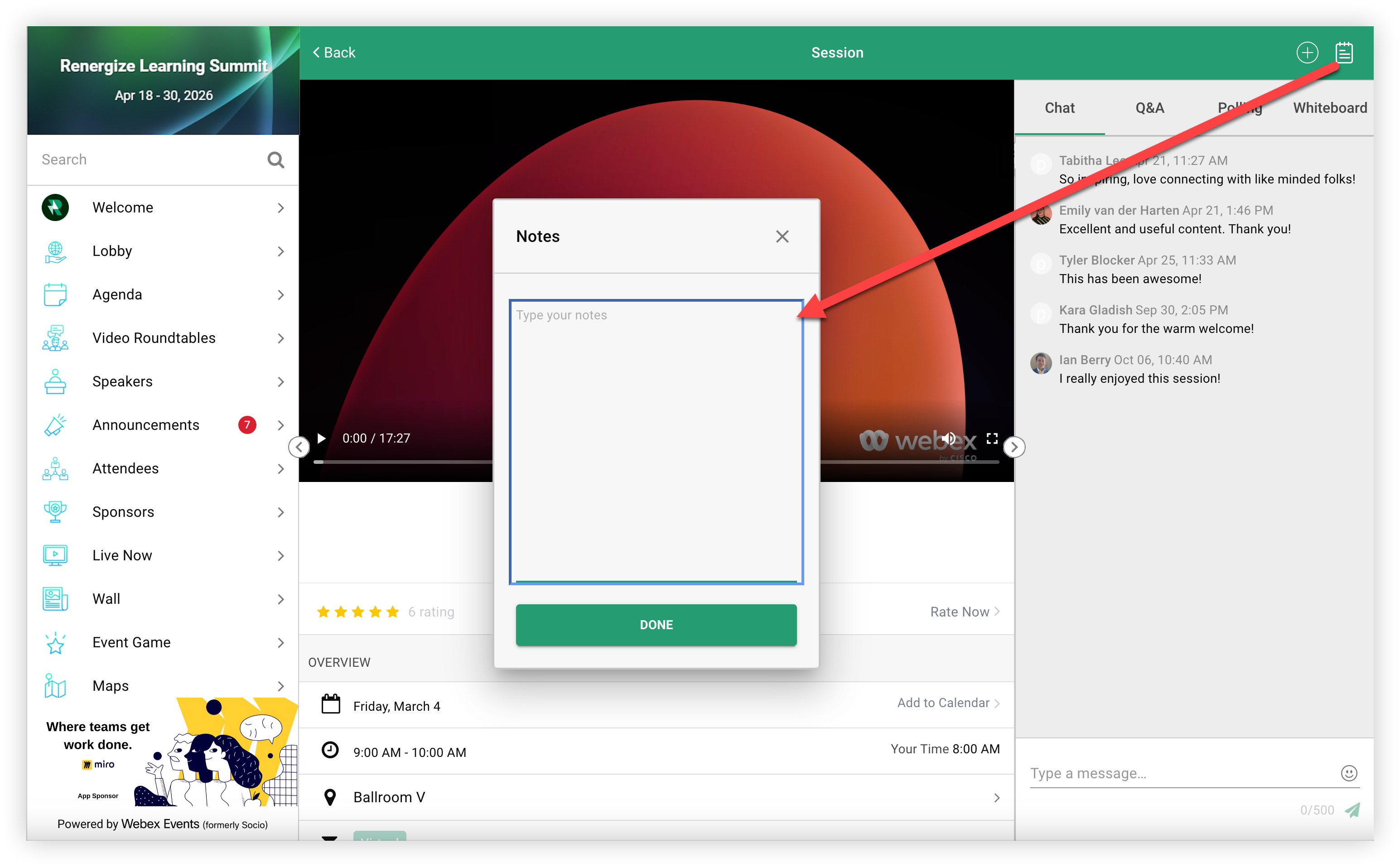
Anslutningar, funktioner och funktionsobjekt som stöder anteckningar har alltid en anteckningsboksikon längst upp till höger på skärmen. Deltagarna klickar eller trycker helt enkelt på ikonen Anteckningsbok för att börja anteckna.
Om du Web App klickar på ikonen Anteckningsbok öppnas en Anteckningsmodul i objektet. Deltagarna skriver helt enkelt sina anteckningar och klickar sedan på ”Klar” för att spara.
När du trycker på ikonen Anteckningsbok i mobilappen öppnas anteckningarna i ett nytt fönster. Därifrån skriver deltagarna helt enkelt in sina anteckningar och trycker sedan på ”Klar” för att spara.
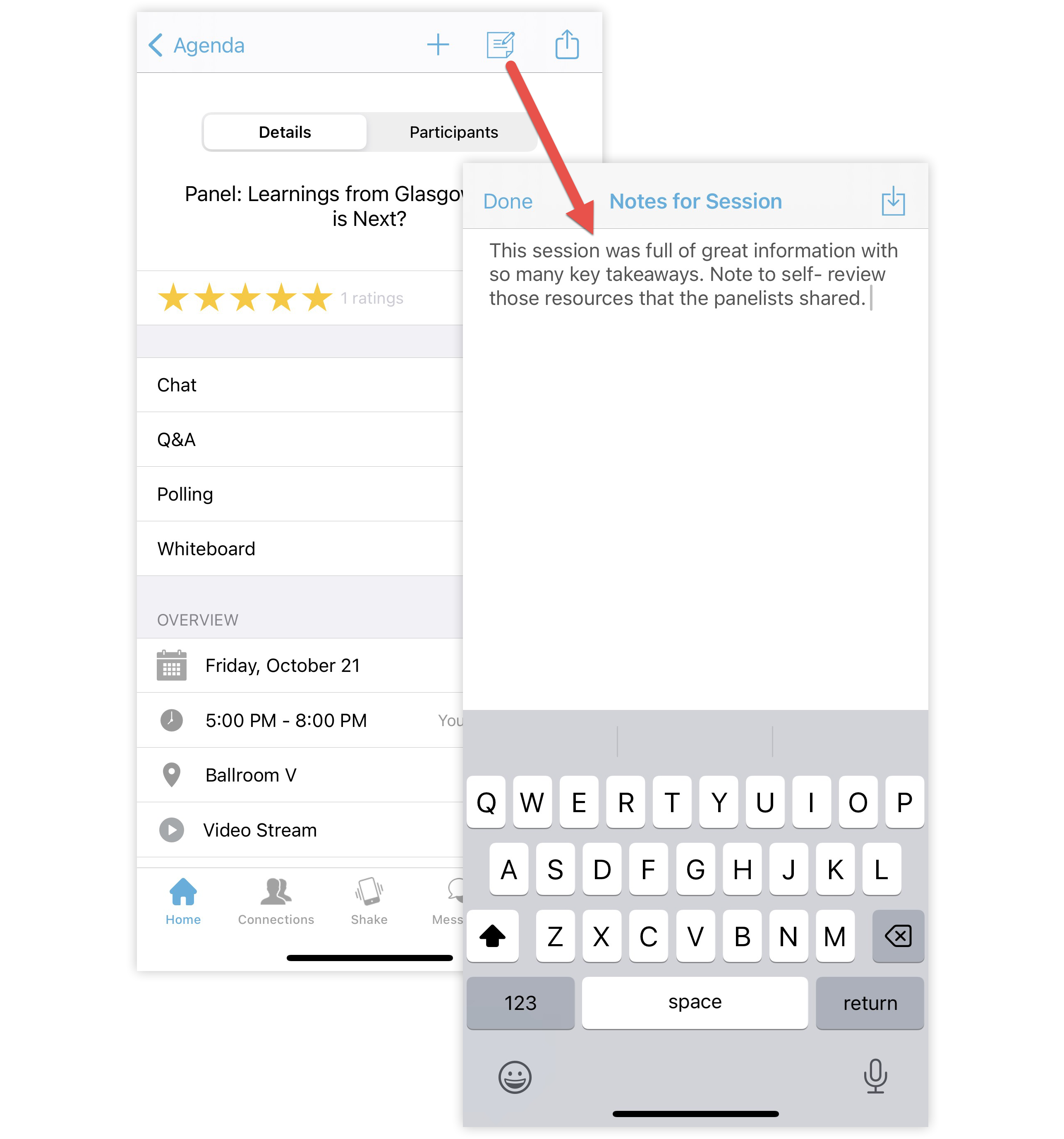
Om deltagarna vill göra fler anteckningar eller granska anteckningarna de redan har gjort för ett visst objekt kan de återgå till anslutningen, funktionen eller funktionsobjektet och klicka på ikonen Anteckningsbok för att öppna sina anteckningar.
Exportera anteckningar
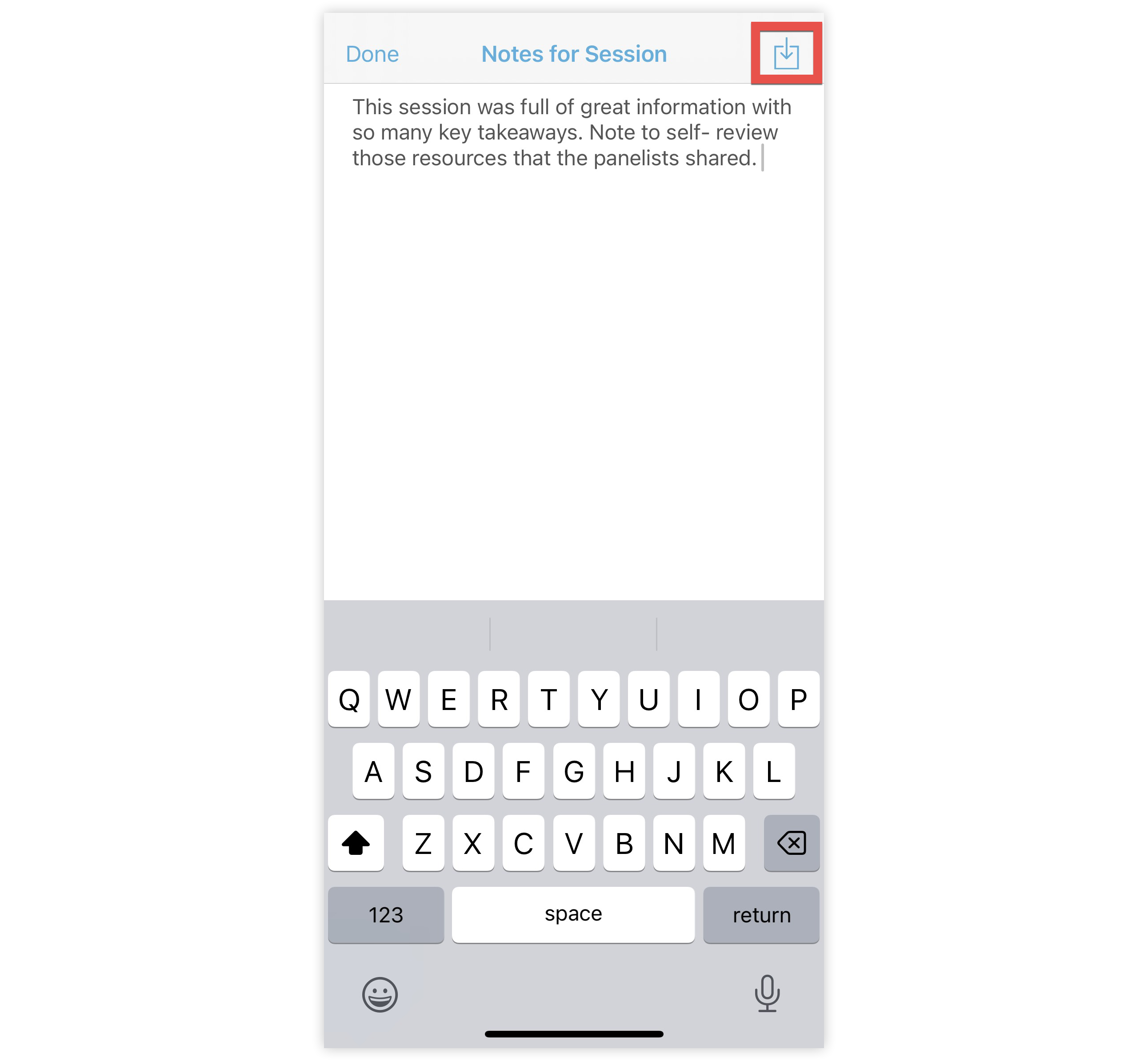
I mobilappen kan deltagarna klicka på ikonen Exportera i det övre högra hörnet på anteckningsskärmen för att exportera sina anteckningar.
Tänk på att deltagare som använder funktionen inte Web App kan exportera anteckningar för funktioner eller funktionsobjekt.
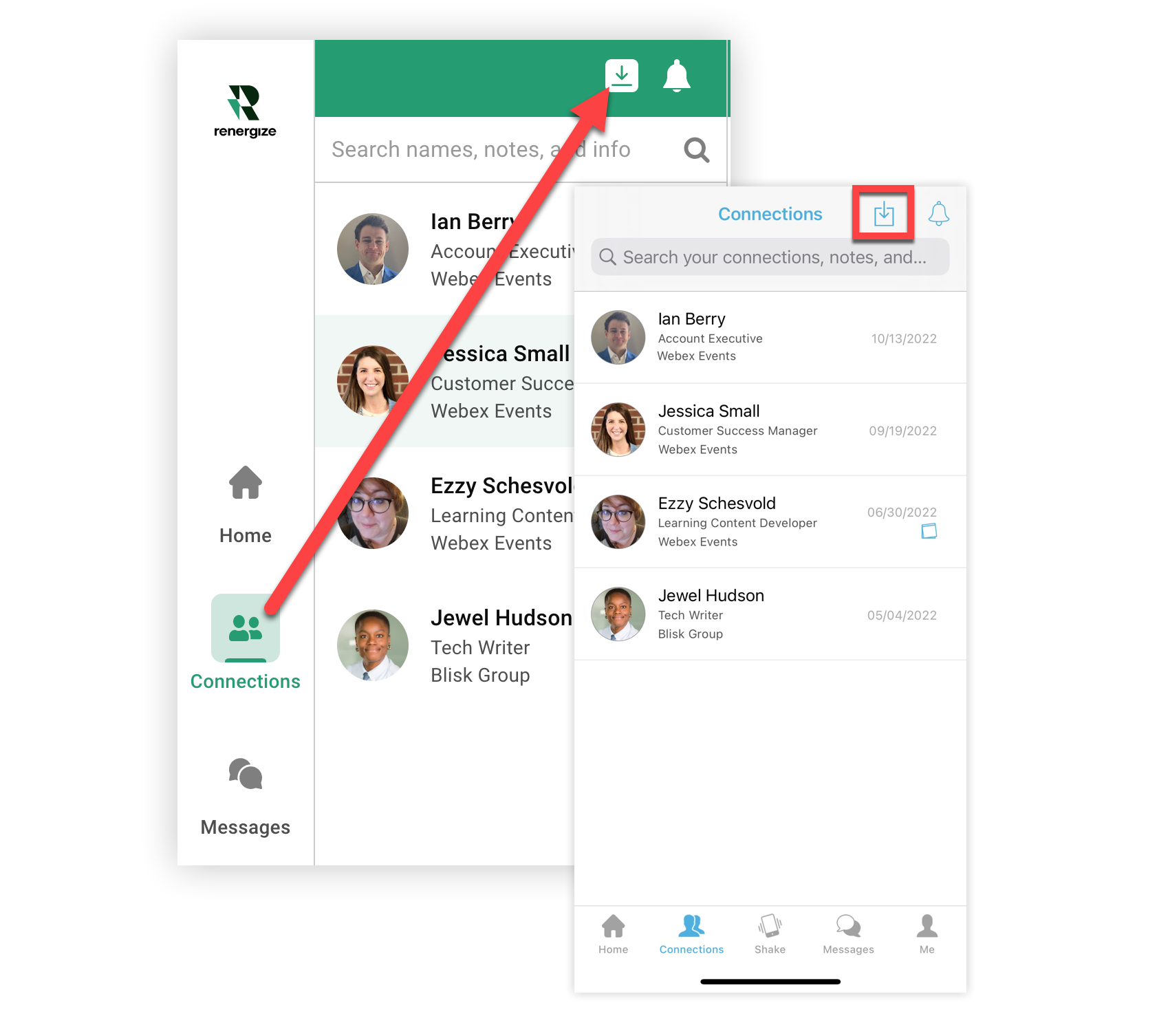
När deltagarna trycker eller klickar på ikonen ”Exportera” i sin lista över anslutningar i mobilappen ellerWeb App, de uppmanas att bekräfta e-postmeddelandet som exporten ska skickas till. Exportrapporten de får innehåller alla anteckningar om deras anslutningar. 💌
Nu när du vet allt om hur deltagarna gör anteckningar i Event-appen, varför inte meddela dem genom att skapa en deltagarresurs om det?


