
コメントありがとうございます。
 フィードバックがある場合
出席者は、セッションの重要なポイント、つながりに関する情報、スポンサーや出展者に会った後の感想、その他気になることを書き留めておくと便利だと感じることがよくあります。 Webex Eventsでは、参加者は使用中にイベントアプリ内でメモを取ることができるので、メモを取るアプリに切り替える必要はありません。📔
この記事では、メモを取る機能と、Web App出席者がメモにアクセスしておよびモバイルアプリでメモをエクスポートする方法の概要を説明します。
一部の画像や情報はイベントと一致しないため、この記事を参加者に送らないでください。このコンテンツをインスピレーションとして、出席者に独自の指示やヘルプリソースを作成してください。
参加者はイベントアプリのどこでメモを取ることができますか?
参加者は次のリストの機能内でメモを取ることができます。 リンクをクリックして各機能の詳細を確認するか、読み続けてイベントアプリでのメモ取りがどのようなものかを学んでください。📚
メモを取る
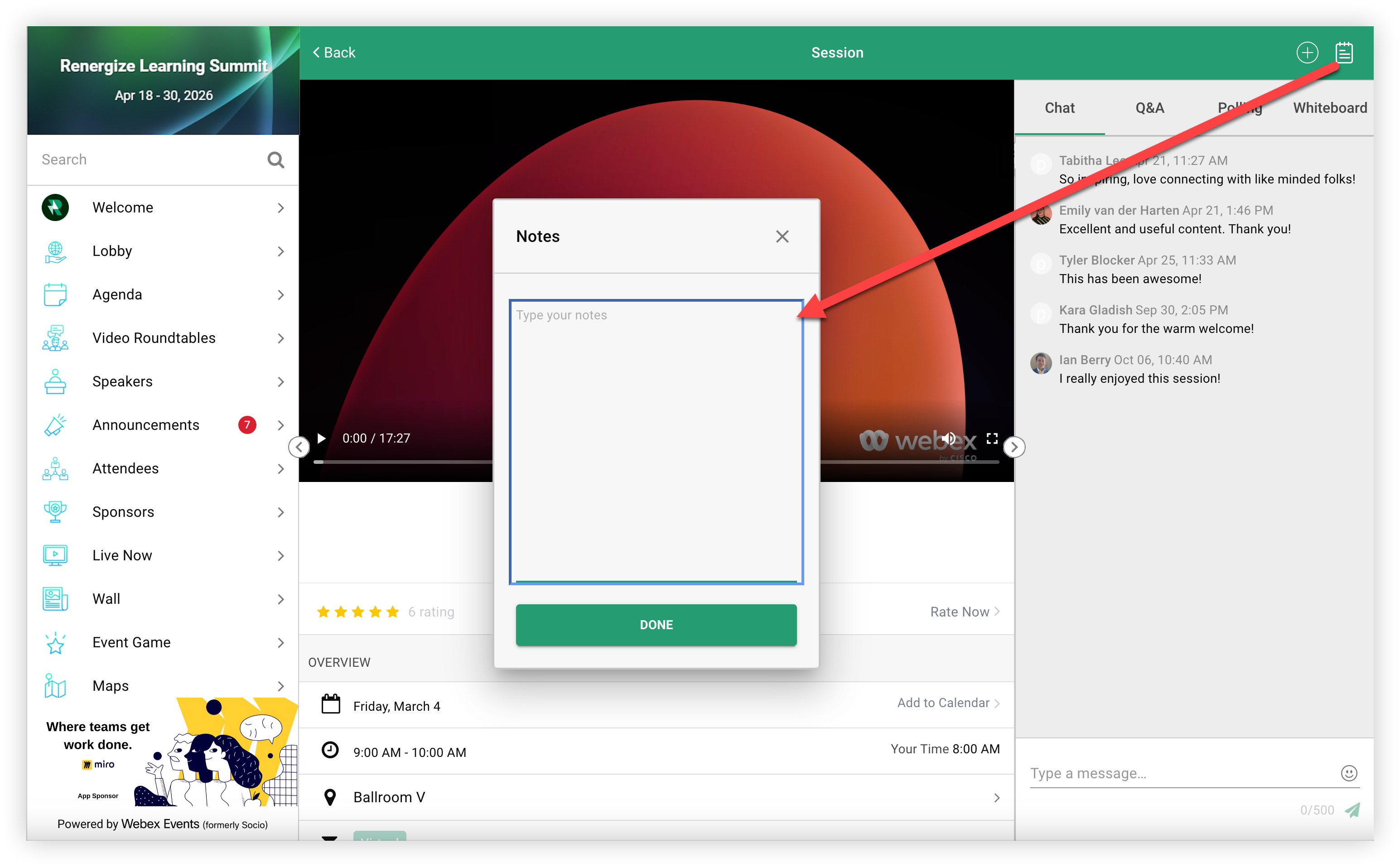
メモを取ることができる接続、機能、および機能項目には、常に画面の右上隅にノートブックアイコンがあります。 出席者はノートブックのアイコンをクリックまたはタップするだけでメモを取り始めることができます。
でWeb App、ノートブックアイコンをクリックすると、アイテム内の Notes モーダルが開きます。 参加者はメモを入力し、[完了] をクリックして保存するだけです。
モバイルアプリでは、ノートブックアイコンをタップすると、新しいウィンドウにメモが開きます。 そこから、参加者はメモを入力し、[完了] をタップして保存するだけです。
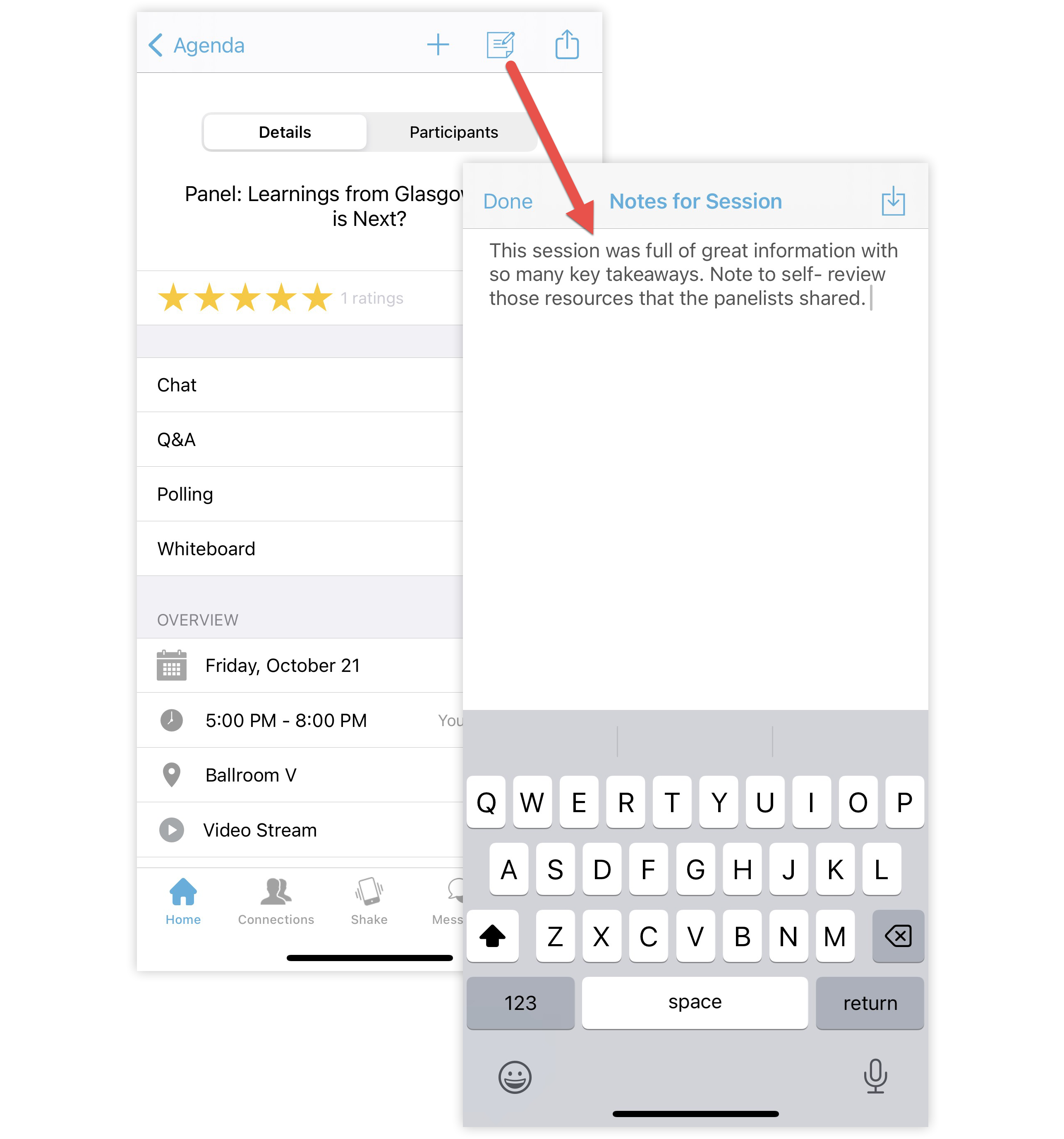
出席者が特定の項目についてさらにメモを取ったり、すでに取ったメモを確認したい場合は、接続、機能、または機能の項目に戻り、ノートブックアイコンをクリックしてメモを開くことができます。
ノートのエクスポート
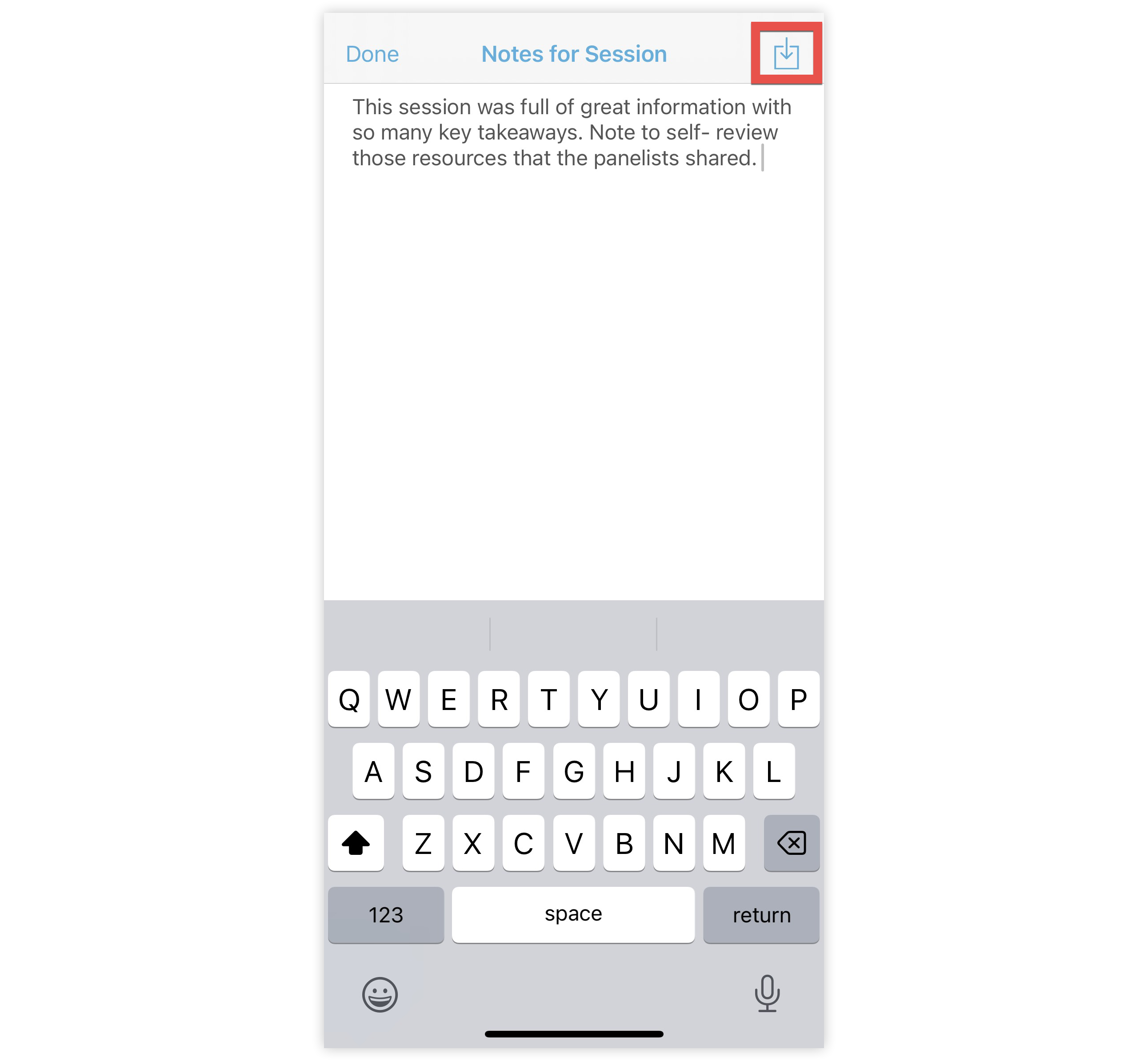
モバイルアプリでは、出席者はノート画面の右上隅にあるエクスポートアイコンをクリックしてノートをエクスポートできます。
を使用している参加者は、Web App機能や機能項目のメモをエクスポートできないことに注意してください。
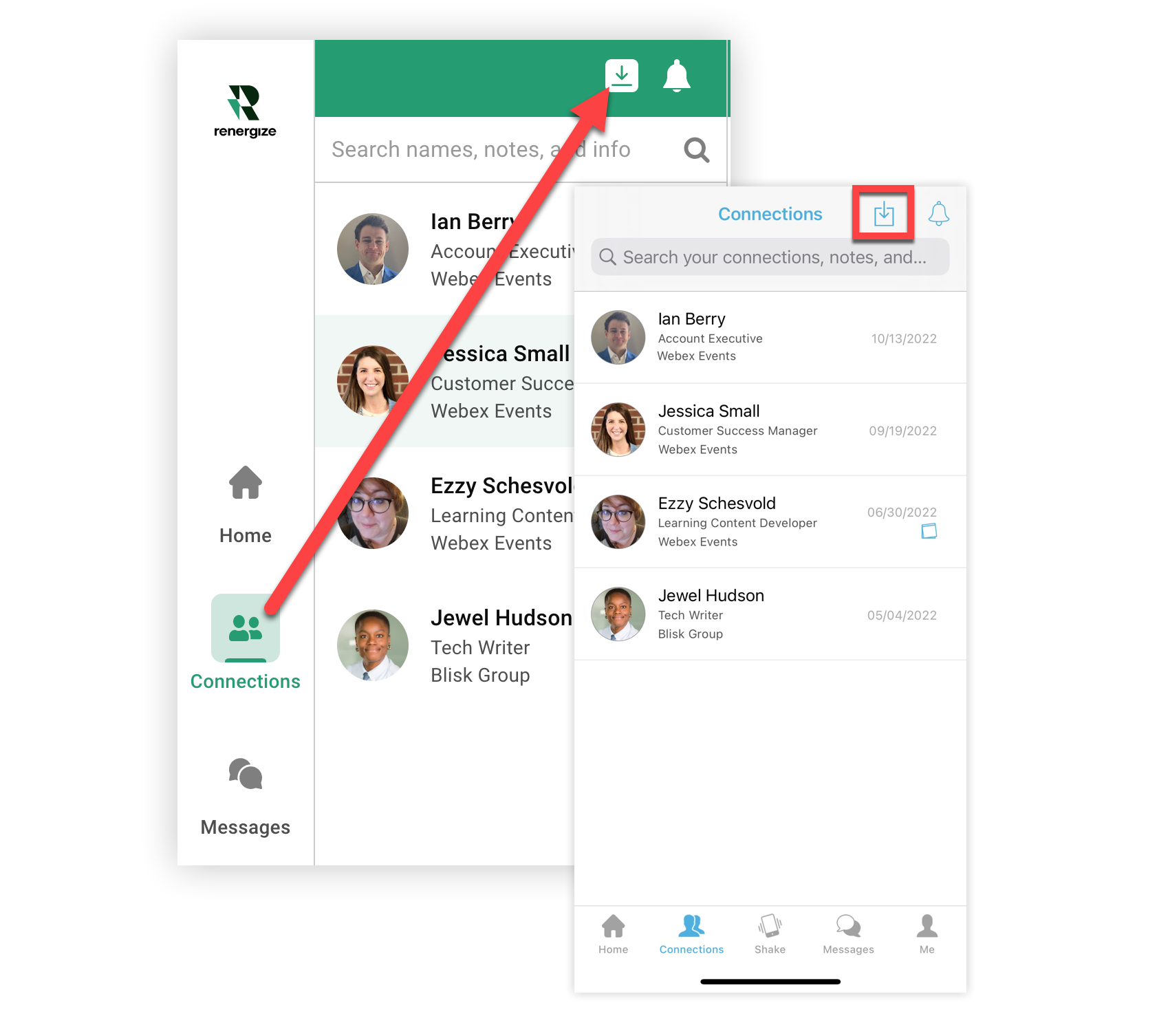
参加者がモバイルアプリまたはの接続リストにある「エクスポート」アイコンをタップまたはクリックするとWeb App、エクスポートの送信先のメールを確認するように求められます。 彼らが受け取る輸出レポートには、彼らの接続に関するすべてのメモが含まれています。💌
参加者がイベントアプリでメモを取る方法がわかったところで、出席者向けリソースを作成して知らせてみませんか?


