
Merci pour votre commentaire.
 Un commentaire ?
Les participants trouvent souvent utile de noter les points importants à retenir de la session, des informations sur une connexion, leurs impressions après avoir rencontré un sponsor ou un exposant, ou tout ce qu'ils pensent. Avec Webex Events, les participants peuvent prendre des notes dans l'application Event au fur et à mesure qu'ils l'utilisent. Il n'est donc pas nécessaire de passer à une application de prise de notes. 📔
Cet article répertorie les fonctionnalités qui permettent de prendre des notes et donne un aperçu de la manière dont les participants accèdent aux notes et les exportent dans l'Web Appapplication mobile.
N'envoyez pas cet article aux participants car certaines images et informations ne correspondent pas à votre événement. Utilisez ce contenu comme source d'inspiration pour créer vos propres instructions et ressources d'aide pour les participants.
Où les participants peuvent-ils prendre des notes sur l'application Event ?
Les participants peuvent prendre des notes dans les rubriques de la liste suivante. Cliquez sur les liens pour en savoir plus sur chaque fonctionnalité, ou continuez à lire pour découvrir à quoi ressemble la prise de notes dans l'application Event. 📚
Prendre des notes
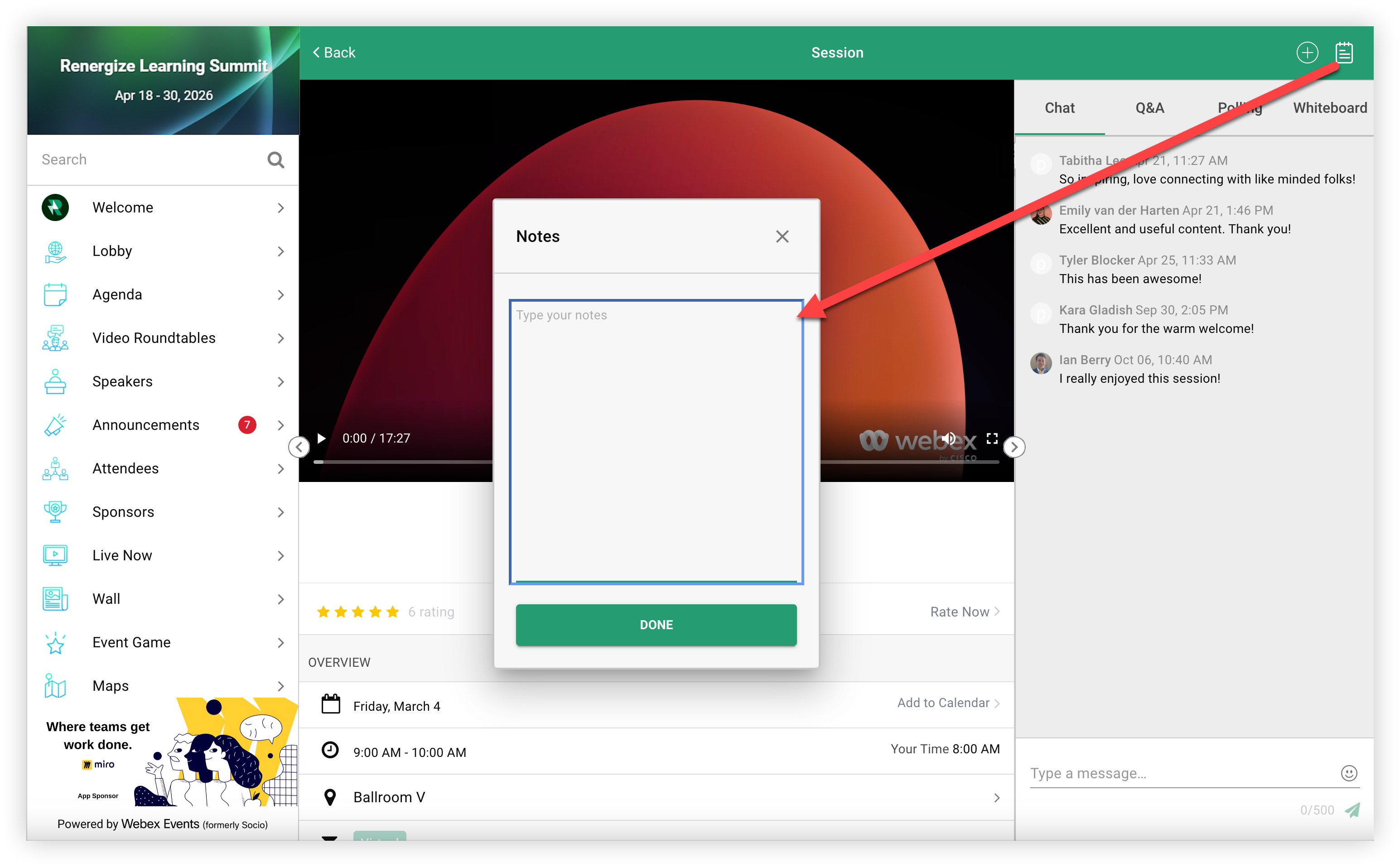
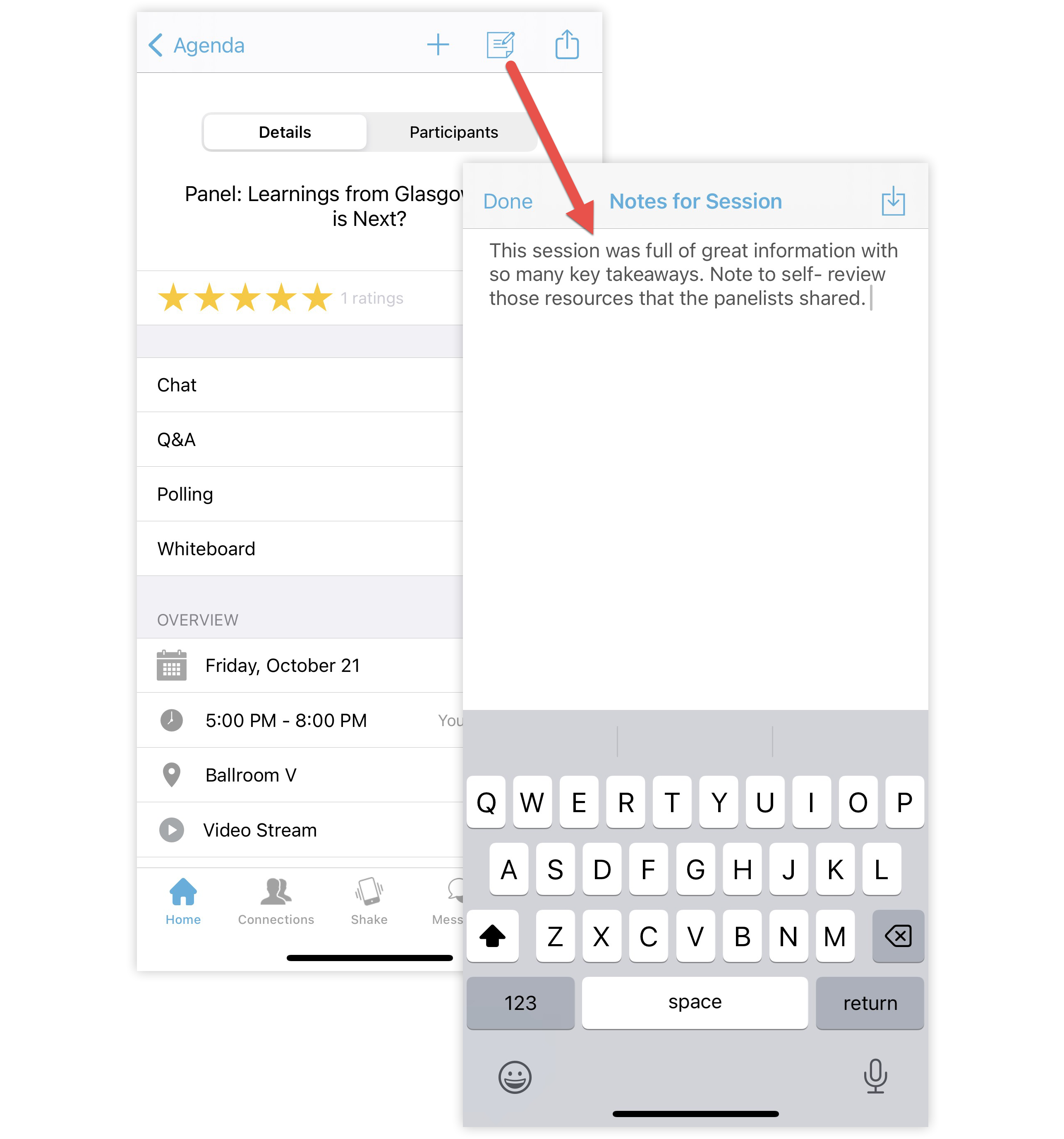
Les connexions, les fonctionnalités et les éléments qui permettent de prendre des notes ont toujours une icône de carnet en haut à droite de l'écran. Les participants n'ont qu'à cliquer ou à appuyer sur l'icône du bloc-notes pour commencer à prendre des notes.
Cliquez sur Web App l'icône du bloc-notes pour ouvrir un module Notes dans l'article. Les participants n'ont qu'à taper leurs notes, puis à cliquer sur « Terminé » pour les enregistrer.
Sur l'application mobile, appuyer sur l'icône du bloc-notes ouvre les notes dans une nouvelle fenêtre. À partir de là, les participants n'ont qu'à saisir leurs notes, puis à appuyer sur « Terminé » pour les enregistrer.
Si les participants souhaitent prendre plus de notes ou revoir les notes qu'ils ont déjà prises pour un élément donné, ils peuvent revenir à la connexion, à la fonctionnalité ou à la fonctionnalité et cliquer sur l'icône du bloc-notes pour ouvrir leurs notes.
Exporter des notes
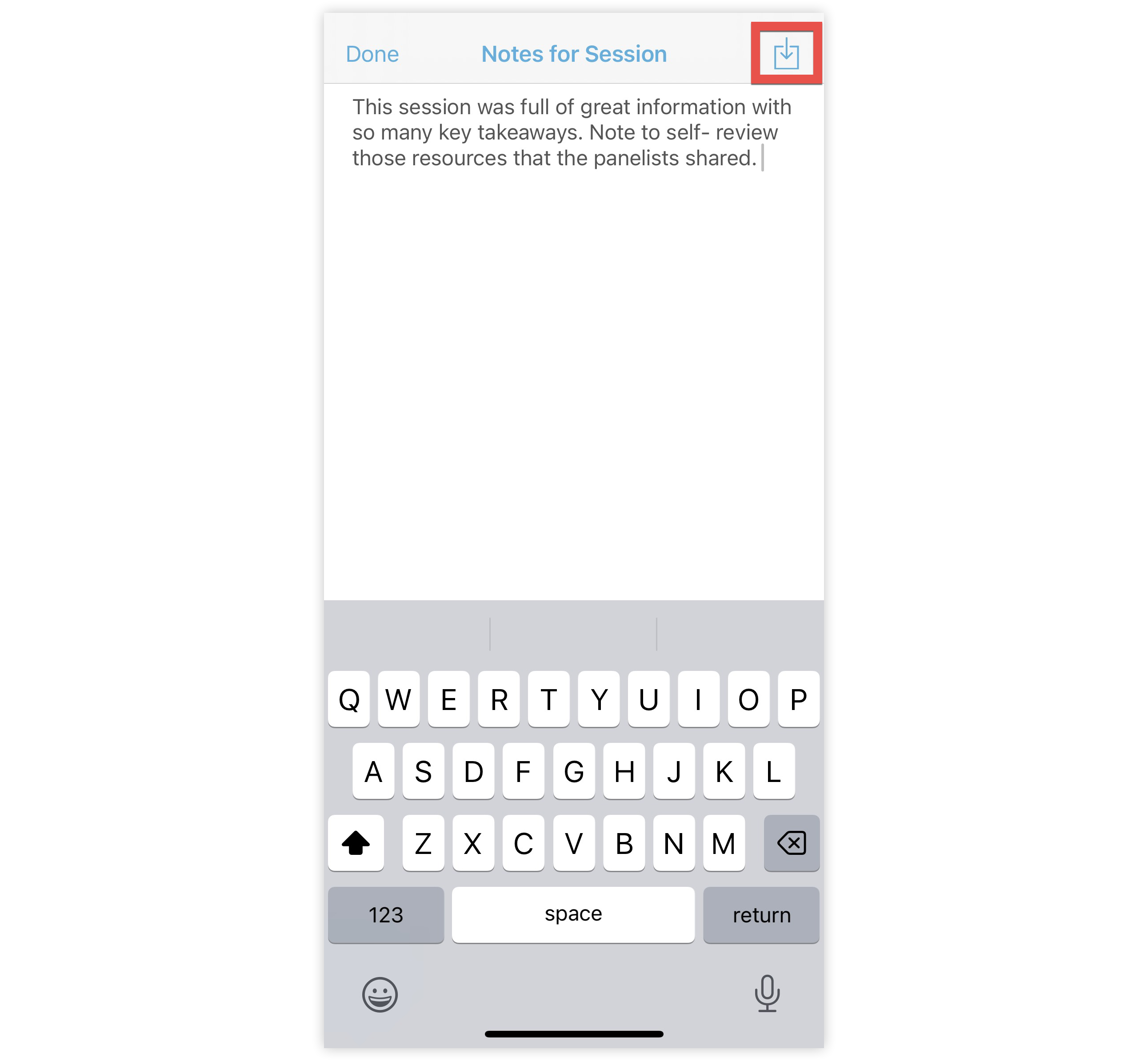
Sur l'application mobile, les participants peuvent cliquer sur l'icône Exporter en haut à droite de l'écran des notes pour exporter leurs notes.
N'oubliez pas que les participants qui utilisent les notes ne Web App peuvent pas exporter des fonctionnalités ou des éléments de couverture.
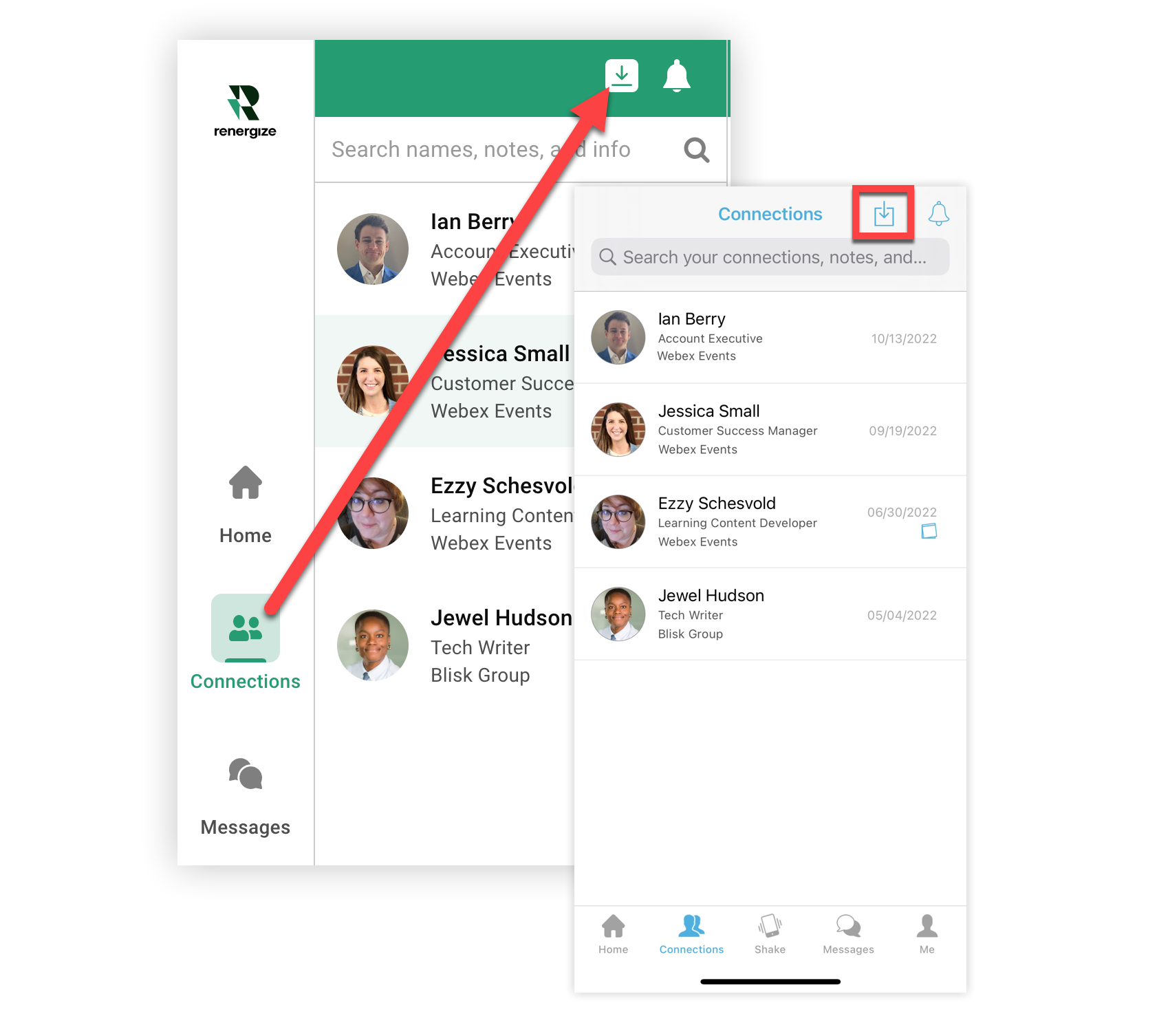
Lorsque les participants tapent ou cliquent sur l'icône « Exporter » dans leur liste de connexions sur l'application mobileWeb App, ils sont invités à confirmer l'e-mail auquel l'exportation doit être envoyée. Le rapport d'exportation qu'ils reçoivent contient toutes les notes concernant leurs connexions. 💌
Maintenant que vous savez comment les participants prennent des notes dans l'application Event, pourquoi ne pas les informer en créant une ressource à ce sujet pour les participants ?


