
Köszönjük visszajelzését.
 Visszajelzés?
A résztvevők gyakran hasznosnak tartják, ha fontos eseményeket jegyeznek fel, információkat a kapcsolatról, a szponzorral vagy kiállítóval való találkozás utáni benyomásokat, vagy bármi mást, ami a fejükben van. A Webex Events segítségével a résztvevők jegyzeteket készíthetnek az Esemény alkalmazáson belül, miközben használják azt, így nincs szükség jegyzetkészítő alkalmazásra váltani. 📔
Ez a cikk felsorolja azokat a funkciókat, amelyek támogatják a jegyzeteket, és áttekintést nyújt arról, hogy a résztvevők hogyan férnek hozzá a jegyzetekhez és exportálják azokat Web App a mobilalkalmazásban.
Ne küldje el ezt a cikket a résztvevőknek, mert egyes képek és információk nem egyeznek meg az eseményével. Használ ja ezt a tartalmat inspirációként saját résztvevő i utasításainak és súgóforrásainak elkészítéséhez.
Hol készíthetnek jegyzeteket a résztvevők az Esemény alkalmazásban?
A résztvevők jegyzeteket készíthetnek a következő listában szereplő funkciókon belül. Kattintson a hivatkozásokra, ha többet szeretne megtudni az egyes funkciókról, vagy olvassa tovább, hogy megtudja, milyen a jegyzetkészítés az Esemény alkalmazásban. 📚
Jegyzetek készítése
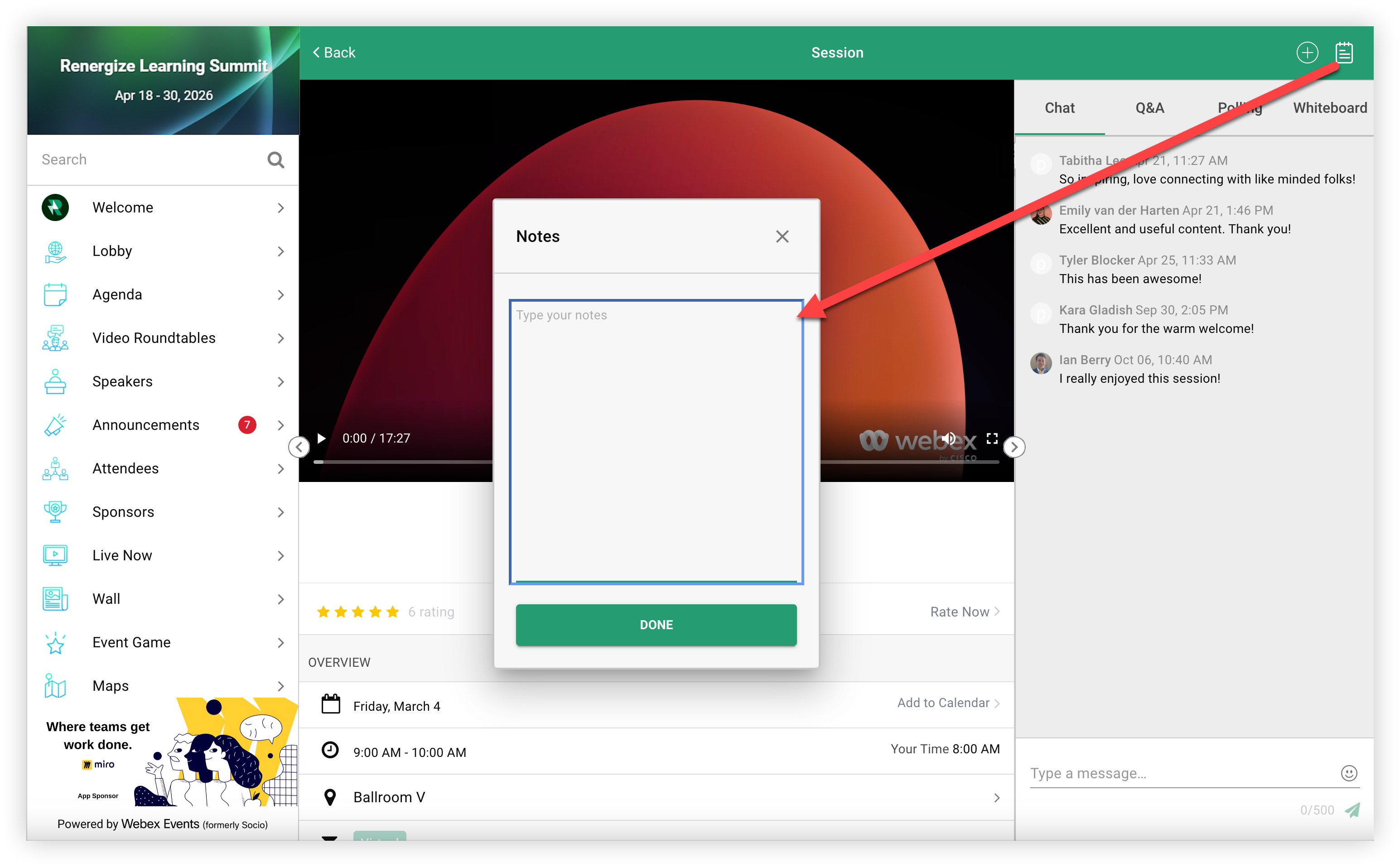
A jegyzetelkészítést támogató kapcsolatok, szolgáltatások és funkcióelemek mindig a képernyő jobb felső sarkában vannak jegyzetfüzet ikon. A résztvevők egyszerűen kattintson vagy koppintson a Jegy zetf üzet ikonra a jegyzetelés megkezdéséhez.
A Jegyzet Web App füzet ikonra kattintva megnyílik egy Jegyzetmodál az elemen belül. A résztvevők egyszerűen írják be jegyzeteiket, majd kattintson a „Kész” gombra a mentéshez.
A Mobilalkalmazásban a Jegyzetfüzet ikonra koppintva új ablakban nyílik meg a jegyzetek. Innentől kezdve a résztvevők egyszerűen beírják jegyzeteiket, majd koppintson a „Kész” gombra a mentéshez.
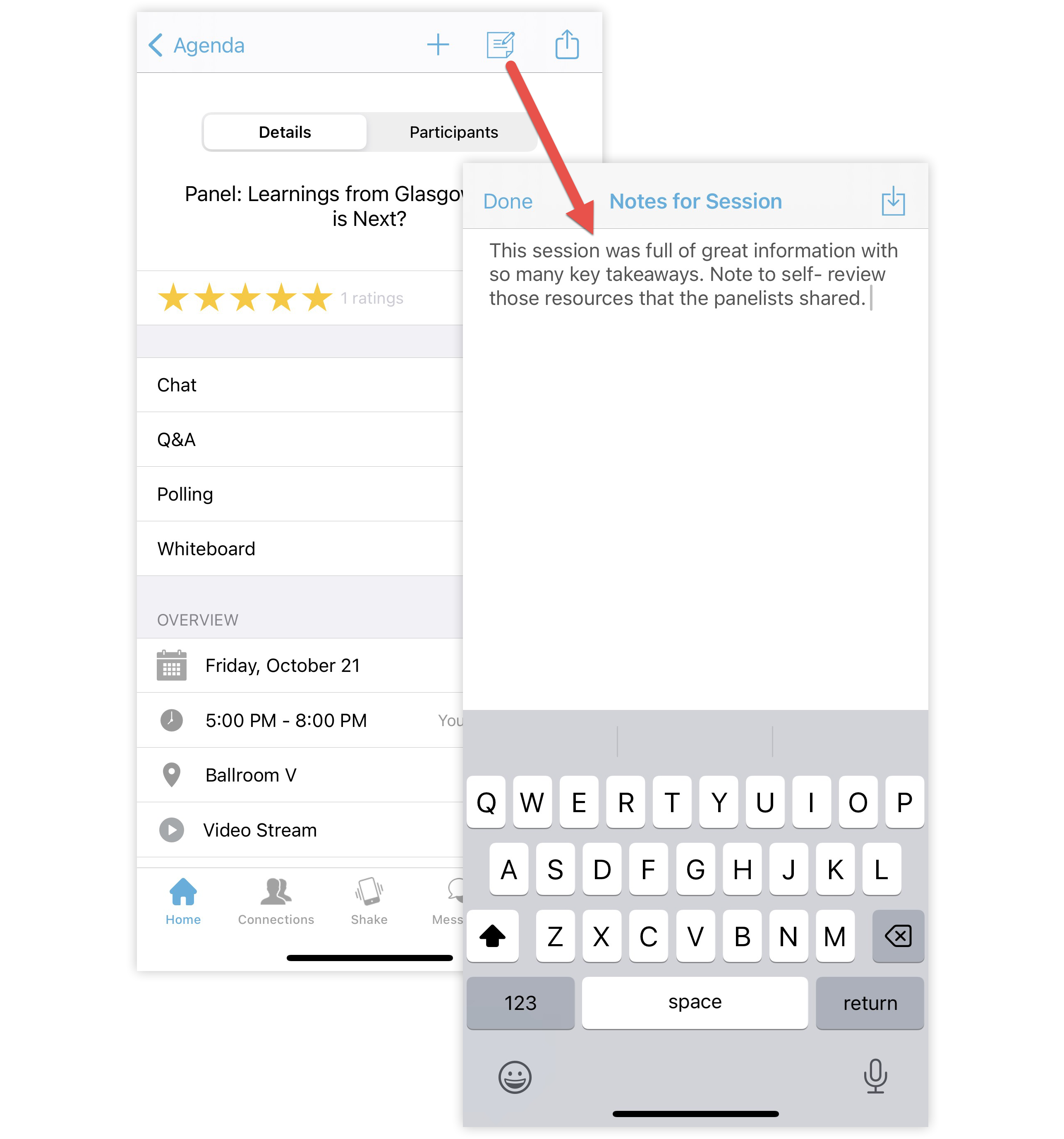
Ha a résztvevők további jegyzeteket szeretnének készíteni, vagy áttekinteni a már készített jegyzeteket egy adott elemhez, visszatérhetnek a kapcsolathoz, a funkcióhoz vagy a funkcióelemhez, és a Jegyzetfüzet ikonra kattintva megnyitják jegyzeteiket.
Jegyzetek exportálása
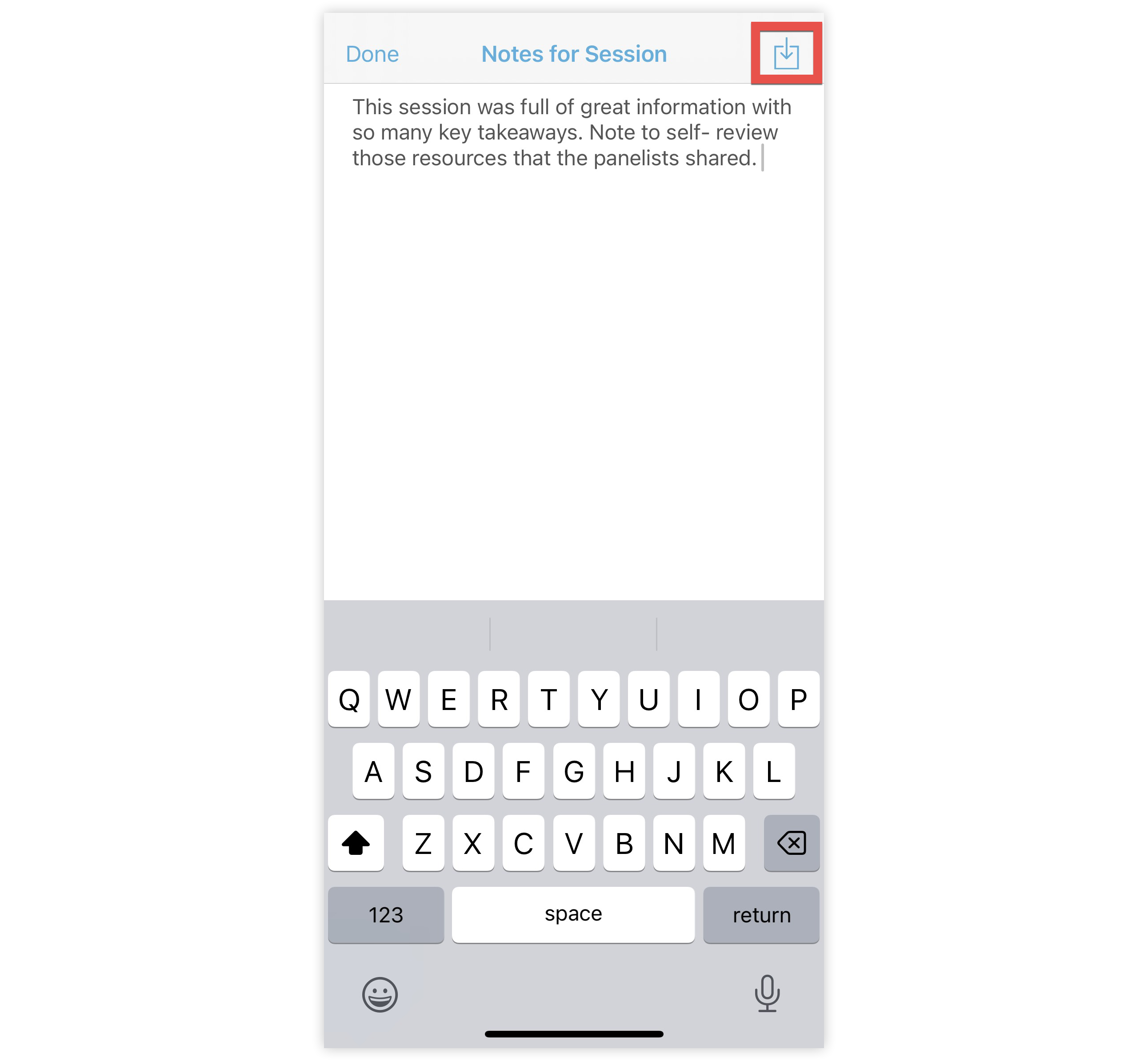
A mobilalkalmazásban a résztvevők a jegyzetek képernyő jobb felső sarkában található Ex portálás ikonra kattinthatnak jegyzeteik exportálásához.
Ne feledje, hogy a programot használó résztvev Web App ők nem exportálhatnak jegyzeteket szolgáltatásokhoz vagy funkcióelemekhez.
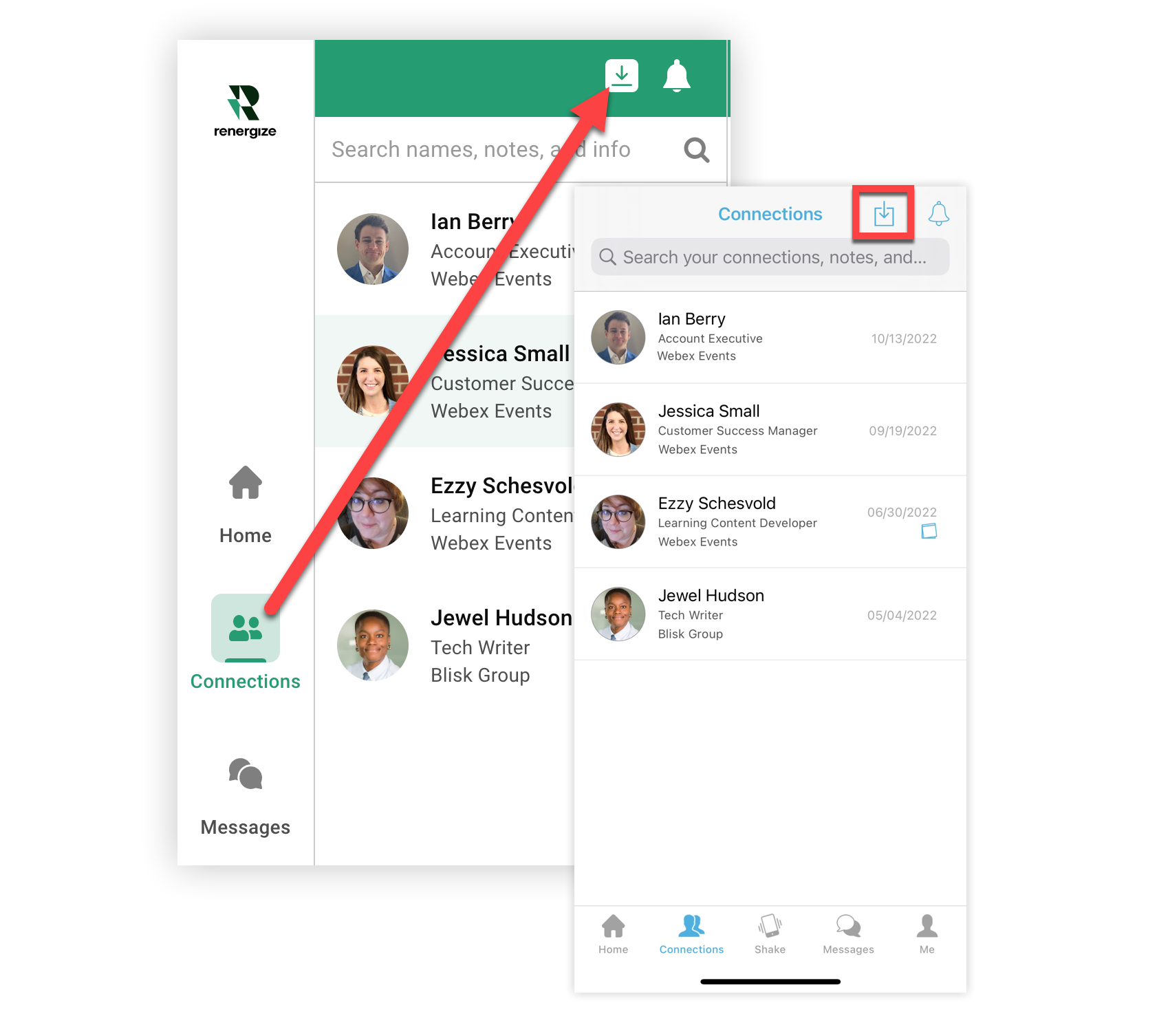
Amikor a résztvevők megérintik vagy rákattintanak az „Exportálás” ikonra a mobilalkalmazásban található kapcsolatok listájábanWeb App, vagy a rendszer kéri őket, hogy erősítsék meg azt az e-mailt, amelyre az exportálást el kell küldeni. Az általuk kapott exportjelentés tartalmazza a kapcsolataikra vonatkozó összes megjegyzést. 💌
Most, hogy mindent tud arról, hogy a résztvevők hogyan jegyzetelnek az Esemény alkalmazásban, miért ne értesí tené őket azzal, hogy létrehozol egy résztvevői forrást róla?


