这篇文章对您有帮助吗?

感谢您的反馈。
在活动应用程序中做笔记
 反馈?
反馈?了解与会者如何以及在何处做笔记并将其导出到您的活动应用程序中
与会者通常会发现,记下重要的会议要点、有关联系的信息、与赞助商或参展商会面的印象或者他们想到的其他任何事情都很有用。 借助 Webex Events,与会者可以在使用活动应用程序时在活动应用程序内做笔记,因此无需切换到记笔记应用程序。📔
本文列出了支持记笔记的功能,并概述了与会者如何访问笔记并将其导出到Web App和移动应用程序。
不要将本文发送给参与者,因为某些图片和信息与您的活动不符。请务必使用此内容作为灵感来制作自己的与会者说明和帮助资源。
与会者可以在活动应用程序中哪里做笔记?
做笔记
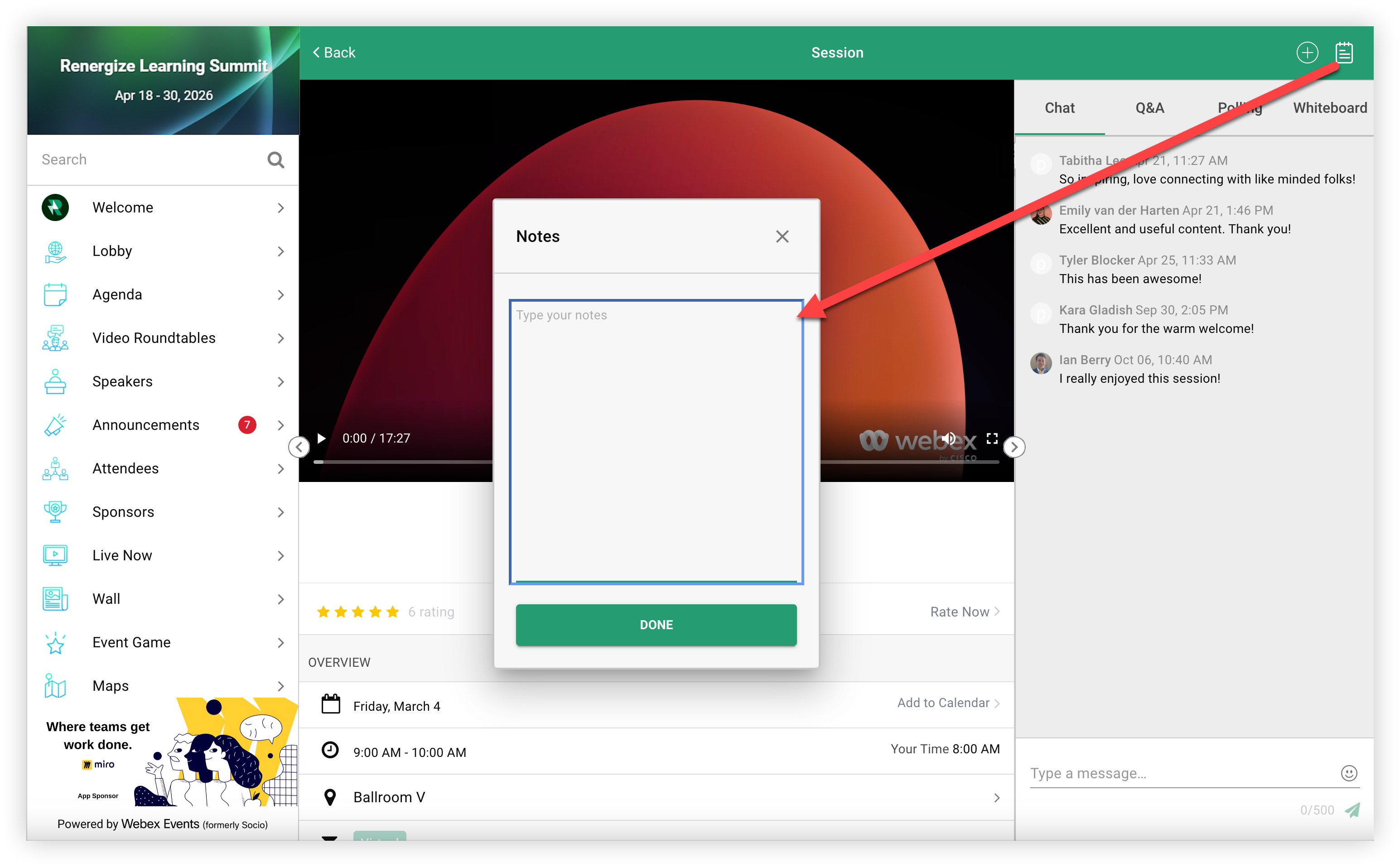
支持记笔记的连接、功能和功能项目始终在屏幕的右上角显示笔记本图标。 与会者只需点击或点击 “笔记本” 图标即可开始做笔记。
在上Web App,单击 “笔记本” 图标会在项目内打开 “备注” 模式。 与会者只需键入笔记,然后单击 “完成” 即可保存。
在移动应用程序上,点按笔记本图标在新窗口中打开笔记。 在此处,与会者只需输入笔记,然后点击 “完成” 即可保存。
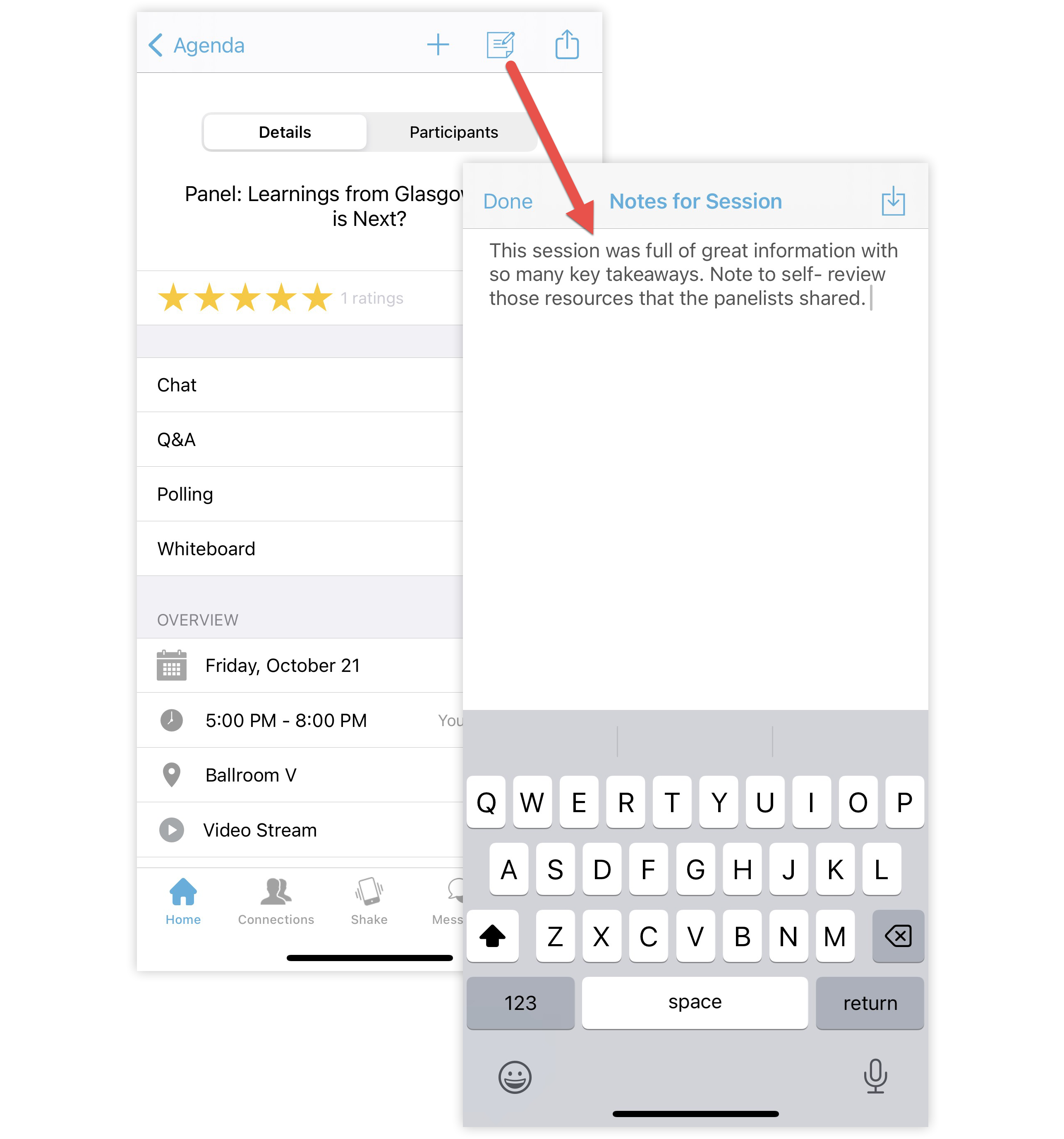
如果与会者想记更多笔记或查看他们已经为某个项目记下的笔记,他们可以返回到连接、功能或功能项目,然后单击 “笔记本” 图标打开笔记。
导出笔记
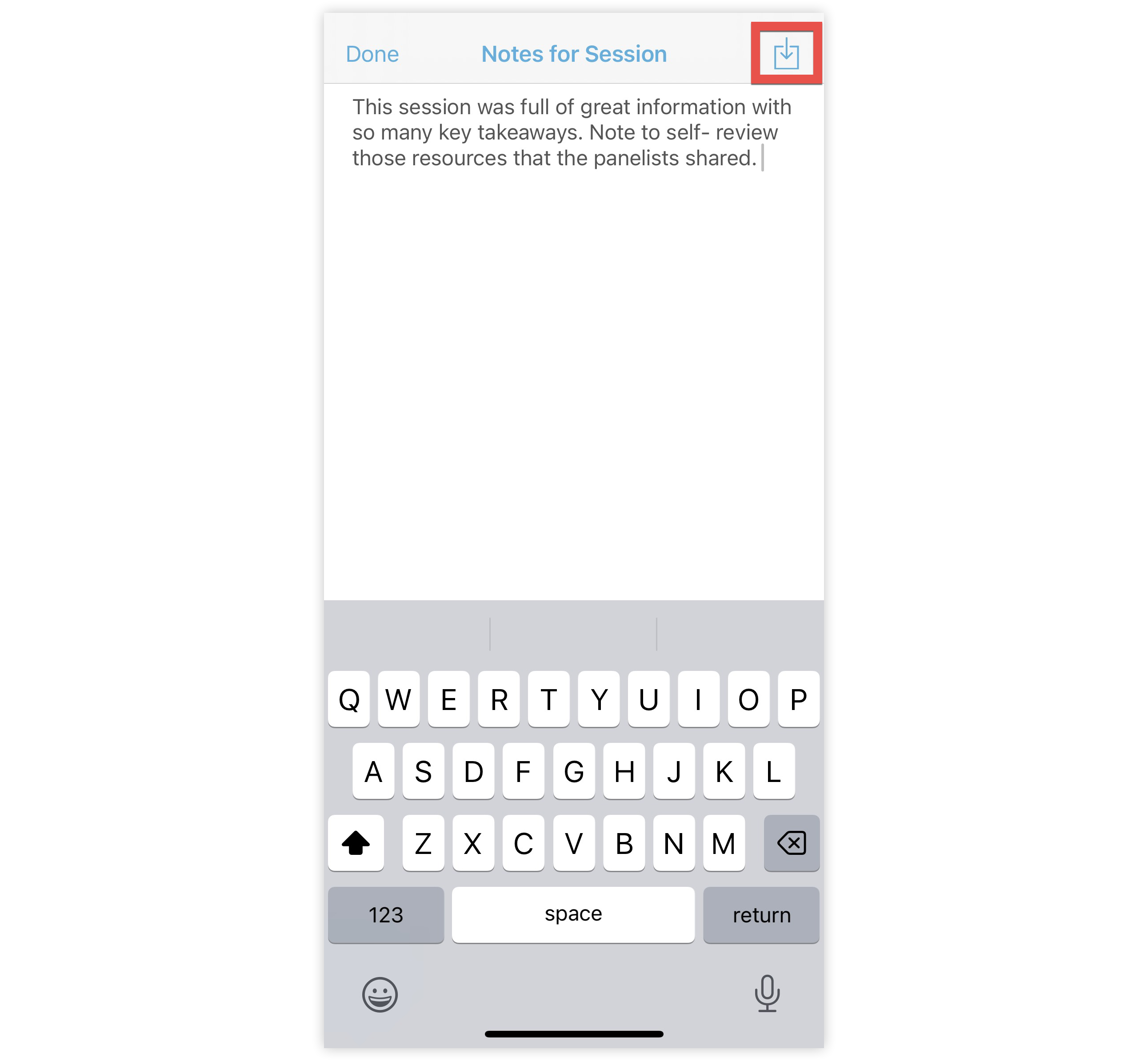
在移动应用程序上,与会者可以单击备忘屏幕右上角的导出图标来导出笔记。
请注意,使用 “的与会者Web App无法导出功能或功能项目的笔记。
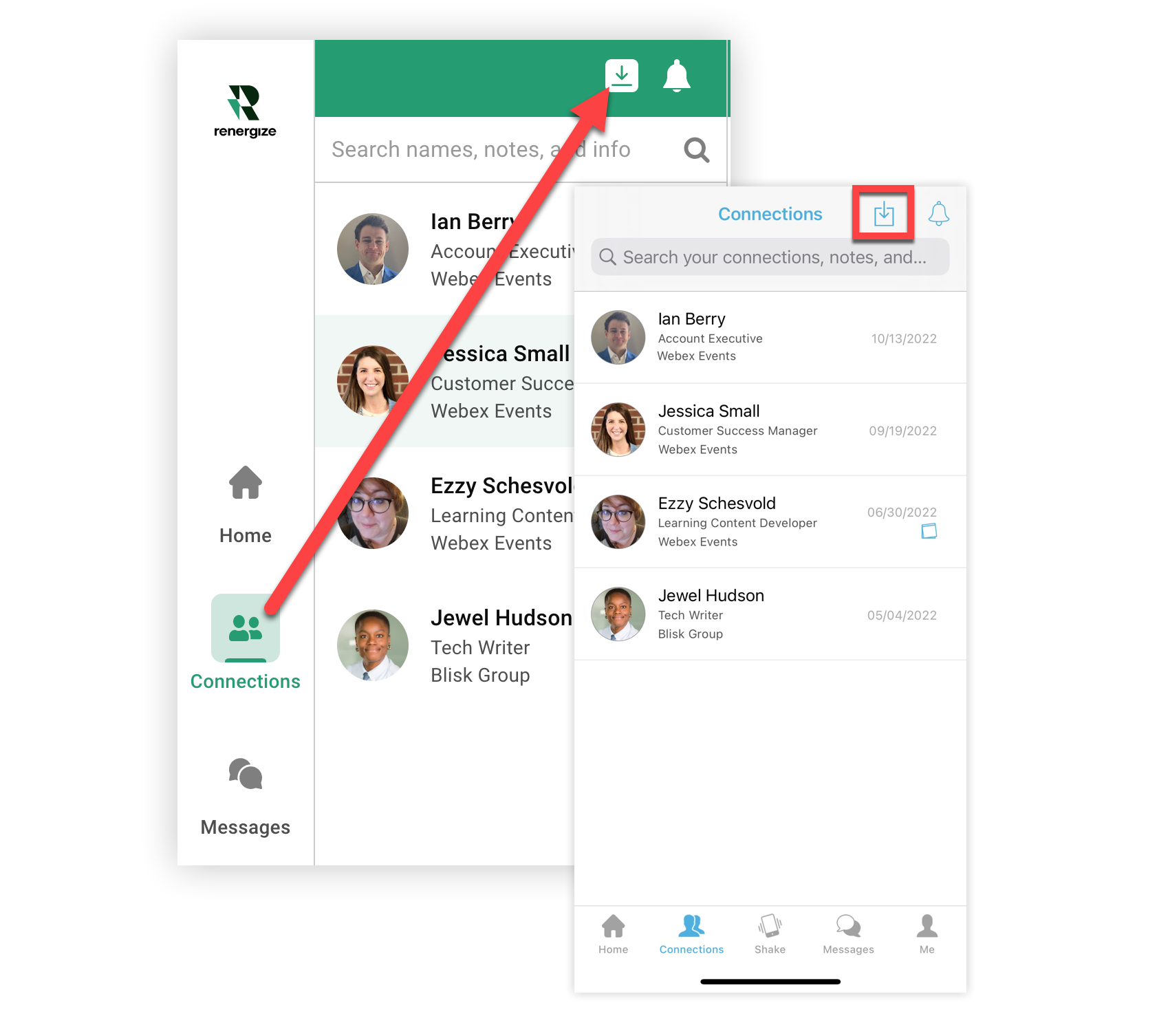
当与会者在移动应用程序上点击或单击连接列表中的 “导出” 图标时Web App,系统会提示他们确认应将导出内容发送到的电子邮件。 他们收到的导出报告包含有关其连接的所有注释。💌
既然您已经完全了解了与会者如何在活动应用程序中做笔记,为什么不通过创建与会者资源来告知他们呢?
这篇文章对您有帮助吗?


