
Děkujeme za vaši zpětnou vazbu.
 Zpětná vazba?
Účastníci často považují za užitečné zapsat si důležité tipy na relaci, informace o spojení, dojmy po setkání se sponzorem nebo vystavovatelem, nebo cokoli jiného, na co myslí. S Webex Events si mohou účastníci v aplikaci Event pořizovat poznámky, jak ji používají, takže není třeba přepínat na aplikaci pro psaní poznámek. 📔
Tento článek obsahuje seznam funkcí, které podporují psaní poznámek, a poskytuje přehled o tom, jak účastníci přistupují k poznámkám a exportují je v mobilní Web App aplikaci.
Neposílejte tento článek účastníkům, protože některé obrázky a informace nebudou odpovídat vaší události. Použijte tento obsah jako inspiraci pro vytváření vlastních pokynů pro účastníky a zdrojů nápovědy.
Kde si mohou účastníci dělat poznámky v aplikaci Event?
Účastníci si mohou dělat poznámky v rámci funkcí v následujícím seznamu. Kliknutím na odkazy se dozvíte více o jednotlivých funkcích, nebo pokračujte ve čtení, abyste zjistili, jaké je psaní poznámek v aplikaci Event. 📚
Psaní poznámek
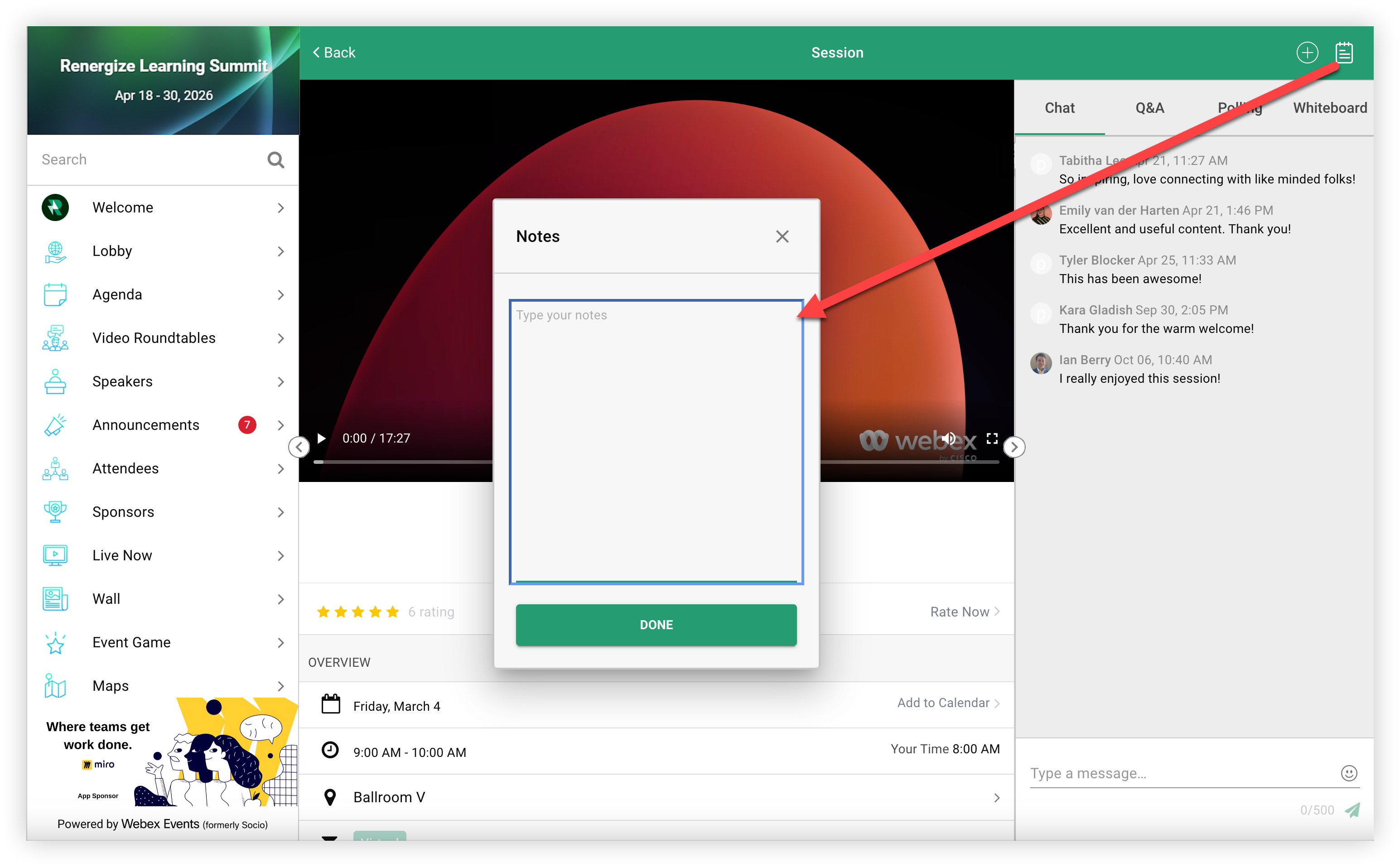
Připojení, funkce a položky funkcí, které podporují psaní poznámek, mají vždy ikonu poznámkového bloku v pravém horním rohu obrazovky. Účastníci jednoduše kliknou nebo klepnutím na ikonu Poznám kového bloku začnou dělat poznámky.
Kliknutím na Web App ikonu Poznámkový blok se v položce otevře modál Poznámky. Účastníci jednoduše napíšou své poznámky a poté kliknutím na „Hotovo“ uloží.
V mobilní aplikaci klepnutím na ikonu Poznámkový blok otevřete poznámky v novém okně. Odtud účastníci jednoduše zadají své poznámky a poté klepnutím na „Hotovo“ uloží.
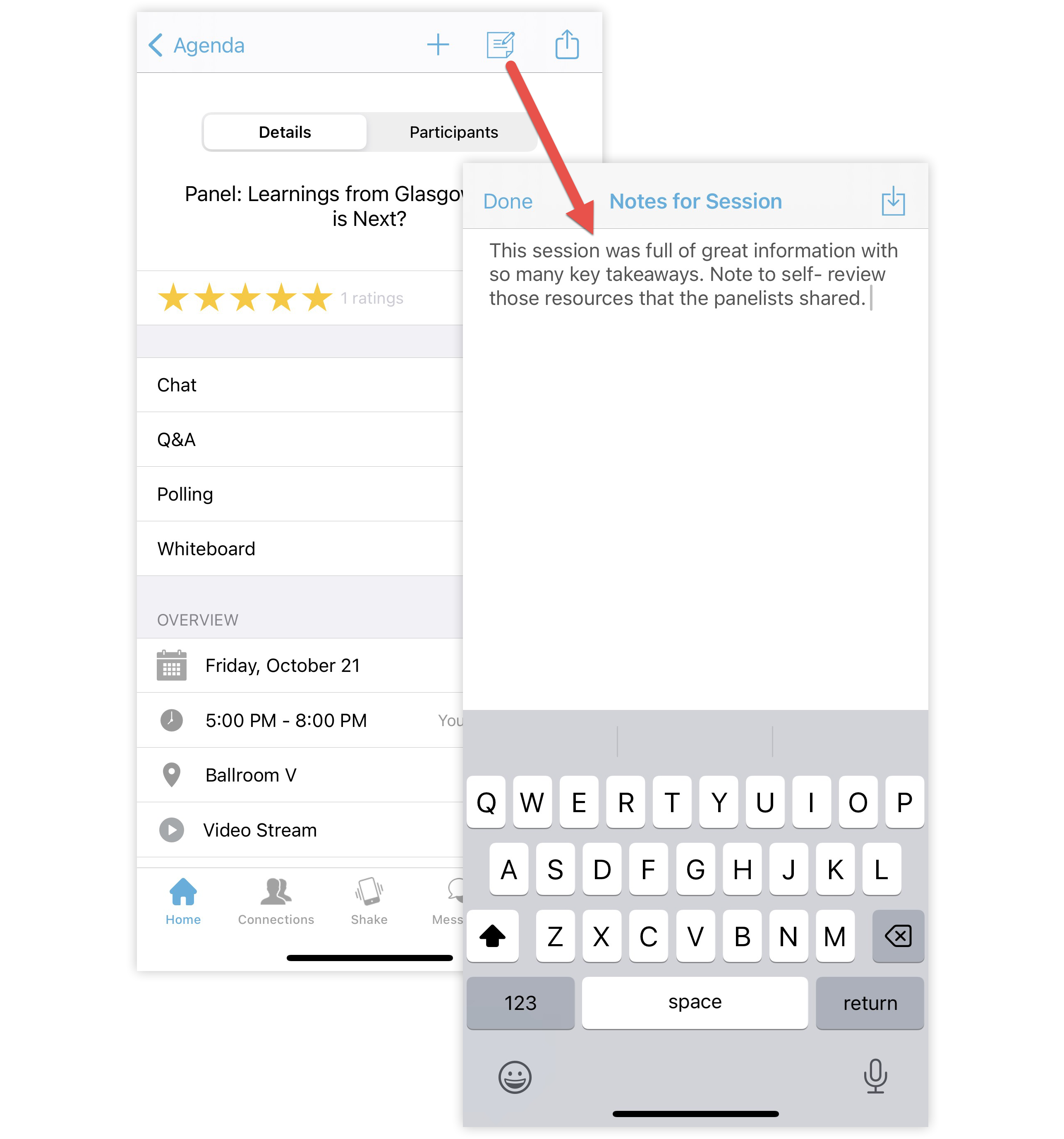
Pokud si účastníci chtějí udělat více poznámek nebo zkontrolovat poznámky, které již pořídili pro určitou položku, mohou se vrátit k položce připojení, funkci nebo prvku a kliknutím na ikonu Poznámkový blok otevřít poznámky.
Export poznámek
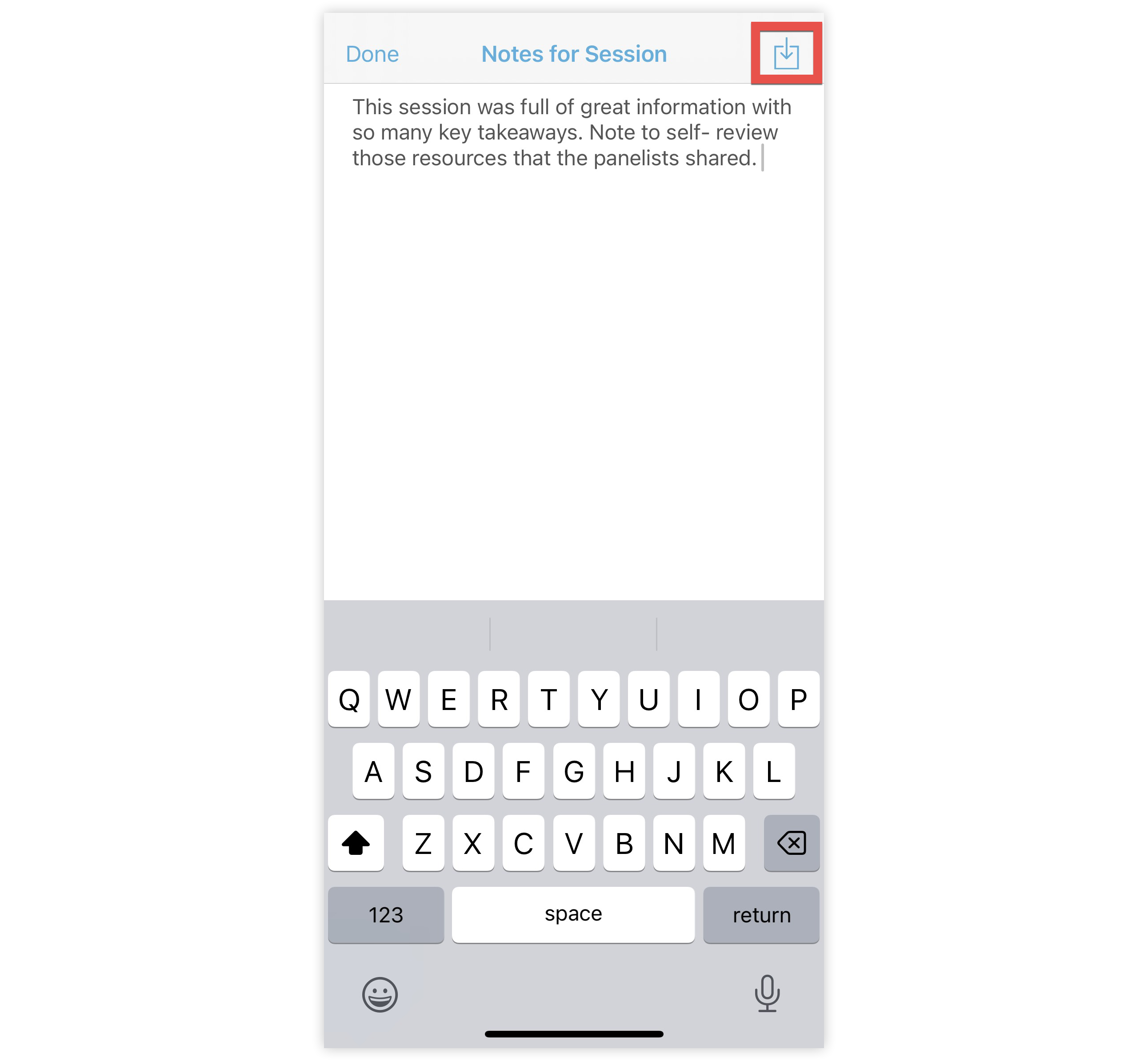
V mobilní aplikaci mohou účastníci kliknutím na ikonu Expor tovat v pravém horním rohu obrazovky poznámek exportovat své poznámky.
Mějte na paměti, že účastníci, kteří používají, Web App nemohou exportovat poznámky k prvkům nebo položkám funkcí.
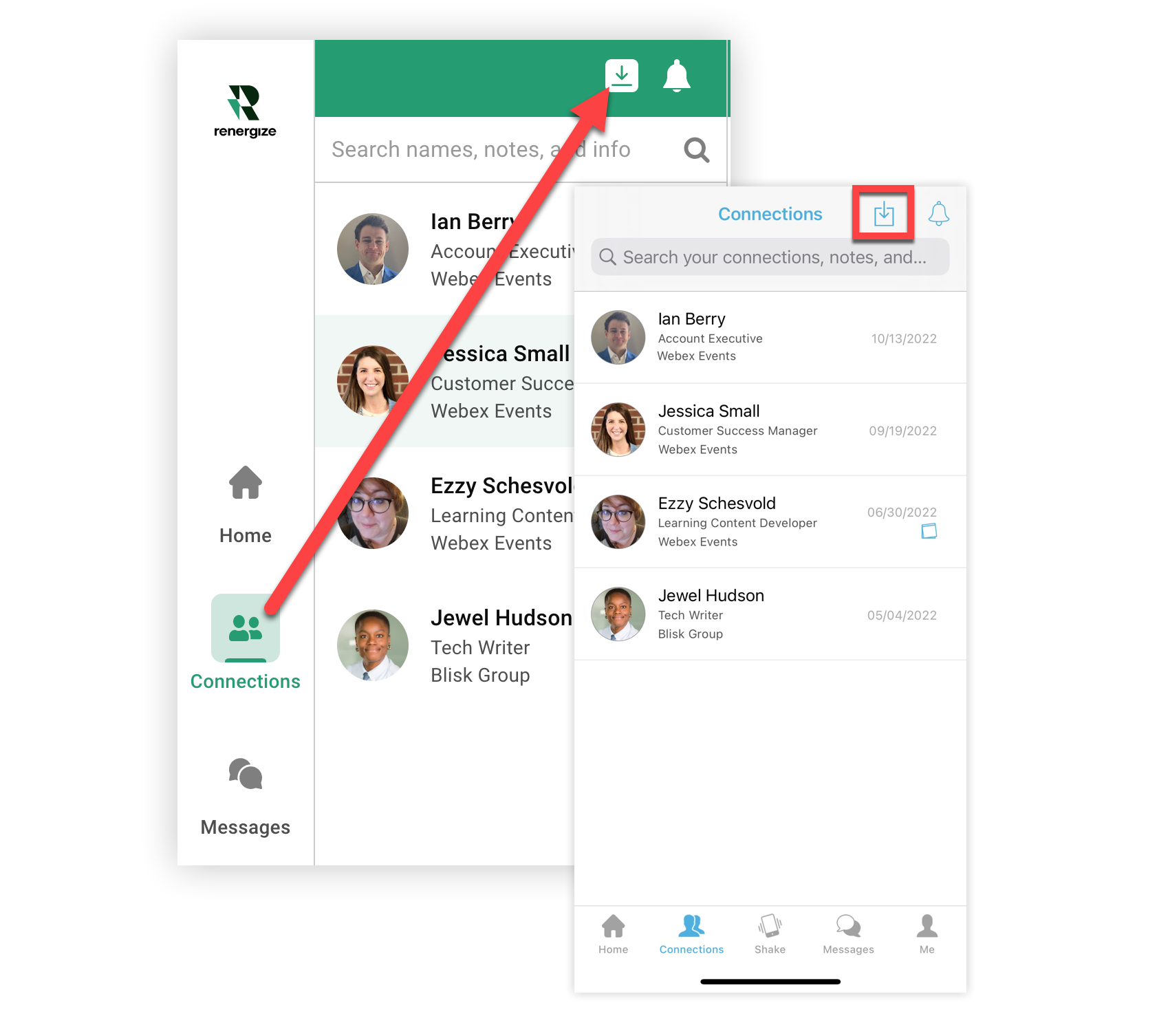
Když účastníci klepnou nebo kliknou na ikonu „Exportovat“ v seznamu připojení v mobilní aplikaci neboWeb App, budou vyzváni k potvrzení e-mailu, na který má být export odeslán. Zpráva o exportu, kterou obdrží, obsahuje všechny poznámky o jejich připojeních. 💌
Nyní, když víte vše o tom, jak si účastníci dělají poznámky v aplikaci Event, proč je neinformovat vytvořením zdroje účast níků o tom?


