
Ďakujeme za vašu spätnú väzbu.
 Spätná väzba?
Účastníci často považujú za užitočné zaznamenať si dôležité informácie o stretnutí, informácie o spojení, dojmy po stretnutí so sponzorom alebo vystavovateľom alebo čokoľvek iné, čo im na mysli. Vďaka Webex Events si účastníci môžu robiť poznámky v aplikácii Event, keď ju používajú, takže nie je potrebné prepínať na aplikáciu na vytváranie poznámok. 📔
Tento článok obsahuje zoznam funkcií, ktoré podporujú vytváranie poznámok, a poskytuje prehľad o tom, ako účastníci pristupujú k poznámkam a exportujú ich v aplikácii Web App a v mobilnej aplikácii.
Tento článok neposielajte účastníkom, pretože niektoré obrázky a informácie sa nezhodujú s vašou udalosťou. Pou@@ žite tento obsah ako inšpiráciu pri vytváraní vlastných pokynov účastníkov a zdrojov pomoci.
Kde si môžu účastníci robiť poznámky v aplikácii Event?
Účastníci si môžu robiť poznámky v rámci funkcií v nasledujúcom zozname. Kliknutím na odkazy sa dozviete viac o každej funkcii alebo pokračujte v čítaní, aby ste sa dozvedeli, aké je robiť poznámky v aplikácii Udalosti. 📚
Robiť si poznámky
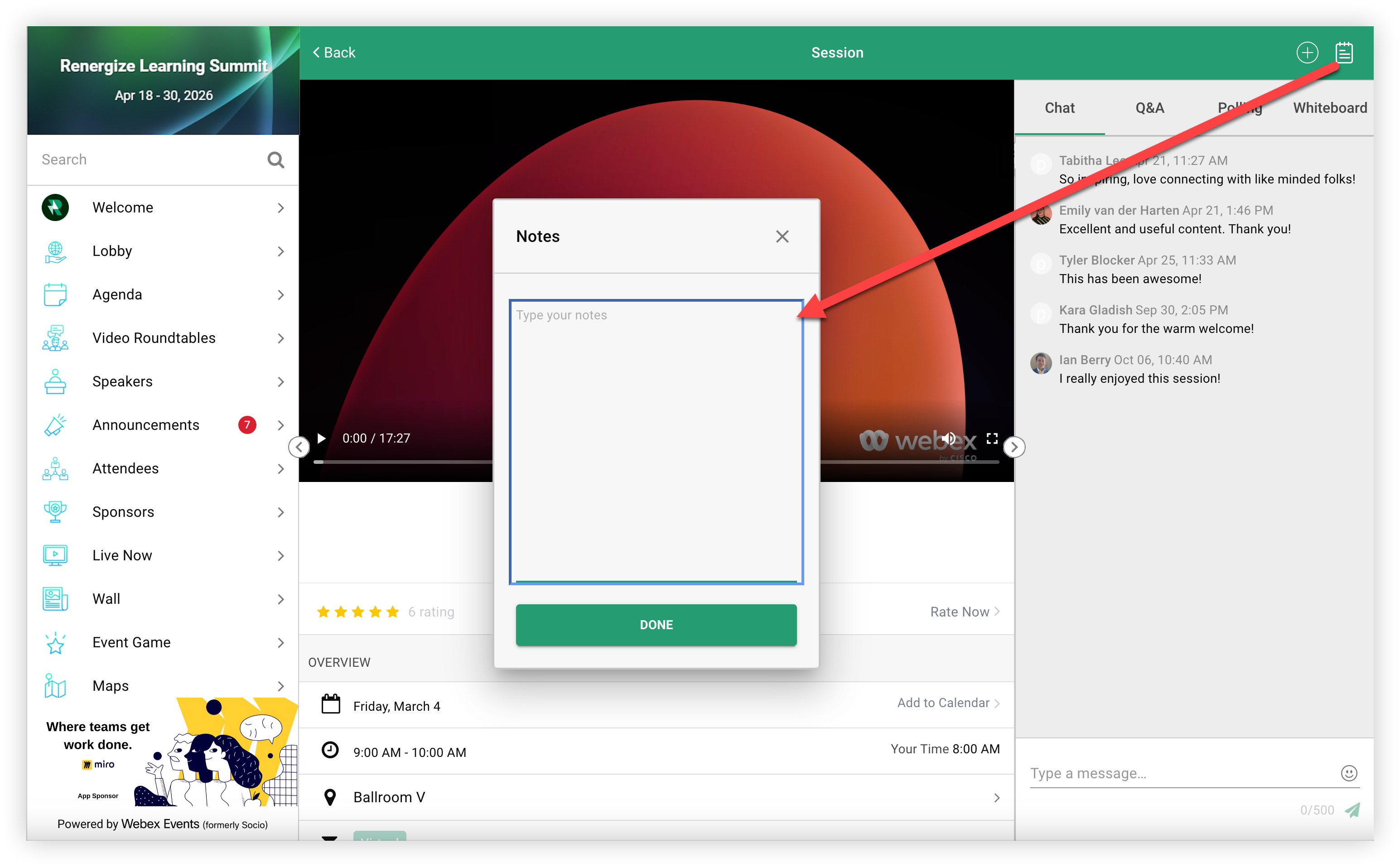
Pripojenia, funkcie a položky funkcií, ktoré podporujú písanie poznámok, majú vždy ikonu poznámkového bloku v pravom hornom rohu obrazovky. Účastníci jednoducho kliknutím alebo klepnutím na ik onu poznámkového bloku začnú robiť poznámky.
Kliknutím na Web App ikonu poznámkového bloku sa otvorí modál Poznámky v rámci položky. Účastníci jednoducho zadajú svoje poznámky a potom kliknite na tlačidlo „Hotovo“ pre uloženie.
V mobilnej aplikácii klepnutím na ikonu poznámkového bloku sa otvoria poznámky v novom okne. Odtiaľ účastníci jednoducho zadajú svoje poznámky a potom klepnutím na „Hotovo“ uložte.
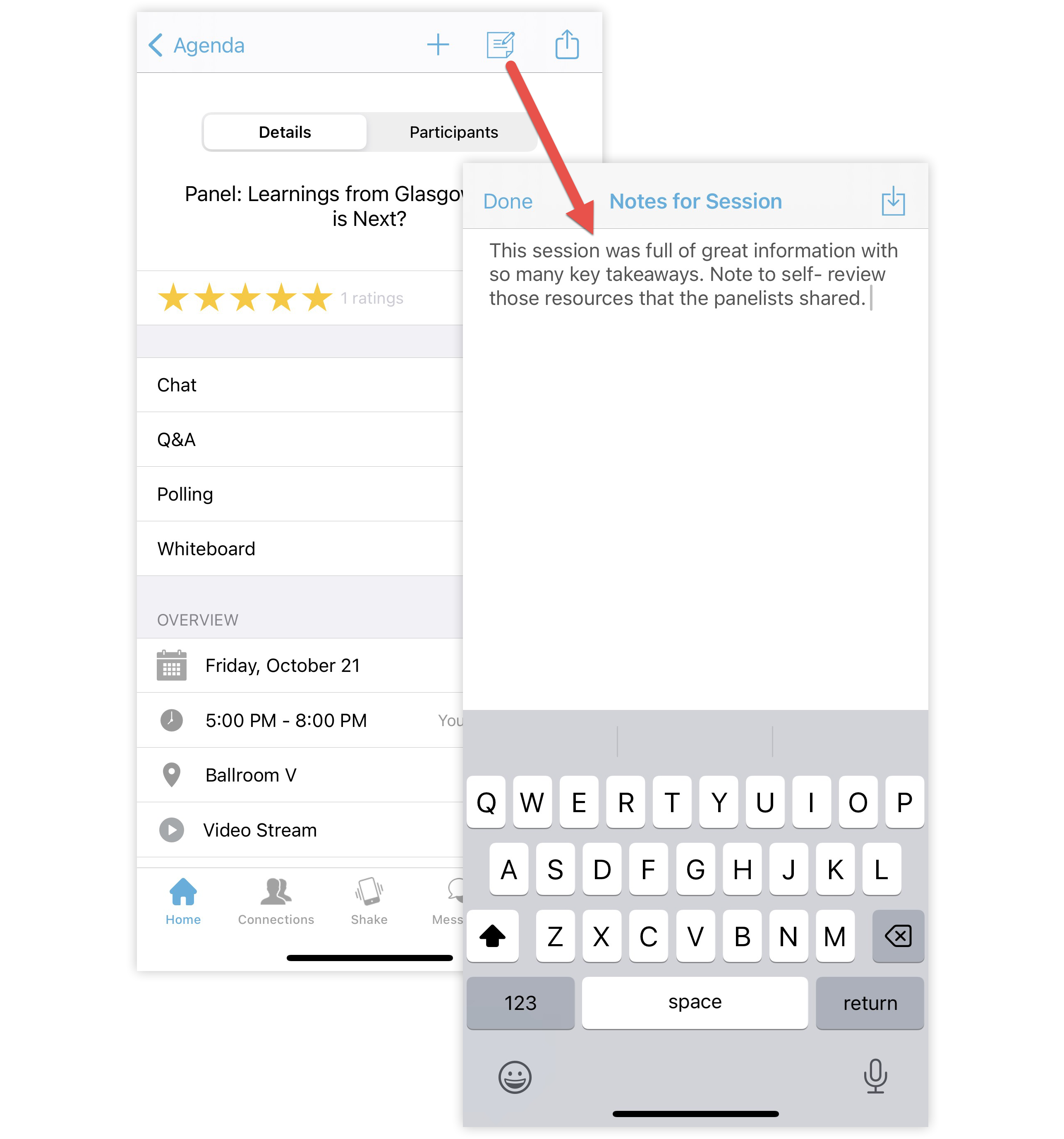
Ak si účastníci chcú urobiť ďalšie poznámky alebo skontrolovať poznámky, ktoré už urobili pre určitú položku, môžu sa vrátiť k položke pripojenia, funkcie alebo funkcie a kliknutím na ikonu poznámkového bloku otvoriť svoje poznámky.
Exportovanie poznámok
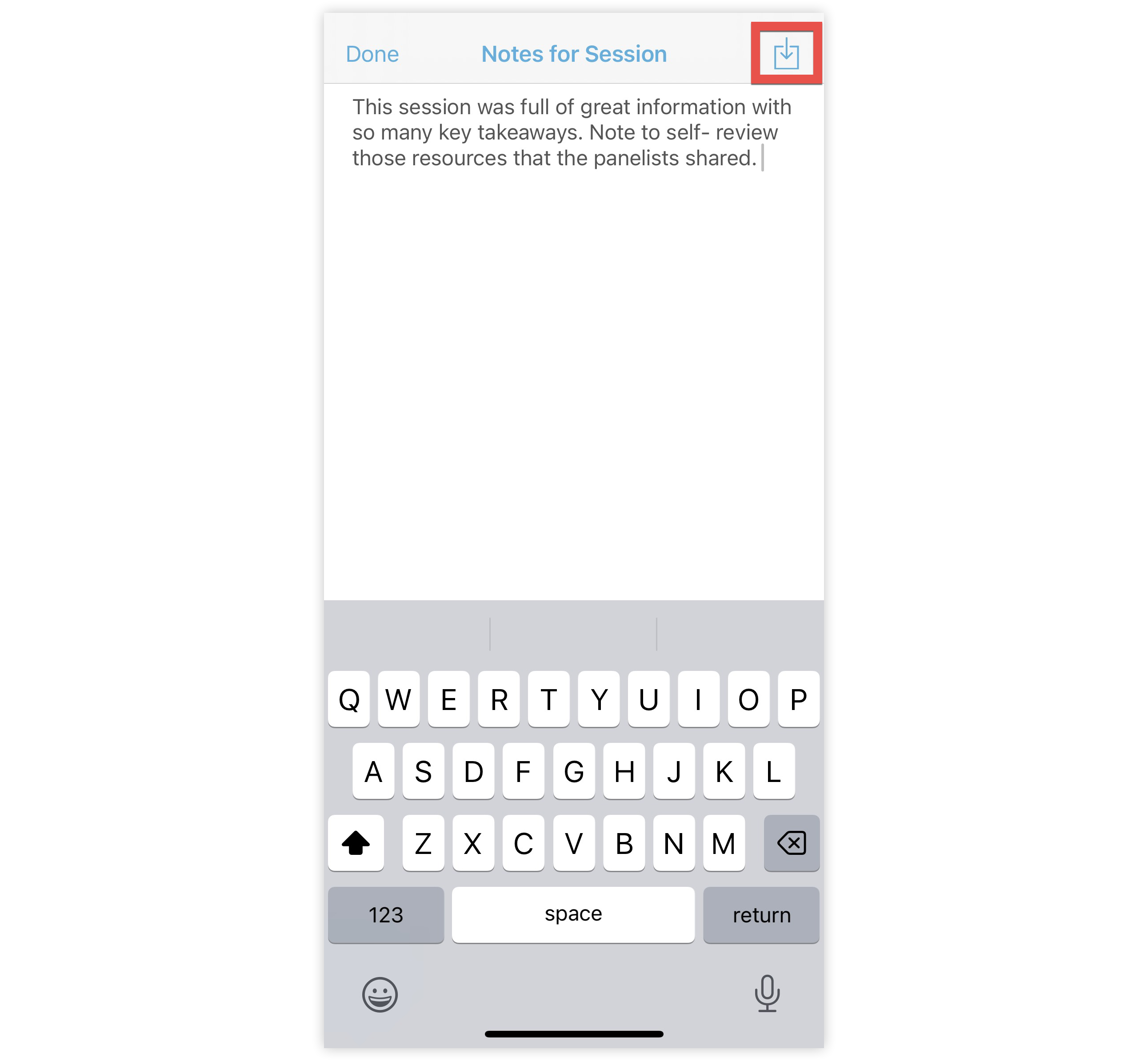
V mobilnej aplikácii môžu účastníci kliknúť na ikonu Ex portovať v pravom hornom rohu obrazovky poznámok a exportovať svoje poznámky.
Majte na pamäti, že účastníci, ktorí používajú, Web App nemôžu exportovať poznámky k funkciám alebo položkám funkcií.
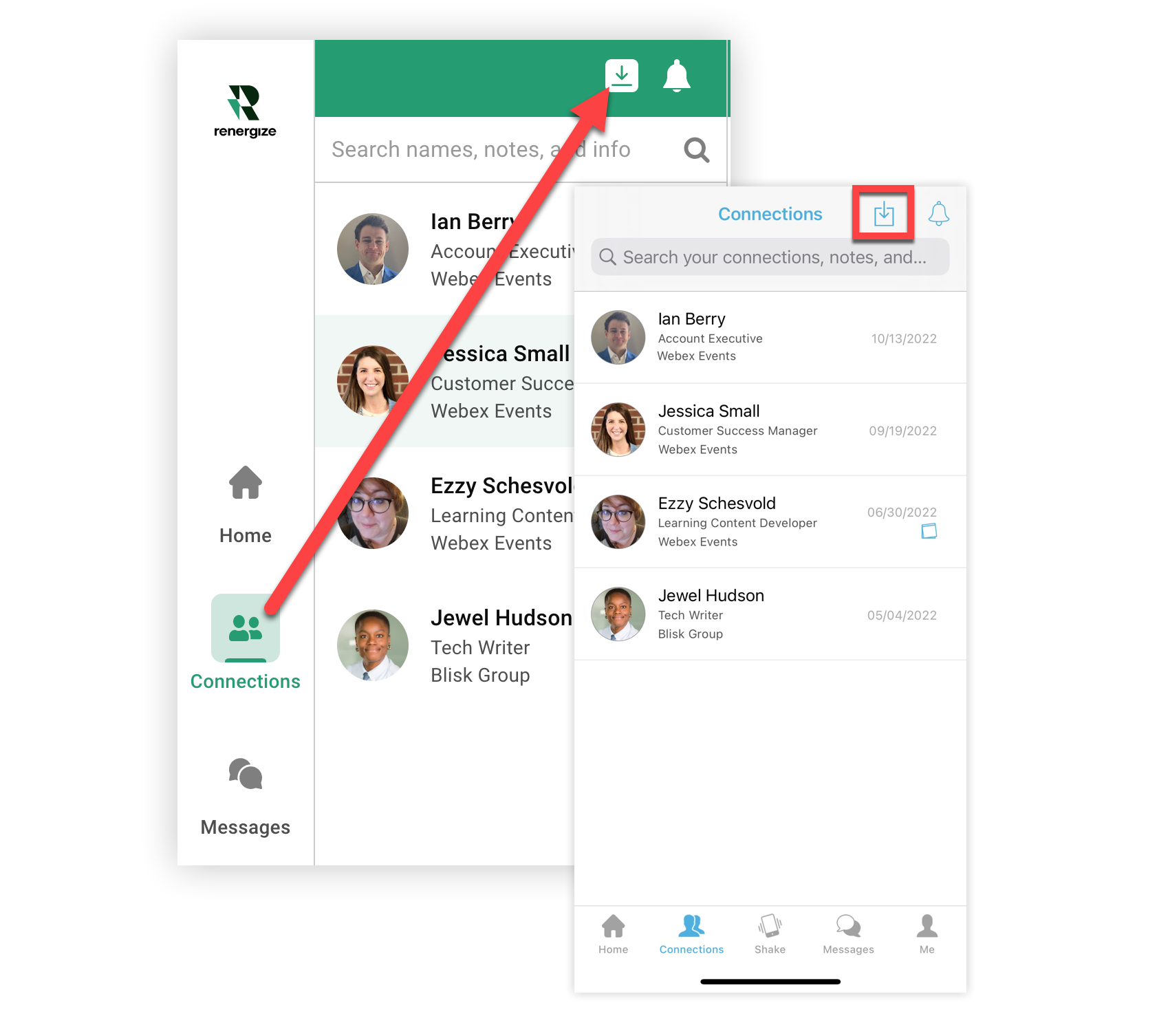
Keď účastníci klepnú alebo kliknú na ikonu „Exportovať“ v zozname pripojení v mobilnej aplikáciiWeb App, alebo sa zobrazí výzva na potvrdenie e-mailu, na ktorý by mal byť export odoslaný. Správa o exporte, ktorú dostanú, obsahuje všetky poznámky o ich pripojení. 💌
Teraz, keď viete všetko o tom, ako si účastníci robia poznámky v aplikácii Event, prečo ich nedať vedieť vytvorením zdroja účastníka o tom?


