
Kiitos palautteestasi.
 Onko sinulla palautetta?
Osallistujien on usein hyödyllistä merkitä muistiin tärkeitä istunnon huomioita, tietoja yhteydestä, vaikutelmat sponsorin tai näytteilleasettajan tapaamisen jälkeen, tai mitä tahansa muuta heidän mielessään on. Webex Eventsin avulla osallistujat voivat tehdä muistiinpanoja Tapahtumasovelluksen sisällä sitä käyttäessään, joten muistiinpanosovellukseen ei tarvitse vaihtaa. 📔
Tässä artikkelissa luetellaan muistiinpanojen tekemistä tukevat ominaisuudet ja annetaan yleiskatsaus siitä, miten osallistujat käyttävät muistiinpanoja ja vievät ne mobiilisovellu Web App ksessa.
Älä lähetä tätä artikkelia osallistujille, koska jotkin kuvat ja tiedot eivät vastaa tapahtumaasi. Käytä tätä sisältöä inspiraationa omien osallistuja ohjeiden ja ohjeresurssien tekemiseen.
Missä osallistujat voivat tehdä muistiinpanoja Tapahtumasovelluksessa?
Osallistujat voivat tehdä muistiinpanoja seuraavan luettelon ominaisuuksista. Napsauta linkkejä saadaksesi lisätietoja kustakin ominaisuudesta, tai jatka lukemista saadaksesi selville, millaista muistiinpanojen tekeminen on Tapahtumasovelluksessa. 📚
Muistiinpanojen tekeminen
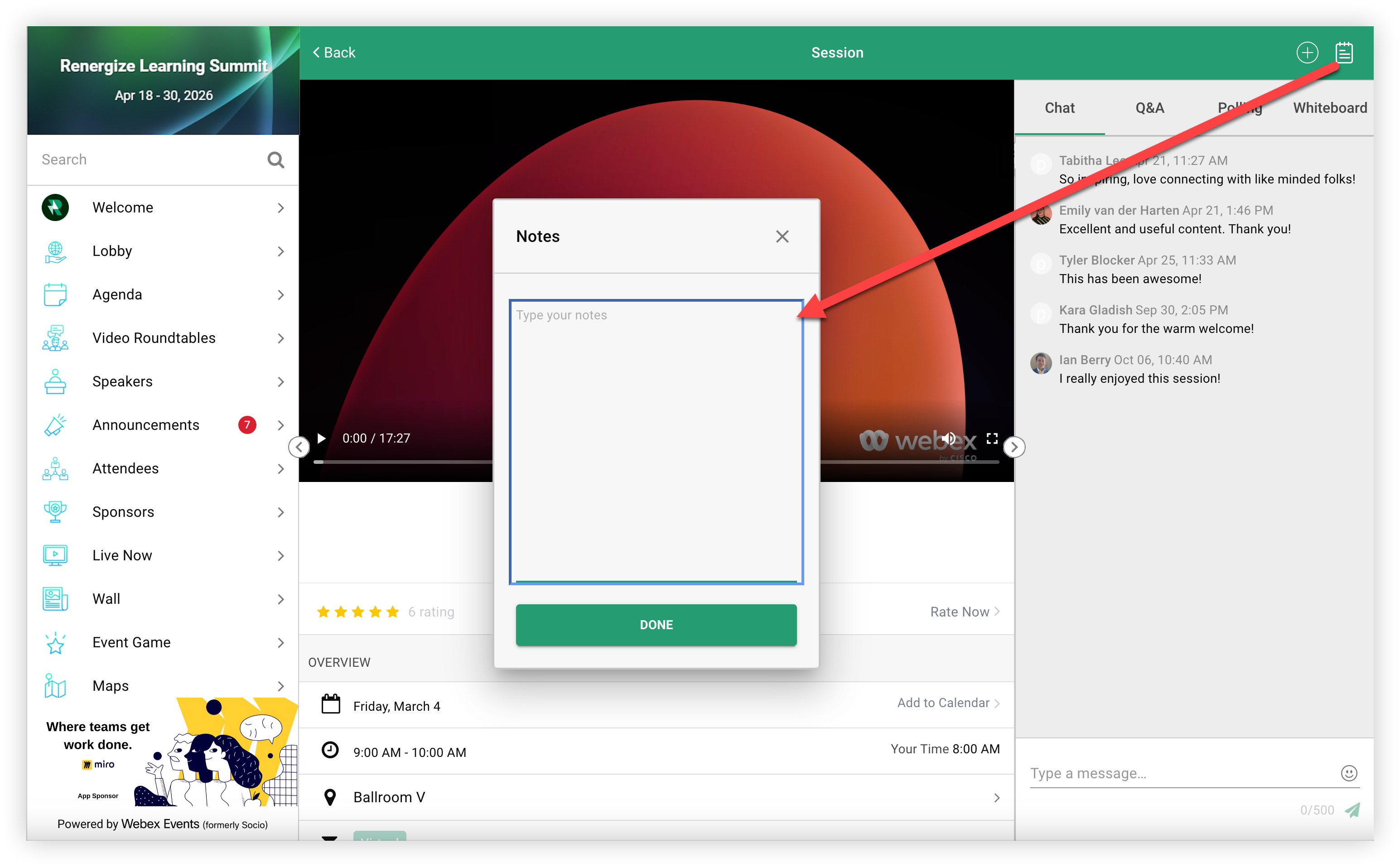
Muistiinpanojen tekemistä tukevien yhteyksien, ominaisuuksien ja ominaisuuksien kohteissa on aina muistikirjan kuvake näytön oikeassa yläkulmassa. Osallistujat aloittavat muistiinpanojen tekemisen napsauttamalla tai napauttamalla Muistikirjan kuvaketta.
Muistikirja Web App -kuvakkeen napsauttaminen avaa Muistiinpanot-modaalin kohteen sisällä. Osallistujat kirjoittavat muistiinpanonsa ja tallenna napsauttamalla Valmis.
Mobiilisovelluksessa muistiinpanon kuvakkeen napauttaminen avaa muistiinpanot uuteen ikkunaan. Sieltä osallistujat syöttävät muistiinpanonsa ja napauta sitten Valmis tallentaaksesi.
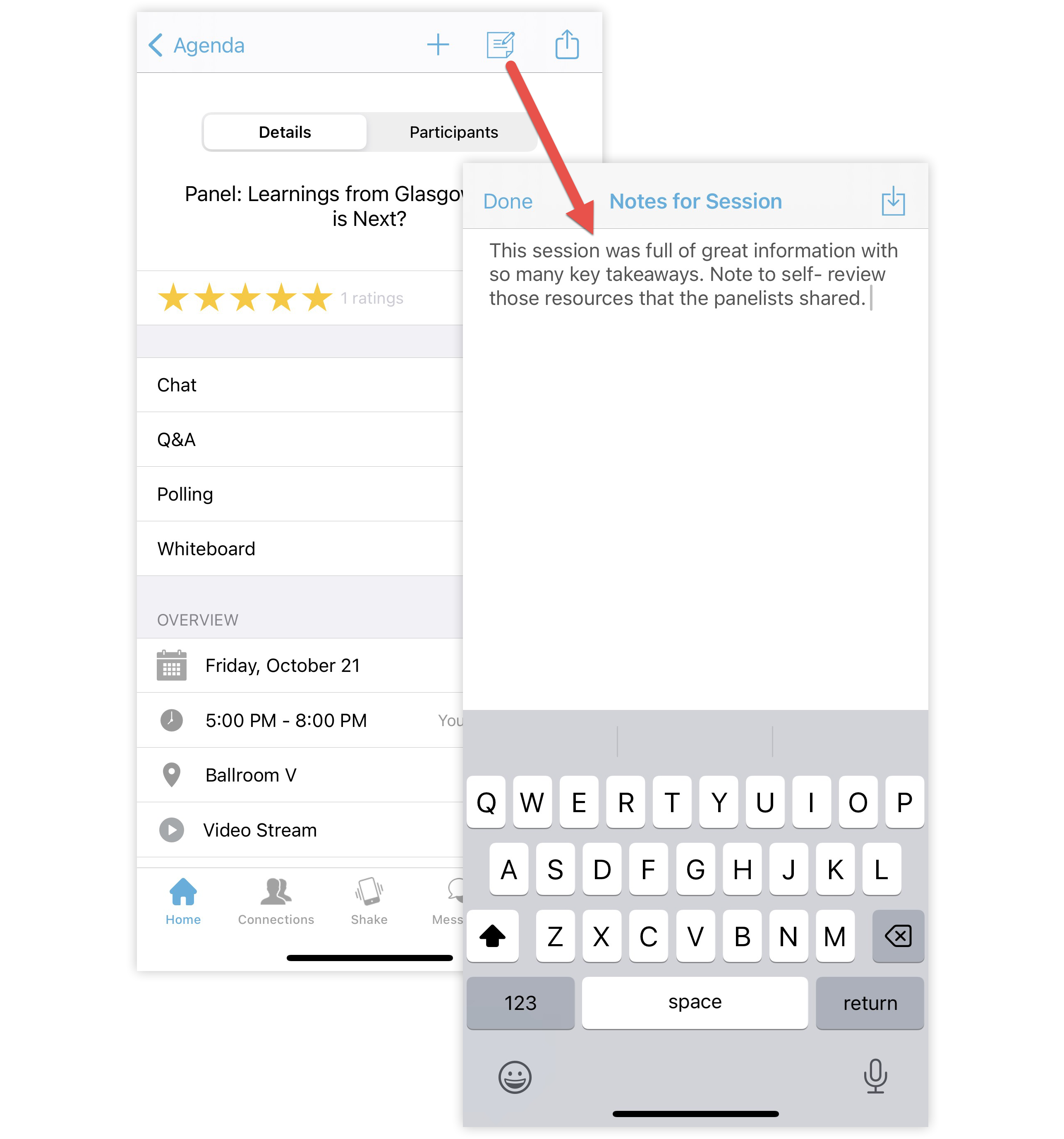
Jos osallistujat haluavat tehdä lisää muistiinpanoja tai tarkastella muistiinpanoja, jotka he ovat jo tehneet tietystä kohteesta, he voivat palata yhteys-, ominaisuus- tai ominaisuuskohtaan ja avata muistiinpanonsa napsauttamalla Muistikirjan kuvaketta.
Muistiinpanojen vieminen
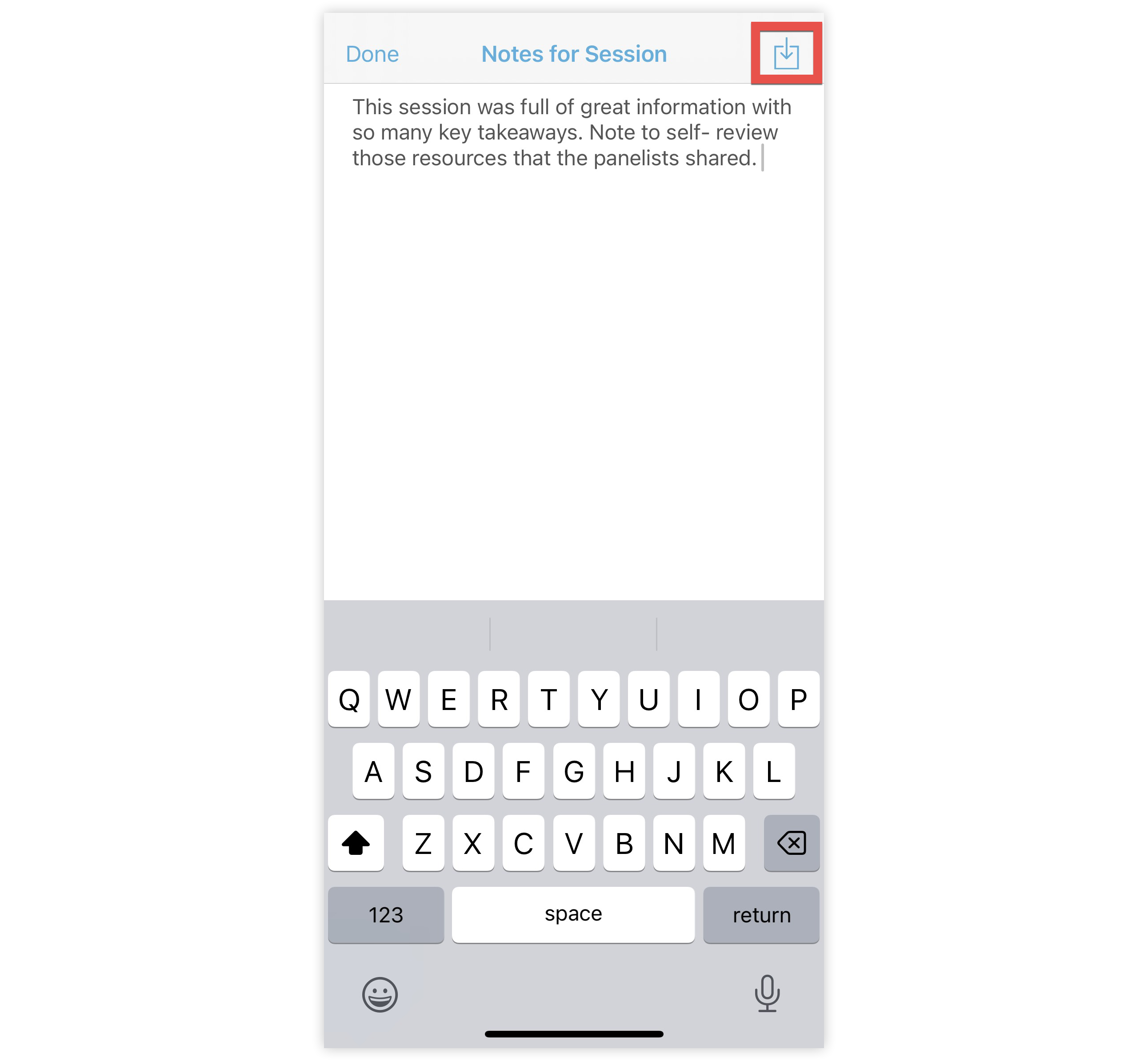
Mobiilisovelluksessa osallistujat voivat vied ä muistiinpanonsa napsauttamalla Vie-kuvaketta muistiinpanonäytön oikeassa yläkulmassa.
Muista, että osallistujat, jotka käyttävät, eivät Web App voi viedä ominaisuuksia tai ominaisuuskohteita koskevia muistiinpanoja.
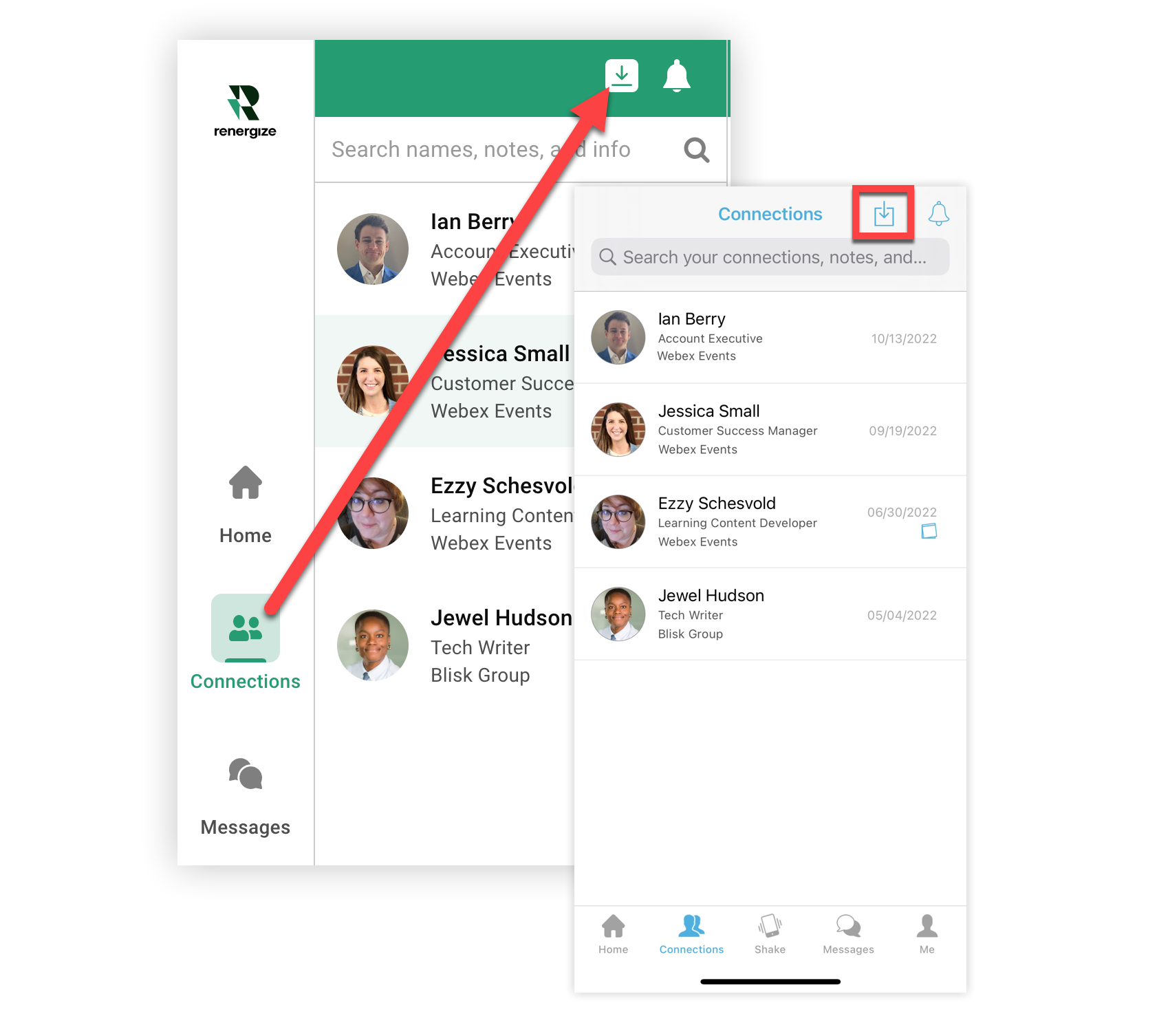
Kun osallistujat napauttavat tai napsauttavat Vie-kuvaketta mobiilisovelluksen yhteysluettelossaan taiWeb App, heitä pyydetään vahvistamaan sähköposti, johon vienti lähetetään. Heidän vastaanottamansa vientiraportti sisältää kaikki muistiinpanot heidän yhteyksistään. 💌
Nyt kun tiedät kaiken siitä, kuinka osallistujat tekevät muistiinpanoja Tapahtumasovelluksessa, miksi et kerro heille luomalla osallistujaresurssin siitä?


