
피드백을 보내 주셔서 감사합니다.
 피드백이 있습니까?
참석자들은 종종 중요한 세션 테이크아웃, 인맥에 관한 정보, 스폰서나 전시자를 만난 후의 인상, 그 밖의 생각나는 것을 적어두면 유용해요. Webex Events를 사용하면 참석자들이 이벤트 앱을 사용하면서 이벤트 앱 안에서 메모를 할 수 있으므로 메모 작성 앱으로 전환할 필요가 없어요.📔
이 글은 노트 필기를 지원하는 기능을 나열하고 참석자들이 메모에 Web App 접근하고 모바일 앱에서 노트를 내보내는 방법을 개괄적으로 설명해요.
일부 이미지와 정보가 이벤트와 일치하지 않을 수 있으니 참석자들에게 이 기사를 보내지 마세요.이 콘텐츠를 직접 참석자 지침과 도움말 리소스를 만드는 데 영감으로 사용하세요.
참석자들이 이벤트 앱에서 어디에 메모를 할 수 있어요?
메모하기
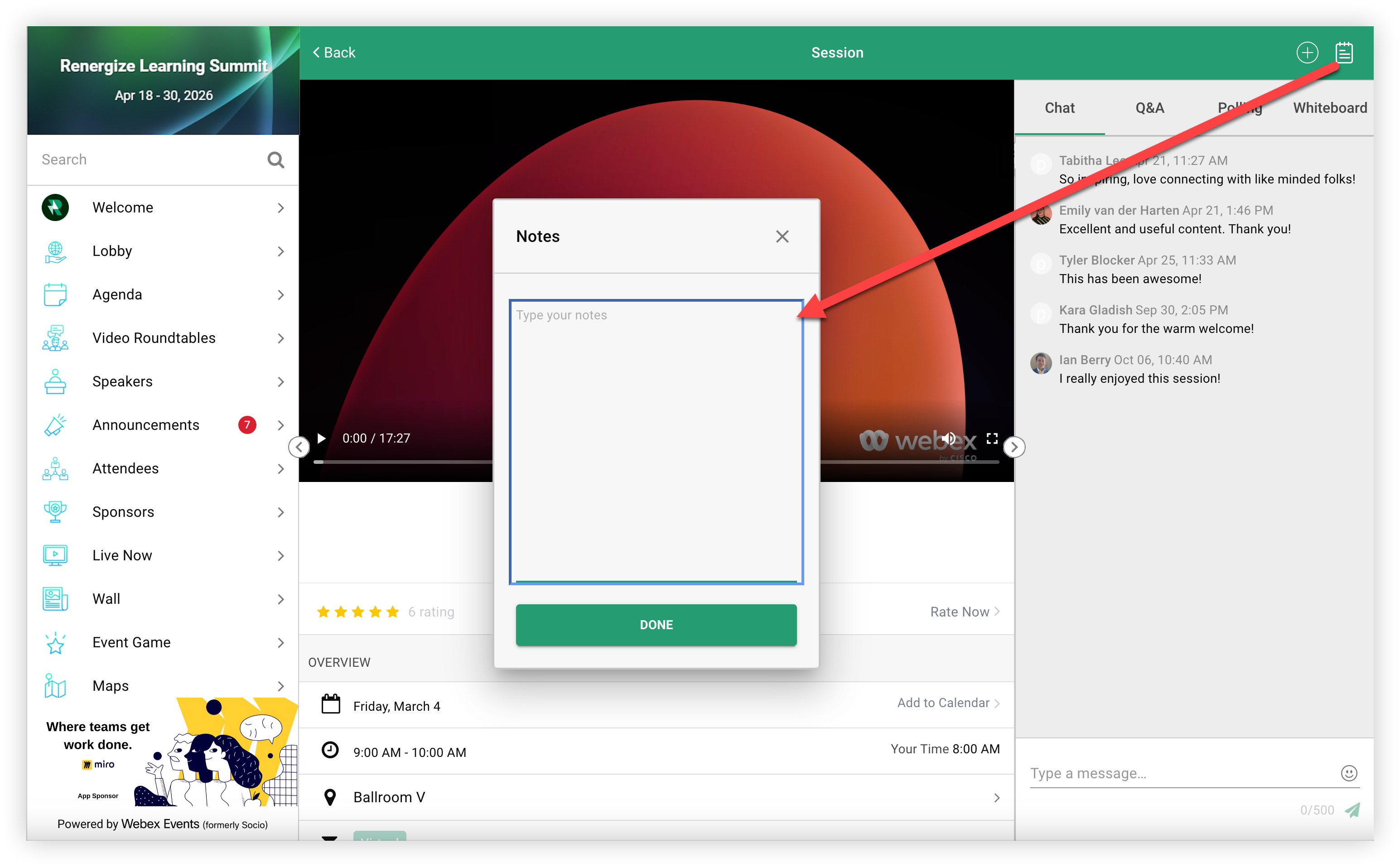
메모 작성을 지원하는 연결, 기능, 기능 항목은 항상 화면 오른쪽 상단에 노트북 아이콘이 있어요. 참석자들은 노트북 아이콘을 클릭하거나 탭하기만 하면 메모를 시작할 수 있어요.
에서 노트북 아이콘을 클릭하면 항목 안에 노트 모달이 열려요. Web App 참석자들이 메모를 입력한 다음 '완료'를 클릭하여 저장하면 돼요.
모바일 앱에서 노트북 아이콘을 누르면 메모가 새 창에 열려요. 거기에서 참석자들이 메모를 입력한 다음 '완료'를 탭해서 저장하면 돼요.
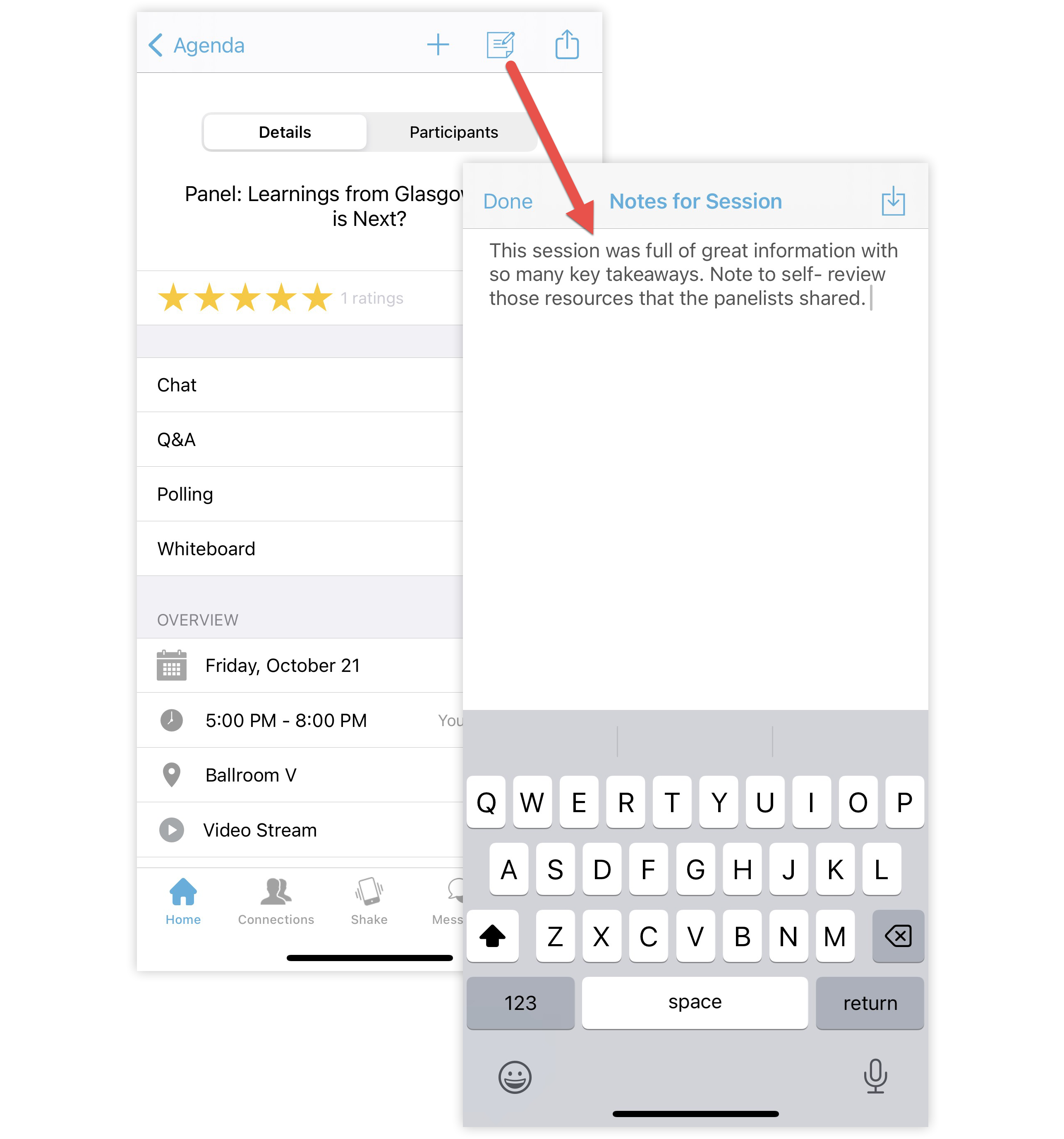
참석자가 메모를 더 하거나 특정 항목에 대해 이미 메모한 내용을 검토하고 싶으면 연결, 기능 또는 기능 항목으로 돌아가서 노트북 아이콘을 클릭하여 메모를 열면 돼요.
노트 익스포트하기
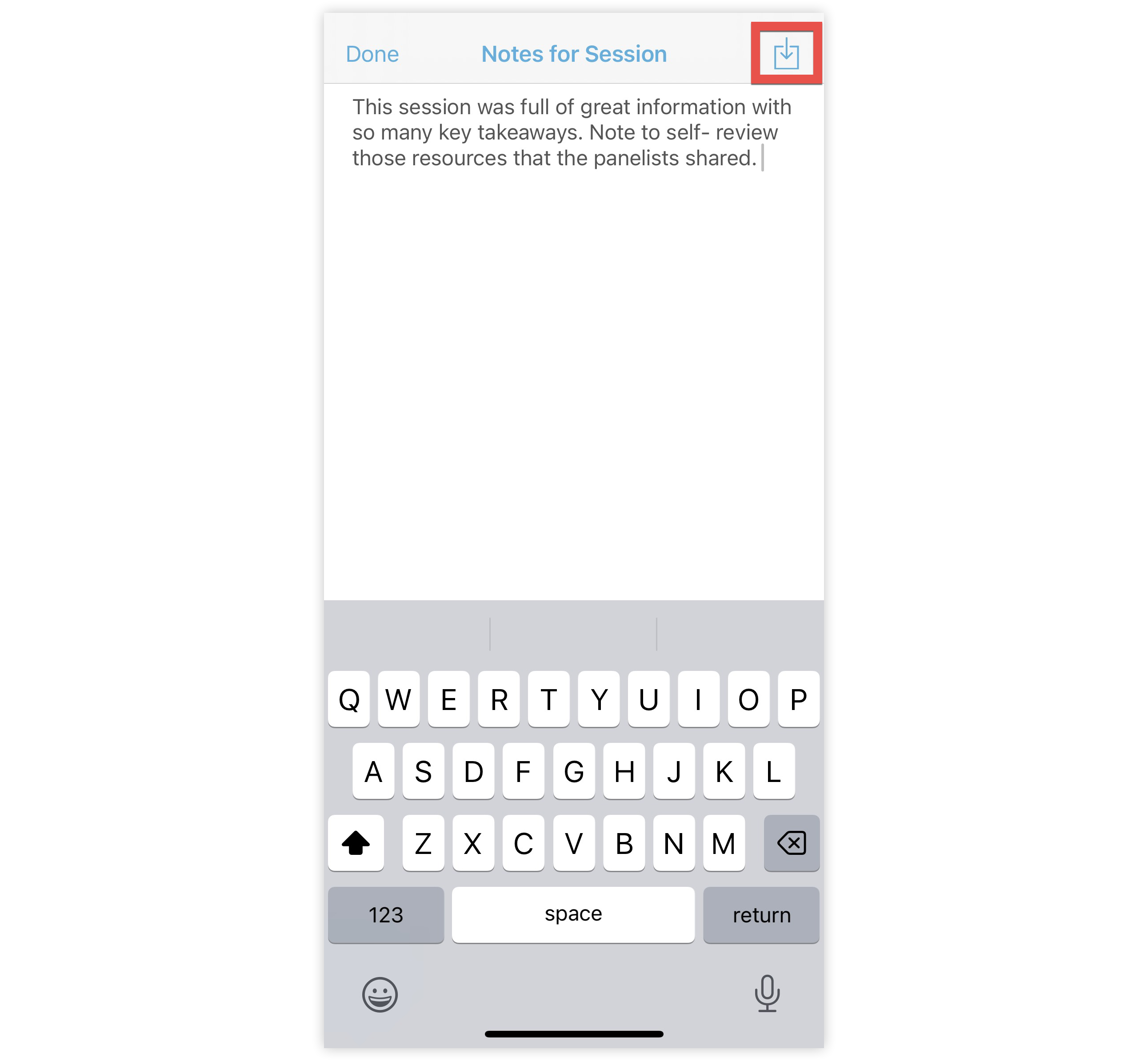
모바일 앱에서 참석자들이 메모 화면 오른쪽 상단 모서리에 있는 내보내기 아이콘을 클릭하여 메모를 내보낼 수 있어요.
명심하세요. 를 사용하는 참석자는 기능이나 기능 항목에 대한 메모를 내보낼 Web App 수 없어요.
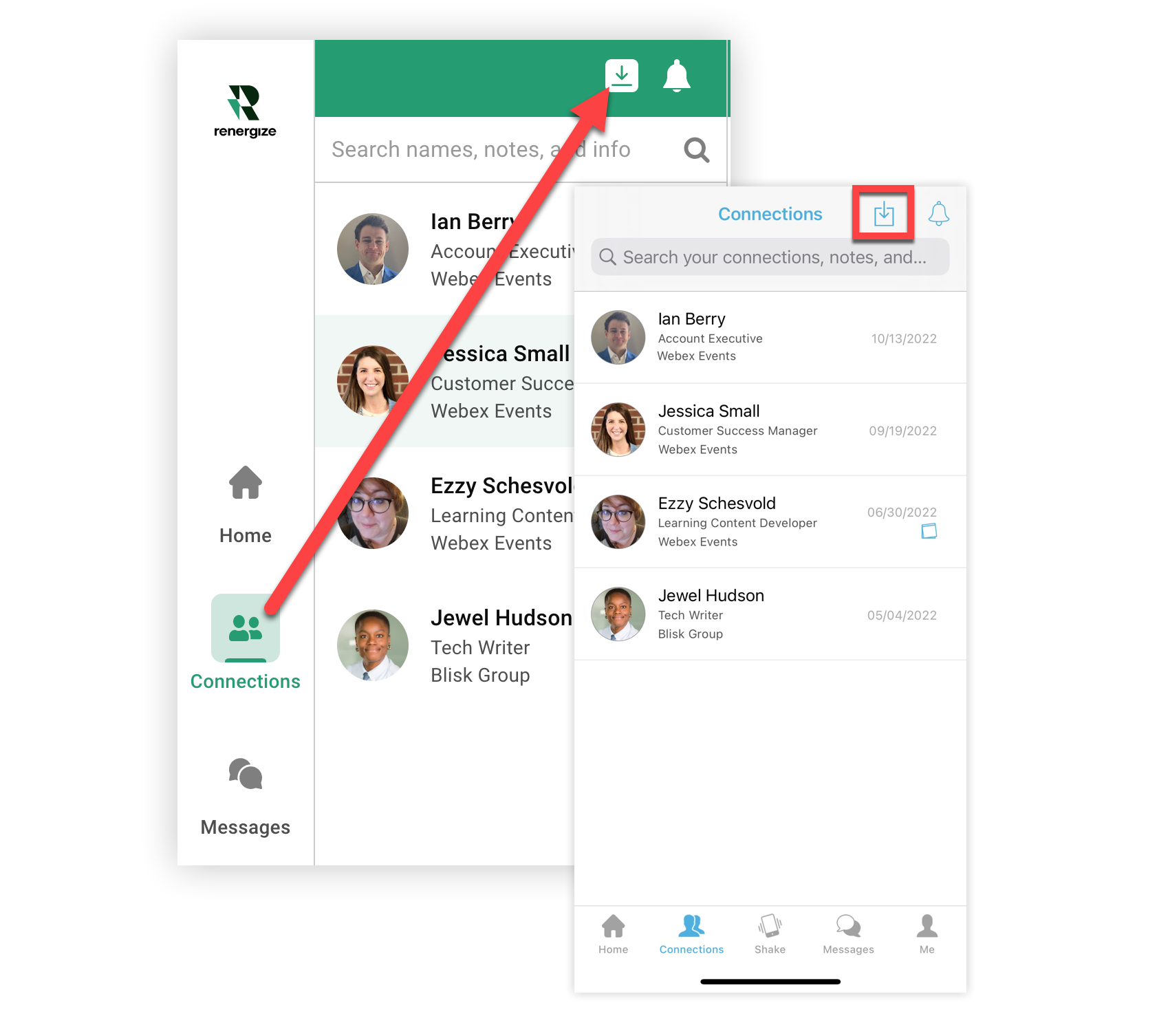
참석자들이 모바일 앱의 연결 목록에서 '내보내기' 아이콘을 탭하거나 Web App 클릭하면 내보내기를 보낼 이메일을 확인하라는 메시지가 표시돼요. 그들이 받는 수출 보고서에는 연결에 관한 모든 메모가 들어 있어요.💌
이제 참석자들이 이벤트 앱에서 메모하는 방법을 모두 알았으니 참석자 리소스를 만들어 알려주면 어떨까요?


