
Hvala za povratne informacije.
 Povratne informacije?
Udeležencem se pogosto zdi koristno zapisati pomembne dogodke seje, informacije o povezavi, vtise po srečanju s sponzorjem ali razstavljavcem ali karkoli drugega, kar jim je v mislih. Z Webex Events lahko udeleženci beležijo v aplikaciji Dogodek, ko jo uporabljajo, zato ni treba preklopiti na aplikacijo za beleženje. 📔
Ta članek navaja funkcije, ki podpirajo snemanje zapiskov, in ponuja pregled, kako udeleženci dostopajo do zapiskov in jih izvažajo v aplikaciji Web App in mobilni aplikaciji.
Tega članka ne pošiljajte udeležencem, ker se nekatere slike in informacije ne bodo ujemale z vašim dogodkom. Uporabite to vsebino kot navdih za izdelavo lastnih navodil za udeležence in virov pomoči.
Kje lahko udeleženci beležijo v aplikaciji Dogodek?
Udeleženci si lahko zapisujejo znotraj funkcij na naslednjem seznamu. Kliknite povezave, če želite izvedeti več o vsaki funkciji, ali nadaljujte z branjem, če želite izvedeti, kako je zapisovanje v aplikaciji Dogodek. 📚
Zapisovanje
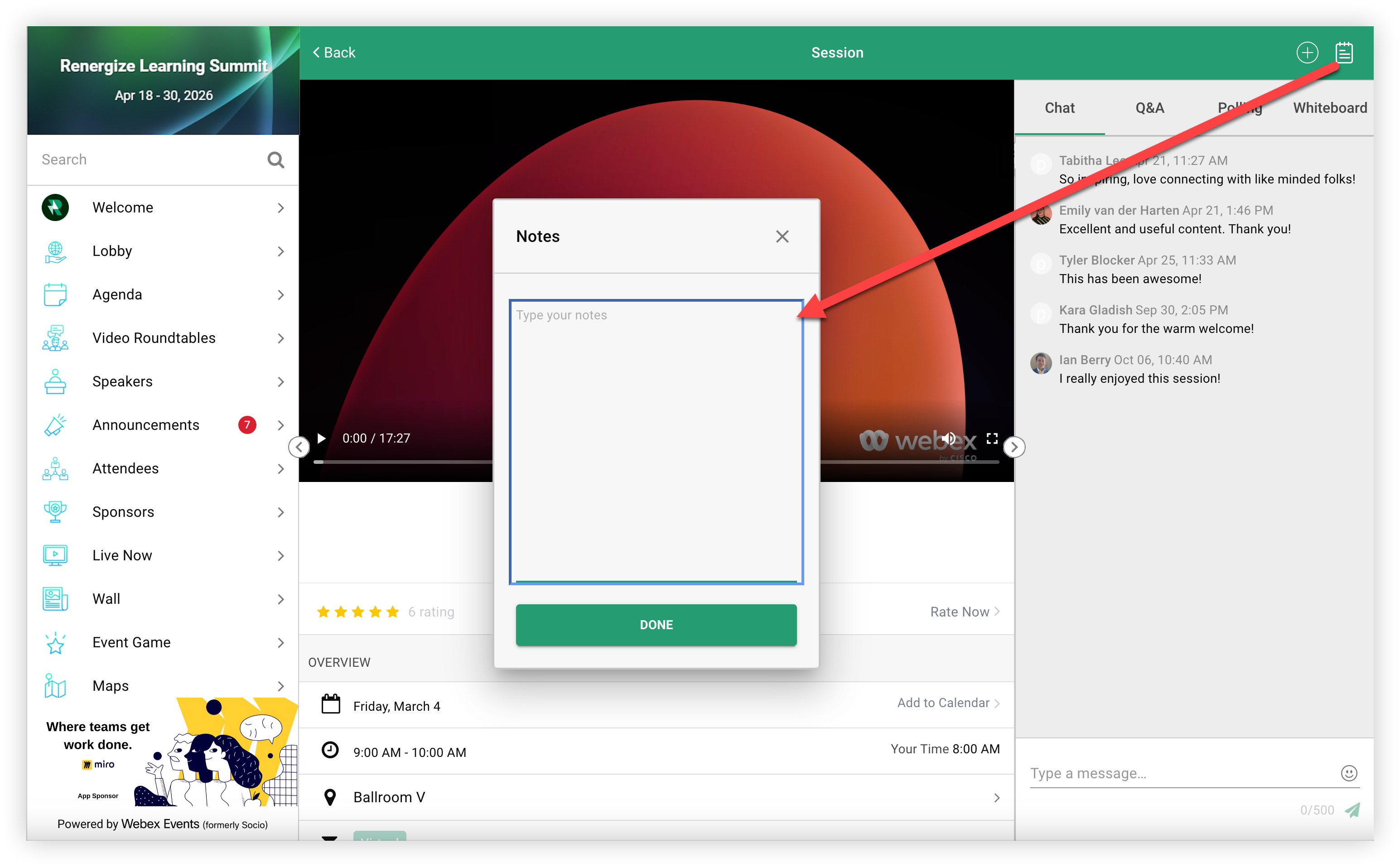
Povezave, funkcije in elementi funkcij, ki podpirajo beleženje, imajo vedno ikono zvezka v zgornjem desnem kotu zaslona. Udeleženci preprosto kliknejo ali tapnejo ikono zvez ka, da začnejo zapisovati.
S klikom Web App na ikono zvezka se odpre modalni opombe znotraj elementa. Udeleženci preprosto vnesejo svoje zapiske in nato za shranjevanje kliknite« Končano ».
V mobilni aplikaciji, če tapnete ikono zvezka, odprete opombe v novem oknu. Od tam udeleženci preprosto vnesejo svoje zapiske in nato tapnite« Končano », da jih shranite.
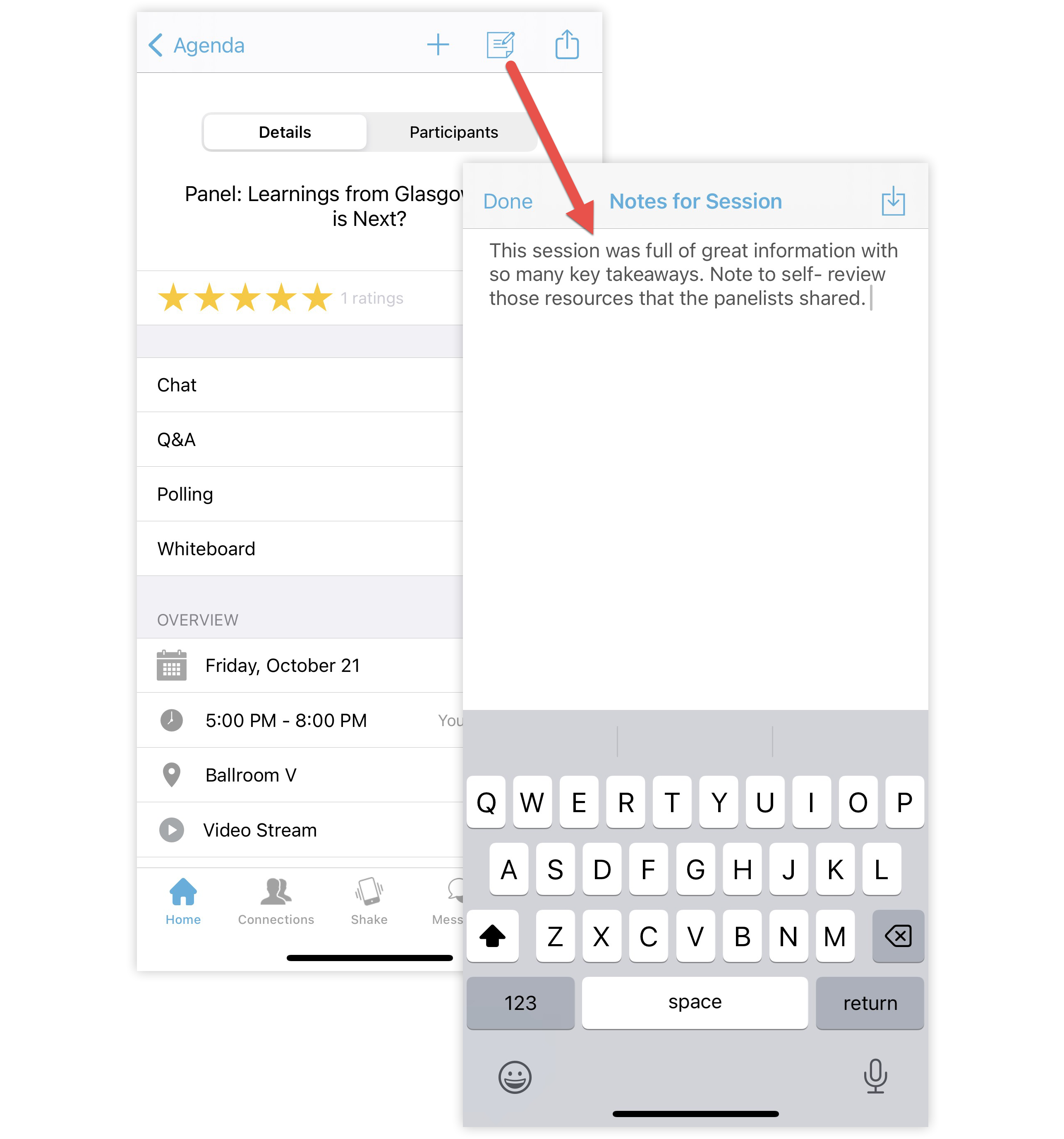
Če želijo udeleženci narediti več zapiskov ali pregledati zapiske, ki so jih že posneli za določen element, se lahko vrnejo na element povezave, funkcije ali funkcije in kliknejo ikono zvezka, da odprejo svoje opombe.
Izvoz opomb
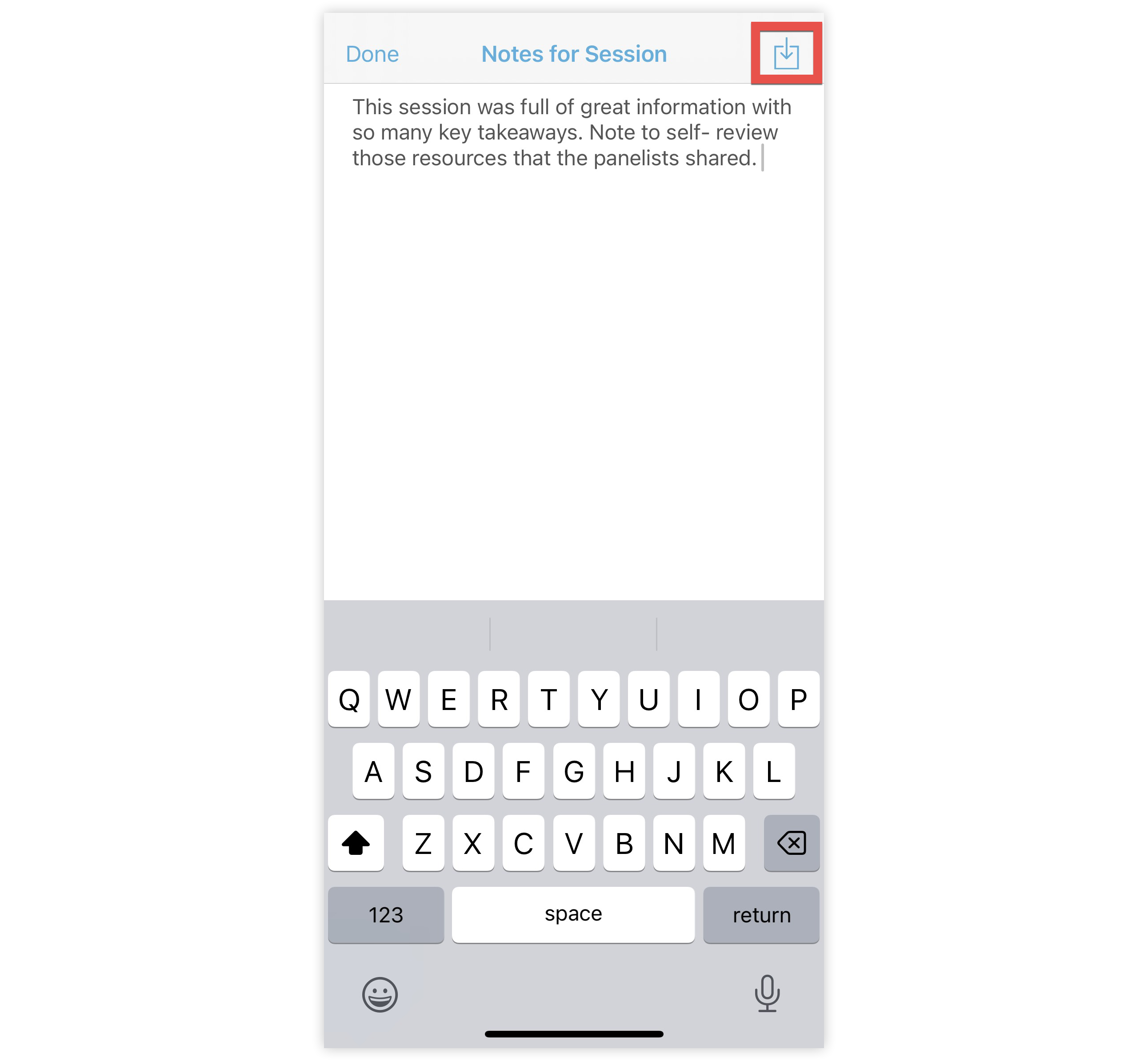
V mobilni aplikaciji lahko udeleženci kliknejo ikono Iz vo zi v zgornjem desnem kotu zaslona z opombami, da izvozijo svoje zapiske.
Upoštevajte, da udeleženci, ki uporabljajo funkcijo, ne Web App morejo izvoziti opomb za funkcije ali elemente funkcij.
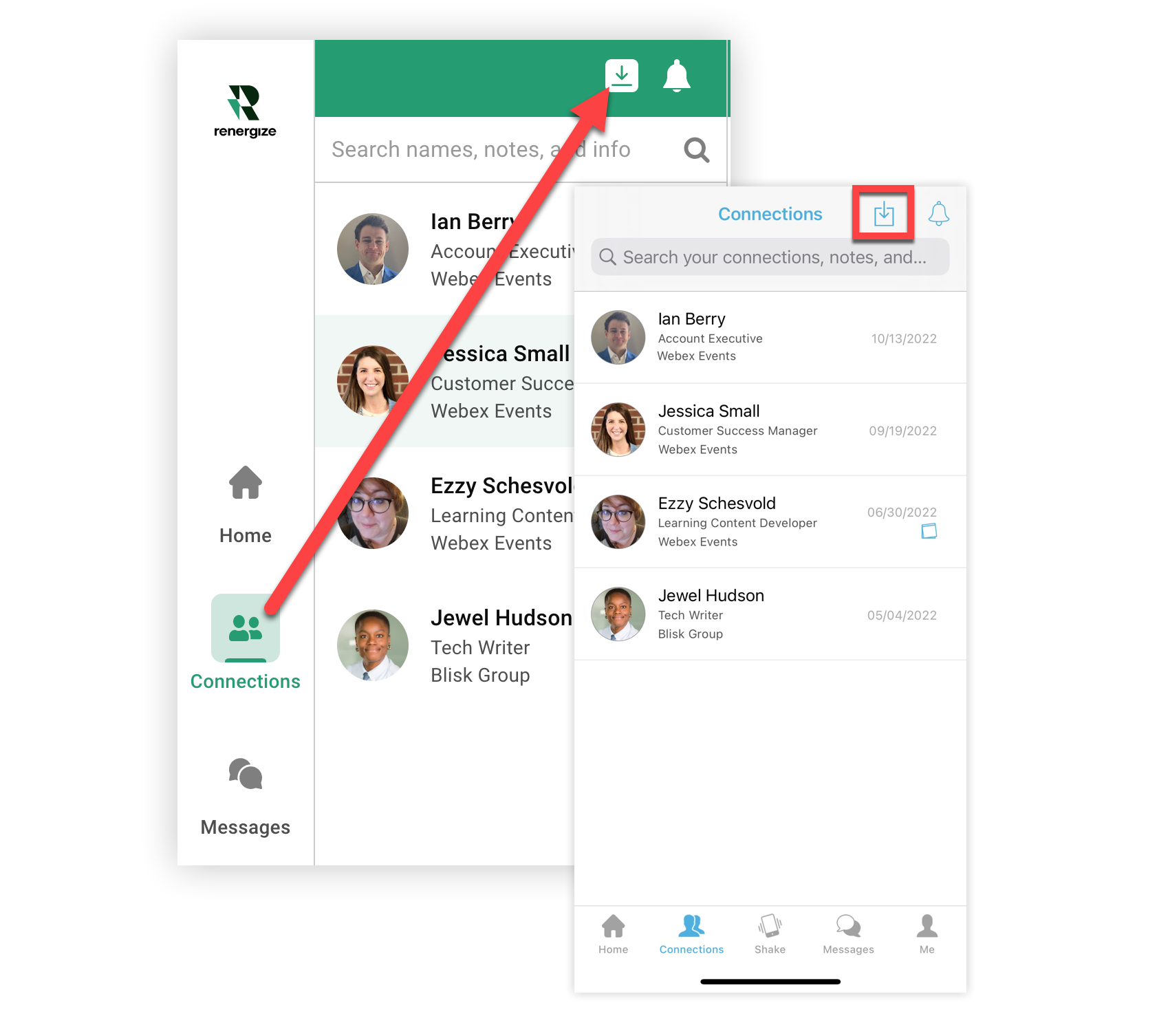
Ko udeleženci dotaknejo ali kliknejo ikono« Izvozi »na seznamu povezav v mobilni aplikaciji ali bodo pozvaniWeb App, da potrdijo e-poštno sporočilo, na katerega naj bo poslan izvoz. Poročilo o izvozu, ki ga prejmejo, vsebuje vse opombe o njihovih povezavah. 💌
Zdaj, ko veste vse o tem, kako udeleženci beležijo v aplikaciji Dogodek, zakaj jih ne bi obvestili tako, da ustvarite vir udeležencev o tem?


