
Mulțumim pentru feedback.
 Feedback?
Participanții consideră adesea util să noteze punctele importante ale sesiunii, informații despre o conexiune, impresii după întâlnirea cu un sponsor sau un expozant sau orice altceva le vine în minte. Cu Webex Events, participanții pot lua notițe în aplicația Eveniment pe măsură ce o folosesc, astfel încât nu este nevoie să treceți la o aplicație de luare de note. 📔
Acest articol enumeră caracteristicile care acceptă luarea de note și oferă o prezentare generală a modului în care participanții accesează notele și le exportă în aplicația Web App mobilă.
Nu trimiteți acest articol participanților, deoarece unele imagini și informații nu se potrivesc cu evenimentul dvs. Folo siți acest conținut ca inspirație pentru a crea propriile instrucțiuni pentru participanți și resurse de ajutor.
Unde pot participanții să ia notițe în aplicația Eveniment?
Participanții pot lua notițe în cadrul caracteristicilor din următoarea listă. Faceți clic pe linkuri pentru a afla mai multe despre fiecare caracteristică sau continuați să citiți pentru a afla cum este luarea de note în aplicația Eveniment. 📚
Luarea de notițe
Conexiunile, caracteristicile și elementele de caracteristici care acceptă luarea de note au întotdeauna o pictogramă notebook în colțul din dreapta sus al ecranului. Participanții trebuie doar să facă clic sau să ating ă pictograma Notebook pentru a începe să ia notițe.
PeWeb App, făcând clic pe pictograma Notebook se deschide un modal Note în cadrul elementului. Participanții pur și simplu tastați notele, apoi faceți clic pe „Terminat” pentru a salva.
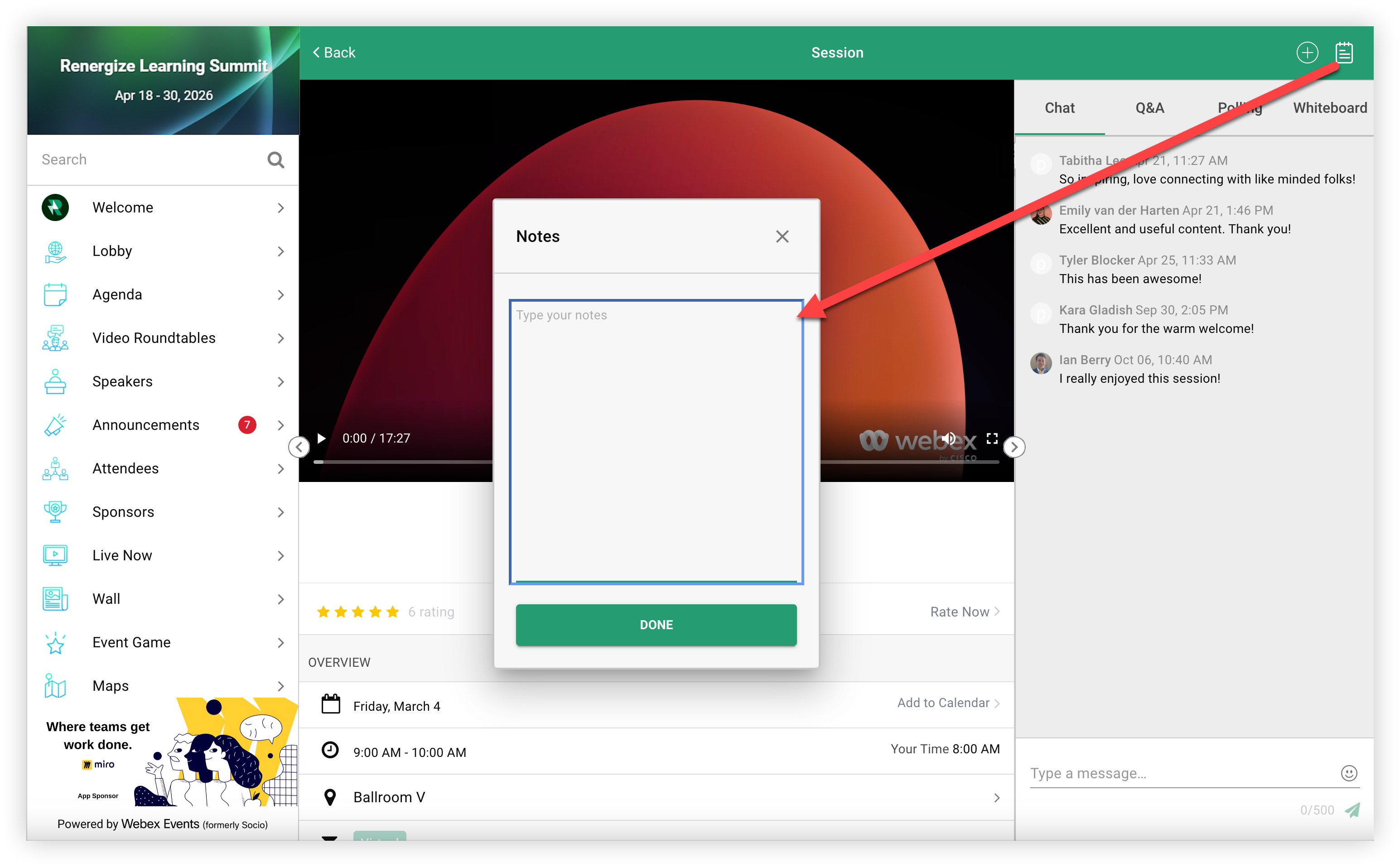
În aplicația mobilă, atingând pictograma Notebook deschide notele într-o fereastră nouă. De acolo, participanții introduc pur și simplu notele lor, apoi atingeți „Terminat” pentru a salva.
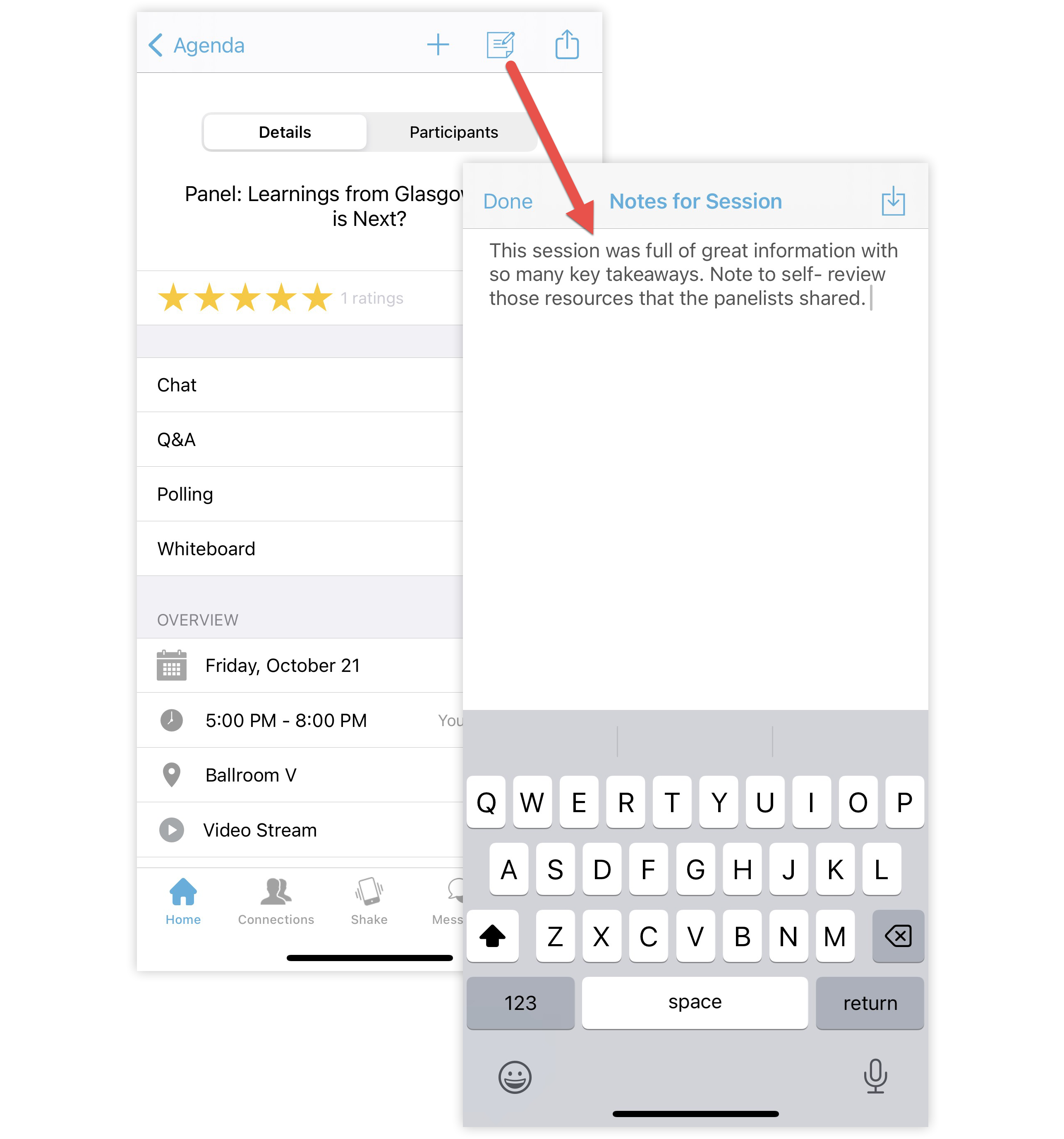
Dacă participanții doresc să ia mai multe note sau să revizuiască notele pe care le-au luat deja pentru un anumit element, aceștia pot reveni la conexiunea, caracteristica sau elementul caracteristică și pot face clic pe pictograma Notebook pentru a-și deschide notele.
Exportul notelor
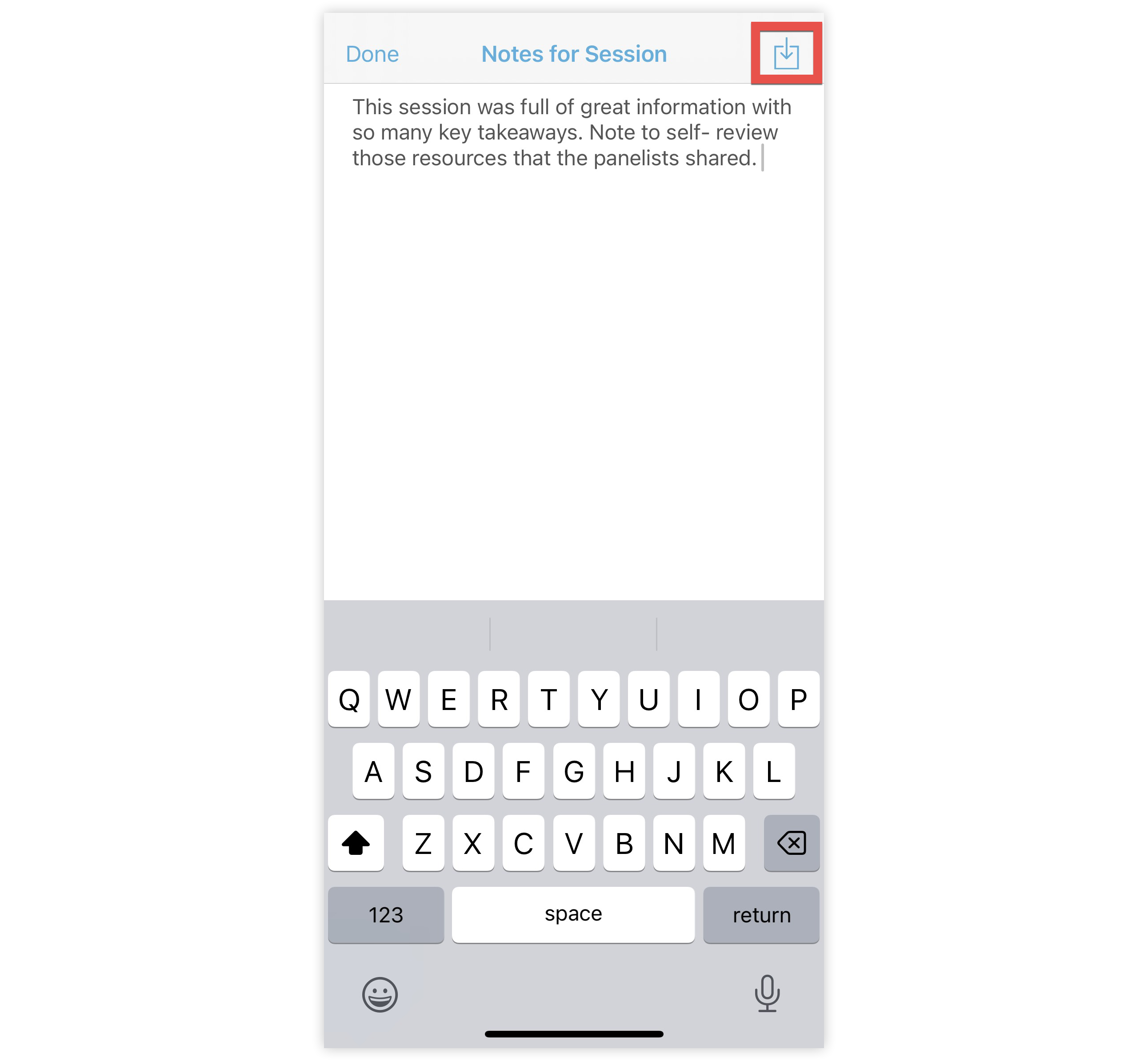
În aplicația mobilă, participanții pot face clic pe pictograma Export din colțul din dreapta sus al ecranului de note pentru a-și exporta notele.
Rețineți că participanții care utilizează nu Web App pot exporta note pentru caracteristici sau elemente de caracteristici.
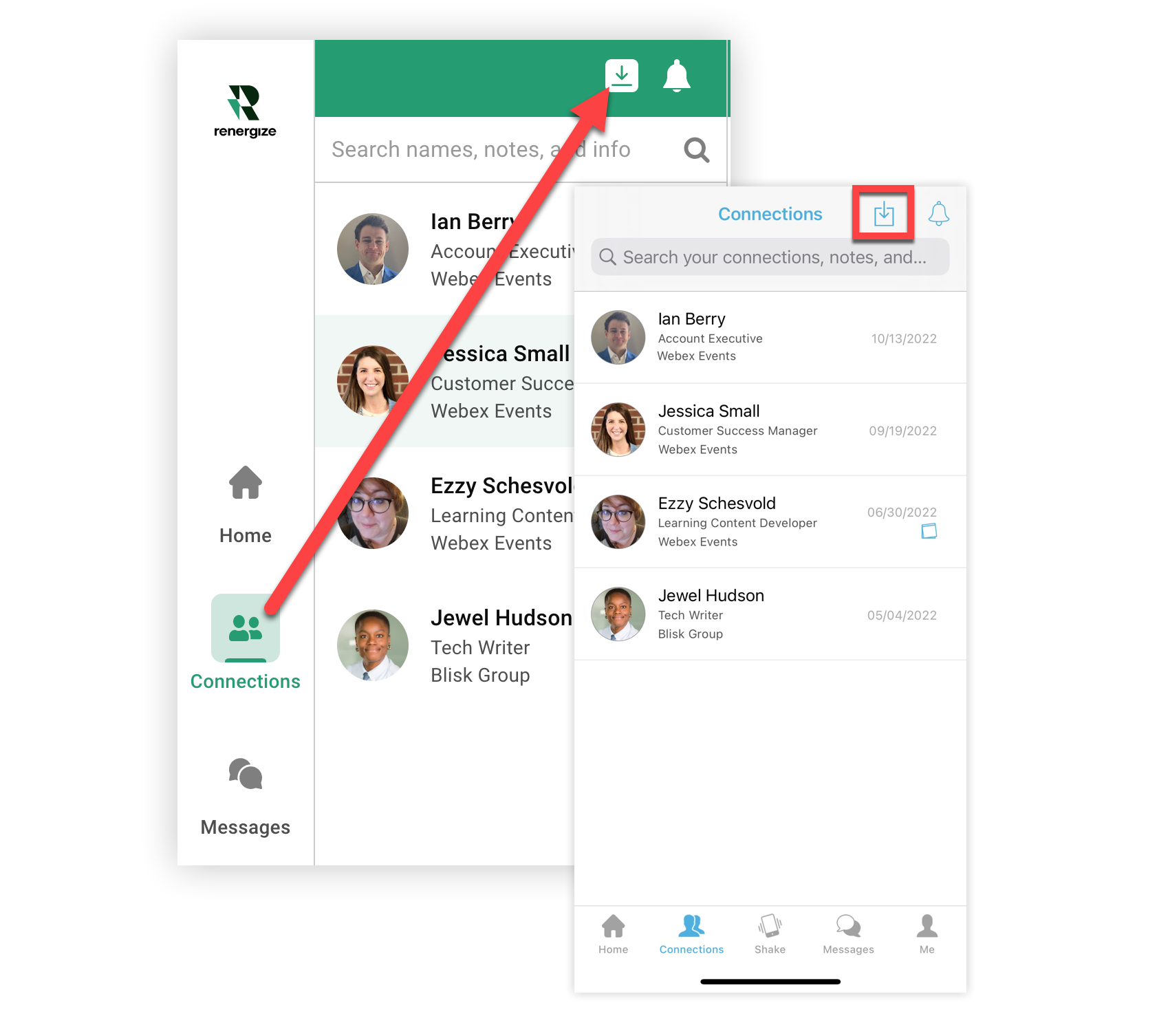
Când participanții ating sau dau clic pe pictograma „Export” din lista lor de conexiuni din aplicația mobilă sauWeb App, li se va solicita să confirme e-mailul la care trebuie trimis exportul. Raportul de export pe care îl primesc conține toate notele despre conexiunile lor. 💌
Acum că știți totul despre modul în care participanții iau notițe în aplicația Eveniment, de ce să nu le anunțați creând o resursă pentru participanți despre aceasta?


