本文是否有幫助?

感謝您的意見回饋。
在活動應用程序中記錄
 意見回饋?
意見回饋?了解與會者如何以及在哪裡做筆記並在您的活動應用程式中匯出
參加者通常會覺得很有用,記下重要的會議內容,有關聯繫的信息,遇到贊助商或參展商後的印象,或他們想到的其他任何其他內容。 使用 Webex Events,與會者可以在活動應用程式使用時記錄筆記,因此無需切換到記事應用程式。📔
本文列出支援記事記的功能,並提供與會者如何存取筆記並在行動應用程式中匯出筆記Web App的概述。
請勿將本文發送給與會者,因為某些圖片和資訊不符合您的活動。請使用此內容作為製作自己的參與者說明和幫助資源的靈感。
參加者在哪裡可以在活動應用程序中記錄?
記筆記
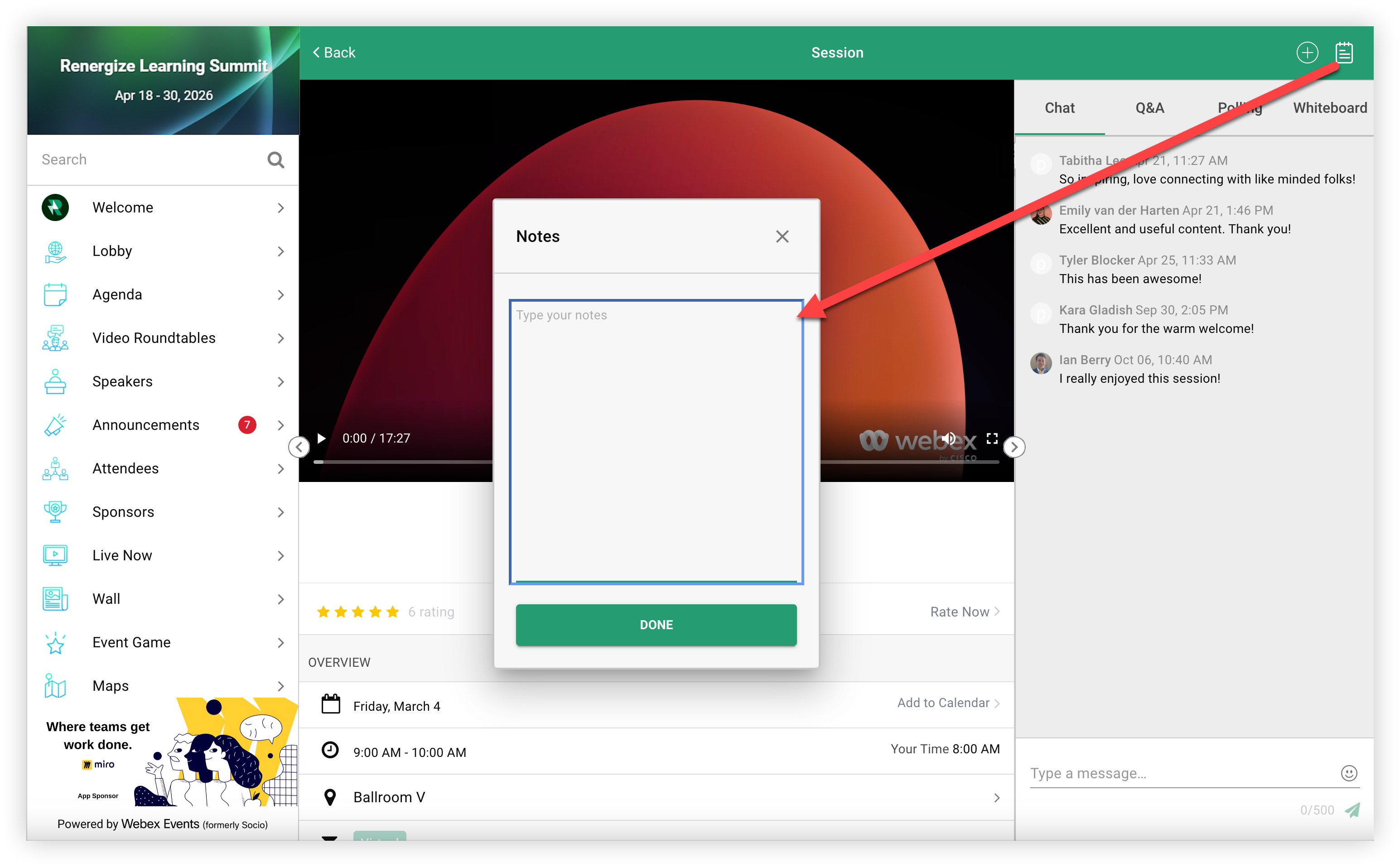
支援記事記的連線、功能和功能項目總是在畫面右上角都有筆記本圖示。 與會者只需單擊或點選筆記本圖示即可開始記錄。
在此,按Web App一下「記事本」圖示會開啟項目內的「備註」模態。 與會者只需輸入他們的筆記,然後單擊「完成」以保存。
在行動應用程式上,點選「筆記本」圖示會在新視窗中開啟備註。 從那裡,與會者只需輸入他們的筆記,然後點擊「完成」以保存。
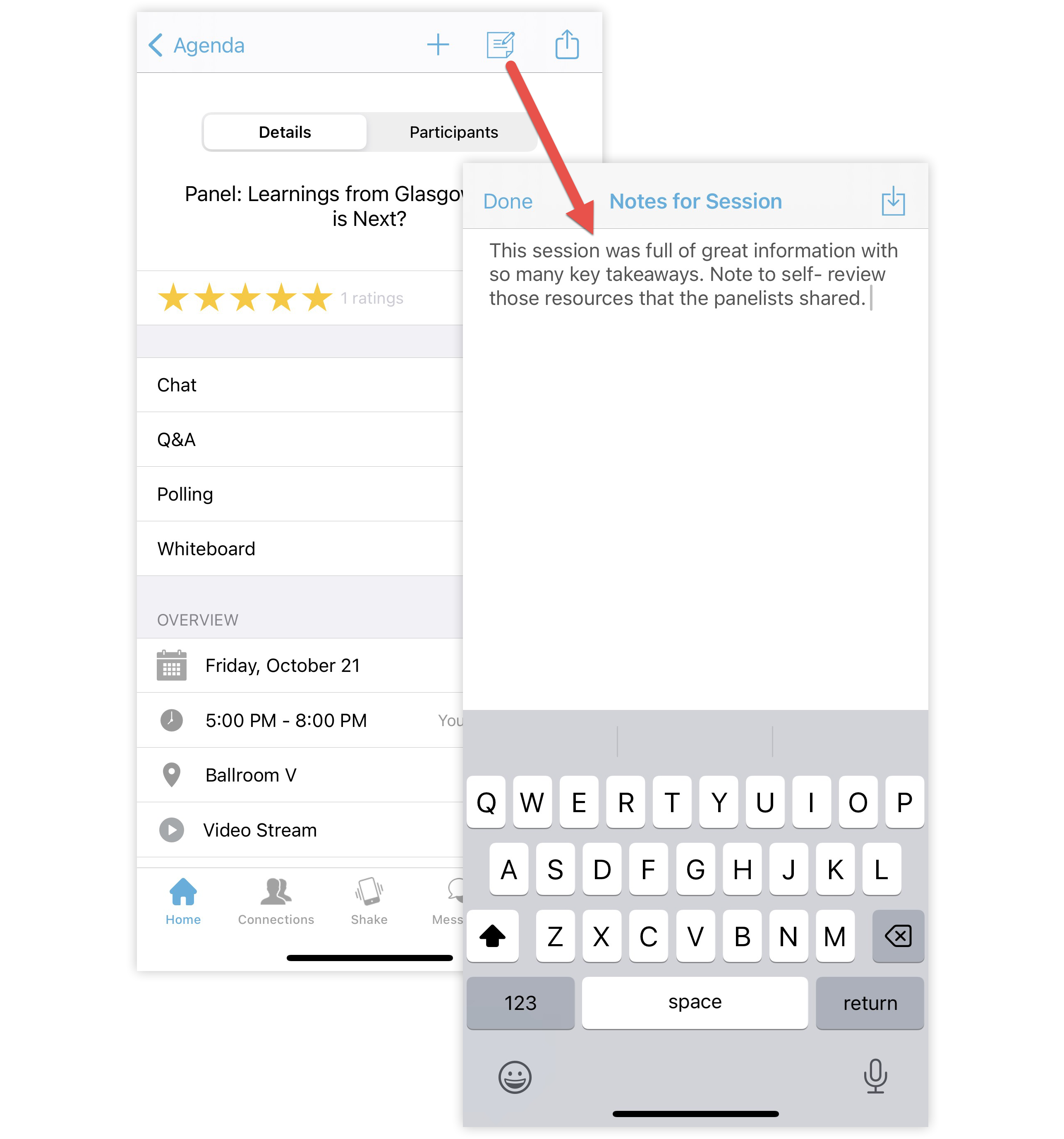
如果與會者想要做更多筆記或檢閱他們已為某個項目記錄的筆記,他們可以返回連接、功能或功能項目,然後按一下「記事本」圖示以開啟他們的筆記。
匯出備註
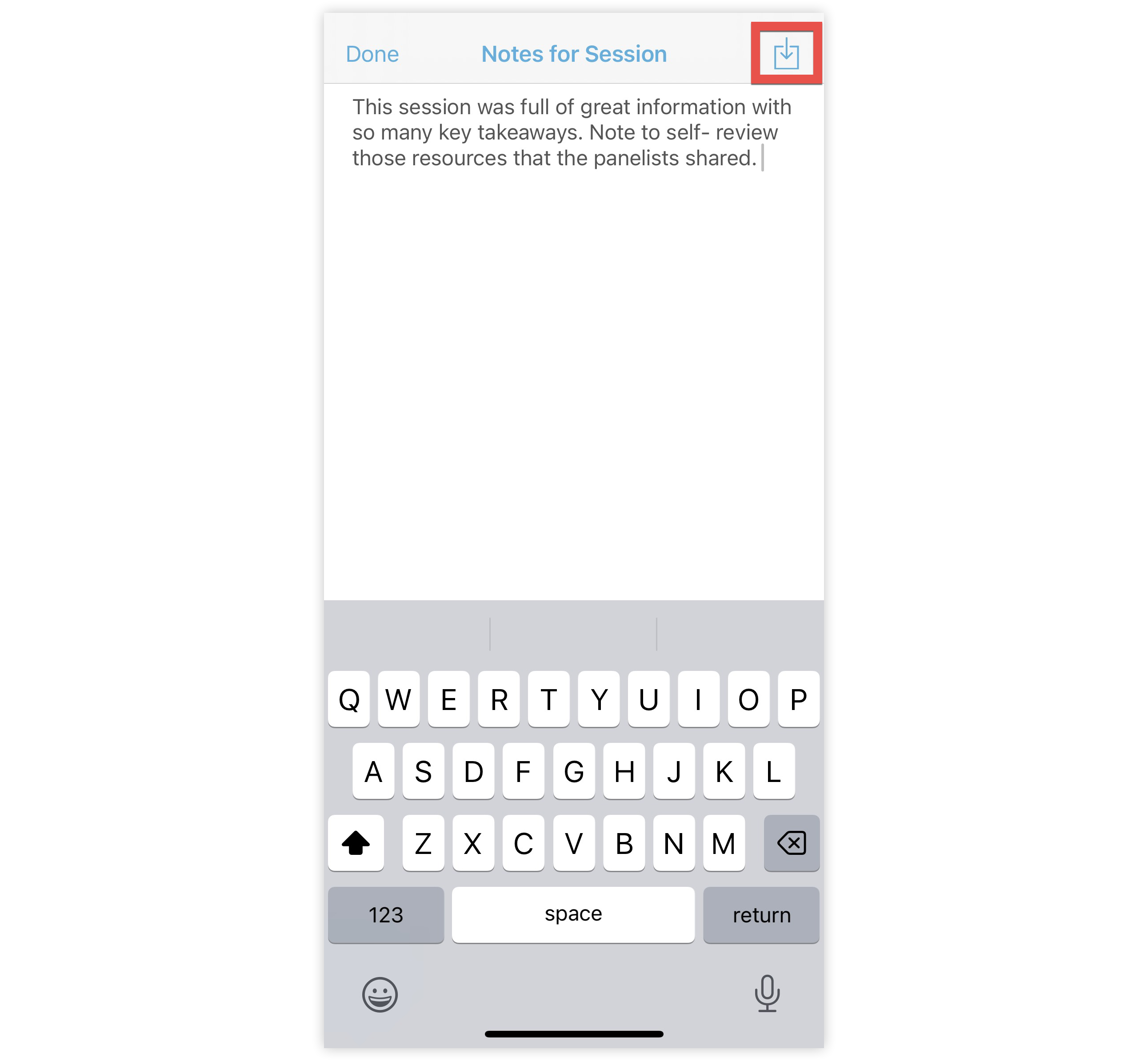
在移動應用程序上,與會者可以單擊筆記屏幕右上角的「導出」圖標以導出他們的筆記。
請記住,使用該功能的與會者Web App無法匯出功能或功能項目的備註。
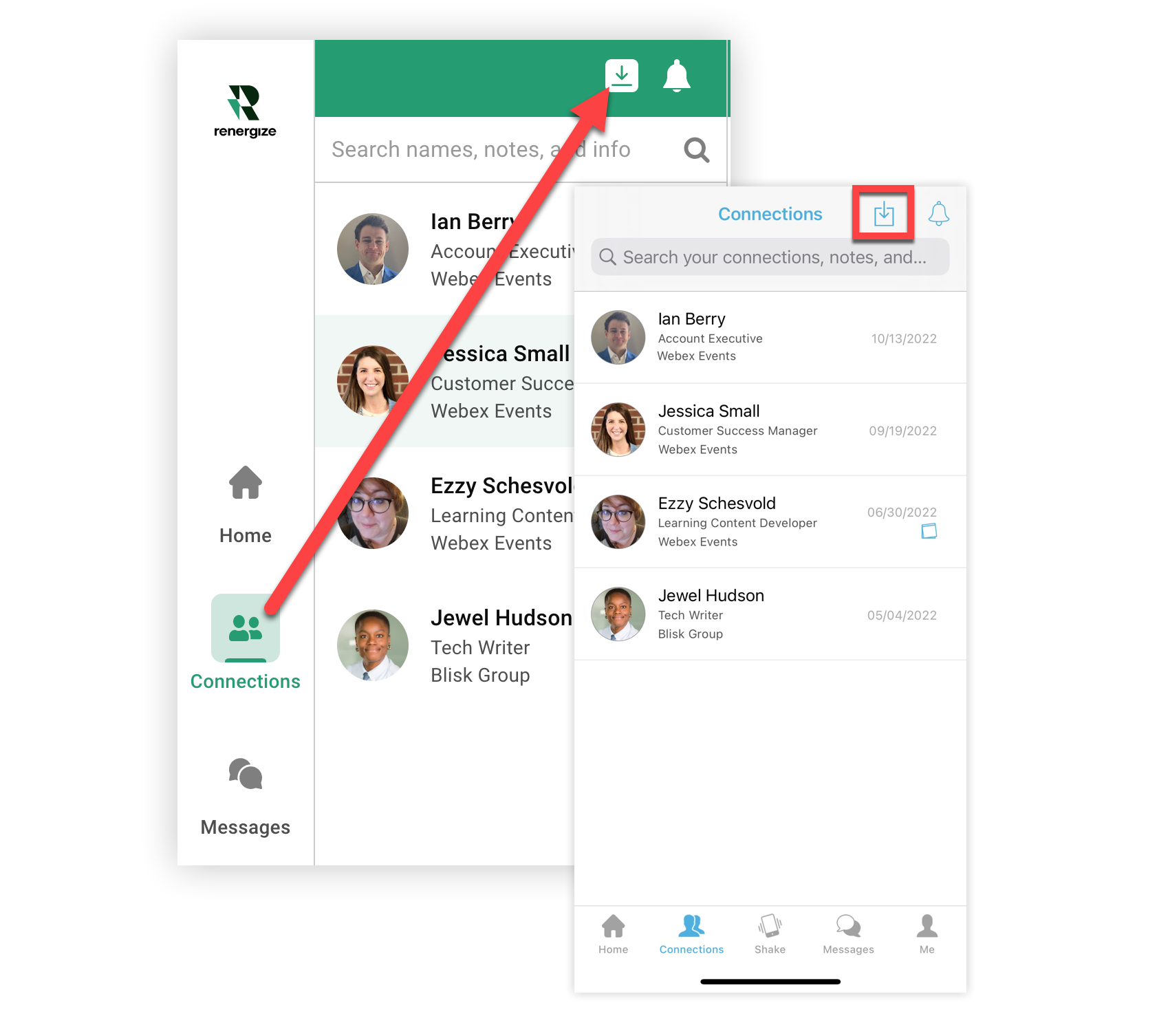
當與會者在行動應用程式上的連線清單中點選或按一下「匯出」圖示時Web App,系統會提示他們確認要傳送匯出的電子郵件。 他們收到的匯出報告包含關於其連線的所有備註。💌
現在您已經了解與會者如何在活動應用程序中進行筆記,為什麼不通過創建有關的參與者資源來告訴他們?
本文是否有幫助?


