
Hartelijk dank voor uw feedback
 Feedback?
De deelnemers vinden het vaak nuttig om belangrijke informatie over de sessie op te schrijven, informatie over een connectie, indrukken na een ontmoeting met een sponsor of exposant, of wat ze ook maar denken. Met Webex Events kunnen deelnemers aantekeningen maken in de Event-app terwijl ze die gebruiken, zodat ze niet hoeven over te schakelen naar een app voor het maken van notities. 📔
Dit artikel bevat de functies die het maken van notities ondersteunen en geeft een overzicht van de manier waarop deelnemers toegang hebben tot notities en deze exporteren in de Web App en mobiele app.
Stuur dit artikel niet naar de deelnemers, want sommige afbeeldingen en informatie komen niet overeen met uw evenement. Gebruik deze inhoud wel als inspiratie om uw eigen instructies en hulpmiddelen voor deelnemers samen te stellen.
Waar kunnen bezoekers aantekeningen maken in de Event-app?
Deelnemers kunnen aantekeningen maken binnen de functies in de volgende lijst. Klik op de links voor meer informatie over elke functie, of blijf lezen om te zien hoe het is om aantekeningen te maken in de Event-app. 📚
Notities maken
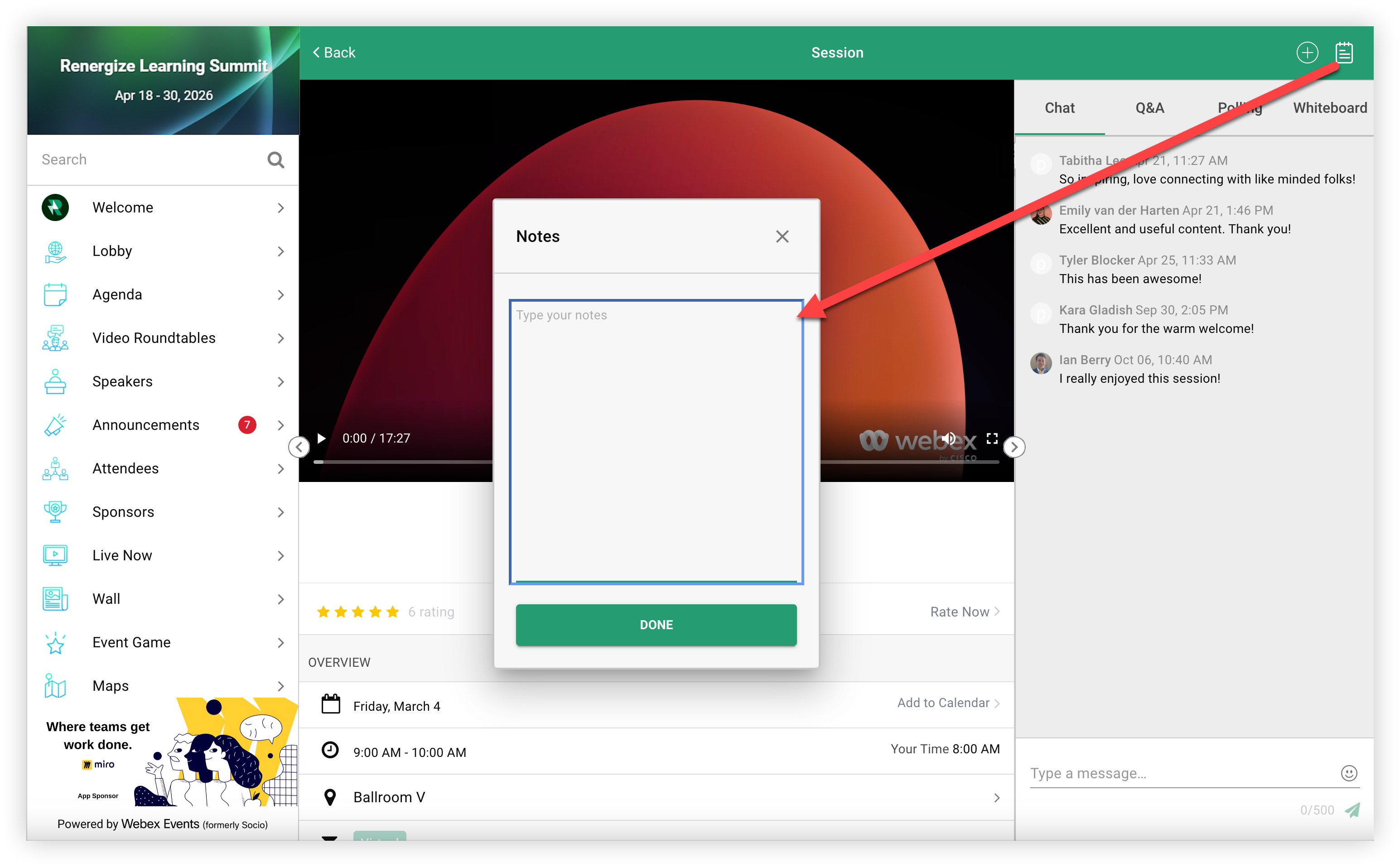
Aansluitingen, functies en functies die het maken van notities ondersteunen, hebben altijd een notebookpictogram in de rechterbovenhoek van het scherm. De deelnemers klikken of tikken gewoon op het Notebookpictogram om te beginnen met het maken van aantekeningen.
Als u op het pictogram Notebook kliktWeb App, wordt een modaal Notities geopend in het item. De deelnemers typen gewoon hun notities in en klikken vervolgens op 'Gereed' om ze op te slaan.
Als u in de mobiele app op het notebookpictogram tikt, worden de notities in een nieuw venster geopend. Van daaruit voeren de deelnemers gewoon hun notities in en tikken vervolgens op 'Gereed' om ze op te slaan.
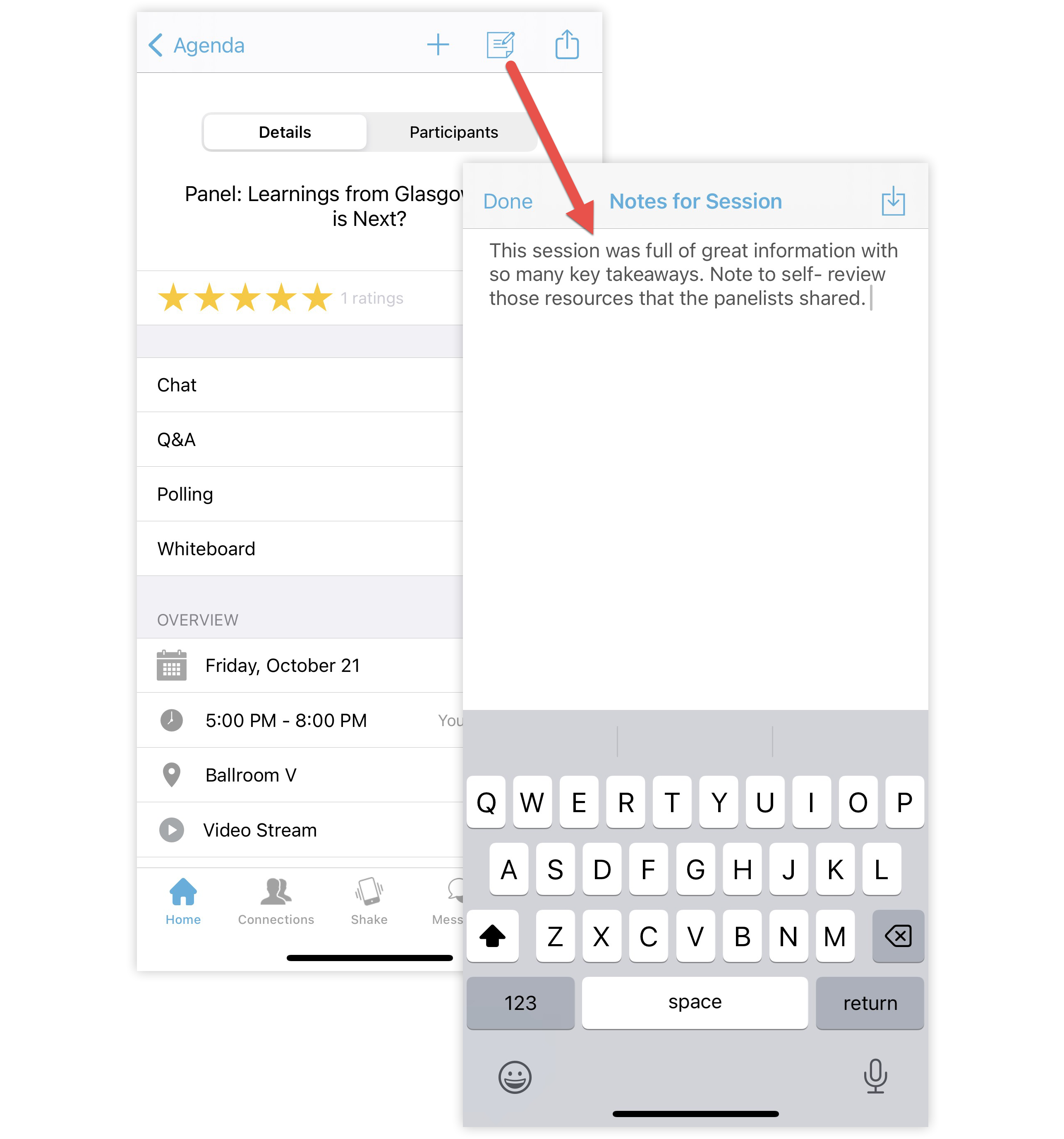
Als deelnemers meer notities willen maken of de notities willen bekijken die ze al hebben gemaakt voor een bepaald item, kunnen ze terugkeren naar het onderdeel voor de verbinding, de functie of de functie en op het notitieboekpictogram klikken om hun notities te openen.
Notities exporteren
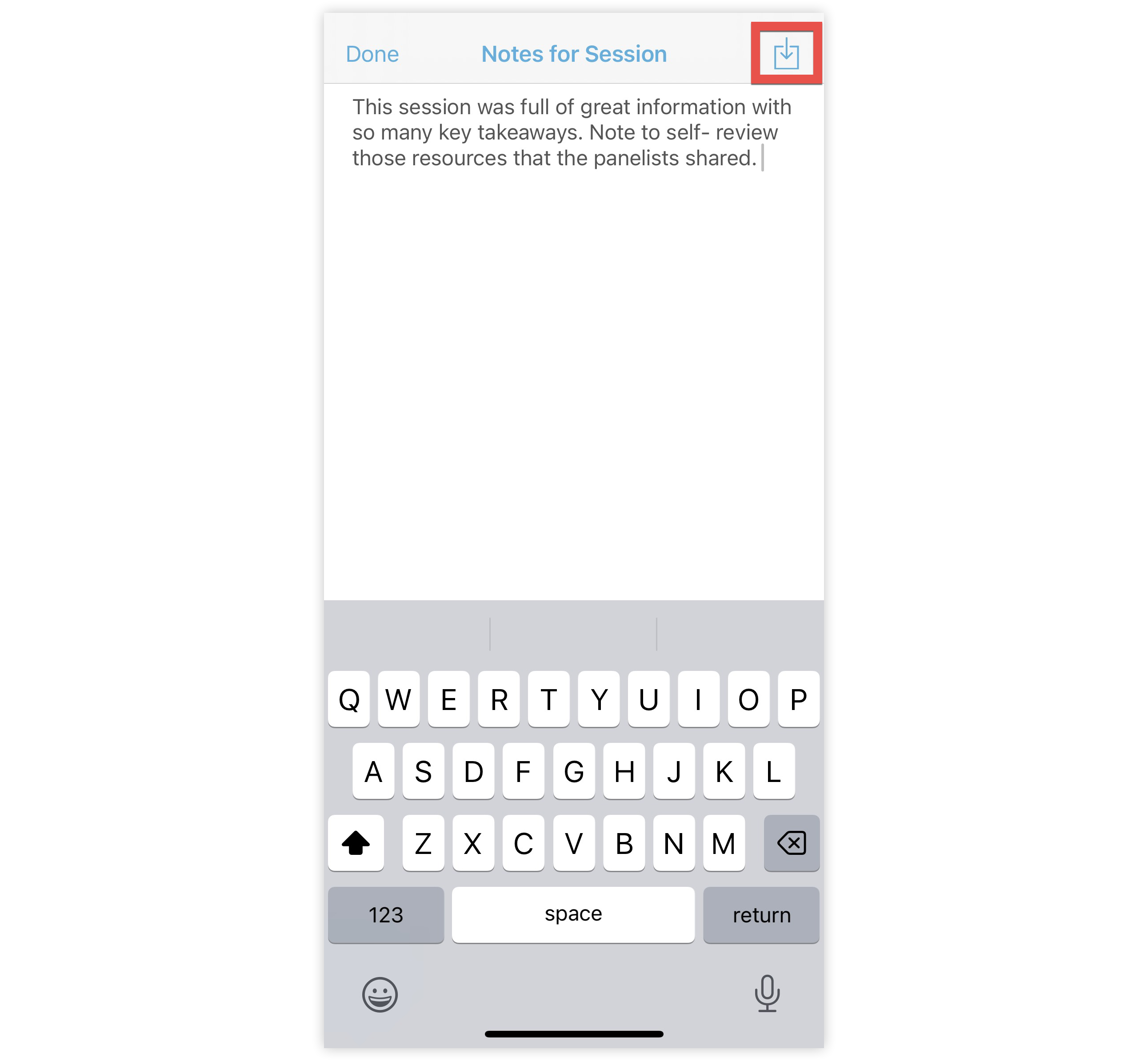
In de mobiele app kunnen deelnemers op het pictogram Exporteren in de rechterbovenhoek van het notitiescherm klikken om hun notities te exporteren.
Houd er rekening mee dat bezoekers die de functie gebruiken, notities niet Web App kunnen exporteren voor functies of items uit de functies.
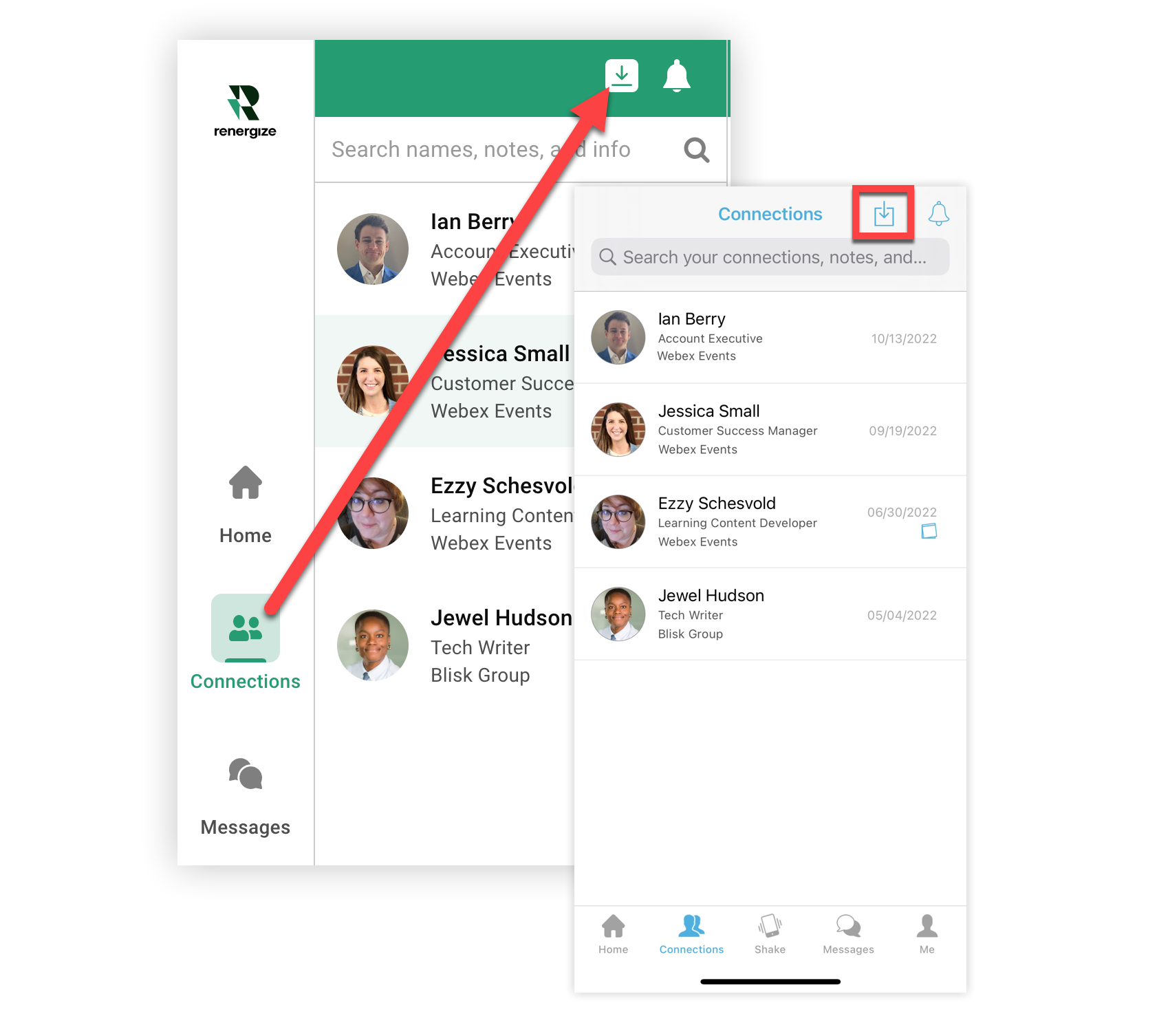
Wanneer deelnemers in hun lijst met verbindingen in de mobiele app op het pictogram 'Exporteren' tikken of klikkenWeb App, wordt hen gevraagd het e-mailadres te bevestigen waarnaar de export moet worden verzonden. Het exportrapport dat ze ontvangen bevat alle aantekeningen over hun connecties. 💌
Nu u alles weet over hoe bezoekers aantekeningen maken in de Event-app, waarom zou u ze dat dan niet laten weten door daar een informatiebron voor deelnemers over te maken?


