
Gracias por sus comentarios.
 ¿Comentarios?
A los asistentes a menudo les resulta útil anotar las conclusiones importantes de la sesión, información sobre una conexión, impresiones después de conocer a un patrocinador o expositor, o cualquier otra cosa que tenga en mente. Con Webex Events, los asistentes pueden tomar notas dentro de la aplicación Event a medida que la usan, por lo que no es necesario cambiar a una aplicación para tomar notas. 📔
Este artículo enumera las características que admiten la toma de notas y proporciona una descripción general de cómo los asistentes acceden a las notas y las exportan en la aplicación Web App móvil.
No envíe este artículo a los asistentes porque algunas imágenes e información no coincidan con su evento. Utilice este contenido como inspiración para crear sus propias instrucciones para los asistentes y recursos de ayuda.
¿Dónde pueden los asistentes tomar notas en la aplicación Event?
Los asistentes pueden tomar notas dentro de las funciones de la siguiente lista. Haga clic en los enlaces para obtener más información sobre cada función, o siga leyendo para saber cómo es tomar notas en la aplicación Event. 📚
Tomando notas
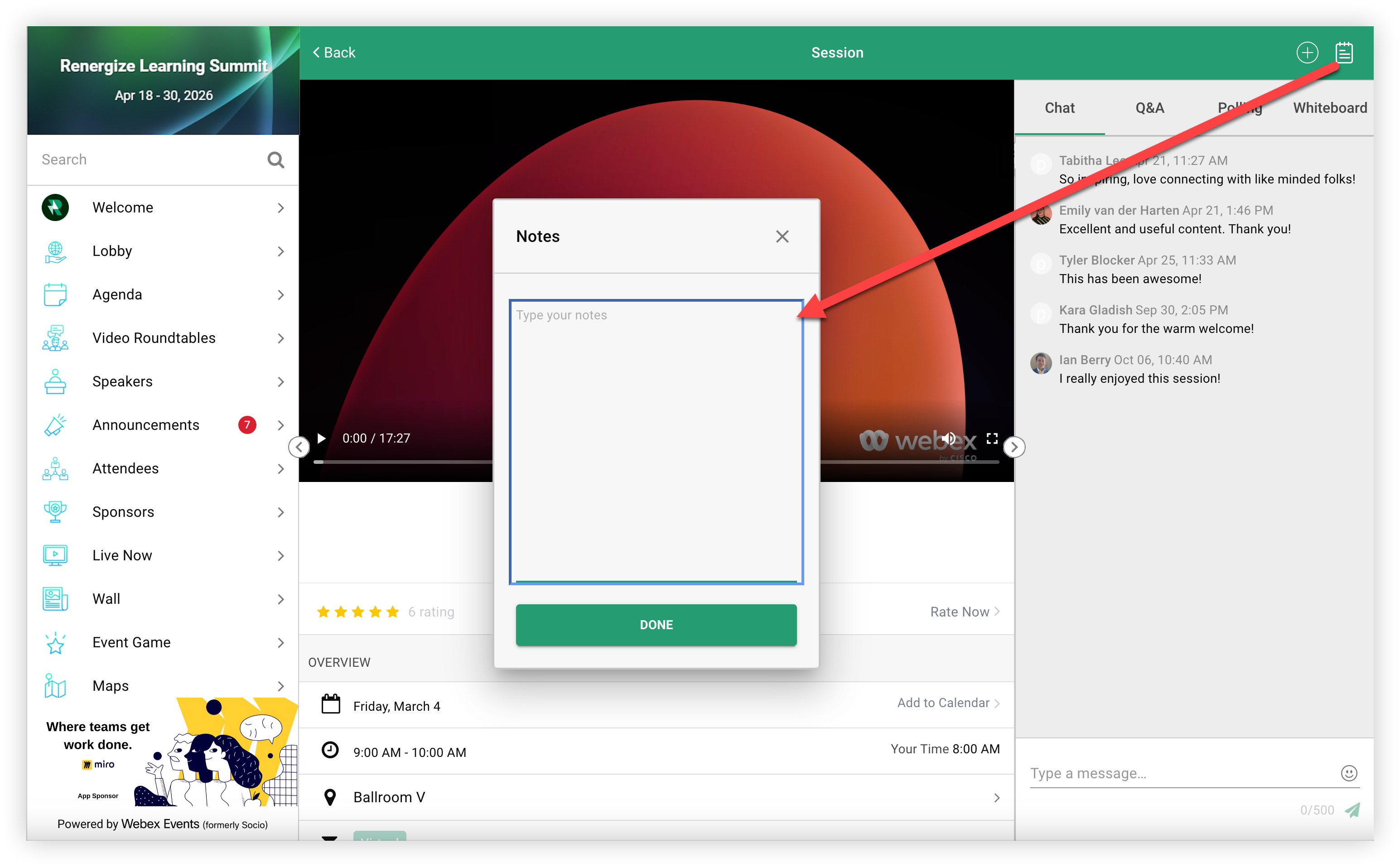
Las conexiones, características y elementos de características que admiten la toma de notas siempre tienen un icono de bloc de notas en la esquina superior derecha de la pantalla. Los asistentes simplemente hagan clic o toquen el icono del Cuaderno de notas para comenzar a tomar notas.
En el icono de NotebookWeb App, al hacer clic en el icono del Cuaderno, se abre un modal Notas dentro del elemento. Los asistentes simplemente deben escribir sus notas y luego hacer clic en 'Listo' para guardar.
En la aplicación móvil, al tocar el icono de Notebook, se abren las notas en una ventana nueva. A partir de ahí, los asistentes simplemente ingresen sus notas y luego toquen 'Listo' para guardar.
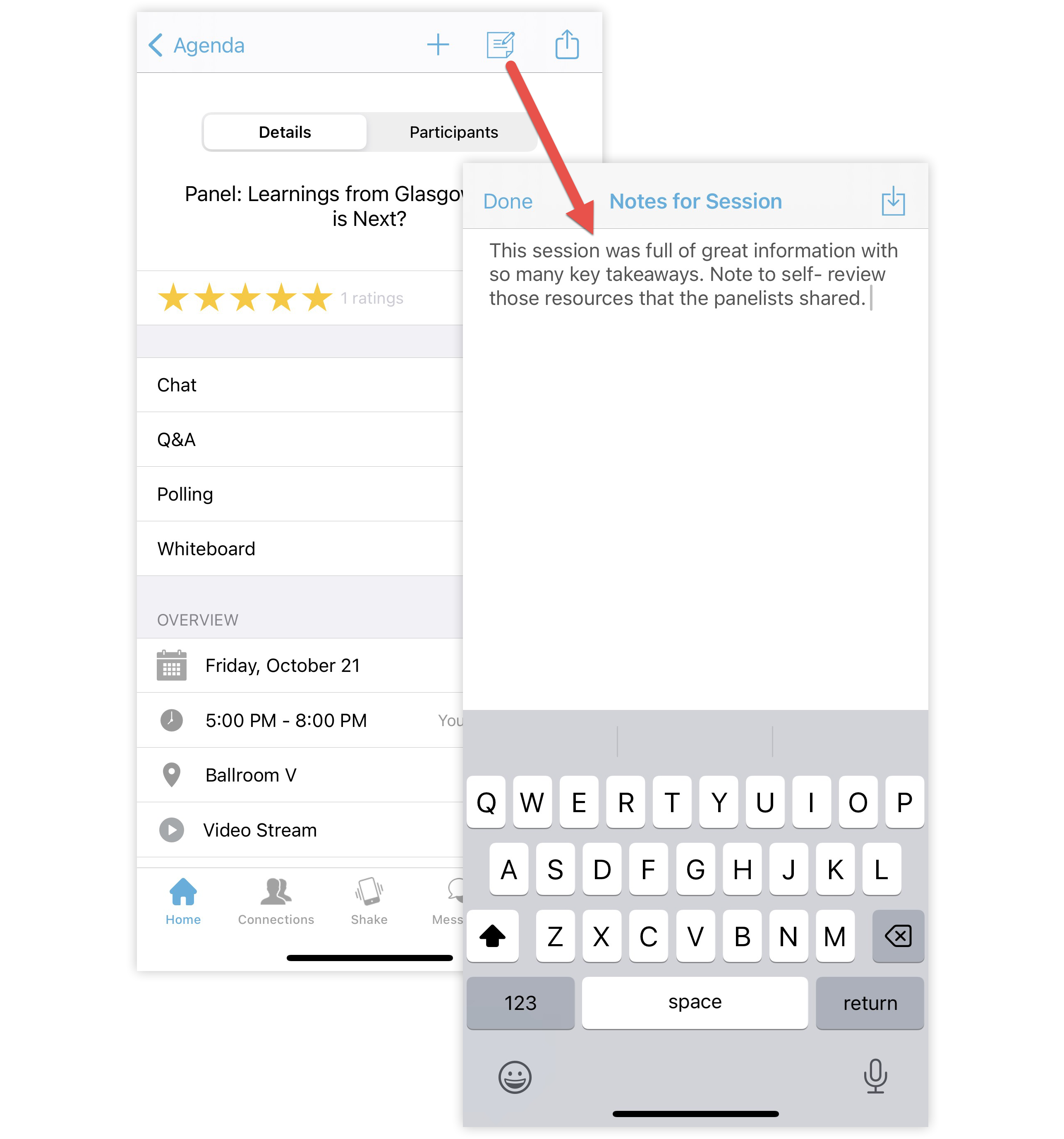
Si los asistentes desean tomar más notas o revisar las notas que ya tomaron para un determinado elemento, pueden volver a la conexión, característica o elemento de función y hacer clic en el icono del Cuaderno de notas para abrir sus notas.
Exportación de notas
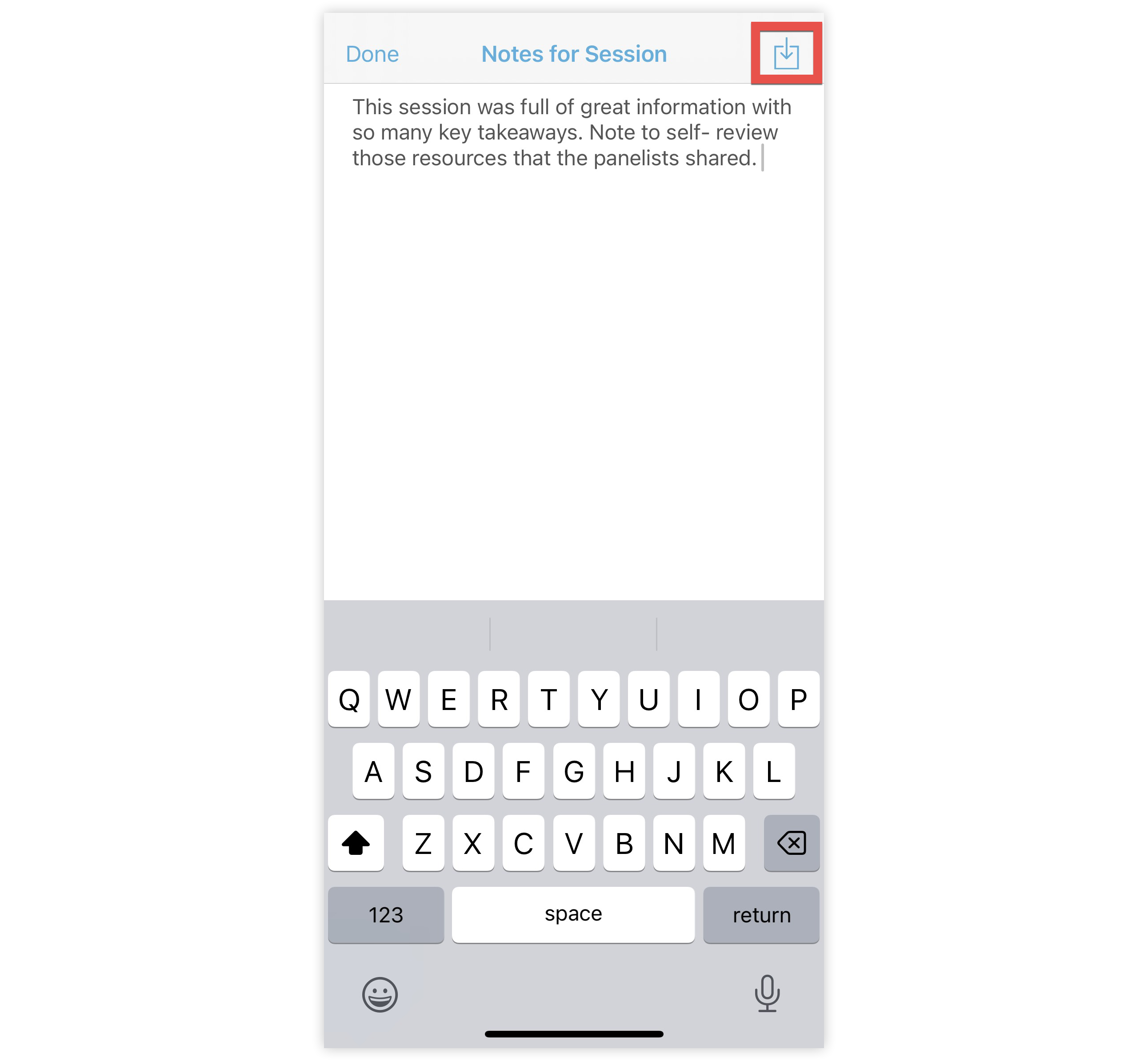
En la aplicación móvil, los asistentes pueden hacer clic en el icono Exportar en la esquina superior derecha de la pantalla de notas para exportar sus notas.
Tenga en cuenta que los asistentes que utilizan las notas no Web App pueden exportar para características o elementos de características.
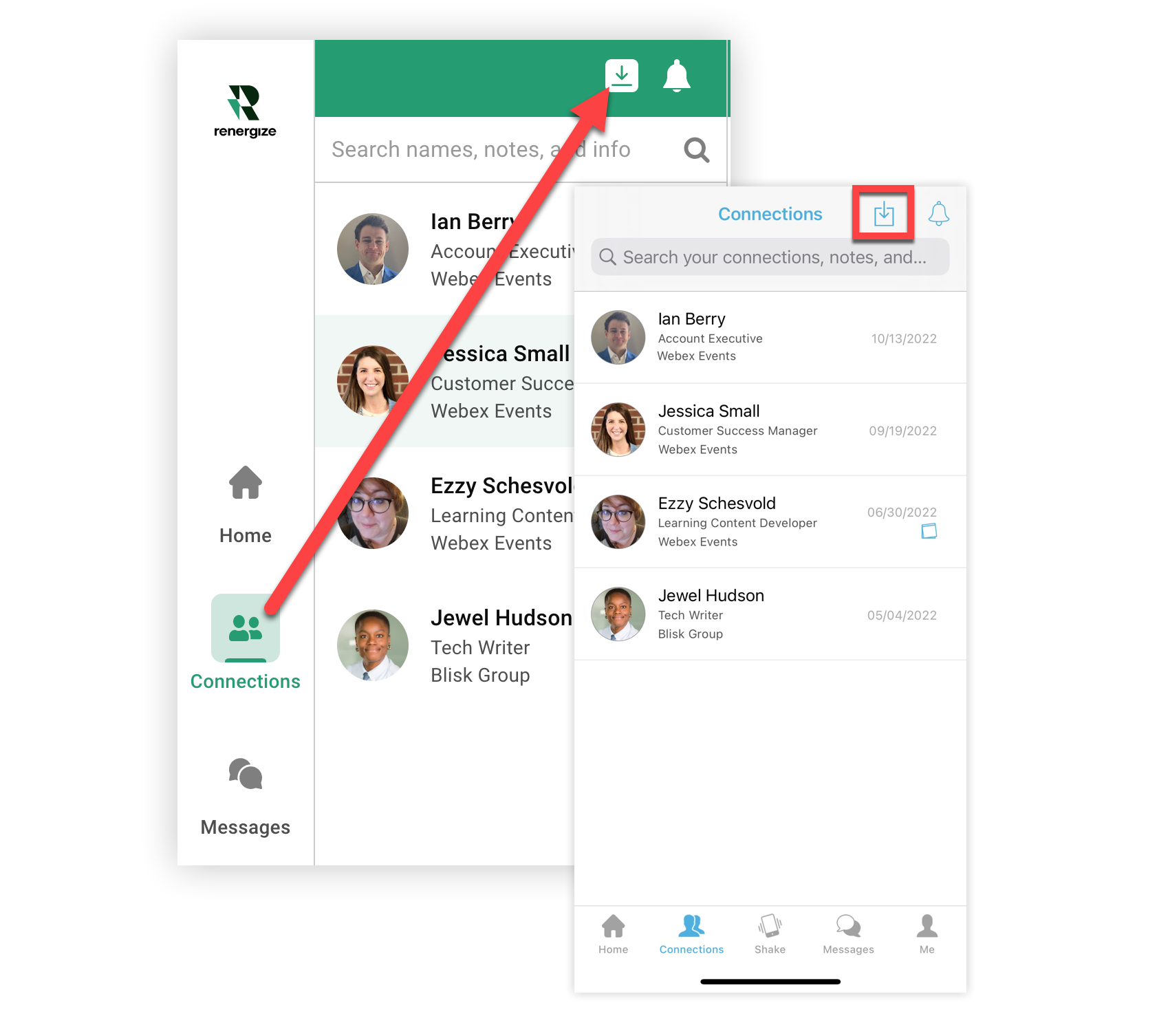
Cuando los asistentes toquen o hagan clic en el icono 'Exportar' en su lista de conexiones en la aplicación móvil oWeb App, se les pedirá que confirmen el correo electrónico al que se debe enviar la exportación. El informe de exportación que reciben contiene todas las notas sobre sus conexiones. 💌
Ahora que sabe todo sobre cómo los asistentes toman notas en la aplicación Event, ¿por qué no hacerles saber creando un recurso para asistentes al respecto?


