
Obrigado pelos seus comentários.
 Comentários?
Os participantes geralmente acham útil anotar dicas importantes da sessão, informações sobre uma conexão, impressões após conhecer um patrocinador ou expositor, ou qualquer outra coisa que esteja em sua mente. Com o Webex Events, os participantes podem fazer anotações dentro do aplicativo de eventos enquanto o usam, então não há necessidade de mudar para um aplicativo de anotações. 📔
Este artigo lista os recursos que dão suporte à tomada de notas e fornece uma visão geral de como os participantes acessam as notas e as exportam no Web App aplicativo móvel.
Não envie este artigo aos participantes porque algumas imagens e informações não corresponderão ao seu evento. Use esse conteúdo como inspiração para criar suas próprias instruções para os participantes e recursos de ajuda.
Onde os participantes podem fazer anotações no aplicativo do evento?
Os participantes podem fazer anotações nos recursos da lista a seguir. Clique nos links para saber mais sobre cada recurso ou continue lendo para saber como é fazer anotações no aplicativo Event. 📚
Tomando notas
Conexões, recursos e itens de recursos que permitem fazer anotações sempre têm um ícone de caderno no canto superior direito da tela. Os participantes simplesmente clicam ou tocam no ícone do Caderno para começar a fazer anotações.
NoWeb App, clicar no ícone do Caderno abre um modal do Notes dentro do item. Os participantes simplesmente digitam suas anotações e clicam em “Concluído” para salvar.
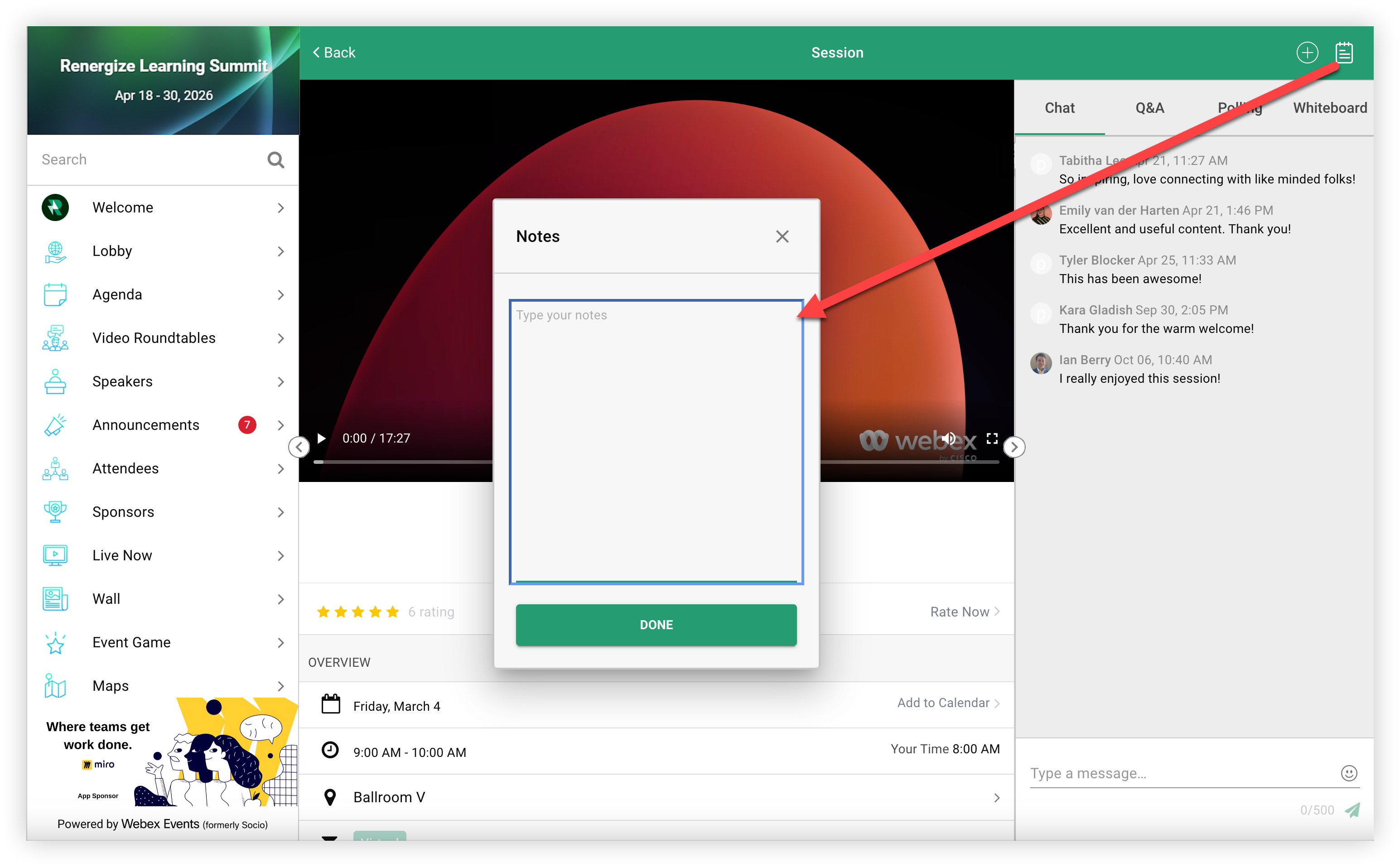
No aplicativo móvel, tocar no ícone do Caderno abre as notas em uma nova janela. A partir daí, os participantes simplesmente digitam suas notas e tocam em “Concluído” para salvar.
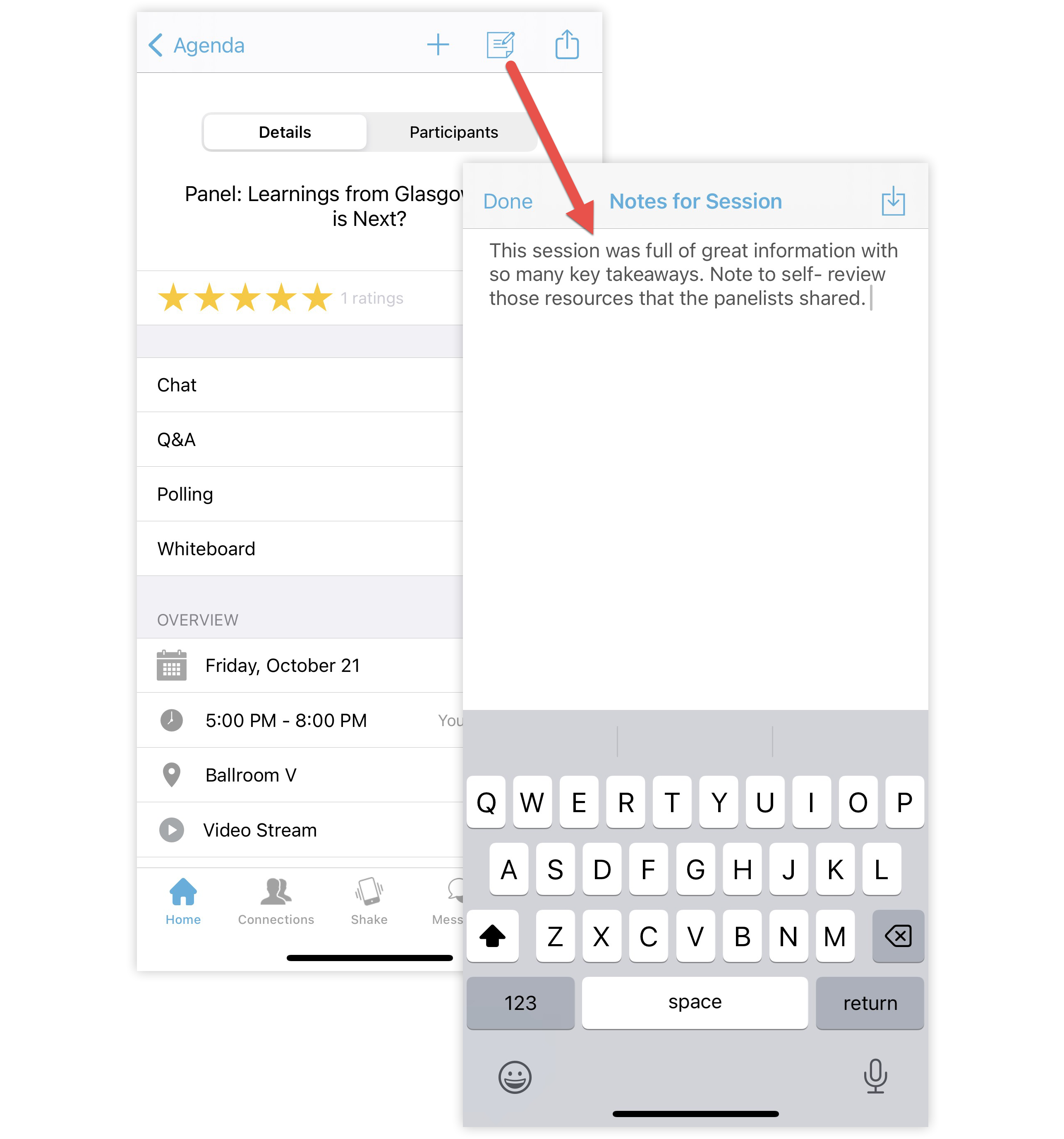
Se os participantes quiserem fazer mais anotações ou revisar as anotações que já fizeram para um determinado item, eles podem retornar à conexão, ao recurso ou ao item do recurso e clicar no ícone do Caderno para abrir suas anotações.
Exportando notas
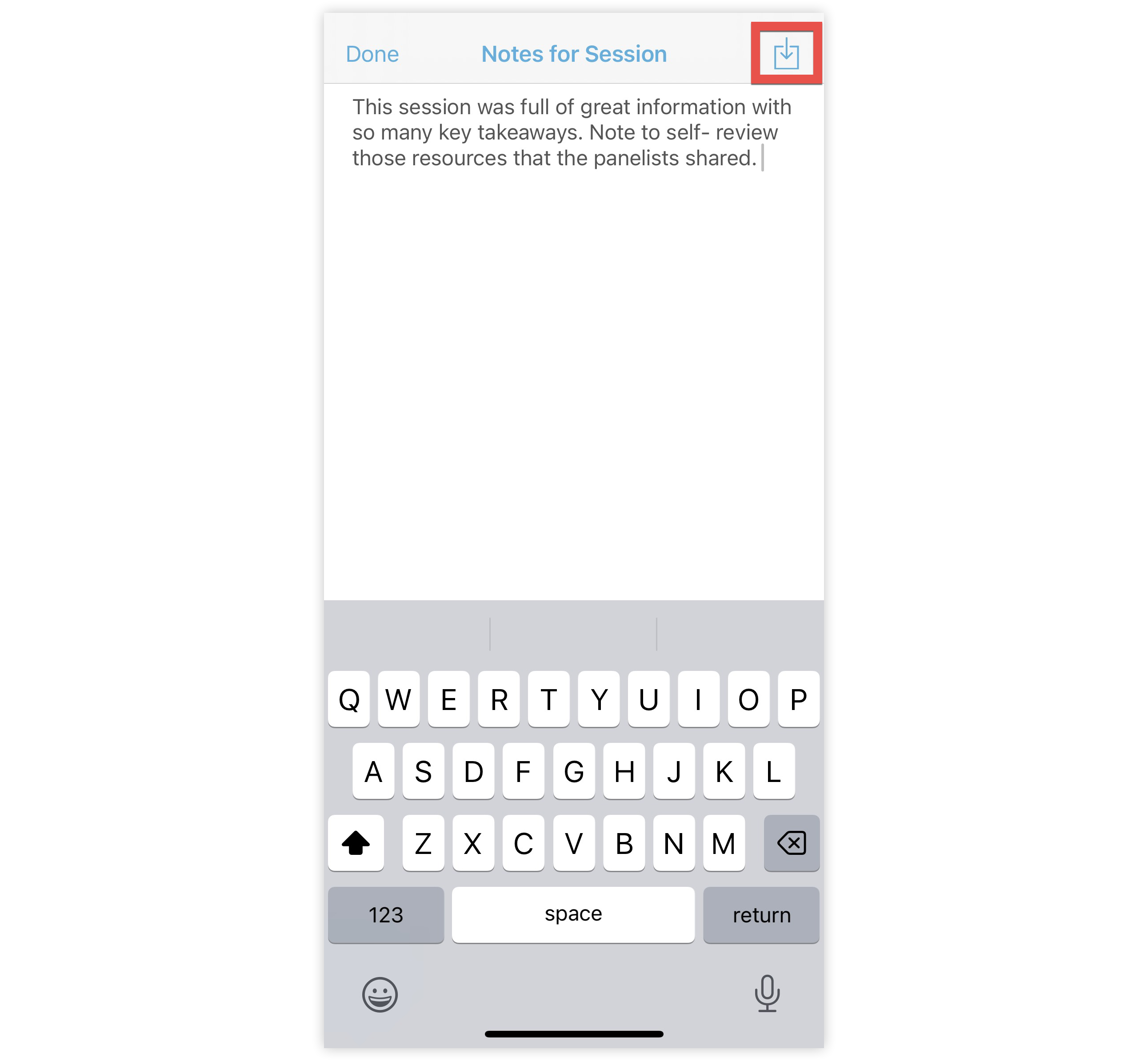
No aplicativo móvel, os participantes podem clicar no ícone Exportar no canto superior direito da tela de notas para exportar suas notas.
Lembre-se de que os participantes que usam o não Web App podem exportar notas para recursos ou itens de destaque.
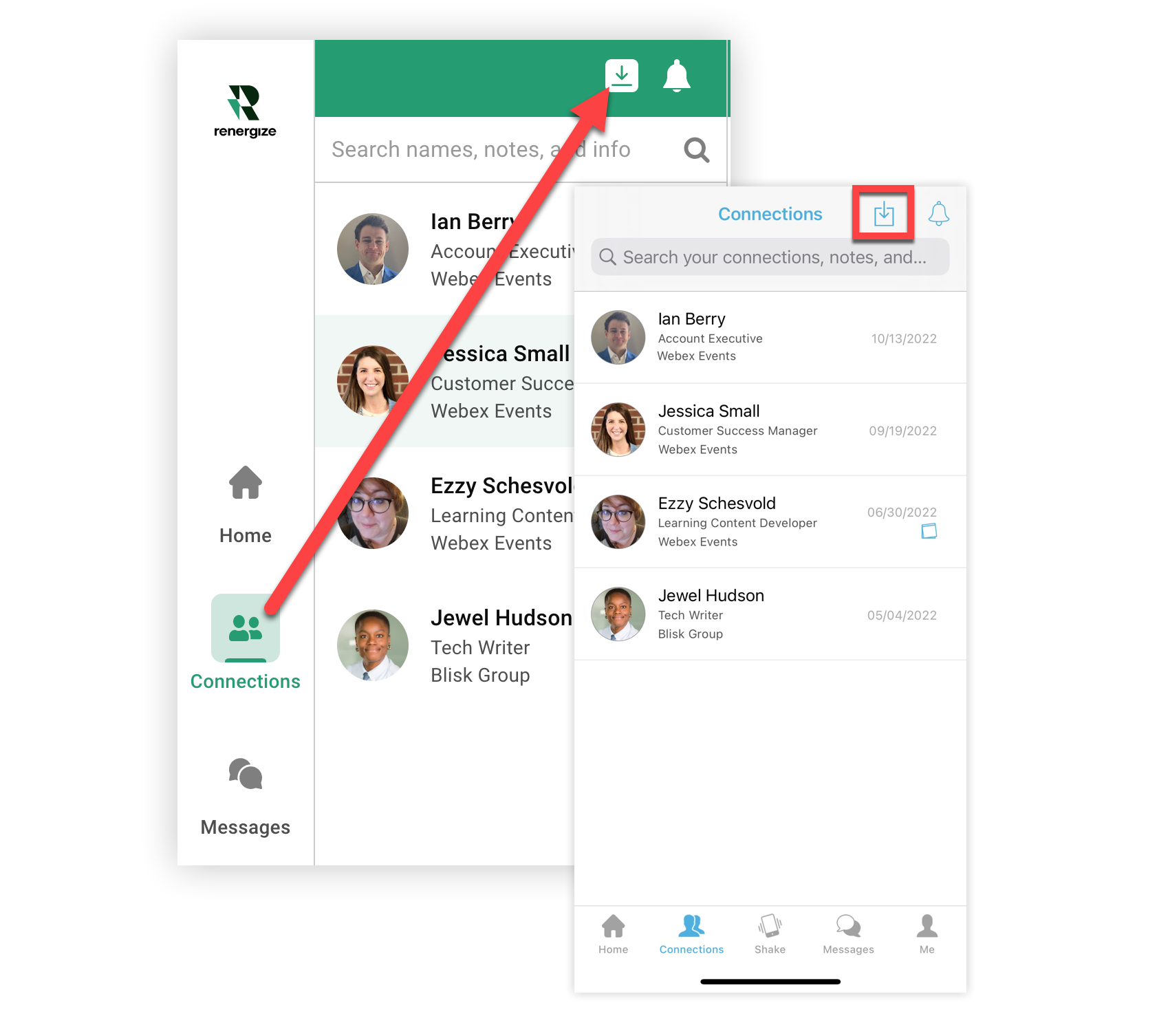
Quando os participantes tocarem ou clicarem no ícone “Exportar” em sua lista de conexões no aplicativo móvelWeb App, eles serão solicitados a confirmar o e-mail para o qual a exportação deve ser enviada. O relatório de exportação que eles recebem contém todas as notas sobre suas conexões. 💌
Agora que você sabe tudo sobre como os participantes fazem anotações no aplicativo de eventos, por que não informá-los criando um recurso para participantes sobre isso?


