
Hvala na povratnim informacijama.
 Želite li poslati povratne informacije?
Sudionicima je često korisno zabilježiti važne događaje iz sesije, informacije o vezi, dojmove nakon susreta sa sponzorom ili izlagačem ili bilo što drugo što im je na umu. Uz Webex događaje sudionici mogu voditi bilješke unutar aplikacije Event dok je koriste, tako da nema potrebe za prebacivanjem na aplikaciju za bilješke. 📔
Ovaj članak navodi značajke koje podržavaju bilježenje i pruža pregled načina na koji polaznici pristupaju bilješkama i izvoze ih u aplikaciju Web App i mobilnu aplikaciju.
Ne šaljite ovaj članak sudionicima jer neke slike i informacije neće odgovarati vašem događaju. Koristite ovaj sadržaj kao inspiraciju za izradu vlastitih uputa za sudionike i resursa za pomoć.
Gdje sudionici mogu voditi bilješke u aplikaciji za događaje?
Sudionici mogu voditi bilješke unutar značajki na sljedećem popisu. Kliknite poveznice da biste saznali više o svakoj značajci ili nastavite čitati kako biste saznali kakvo je bilježenje u aplikaciji Event. 📚
Vođenje bilješki
Veze, značajke i stavke značajki koje podržavaju bilješke uvijek imaju ikonu bilježnice u gornjem desnom kutu zaslona. Sudionici jednostavno kliknu ili dodirnite ikonu Bil jež nice kako bi započeli bilješke.
Klikom na Web App ikonu Bilježnice otvara se modalni bilješke unutar stavke. Polaznici jednostavno upišu svoje bilješke, a zatim kliknite "Gotovo" za spremanje.
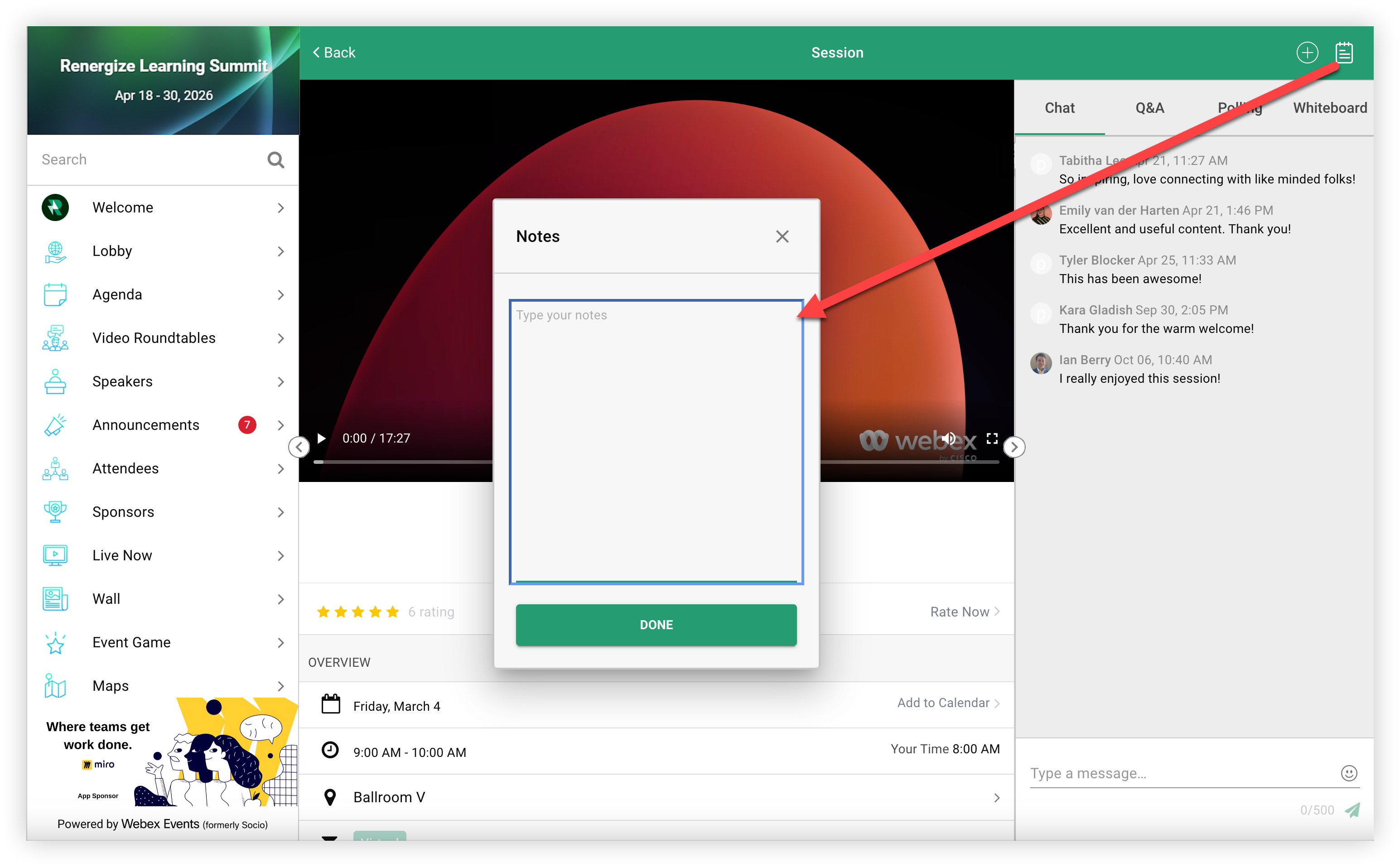
U mobilnoj aplikaciji dodirom na ikonu Bilježnice otvara se bilješke u novom prozoru. Odatle polaznici jednostavno unose svoje bilješke, a zatim dodirnite 'Gotovo' za spremanje.
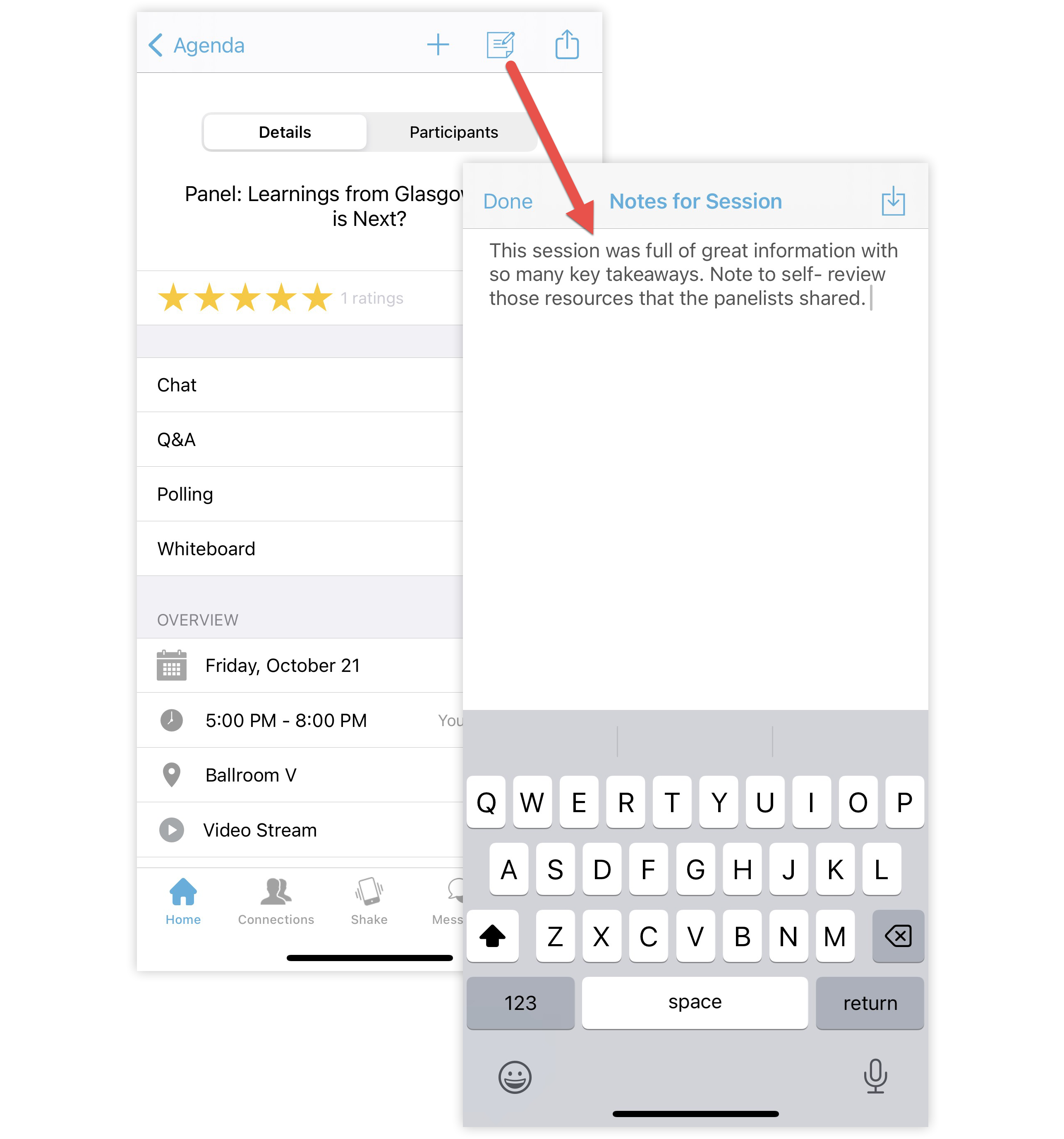
Ako polaznici žele napraviti više bilješki ili pregledati bilješke koje su već snimili za određenu stavku, mogu se vratiti na vezu, značajku ili stavku značajke i kliknuti ikonu Bilježnice kako bi otvorili svoje bilješke.
Izvoz bilješki
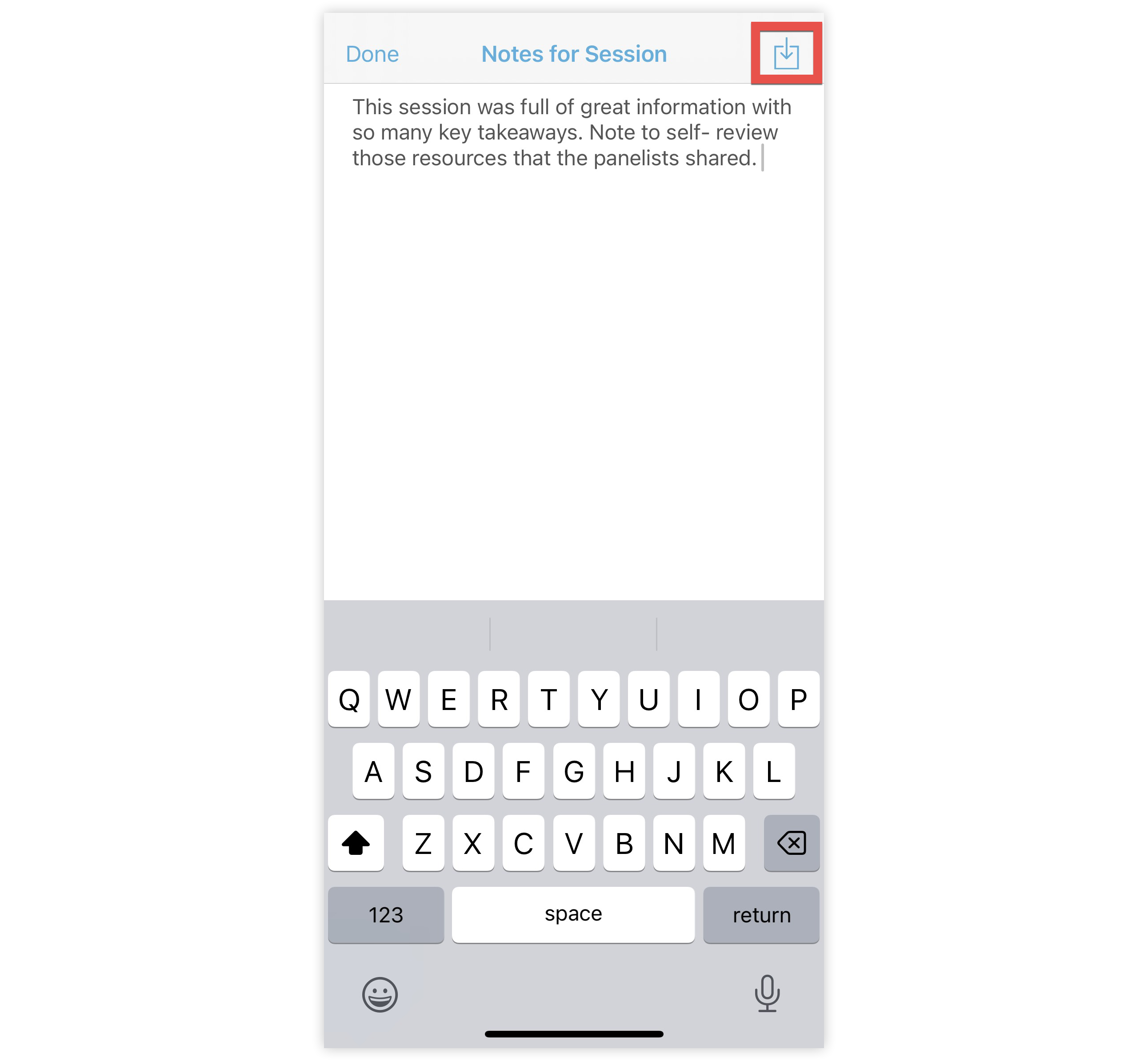
U mobilnoj aplikaciji polaznici mogu kliknuti ikonu Iz voz u gornjem desnom kutu zaslona bilješki kako bi izvezli svoje bilješke.
Imajte na umu da polaznici koji koriste ne Web App mogu izvesti bilješke za značajke ili stavke značajki.
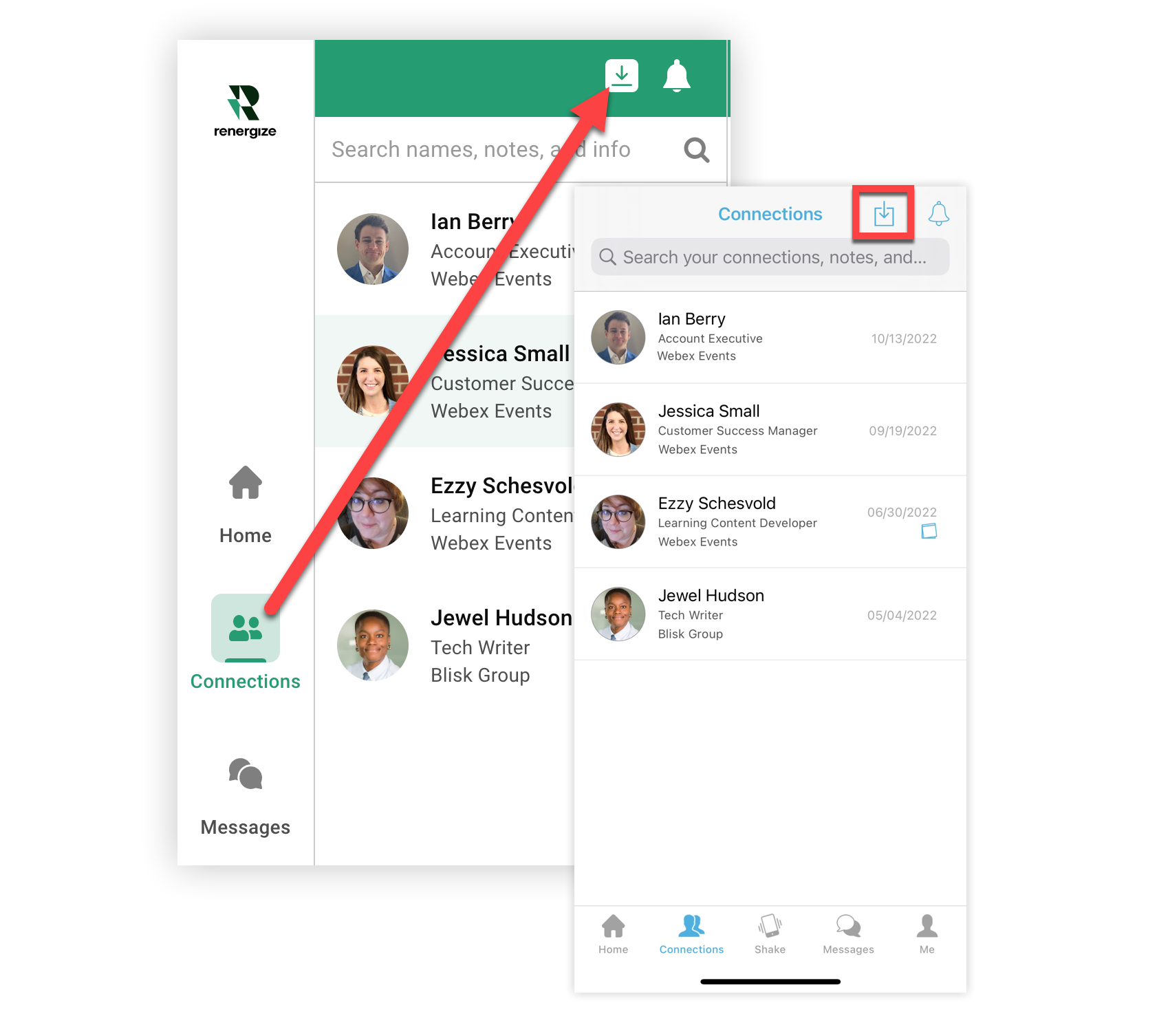
Kada sudionici dodirnu ili kliknu ikonu 'Izvezi' na popisu veza u mobilnoj aplikaciji ili Web App će se od njih zatražiti da potvrde e-poštu na koju bi izvoz trebao biti poslan. Izvješće o izvozu koje dobiju sadrži sve bilješke o njihovim vezama. 💌
Sada kada znate sve o tome kako sudionici vode bilješke u aplikaciji Event, zašto ih ne biste obavijestili stvaranjem resursa za sudionike o tome?


